Roblox · 5 min read · Jan 24, 2026
Исправление: Код ошибки 429 "Ошибка аутентификации" в Roblox
Миллионы пользователей были очарованы играми и креативными опытами, предлагаемыми Roblox, чрезвычайно популярной онлайн-платформой. Кроме того, у Roblox есть свой набор технических проблем, как и у любой другой цифровой платформы.
Не редкость, когда игроки сталкиваются с Кодом ошибки 429, также называемым “Ошибка аутентификации”. Это может быть разочаровывающим, когда вы хотите немедленно погрузиться в свои любимые игры.
В этой статье по устранению неполадок мы поможем вам решить ошибку Код 429 в Roblox. Итак, давайте начнем с руководства.
Что такое Код ошибки 429 “Ошибка аутентификации” в Roblox?
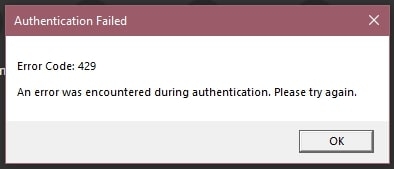
Если вы столкнулись с Кодом ошибки 429 “Ошибка аутентификации” при попытке войти в систему или получить доступ к определенным функциям Roblox, это означает, что система столкнулась с проблемой проверки вашей личности.
Roblox не может получить доступ к учетной записи пользователя или участвовать в определенных действиях из-за того, что процесс аутентификации не удался.
Обычно с Кодом ошибки 429 связано сообщение об ошибке, которое гласит: “Ошибка аутентификации: У вас нет разрешения на участие в этой игре.”
Каковы общие причины Код ошибки 429?
Возможно, Код ошибки 429 был вызван несколькими факторами. Чтобы эффективно решить проблему, вам сначала нужно понять эти причины.
Перегрузка сервера: Серверы Roblox могут быть перегружены, когда поступает большое количество запросов от пользователей. Это может привести к Код ошибки 429, если процесс аутентификации не удался.
Неправильные учетные данные для входа: Если вы вводите неправильную информацию для входа, ваша попытка аутентификации не удастся. Это включает как имена пользователей, так и пароли.
Ограничения учетной записи: Roblox может временно или навсегда ограничить доступ к учетной записи, если будет обнаружена подозрительная активность или нарушение условий обслуживания.
Устаревший клиент: Это иногда может вызвать проблемы с аутентификацией, если вы используете старую версию клиента Roblox. Его всегда следует обновлять, чтобы гарантировать правильную работу приложения.
Проблемы с сетью: Недостаточная интернет-связь или ограничения сети могут повлиять на процесс аутентификации, что приведет к Код ошибки 429.
Как решить Код ошибки 429 “Ошибка аутентификации” в Roblox
Вот несколько решений, которые помогут вам исправить проблему с ошибкой кода 429 “ошибка аутентификации” в Roblox:
Исправление 1: Очистить кэш
Вы можете решить проблемы с аутентификацией, очистив кэш и файлы cookie вашего браузера. Roblox больше не сможет получить доступ к сохраненным данным, что может вызвать конфликты с веб-сайтом.
Сначала откройте Google Chrome, нажмите на три точки, а затем выберите Настройки.
Чтобы очистить данные просмотра, перейдите в Настройки конфиденциальности и безопасности.
Затем вы можете отметить параметры для Кэшированные изображения и файлы, Файлы cookie и другие данные сайта.
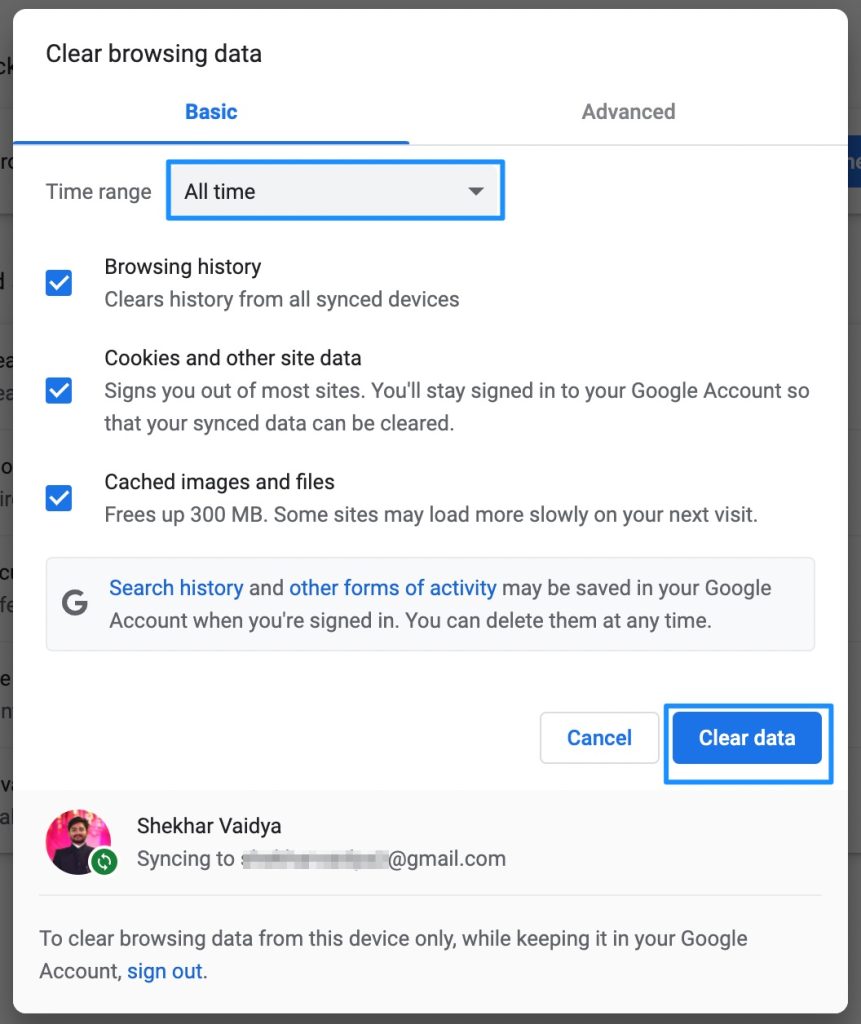
Теперь нажмите на выпадающее меню, чтобы выбрать период.
Чтобы завершить процесс, нажмите Очистить данные и перезапустите Google Chrome.
Исправление 2: Проверьте статус сервера Roblox
Я рекомендую проверить серверы Roblox. В некоторых случаях проблемы с аутентификацией могут быть вызваны техническим обслуживанием сервера или неожиданными сбоями.
На официальном веб-сайте Roblox или на форумах сообщества Roblox вы можете проверить статус сервера Roblox. Итак, чтобы проверить статус сервера Roblox, выполните следующие шаги:
#1. Официальный веб-сайт Roblox:
Посетите официальный веб-сайт Roblox по адресу www.roblox.com.
В разделе новостей или на главной странице вы найдете объявления или уведомления о техническом обслуживании или сбоях сервера.
#2. Страница статуса Roblox:
- Вы можете проверить страницу статуса Roblox по адресу https://status.roblox.com/.
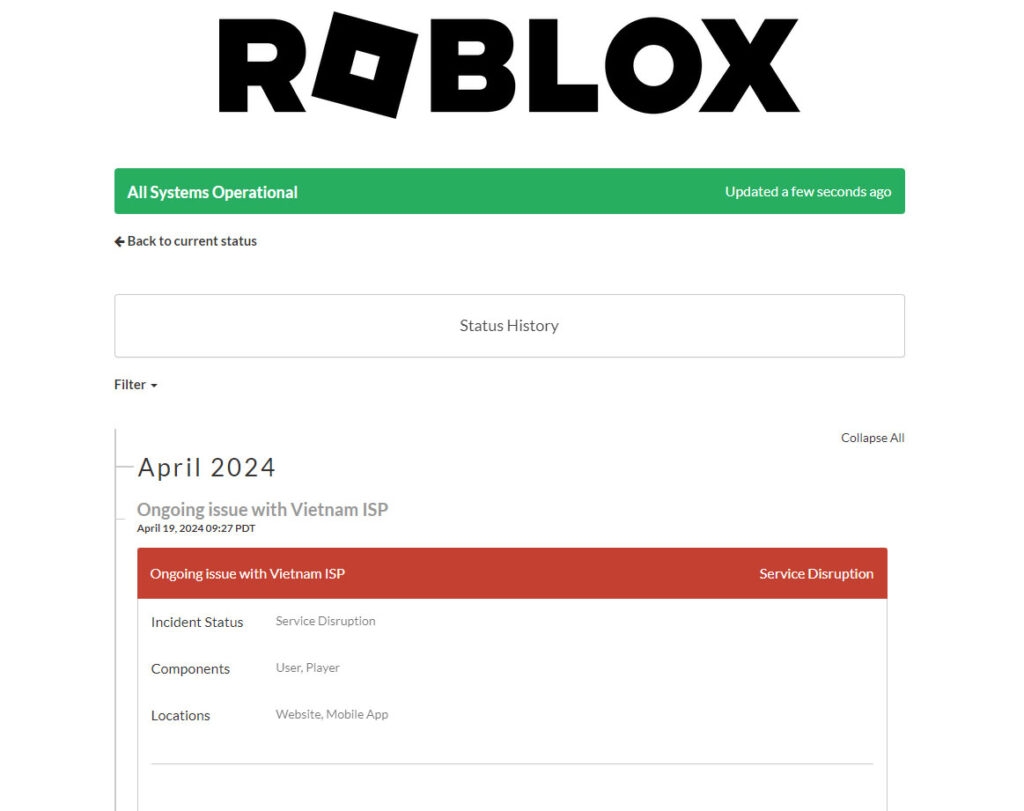
В дополнение к предоставлению информации в реальном времени, страница статуса также предоставляет информацию об играх, веб-сайте и услугах для разработчиков.
Ищите любые текущие мероприятия по техническому обслуживанию или проблемы, которые могут повлиять на платформу.
Исправление 3: Проверьте сетевое соединение
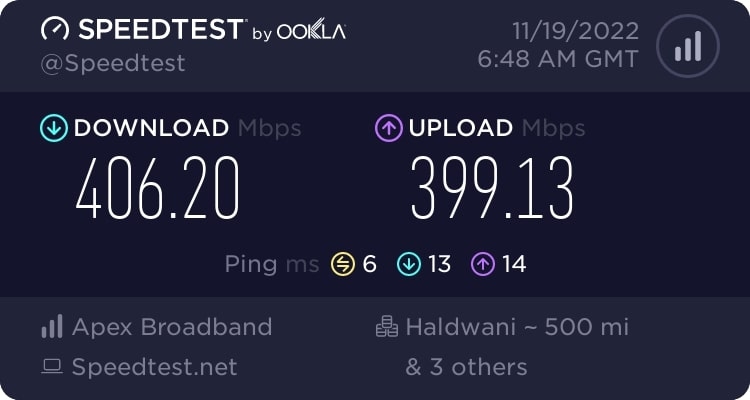
Чтобы обеспечить плавную аутентификацию, вам необходимо стабильное интернет-соединение. Каждый раз, когда вы испытываете проблемы с сетью, попробуйте перезагрузить маршрутизатор или подключиться к другой сети, чтобы увидеть, решает ли это проблему.
Исправление 4: Проверьте учетные данные для входа
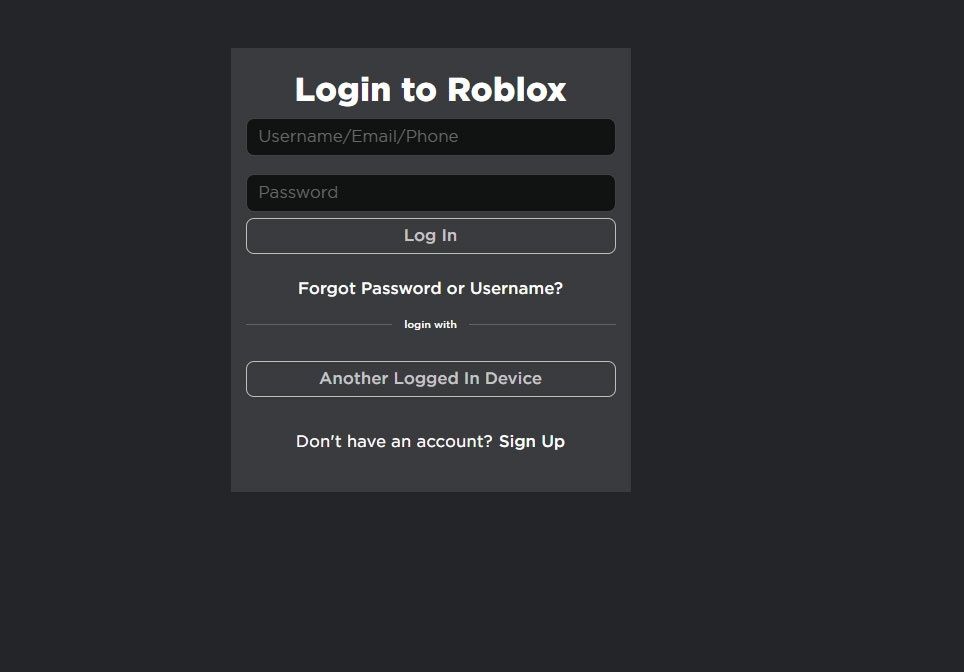
Важно, чтобы вы ввели правильное имя пользователя и пароль. Итак, вы можете сбросить пароль Roblox, нажав на “Забыли пароль” на экране входа, если вы его забыли.
Если вам нужно восстановить доступ к вашей учетной записи, внимательно следуйте инструкциям по сбросу пароля.
Исправление 5: Проверьте ограничения учетной записи
Если ваша учетная запись Roblox была ограничена из-за подозрительной активности или нарушений условий обслуживания компании, пожалуйста, свяжитесь с поддержкой Roblox.
Если вам нужна помощь в решении ограничения, они могут предоставить информацию о том, почему оно было введено.
Исправление 6: Отключите VPN или прокси
Иногда можно решить проблемы с аутентификацией, такие как Код ошибки 429 в Roblox, отключив услуги VPN или прокси.
Серверы Roblox могут отклонить ваше соединение, если вы используете VPN или прокси для маскировки вашего фактического местоположения или изменения настроек сети. Вот шаги для отключения VPN и прокси-сервисов на разных платформах:
Сначала в меню Пуск нажмите на Настройки (значок шестеренки).
Выберите Сеть и Интернет.
В меню слева выберите VPN.
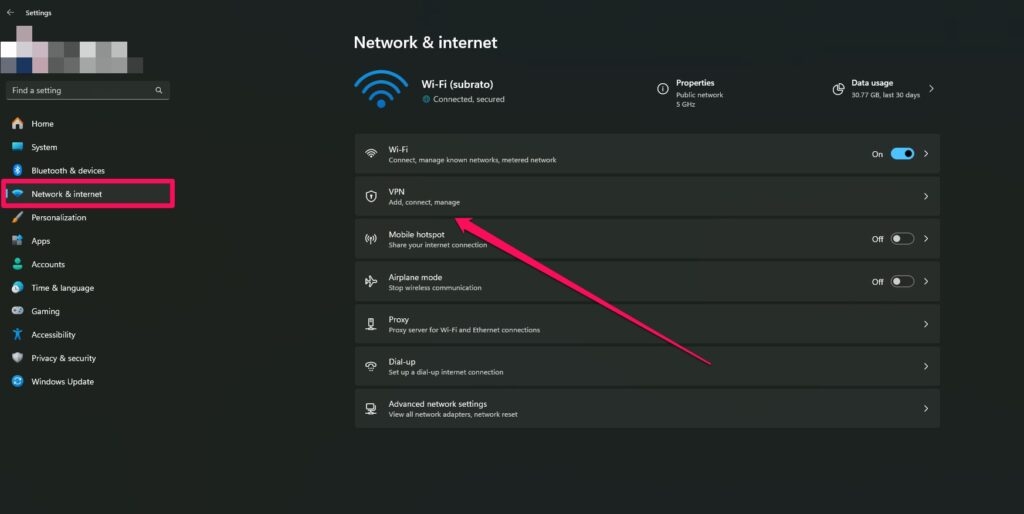
Когда вы будете готовы удалить профиль VPN, нажмите Отключить или Удалить на подключении VPN, которое вы хотите отключить.
Затем, чтобы открыть диалоговое окно Выполнить, нажмите Windows + R вместе.
Чтобы открыть Свойства Интернета, введите inetcpl.cpl и нажмите Enter.
На вкладке Подключения нажмите Настройки LAN.
Затем убедитесь, что “ Использовать прокси-сервер для вашей локальной сети “ не отмечено.
Чтобы сохранить изменения, нажмите ОК.
Исправление 7: Переустановите клиент Roblox
Многие проблемы Roblox можно решить, переустановив клиент, включая проблемы с аутентификацией, такие как Код ошибки 429. Чтобы переустановить клиент Roblox на вашем устройстве, выполните следующие шаги:
Для начала откройте диалоговое окно Выполнить, нажав Windows + R вместе.
Запустите окно Программы и компоненты, введя appwiz.cpl.
В списке установленных программ щелкните правой кнопкой мыши на Roblox и выберите Удалить.
Используя клавиши Windows + E вместе, откройте Проводник.
Перейдите в C:\Users<Ваше имя пользователя>\AppData\Local и удалите папку Roblox.
Убедитесь, что папка Roblox Corporation удалена из C:/Users/Ваше имя пользователя>/AppData/LocalLow.
В Проводнике убедитесь, что “ Показывать скрытые файлы, папки и диски “ включено.
Затем вы можете посетить официальный веб-сайт Roblox по адресу www.roblox.com.
Затем нажмите на “ Скачать и установить Roblox “.
Чтобы установить Roblox, запустите загруженный установщик и следуйте инструкциям на экране.
Итак, это все, что мы можем предложить вам о том, как исправить Код ошибки 429 “Ошибка аутентификации” в Roblox. Спасибо за чтение этого руководства. Мы надеемся, что оно было полезным. Если вы хотите получить дополнительную информацию, пожалуйста, оставьте комментарий ниже.
Дополнительное чтение:
Скрипт бога Roblox
Как разблокировать людей на Xbox?
Сколько часов игроки PlayStation играли в GTA Online?
Get new posts in your inbox
No spam. Unsubscribe anytime.