iCloud · 7 min read · Nov 06, 2025
Исправление: Ошибка подключения к iCloud на Mac
Что касается видеомонтажа или наличия ноутбука с последними функциями, долговечностью и самым удобным рабочим помощником, Mac является предпочтительным выбором.
Кроме того, вы всегда можете использовать экосистему Apple между устройствами, если у вас есть iPhone, iWatch, Airpods или iPad. Снова, с Apple ID и iCloud, синхронизация между всеми устройствами стала более удобной.
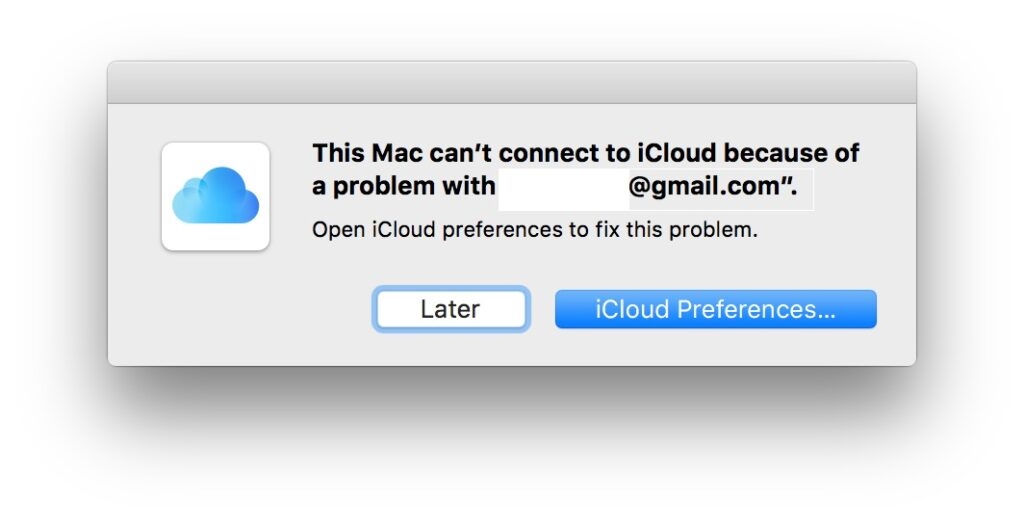
Тем не менее, когда вы пытаетесь использовать iCloud или войти в него, вы можете столкнуться с ошибкой подключения к iCloud на Mac.
Это расстраивает, так как вы больше не можете синхронизировать свои изображения, файлы, документы, подписки и другие данные или получить к ним доступ с вашего ноутбука. Поэтому мы подготовили для вас информацию о том, как вы можете это исправить!
Как исправить ошибку подключения к iCloud на Mac?
Существует несколько причин, приводящих к ошибке. Вам нужно подключить iCloud на Mac для бесшовной синхронизации, поэтому мы указали решения соответственно!
1. Принудительная перезагрузка Mac
Слишком много процессов работает в фоновом режиме, что может негативно сказаться на производительности Mac. Таким образом, он становится подвержен ошибкам, таким как iCloud, не подключающийся к Mac.
Перейдите в строку меню и закройте все активные приложения.
Нажмите на значок Apple в верхнем левом углу и выберите Перезагрузить из меню.
В появившемся окне установите флажок “Восстановить окна при повторном входе” и нажмите Перезагрузить.
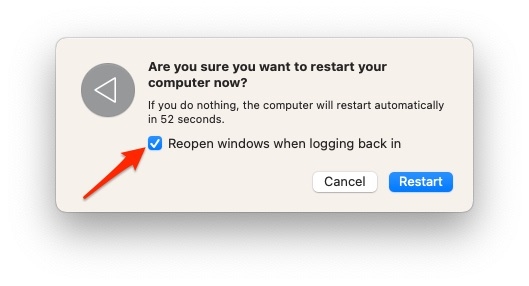
Теперь дайте вашему Mac перезагрузиться, а затем попробуйте снова. Если это решит проблему, значит, это была всего лишь временная ошибка из-за слишком большого объема кэш-памяти.
2. Проверьте статус сервера iCloud
Перед тем как переходить к другим методам решения проблемы с подключением iCloud на Mac, убедитесь, что проблема на стороне сервера. Да, когда сервер iCloud не работает или находится на обслуживании, он не будет функционировать.
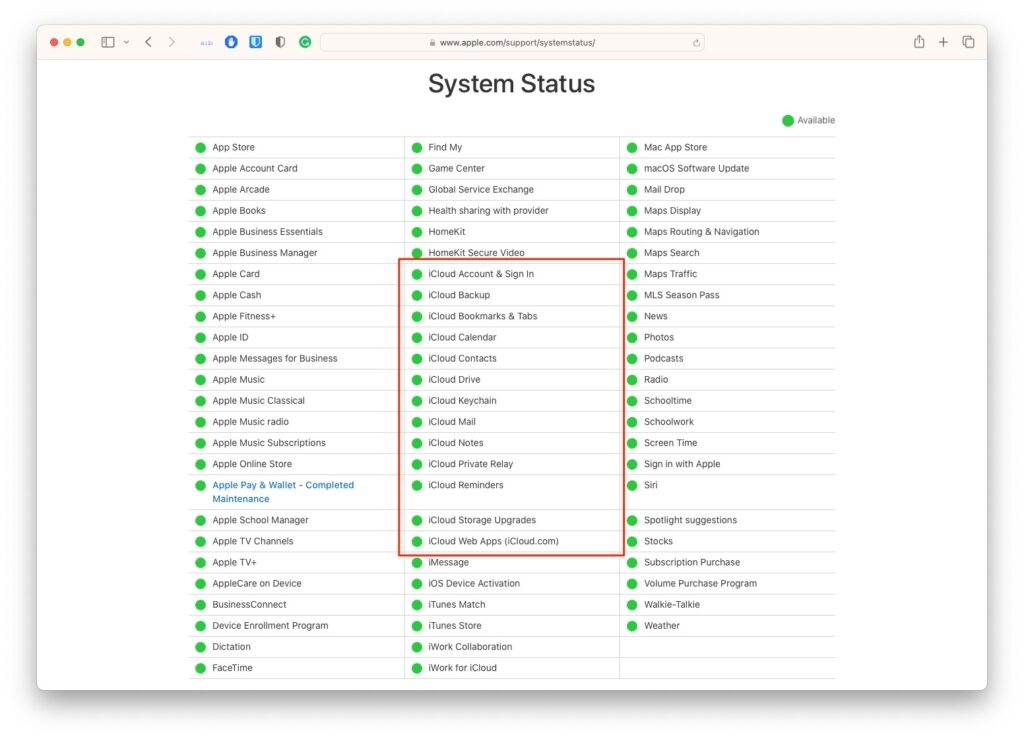
Apple имеет специальный URL, который позволяет вам проверить активный статус сервера. Поэтому посетите ссылку здесь, и если рядом с iCloud есть красная точка, значит, есть проблема с сервером. Зеленая точка указывает на то, что все работает нормально.
3. Устранение неполадок сети
В отличие от каждой ошибки, iCloud действительно имеет проблему с подключением к Mac, если сеть плохая. В такой ситуации ваше устройство не может подключиться к серверу, что приводит к ошибкам. Поэтому выполните тест скорости и проверьте, все ли в порядке.
Кроме того, используйте то же WiFi-соединение на других устройствах. Если есть проблема, перезагрузите ваш маршрутизатор, чтобы исправить ее. Вы также можете переключить сеть, чтобы завершить подключение. Если вам нужна помощь с этим, свяжитесь с вашим провайдером интернет-услуг.
4. Отключите VPN
Для безопасности, маскировки вашего IP-адреса, сетевого трафика или доступа к сайтам с геоограничениями вы можете использовать VPN. Однако Apple довольно строга в отношении незаконных практик, и если ее серверы iCloud обнаружат перенаправление трафика или подобные незаконные действия, вы не сможете подключиться с VPN. Поэтому отключите VPN и попробуйте снова.
Нажмите на логотип Apple в верхнем левом углу и выберите Системные настройки.
В нем перейдите в VPN.
Выберите ваш активный VPN в левой панели и отключите его.
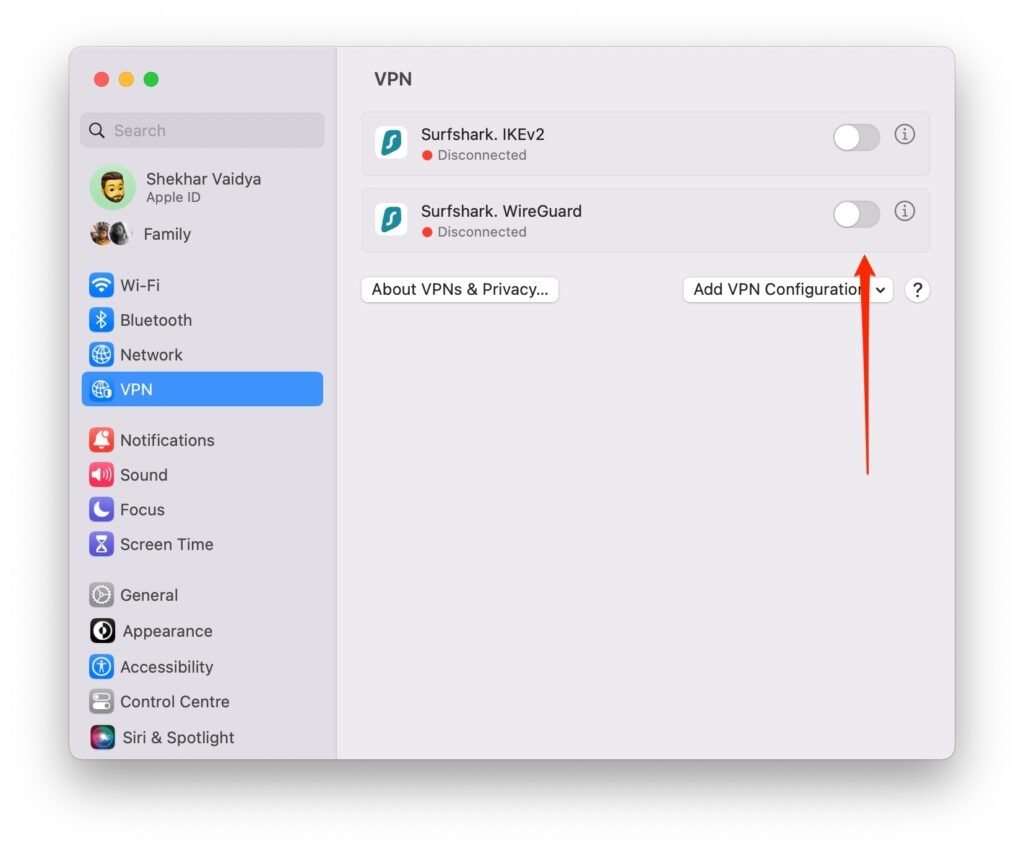
Теперь подключите ваш iCloud к вашему Mac и проверьте, должна ли ваша проблема быть решена. Но если вы не используете VPN, следующие методы помогут вам.
5. Выйдите и войдите снова в Apple ID
Часто возникают ошибки с вашим iCloud при входе в Apple ID, и, следовательно, он не может подключиться к вашему Mac. В таком случае вам следует выйти и снова войти в iCloud.
Нажмите на значок Apple в строке меню и разверните вкладку Системные настройки.
Нажмите на ваше имя, чтобы проверить настройки Apple ID.
Перейдите к последнему пункту Выйти.
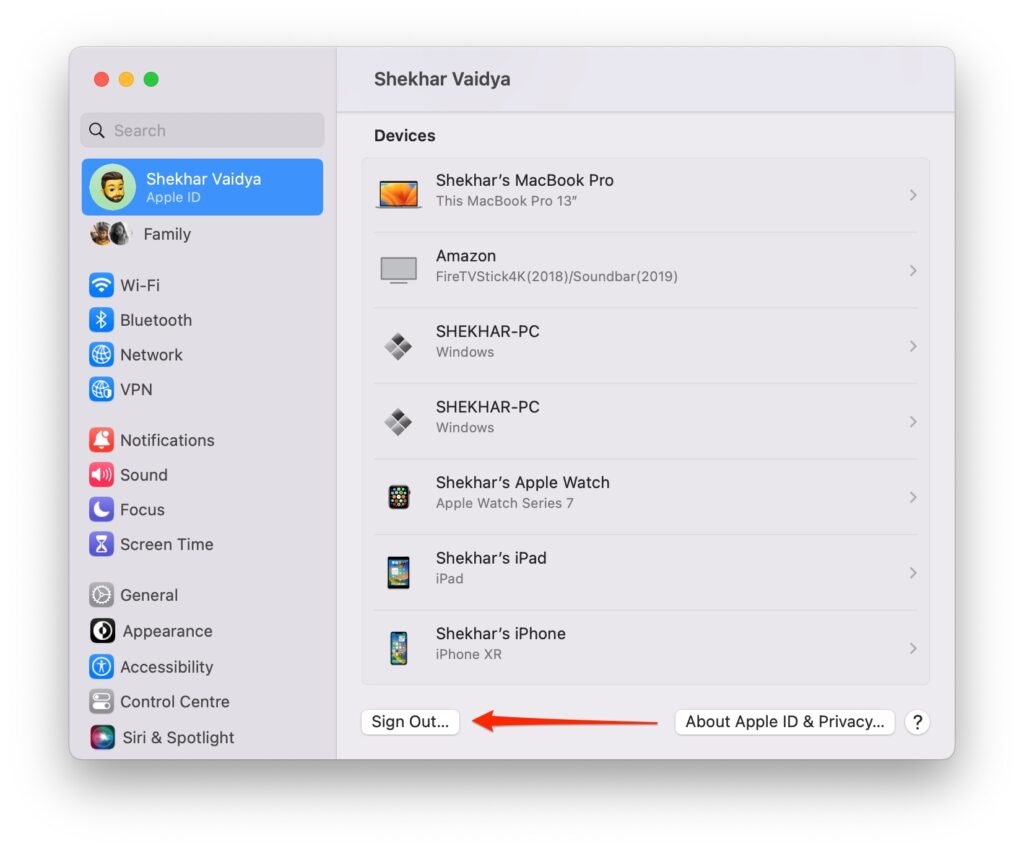
Введите пароль вашего Apple ID, чтобы выйти.
Теперь снова, в верхней части Системных настроек, войдите в ваш Apple ID.
Попробуйте, решит ли это проблему. Если нет, то следующие методы могут помочь!
6. Удалите файлы PLIST для сброса настроек приложения
Неправильно настроенные параметры iCloud вызывают определенные ошибки, поэтому учетные записи iCloud не подключаются к Mac. Поэтому, исправив это, вы можете решить ошибку. Самый простой и быстрый способ сделать это - сбросить настройки iCloud.
Вы не можете сделать это напрямую только для iCloud, но это сбросит все настройки приложения по умолчанию. Для этого у вас есть функция под названием PLIST, которая хранит все файлы настроек, и удаление их сделает необходимое.
Запустите Finder на Mac.
В текстовом поле введите Pfiles.
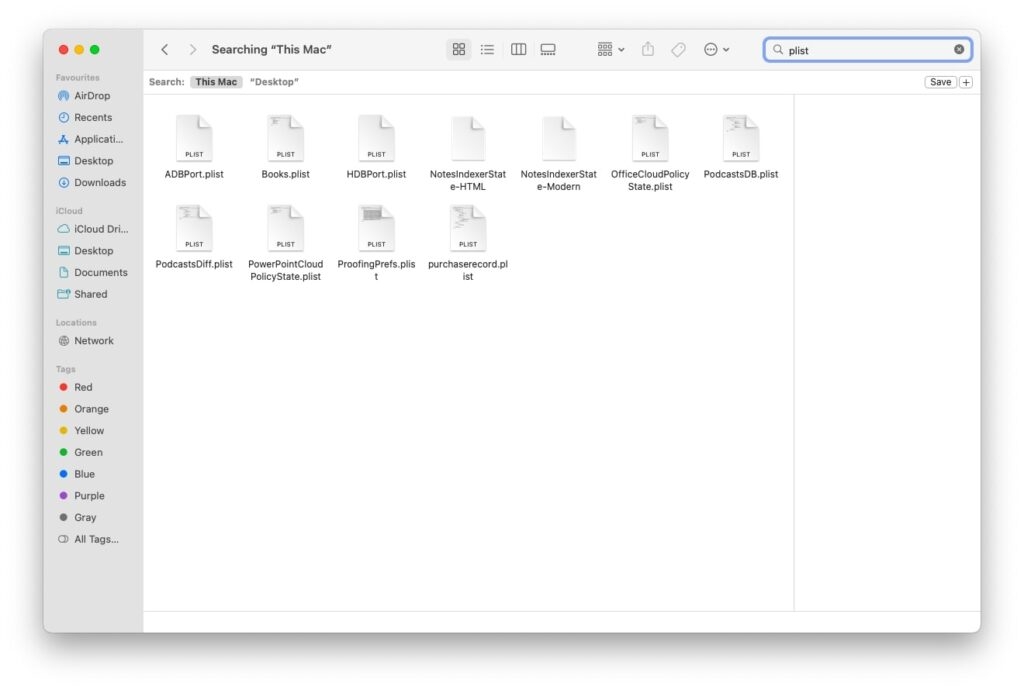
- Отобразится список Pfiles, выберите их и нажмите клавиши Cmd+Del.
7. Измените дату и время
Неправильные настройки даты и времени мешают настройкам iCloud для Mac и, следовательно, приводят к сообщению об ошибке. Поэтому их исправление решает проблему.
Нажмите на значок Apple в верхнем левом углу и выберите Системные настройки из контекстного меню.
Перейдите в Общие и разверните вкладку Дата и время.
Переключите опцию Установить дату и время автоматически или внесите изменения вручную.
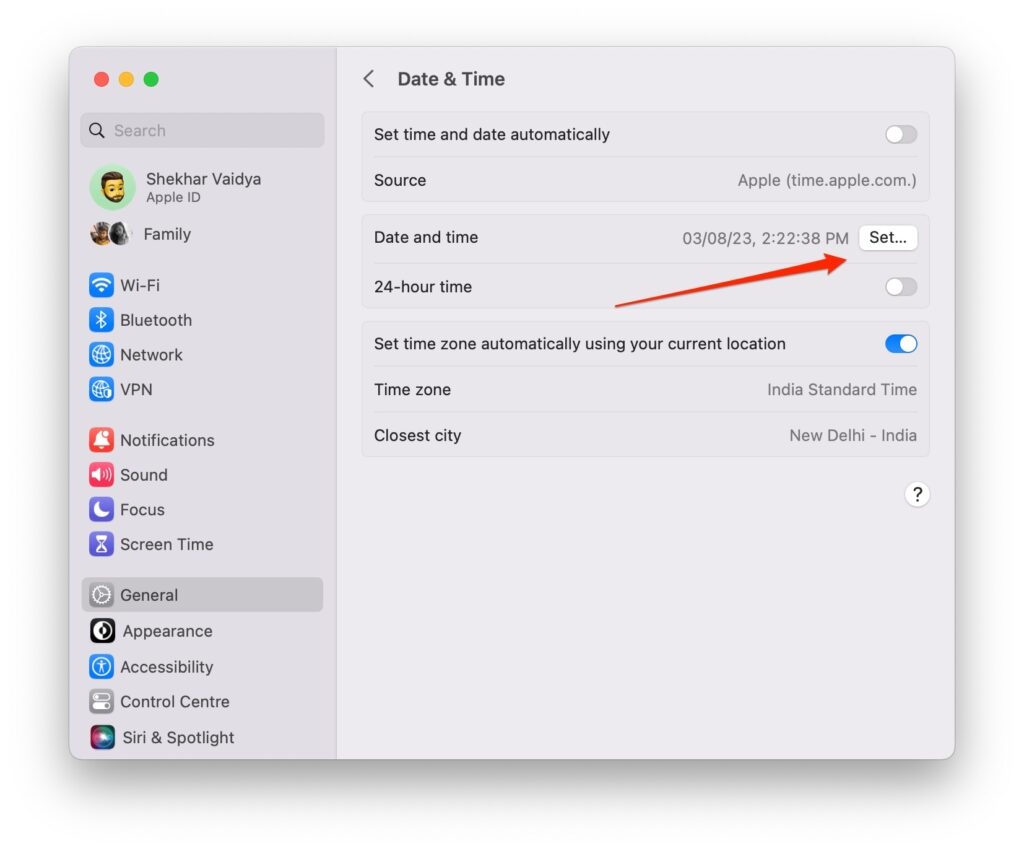
Это исправит ваше подключение iCloud к вашему Mac. Однако если дата и время были правильными, следующие методы помогут.
8. Измените пароль Apple ID
Для дополнительной безопасности ваш iCloud имеет функции 2FA, для которых вам нужно подтвердить ваш Apple ID. Часто из-за неправильного пароля ваш iCloud не может подтвердить, что это вы, что делает подключение к Mac проблематичным. Поэтому вам следует изменить пароль вашего Apple ID, чтобы решить проблему.
Перейдите по ссылке, указанной здесь, и перейдите в раздел Управление Apple ID.
Нажмите на ссылку Забыли Apple ID и введите ваш Apple ID.
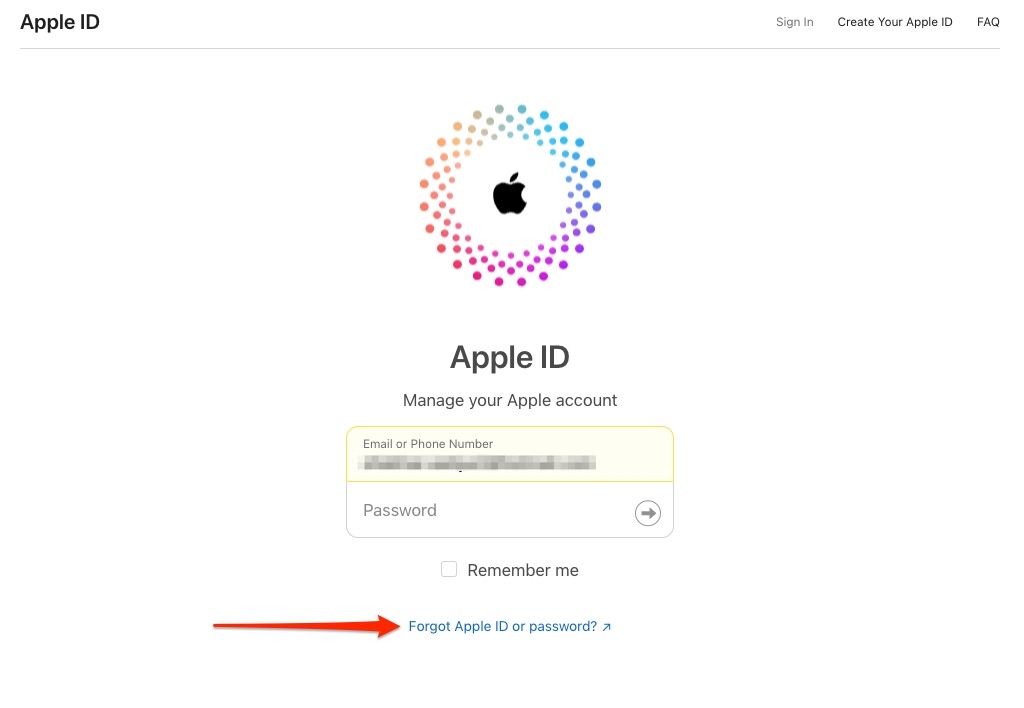
Вы получите OTP на ваш номер телефона/электронную почту и подтвердите его.
Теперь установите новый пароль.
С помощью экосистемы Apple эти изменения отразятся повсюду. Таким образом, новый установленный пароль будет вашим текущим паролем Apple ID.
9. Используйте другой Apple ID для iCloud
Вы можете использовать другой Apple ID для подключения к вашему Mac и, следовательно, ко всем вашим устройствам. Это дополнительно проверяет, связана ли проблема с вашим Apple ID или Mac.
Нажмите на логотип Apple ID в верхнем левом углу и перейдите в вкладку Системные настройки.
Выберите имя, связанное с вашим Apple ID, отображаемое вверху.
В настройках Apple ID прокрутите вниз до Выйти.
Введите другой Apple ID и пароль.
Проверьте, решена ли ошибка. Если да, то проблема была с вашим Apple ID. Обязательно сделайте резервную копию данных с Apple ID, который вы использовали ранее.
Также измените свой план подписки ID. Кроме того, для остальных ваших устройств Apple войдите с тем, который вы создали сейчас!
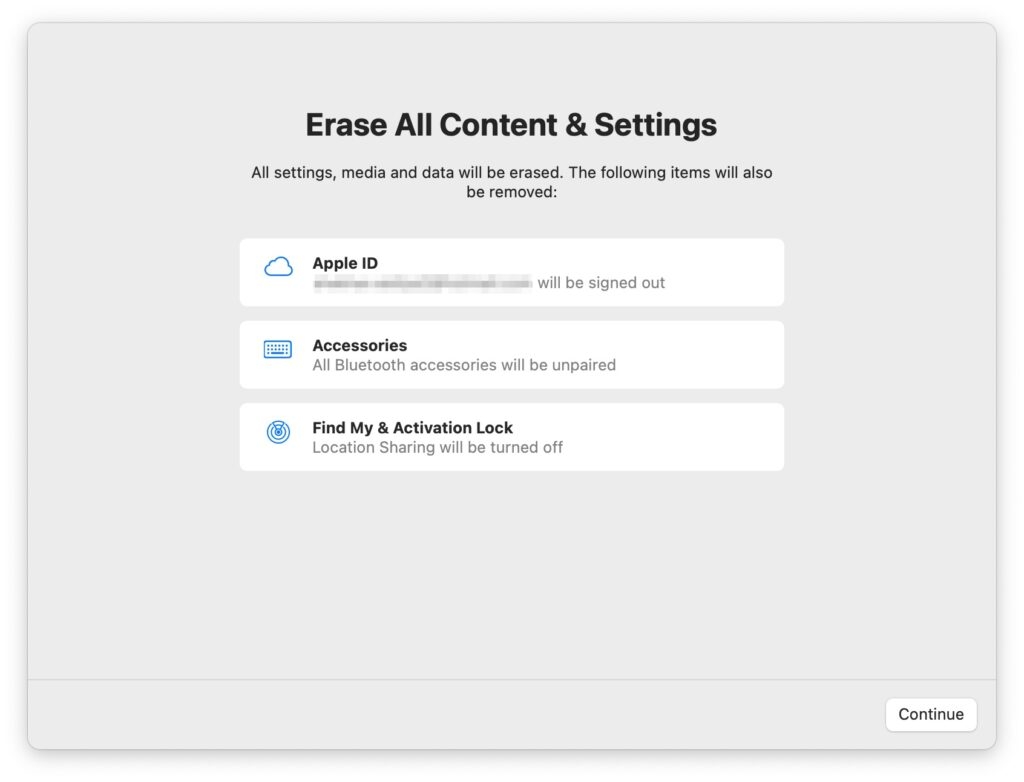
10. Сбросьте Mac
Когда ни одно из решений не помогает, окончательный подход - сбросить ваш Mac. Таким образом, это решит любые несоответствия; ваш iCloud подключится к Apple ID. Вы можете потерять все ваши данные, поэтому сделайте резервную копию с помощью Time Machine.
Часто задаваемые вопросы
Почему мой Mac продолжает говорить, что не может подключиться к iCloud?
Существует несколько причин этой проблемы. Либо сервер iCloud не работает. Ваш Apple ID может конфликтовать с iCloud; файлы Plist могли быть повреждены или что-то подобное. В зависимости от причин вы можете решить проблему, следуя руководству, упомянутому выше.
Как работает iCloud на Mac?
iCloud на Mac позволяет вам получать доступ ко всем вашим фотографиям, документам и другим данным с устройств, на которых вы вошли в iCloud. Таким образом, одни и те же данные будут отображаться повсюду, что обеспечивает удобство.
Как исправить ошибку предпочтений на Mac?
Чтобы исправить ошибку предпочтений на Mac, удалите список предпочтений (файлы Plist) с вашего Mac. Для этого используйте Finder, чтобы перейти в определенное место, а затем удалите его.
Заключительное слово
Ошибка подключения к iCloud на Mac может быть очень раздражающей. Она мешает вашим повседневным задачам и, следовательно, является неудобной. Решение в значительной степени зависит от того, почему вы сталкиваетесь с этой ошибкой.
Тем не менее, чаще всего простая принудительная перезагрузка, использование стабильного сетевого подключения или повторный вход в iCloud решают проблему. Но если это не так, вы можете попробовать другие упомянутые методы, использовать другой Apple ID или сбросить устройство.
Если у вас есть какие-либо вопросы, дайте нам знать в комментариях!
Надеюсь, это поможет.
Дополнительное чтение:
iOS 17 Public Beta: Мои любимые функции
Как настроить и использовать Google Drive на Mac?
Vision Pro - первый пространственный компьютер Apple (AR-гарнитура)
Get new posts in your inbox
No spam. Unsubscribe anytime.