Pokemon GO · 4 min read · Nov 22, 2025
Исправление проблемы с определением местоположения в Pokemon GO (Ошибка 12)
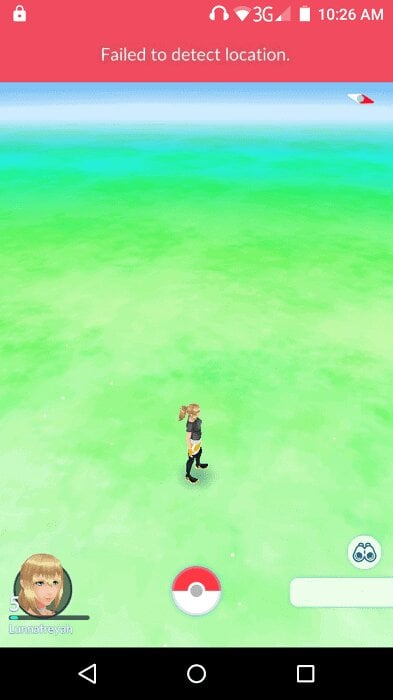
Представьте, что вы готовы и настроены, выходите из дома, чтобы найти покемонов в игре Pokemon GO, и видите ошибку с сообщением « Не удалось определить местоположение ».
Это действительно может быть разочаровывающим, верно? Что ж, вы можете исправить эту проблему, используя несколько методов.
В этой статье мы покажем вам несколько способов, с помощью которых вы можете исправить проблему Не удалось определить местоположение в Pokemon GO.
Также читайте: Как перенести данные PUBG Mobile в Battlegrounds Mobile India
Исправление проблемы с определением местоположения в Pokemon GO
Перезагрузите службы определения местоположения
Иногда службы определения местоположения на вашем устройстве отключены, и вы даже не осознаете этого. Это может быть одной из причин, по которой вы получаете ошибку Не удалось определить местоположение в Pokemon GO. Чтобы это исправить:
Шаг 1: Перейдите в « Настройки ».
Шаг 2: Найдите и нажмите на « Местоположение ».
Шаг 3: Используйте переключатель, чтобы включить службы определения местоположения.
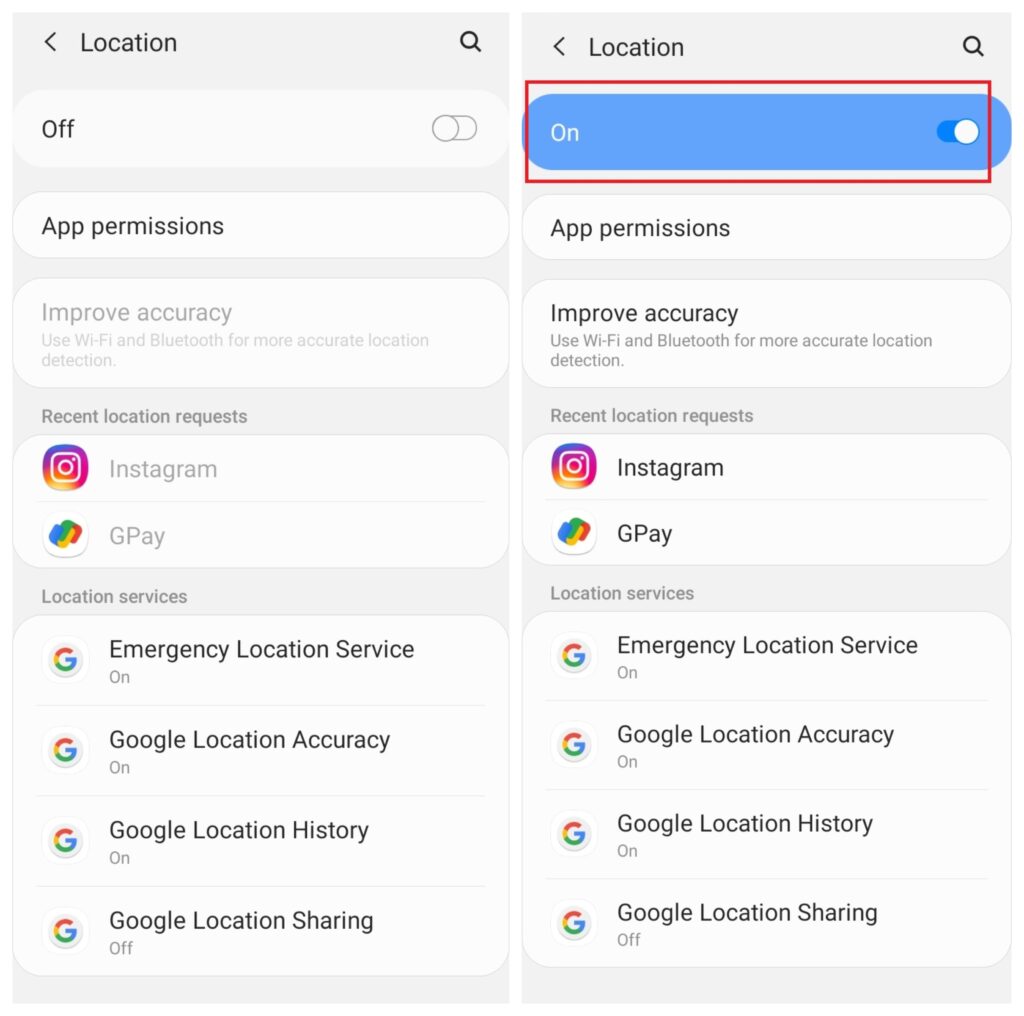
Шаг 4: Вы также можете включить режим « Высокая точность ».
Вот и все!
Очистите данные приложения и кэш
Шаг 1: Долгое нажатие на значок игры Pokemon GO.
Шаг 2: Нажмите на « Информация о приложении ».
Шаг 3: Нажмите на « Хранилище ».
Шаг 4: Очистите данные приложения и кэш, нажав на обе кнопки одну за другой.
Вот и все! Теперь перезагрузите свой смартфон и проверьте, исчезла ли проблема. Если нет, переходите к следующему методу.
Удалите недавнее обновление карт
Иногда новое обновление карты может вызвать проблему Не удалось определить местоположение в Pokemon GO. Исправление довольно простое, все, что вам нужно сделать, это удалить недавние обновления карт. Вот как:
Шаг 1: Перейдите в « Настройки ».
Шаг 2: Найдите и нажмите на « Приложения ».
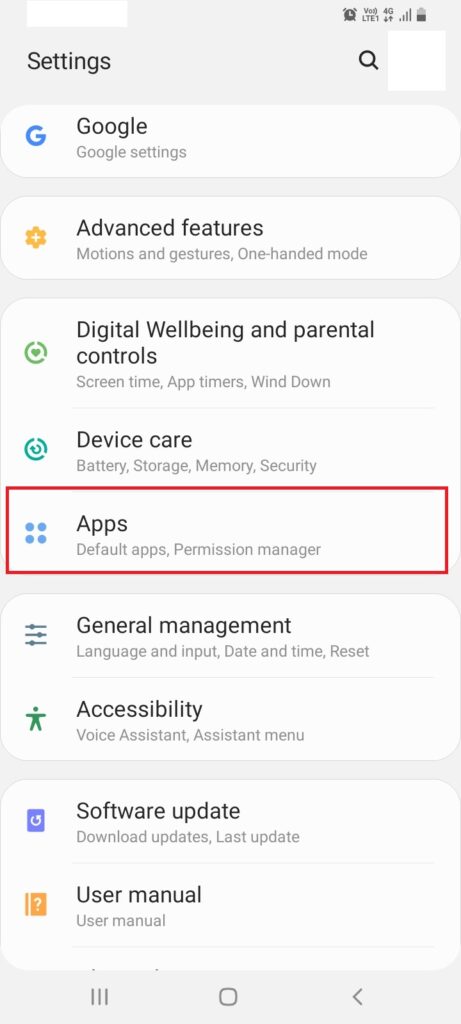
Шаг 3: Откройте « Карты ».
Шаг 4: Нажмите на значок с тремя точками в правом верхнем углу.
Шаг 5: Теперь нажмите на « Удалить обновления ».
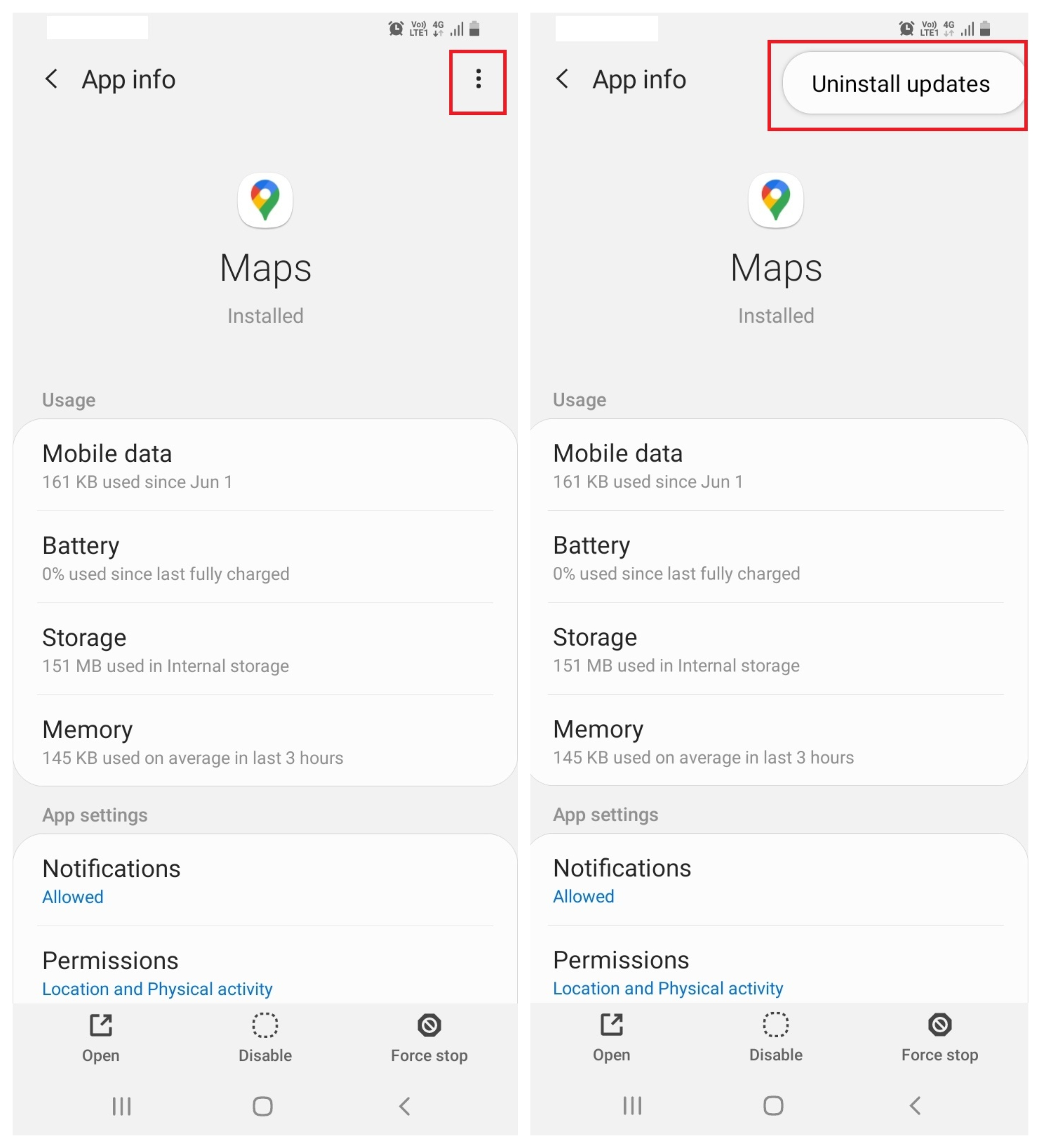
Шаг 6: После удаления обновлений нажмите на « Хранилище ».
Шаг 7: Очистите данные приложения и кэш, нажав на обе кнопки одну за другой.
Установите более старую версию Google Play Services
Google Play Services является очень важной частью операционной системы Android. Он работает для улучшения пользовательского опыта. Однако многие пользователи сообщали, что установка более старой версии Google Play Services помогла им исправить проблему.
Шаг 1: Перейдите в « Настройки ».
Шаг 2: Найдите и нажмите на « Приложения ».
Шаг 3: Откройте « Службы Google Play ».
Шаг 4: Нажмите на значок с тремя точками в правом верхнем углу.
Шаг 5: Теперь нажмите на « Удалить обновления ».
Шаг 6: Откройте браузер Chrome на своем смартфоне, загрузите более старую версию служб Google Play отсюда.
Шаг 7: Установите APK файл и проверьте, решена ли проблема.
Отключите опцию «Найти устройство»
Шаг 1: Откройте « Настройки ».
Шаг 2: Найдите и нажмите на « Безопасность ».
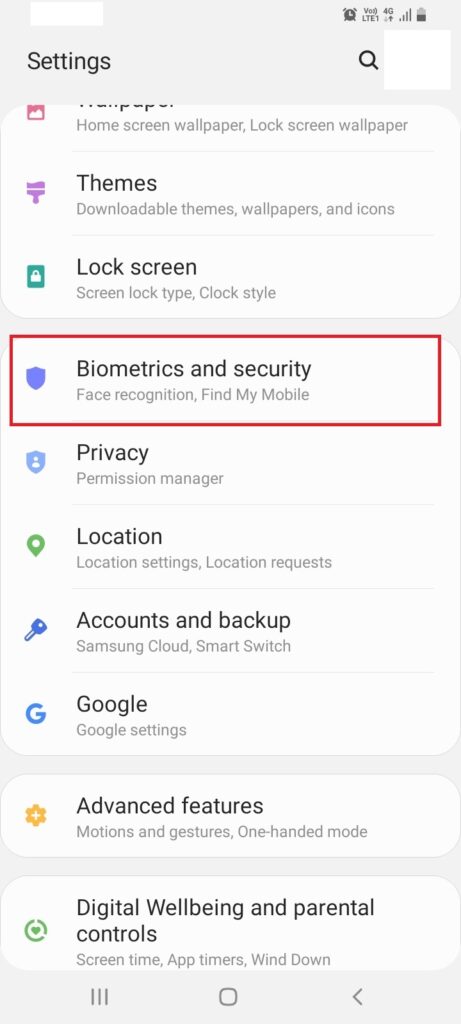
Шаг 3: Это может отличаться для разных производителей, но вы найдете опцию « Найти мое устройство » или « Найти мой мобильный » здесь. Просто отключите ее, нажав на переключатель.
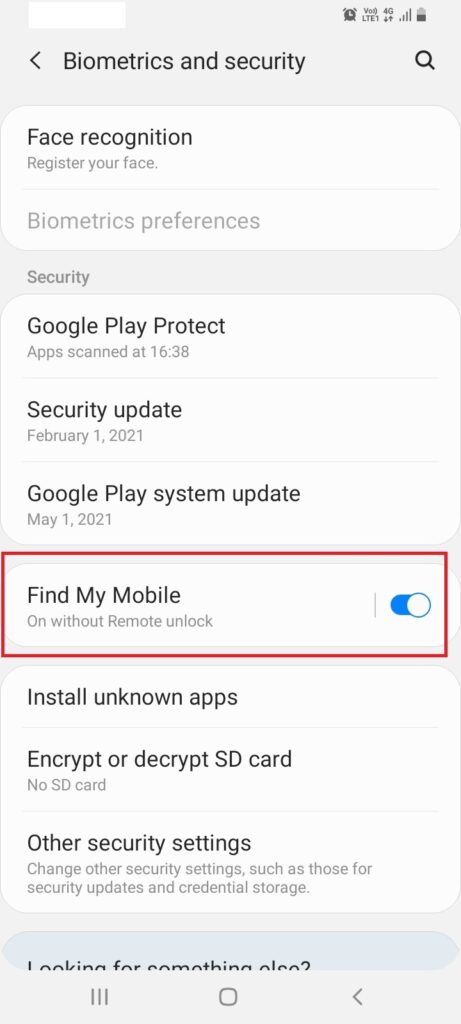
Вот и все!
Выйдите и войдите в свою учетную запись Pokemon GO
Что ж, если ни один из вышеперечисленных методов не работает для вас, вы можете просто попробовать выйти из своей учетной записи Pokemon GO на своем смартфоне, а затем снова войти, чтобы увидеть, поможет ли это. Вот как:
Шаг 1: Откройте Pokemon GO.
Шаг 2: Нажмите на значок покебола.
Шаг 3: Откройте « Настройки » из правого верхнего угла.
Шаг 4: Прокрутите вниз и нажмите на опцию « ВЫЙТИ ».
Шаг 5: Войдите снова с вашими учетными данными.
Вот и все! И это должно исправить проблему для вас.
Установите фиктивное местоположение
Хотя существует целая длинная процедура для этого, которая включает в себя рутирование вашего телефона и выполнение всяких странных настроек, вот более простой способ установить фиктивное местоположение на вашем Android-смартфоне.
Шаг 1: Перейдите в « Настройки ».
Шаг 2: Прокрутите вниз и нажмите на « О телефоне ».
Шаг 3: Здесь нажмите на « Информация о программном обеспечении ».
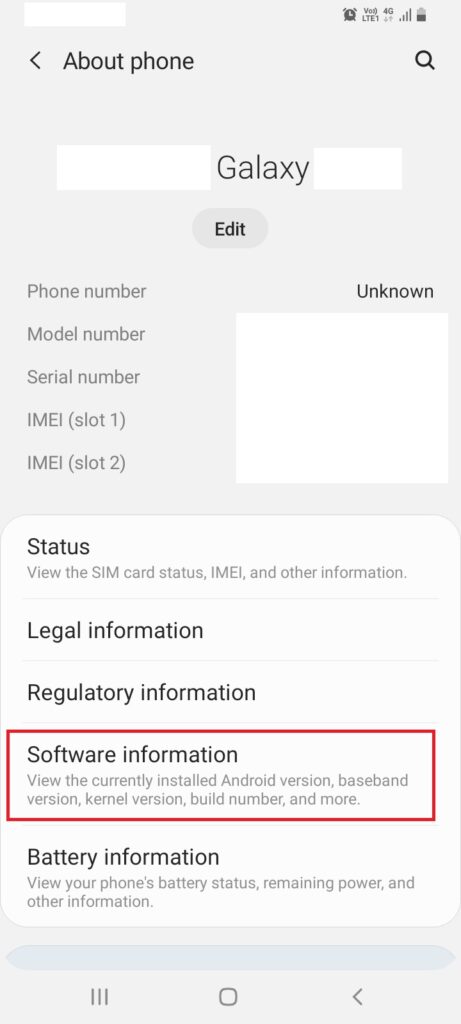
Шаг 4: Найдите « Номер сборки » и одновременно нажимайте на него 7-10 раз. Это включит Параметры разработчика на вашем устройстве.
Шаг 5: Загрузите приложение FakeGPS Go из Google Play Store.
Шаг 6: Откройте « Настройки » снова, и вы теперь увидите « Параметры разработчика », откройте его.
Шаг 7: Нажмите на « Выбрать приложение для фиктивного местоположения ».
Шаг 8: Отсюда выберите приложение FakeGPS Go.
Шаг 9: Теперь запустите приложение FakeGPS Go и установите местоположение, где хотите.
Вот и все! Как только вы выберете местоположение, вы можете запустить игру Pokemon GO, и проблема Не удалось определить местоположение должна исчезнуть навсегда.
Заключительная фраза – Проблема с определением местоположения в Pokemon GO
Это все о том, как исправить проблему Не удалось определить местоположение в Pokemon GO. Я надеюсь, что эта статья поможет вам решить проблему. В случае каких-либо трудностей не стесняйтесь обращаться к нам.
Также читайте: AR Zone App | Что такое AR Zone на Android-смартфонах?
Get new posts in your inbox
No spam. Unsubscribe anytime.