Технологии · 5 min read · Feb 08, 2026
Исправление проблемы с отпечатком пальца на всех устройствах Xiaomi
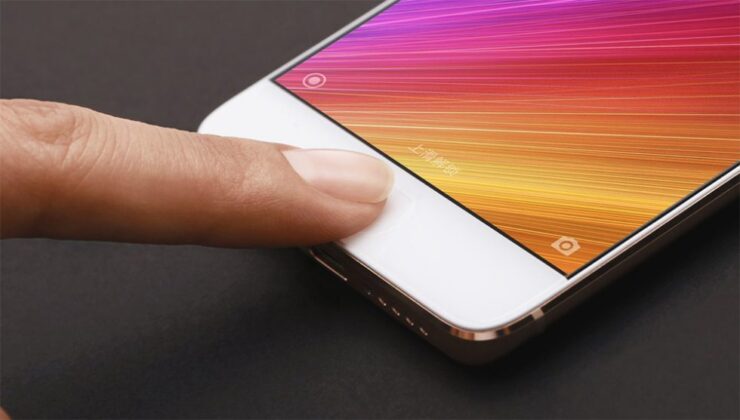
Исправьте проблемы с отпечатком пальца Xiaomi Mi и Redmi с помощью лучших решений ниже. Сканер отпечатков пальцев или сенсор — это новая и широко используемая функция на почти всех новых смартфонах. Отпечаток пальца служит надежным слоем безопасности для устройства, так как использует биометрию пальца для определения оригинальных пользователей телефона. Ошибки сенсора распространены на телефонах Android, и давайте рассмотрим их подробнее.
Сегодня в этом посте я расскажу вам о лучших решениях для исправления всех проблем с отпечатком пальца на всех устройствах Xiaomi. Поскольку проблемы с отпечатком пальца в основном вызваны программными сбоями, решения для исправления проблемы с отпечатком пальца, как правило, одинаковы для всех моделей Xiaomi . Это все решения ниже, которые могут работать для всех устройств Xiaomi.
Вы можете попробовать следующие методы на телефонах Xiaomi, таких как Redmi Note 5, Mi A1, Redmi 5 Plus, Redmi Note 4, Note 5 Plus, Redmi 5, Xiaomi Mi6, Mi Max 2, Y1, Mi Max 3, Note 5A, Mi 6 Plus, Redmi 3S Prime, Poco X1, Poco X2, 4 Prime, Mi 6C, Redmi 3A, Mi 5S Poco F1 и т.д. Исправьте такие проблемы, как неработающий отпечаток пальца, отсутствие реакции, ошибка с сканером отпечатков пальцев, не удалось добавить отпечаток пальца, попробуйте снова и т.д.
Исправьте все проблемы с отпечатком пальца Xiaomi Redmi и Mi
Примечание: Я полагаю, что вы перезагрузили устройство, но проблема не решена. Если нет, то сначала перезагрузите телефон и проверьте, решена ли проблема. Если простая перезагрузка не помогла, переходите к решениям ниже.
Снова зарегистрируйте отпечаток пальца
Если ваше устройство не распознает ваш отпечаток пальца, то вам следует попробовать снова добавить свой отпечаток. Со временем сенсор отпечатков пальцев может не распознавать ваши пальцы из-за износа биометрии вашего пальца, и это вполне нормально. Кроме того, бывают случаи, когда, если вы неправильно настроите отпечаток пальца, это может вызвать такие проблемы с отпечатком.
Лучшее решение — зарегистрировать ваши пальцы снова. Прежде всего, удалите все ранее сохраненные отпечатки пальцев.
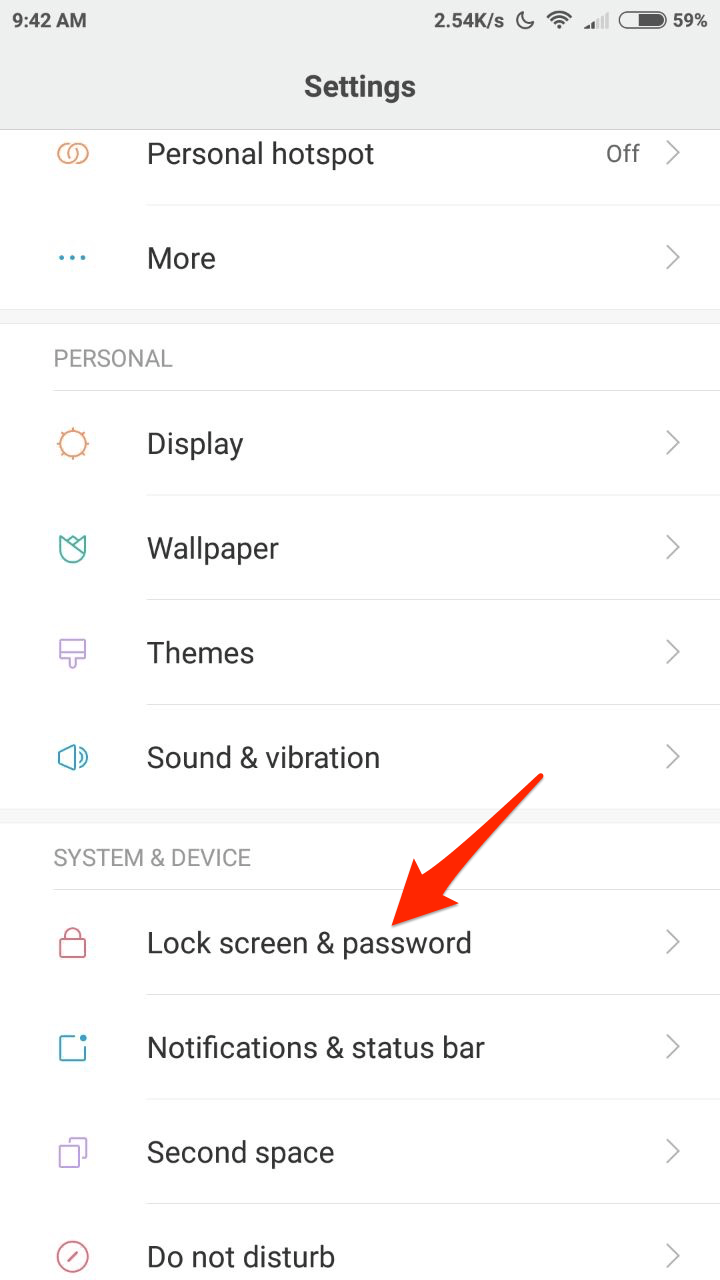
Сначала вам нужно перейти в Настройки > Экран блокировки и пароль > Управление отпечатками пальцев.
- Перейдите в Настройки > Экран блокировки и пароль
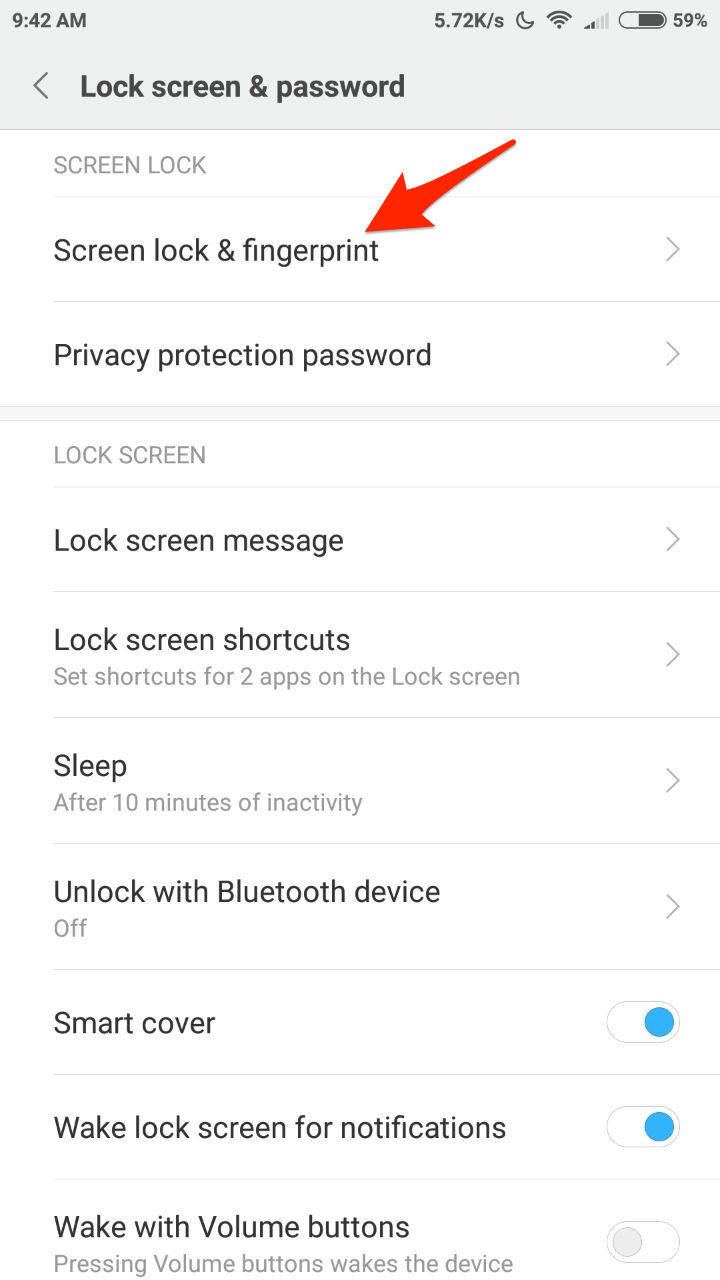
- Нажмите на опцию Экранный замок и отпечаток пальца.
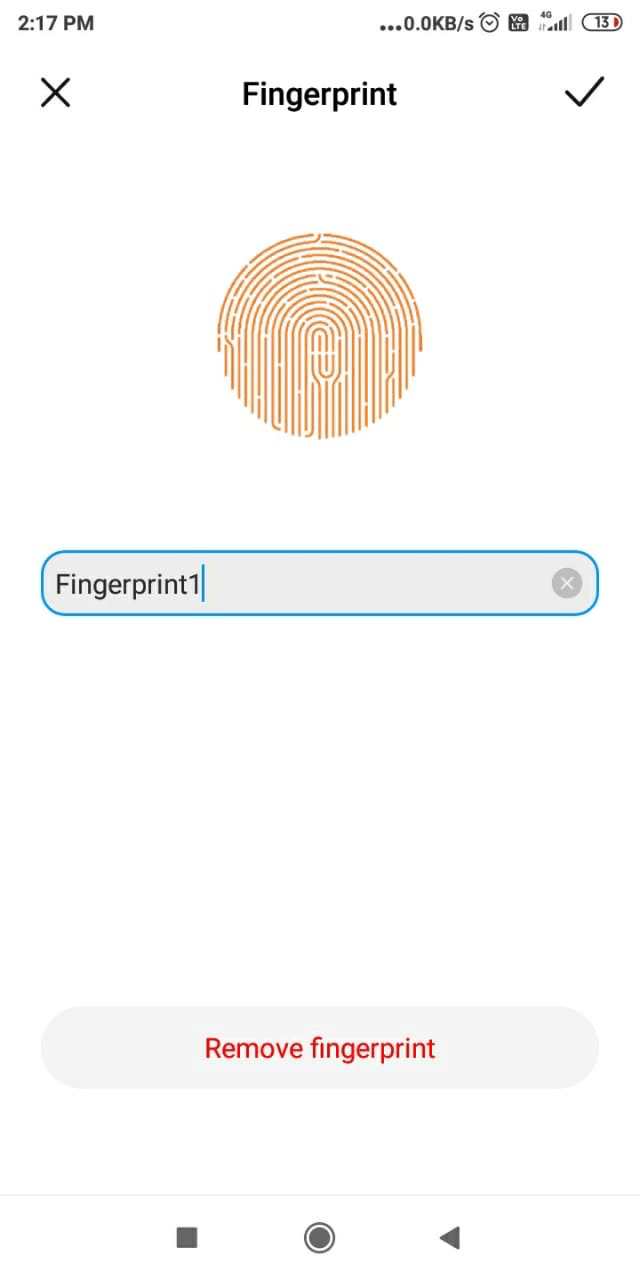
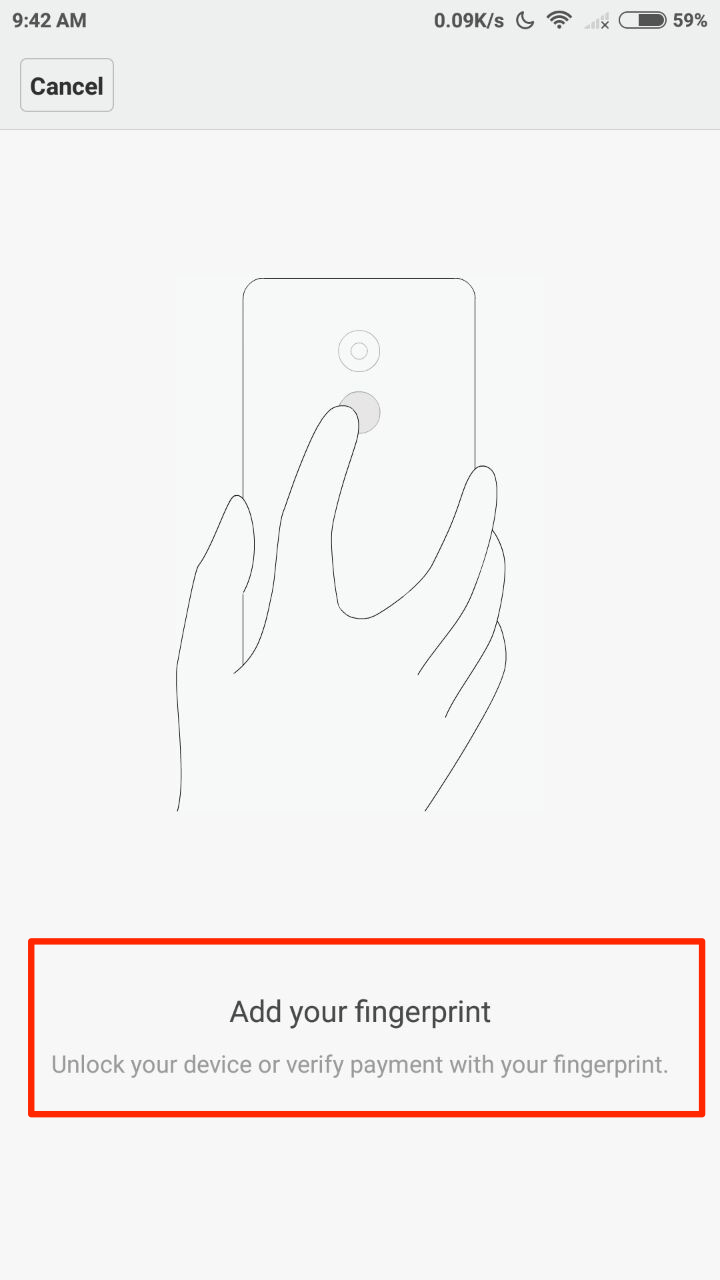
- Вы можете добавить отпечаток пальца.
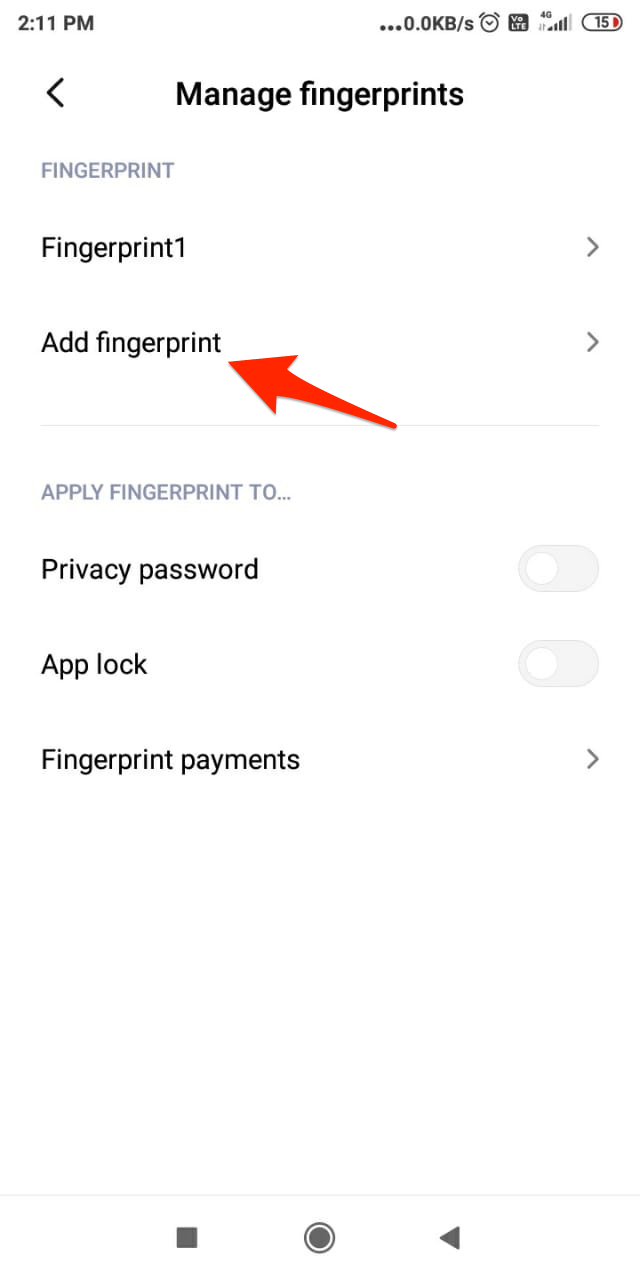
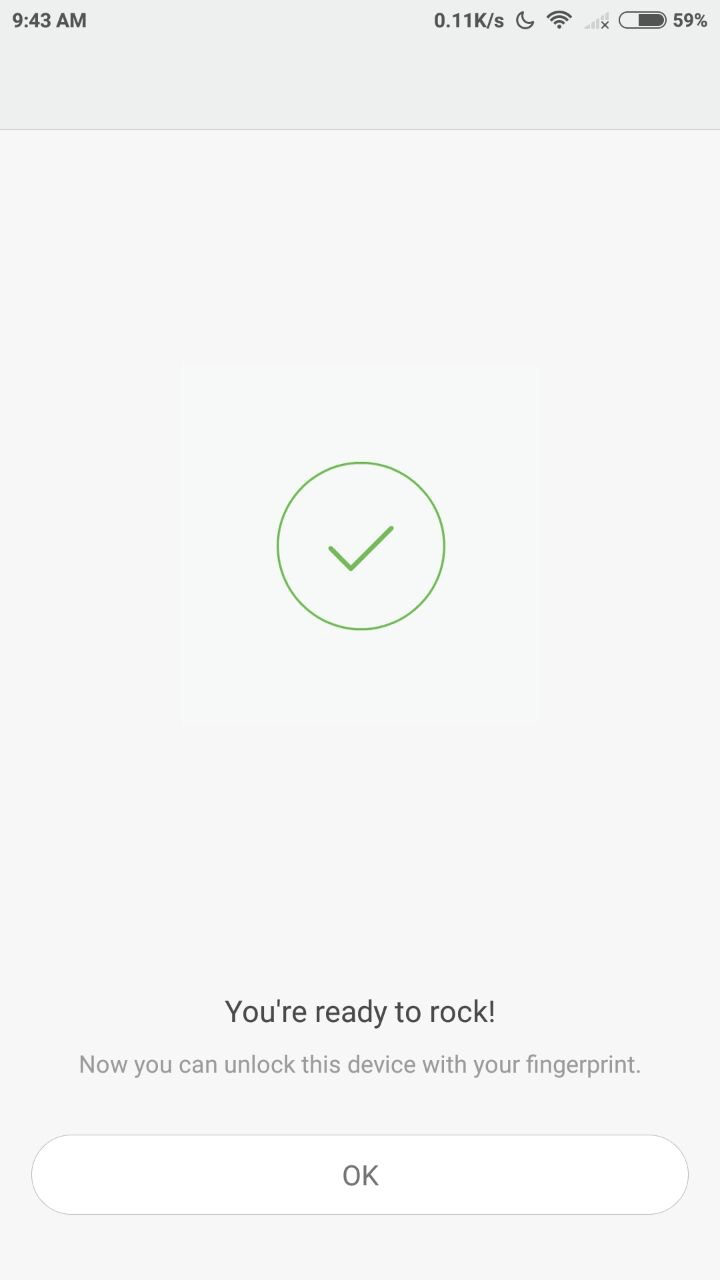
- После завершения вы получите подтверждение добавления отпечатка.
Освободите внутреннее хранилище
Не знаю, как это связано, но многие пользователи смартфонов от разных брендов сообщали, что полностью заполненное внутреннее хранилище вызывает неправильную работу отпечатка пальца. Я рекомендую вам очистить внутреннее хранилище. Вам нужно оставить хотя бы несколько ГБ памяти, чтобы данные приложений могли храниться правильно без каких-либо осложнений.
Очистите кэш телефона
Системный кэш — это небольшие данные, хранящиеся системой Android, которые помогают телефонам быстро загружать приложения и другие функции. Сильное накопление кэша может вызвать медленную реакцию отпечатка пальца. Просто очистите кэш вашего мобильного устройства, это очистит кэш и не повредит вашим файлам. Нижеуказанные шаги могут различаться для версий MIUI.
Шаг 1. Откройте приложение Обновление.
Шаг 2. Нажмите Кнопка меню > Перезагрузить в режим восстановления. Нажмите Перезагрузить сейчас.
Шаг 3. В режиме восстановления вы можете использовать кнопки Громкость, чтобы перемещать выделение, и кнопку Питания, чтобы выбрать. Здесь выберите Английский.
Шаг 4. Выберите Стереть и сбросить и выберите Стереть кэш.
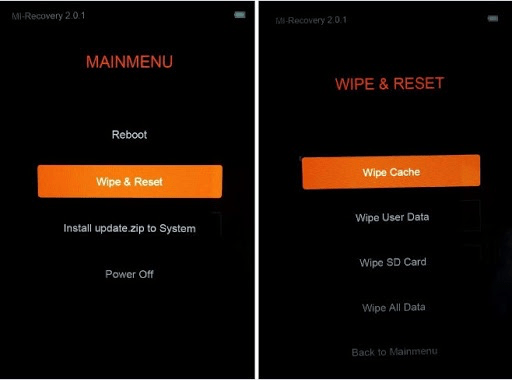 Шаг 5. Нажмите Да для подтверждения.
Шаг 6. Когда процесс завершится, нажмите Назад.
Шаг 7. Выберите Перезагрузить и перезагрузить в систему.
Попробуйте простое решение
Это простое решение может устранить проблему на многих устройствах.
Перейдите в Параметры разработчика → Отключите “Не сохранять активности”. Проверьте, решена ли проблема.
Если хотите, вы также можете сделать оптимизацию памяти (Высокая). Перезагрузите телефон и следуйте обычным процедурам добавления отпечатка пальца.
Для параметров разработчика
- Сначала перейдите в настройки - информация о телефоне
- Нажмите 5 раз на версию MIUI
- Вы получите параметры разработчика в дополнительных настройках.
Переключитесь на гостевого пользователя
- Проведите вниз панель уведомлений и нажмите на учетную запись пользователя (в правом верхнем углу). Переключитесь на гостевого пользователя, вы также можете найти эту опцию в настройках Android.
- Попробуйте добавить отпечаток пальца.
- Если решение сработает, вернитесь к своей обычной учетной записи пользователя, очистите внутреннее хранилище и добавьте новый отпечаток пальца. Готово!
Сбросьте телефон
Если ничего не помогает, жесткая перезагрузка устройства — это единственный последний вариант. Некоторые файлы могут повредить работу отпечатка пальца, и может быть невозможно исправить это простыми изменениями. Лучший вариант — сбросить устройство. Это очистит любые устаревшие файлы и вернет устройство в нормальное состояние.
Попробуйте обходное решение
Обходное решение I
Просто измените шаблон на PIN и добавьте отпечаток пальца. Когда вас попросят нажать Далее на экране, Не нажимайте Далее! Вместо этого положите палец на сканер, и он перейдет на следующую страницу и следуйте инструкциям до завершения. Отпечаток пальца должен работать нормально.
Обходное решение II
Перейдите в Настройки → Экранный замок, а затем зарегистрируйте нераспознанный палец. Теперь не удаляйте отпечатки пальцев, но удалите сам экранный замок, а затем добавьте экранный замок и зарегистрируйте свой отпечаток пальца.
Решение 5. Сбросьте телефон
Если ничего из вышеперечисленного не работает, то прибегните к сбросу устройства. Я рекомендую сбросить устройство из режима восстановления.
Шаг 1. Откройте приложение Обновление.
Шаг 2. Нажмите Кнопка меню > Перезагрузить в режим восстановления. Нажмите Перезагрузить сейчас.
Шаг 3. В режиме восстановления вы можете использовать кнопки Громкость, чтобы перемещать выделение, и кнопку Питания, чтобы выбрать. Здесь выберите Английский.
Шаг 4. Выберите Стереть и сбросить и выберите Стереть все данные.
Для рутированных устройств/прошивок ROM
Удалите некоторые файлы
Откройте файловый менеджер и перейдите в data/system/
Здесь удалите два файла с расширением ‘ .key ‘ и три файла со словом ‘ locksettings ‘ в их полном названии.
Перезагрузите устройство и снова добавьте отпечаток пальца. Готово Ура!
Вы также можете удалить
Удалите эти файлы на вашем рутированном телефоне Xiaomi.
/data/system/users/0/fpdata/user.db
/data/system/users/0/settings_fingerprint.xml
Это может частично исправить проблему.
Заключение: С помощью вышеуказанных решений вы можете исправить любые проблемы с вашим сенсором отпечатков пальцев Xiaomi Redmi или Mi как для обычных, так и для рутированных устройств. Если вы все еще сталкиваетесь с какими-либо проблемами, я прошу вас оставить проблему в разделе комментариев ниже. Также посетите любой ближайший сервисный центр Xiaomi для получения поддержки.
Я надеюсь, что пост был полезен. Пожалуйста, оставьте комментарий ниже для получения помощи или поддержки, если это необходимо. Поделитесь своей проблемой, если она не была решена с помощью вышеуказанных решений на форуме Mi для получения дополнительных предложений.
Если у вас есть какие-либо мысли по поводу Исправления проблемы с отпечатком пальца на всех устройствах Xiaomi, не стесняйтесь оставлять комментарии внизу. Также, пожалуйста, подпишитесь на наш канал DigitBin на YouTube для видеоуроков. Ура!
Get new posts in your inbox
No spam. Unsubscribe anytime.