Технологии · 3 min read · Dec 11, 2025
Исправление ошибок сканера отпечатков пальцев для всех устройств OnePlus

Устройства OnePlus являются одними из самых популярных и мощных телефонов на базе Android OS. Увлечение устройствами OnePlus огромно, многие даже сравнивают их с устройствами iOS по популярности. Новый запуск OnePlus всегда окружен слухами, эксперты предсказывают совершенно новые функции и обновления по сравнению с предыдущей версией. Независимо от того, является ли телефон надежным или мощным, будучи электронным программным продуктом, он обычно подвержен многим видам программных или сенсорных сбоев.
Отпечаток пальца служит надежным слоем безопасности для устройства, так как использует биометрию пальца для определения оригинальных пользователей телефона. Ошибки сенсора распространены на телефонах Android, которые обычно происходят из-за проблем с памятью, сторонними приложениями или программным обеспечением.
Одной из самых распространенных проблем с устройствами OnePlus является проблема с сенсором отпечатков пальцев. Часто сенсор отпечатков пальцев может не обнаруживать палец, не работать или не распознавать его. Сегодня в этом посте я расскажу вам о всех возможных решениях для исправления ошибок считывателя отпечатков пальцев для ваших OnePlus 2, OP 3, 3T, OnePlus 5, 5T и OP 6, 6T, 7, Oneplus 7T, Oneplus 8, 8T, 8 Pro. С помощью исправлений ниже вы можете решить любые возможные проблемы с сенсором из-за памяти, батареи или программного обеспечения.
Как исправить все проблемы с отпечатками пальцев OnePlus?
Примечание: Я полагаю, что вы перезагрузили устройство, чтобы проверить, решена ли проблема. Если вы этого еще не сделали, я рекомендую сначала выключить устройство на 15 секунд, а затем включить его. Если проблема не решена, переходите к решению ниже.
Решение 1. Аппаратный сканер отпечатков пальцев недоступен или не готов
Шаг 1. Наберите *#808# и перейдите к тесту отпечатков пальцев. Проведите автотест отпечатков пальцев.
Шаг 2. Если тест пройден, аппаратное обеспечение работает нормально, но программное обеспечение не может его обнаружить.
Шаг 3. Перезагрузите устройство в безопасном режиме и проверьте работу сенсора.
Шаг 4. Если отпечаток пальца работает в безопасном режиме, значит, какая-то программа вызывает проблему.
Шаг 5. Найдите сторонние приложения, которые запрашивают разрешения на отпечатки пальцев, и удалите их.
Шаг 6. Вы также можете очистить кэш телефона OnePlus.
Решение 2. Ошибка регистрации отпечатка пальца
Шаг 1. Перейдите в Настройки → Приложения и выберите Показать системные приложения.
Шаг 2. Здесь принудительно остановите com.fingerprints.serviceext
Шаг 3. Теперь перезагрузите в безопасном режиме.
- Чтобы перезагрузиться в безопасном режиме, долго нажмите кнопку питания на боковой стороне телефона.
- Когда на экране появится опция Выключить, долго нажмите на опцию Выключить.
- Вы увидите Перезагрузить в безопасном режиме, нажмите да.
Шаг 4. Находясь в безопасном режиме, снова зарегистрируйте свой отпечаток пальца. Готово!
Решение 3. Переключитесь на гостевого пользователя
- Проведите вниз панель уведомлений и нажмите на учетную запись пользователя (в правом верхнем углу). Переключитесь на гостевого пользователя, вы также можете найти эту опцию в настройках Android.
- Попробуйте добавить отпечаток пальца.
- Если решение сработало, вернитесь к своей обычной учетной записи пользователя, очистите внутреннюю память и добавьте новый отпечаток пальца. Готово!
Решение 4. Очистите кэш OnePlus
Следующие шаги могут немного отличаться. Внимательно прочитайте инструкции на экране.
Шаг 1. Выключите телефон
Шаг 2. Теперь, чтобы войти в меню восстановления. Нажмите Кнопку уменьшения громкости + Кнопку питания до входа в меню восстановления.
Шаг 3. Выберите опцию Стереть данные и кэш, затем выберите Стереть кэш.
Шаг 4. Нажмите Да, когда вас попросят подтвердить.
Шаг 5. Перезагрузите телефон.
Решение 5. Попробуйте обходной путь
Просто измените шаблон на PIN-код и добавьте отпечаток пальца. Когда вас попросят нажать Далее на экране, Не нажимайте Далее! Вместо этого положите палец на сканер, и он перейдет на следующую страницу, следуйте инструкциям до завершения. Отпечаток пальца должен работать нормально.
Решение 6. Стереть данные из режима восстановления
Если ничего из вышеперечисленного не сработало, то прибегните к сбросу устройства. Я рекомендую сбросить устройство из режима восстановления.
Шаг 1. Выключите телефон
Шаг 2. Теперь, чтобы войти в меню восстановления. Нажмите Кнопку уменьшения громкости + Кнопку питания до входа в меню восстановления.
Шаг 3. Выберите опцию Стереть данные и кэш, затем выберите Стереть данные и кэш.
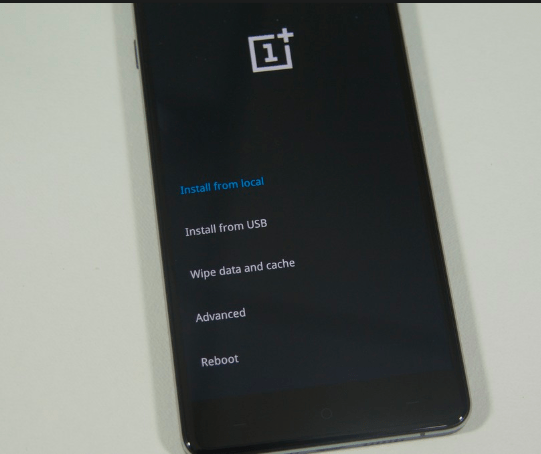
Шаг 4. Выберите Да, чтобы подтвердить.
Шаг 5. Перезагрузите телефон.
Заключение: С помощью вышеуказанных решений вы можете исправить почти все программные проблемы с сенсором отпечатков пальцев ваших мобильных телефонов OnePlus.
Если у вас все еще есть какие-либо проблемы, я прошу вас оставить проблему в разделе комментариев ниже. Вы также можете обратиться за помощью на форум OnePlus. Надеюсь, этот пост был полезен.
Если у вас есть какие-либо мысли по поводу Исправление ошибок сканера отпечатков пальцев для всех устройств OnePlus, не стесняйтесь оставлять комментарии внизу. Также, пожалуйста, подпишитесь на наш канал DigitBin на YouTube для видеоуроков. Удачи!
Get new posts in your inbox
No spam. Unsubscribe anytime.