Технологии · 4 min read · Jan 03, 2026
Исправление неработающего сканера отпечатков пальцев Samsung
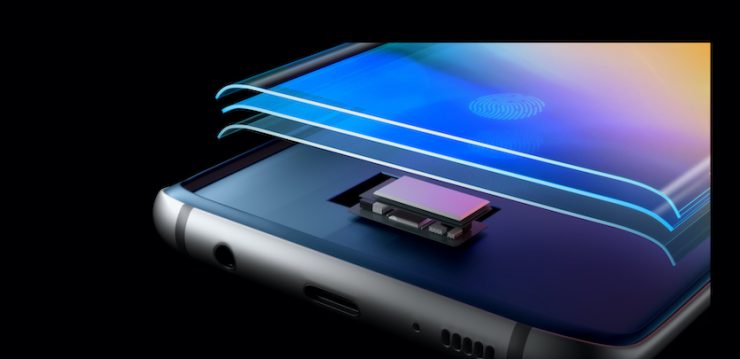
Конфиденциальность очень важна, и ваш отпечаток пальца — самый безопасный способ разблокировки вашего смартфона. Другие методы, такие как шаблон или пароль, хороши, но не так удобны и безопасны, как ваши собственные отпечатки пальцев. Однако сканеры отпечатков пальцев могут повредиться по различным причинам, и тогда вы можете столкнуться с проблемами. Поэтому вам нужно знать, как исправить неработающий сканер отпечатков пальцев на вашем смартфоне Samsung, если он вдруг перестанет работать.
У меня была аналогичная проблема со сканером отпечатков пальцев смартфона серии M от Samsung: сканер отпечатков пальцев работал идеально утром, а по какой-то причине перестал функционировать к вечеру. В результате это вызвало у меня различные неудобства, так как мне приходилось вводить основной пароль каждый раз, когда я разблокировал телефон. А так как телефоны становятся все более неотъемлемой частью нашей повседневной жизни, неисправный сканер отпечатков пальцев делает мой день утомительным.
После того как я попробовал несколько шагов по устранению неполадок, я нашел множество способов исправить и откалибровать сканер отпечатков пальцев на своем смартфоне Samsung. Теперь я знаю, что многие другие сталкиваются с такой же ситуацией ежедневно, поэтому вот исчерпывающее руководство по исправлению неработающих сканеров отпечатков пальцев на смартфонах Samsung.
Как исправить неработающий сканер отпечатков пальцев на Samsung?
Основная причина, по которой сканер не работает или не распознает ваш палец, заключается в пыли и грязи на сенсоре или на ваших пальцах. Поэтому перед тем, как следовать любому методу из списка, я настоятельно рекомендую вам помыть руки и очистить сканер отпечатков пальцев на вашем смартфоне Samsung. Возможно, небольшая уборка решит проблему. А если нет, вот несколько методов устранения неполадок, чтобы исправить проблему.
1. Перезагрузка
Перезагрузка может решить множество проблем вашего смартфона. Существует старая пословица — если что-то не работает, попробуйте выключить и снова включить. И, честно говоря, это работает в большинстве случаев. Если ваш сканер отпечатков пальцев не работает из-за какой-то технической ошибки в вашем телефоне, это можно исправить простой перезагрузкой.
Нажмите кнопку питания на 10 секунд, и появится меню питания.
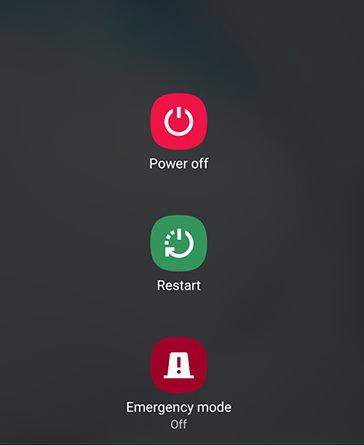
Выберите опцию Перезагрузка и дождитесь перезагрузки вашего устройства. Проверьте, решена ли проблема, если нет, у нас есть еще методы ниже.
2. Очистка экрана
Некоторые смартфоны Samsung действительно имеют встроенные сканеры отпечатков пальцев, которые используют оптический подход для сканирования ваших отпечатков. Это, конечно, футуристично, но не так надежно, как старые добрые емкостные сканеры. Любое препятствие, такое как грязный экран, защитная пленка или пятна, может помешать сканеру распознать ваши отпечатки пальцев.
Поэтому возьмите чистящее средство (или средство для удаления пятен с стекла) и очистите верхнюю часть экрана. Также убедитесь, что вы не используете закаленное стекло или другие защитные пленки, чтобы закрыть сканер.
3. Повторная регистрация отпечатка
Во время работы или увлечений мы получаем микропорезы на пальцах. Они не видны невооруженным глазом, но сенсор может их обнаружить. И в результате они не работают так, как должны. Поэтому лучший способ исправить это — повторно зарегистрировать ваши отпечатки пальцев. Это очень простой процесс; позвольте мне показать вам, как.
Откройте настройки и перейдите в раздел “ Биометрия и безопасность “.
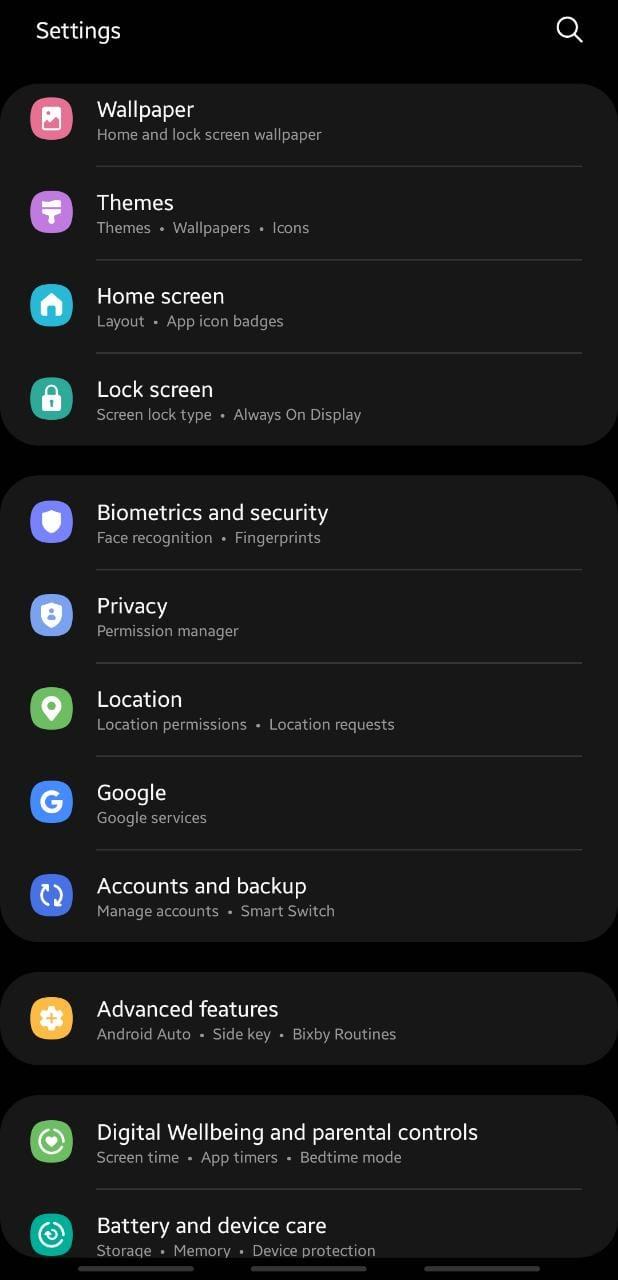
Выберите опцию Отпечаток пальца.
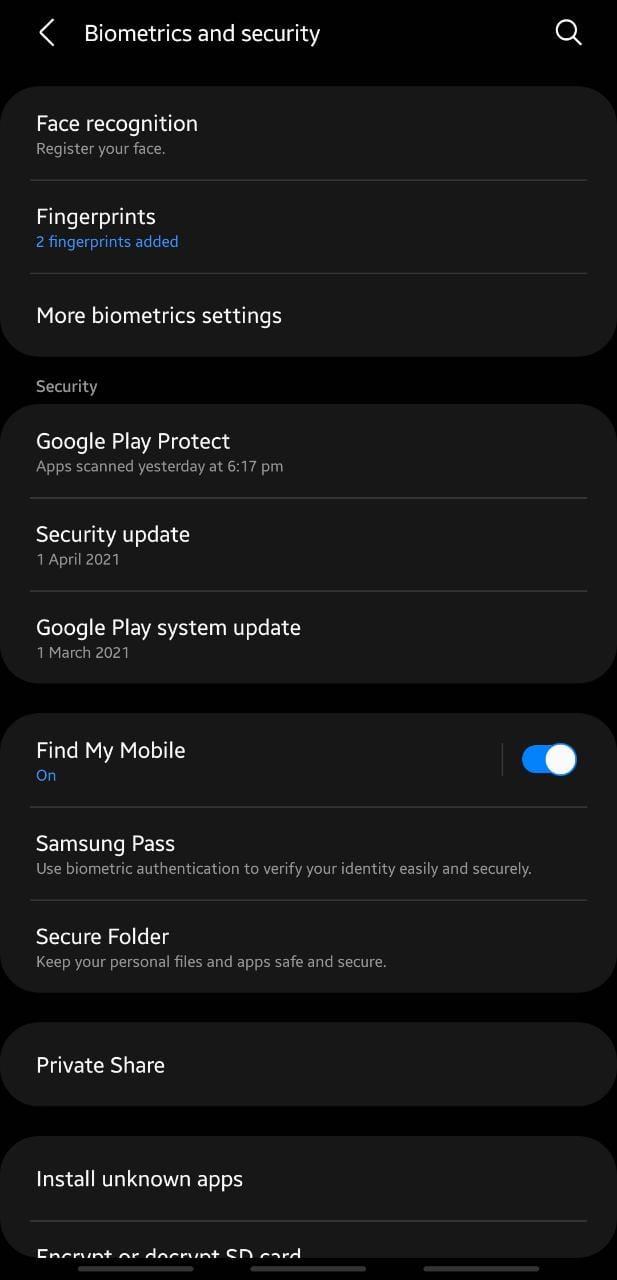
Удалите старые отпечатки. Нажмите на добавление отпечатка.
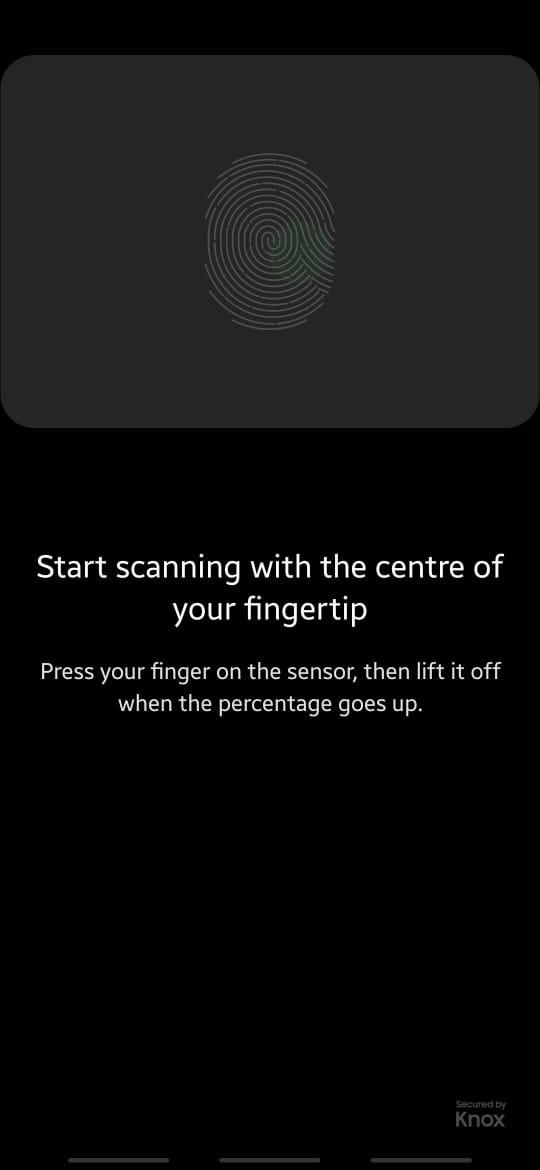
Следуйте инструкциям на экране, чтобы добавить ваш отпечаток.
4. Тестирование сенсора
Если отпечаток все еще не работает после выполнения вышеуказанных методов, пришло время проверить сенсор. Возможно, он не функционирует должным образом или имеет какие-либо аппаратные повреждения. Вот как вы можете провести тест отпечатка на вашем смартфоне Samsung.
С телефона наберите #0#.
Выберите Сенсор, затем Сканер отпечатков.
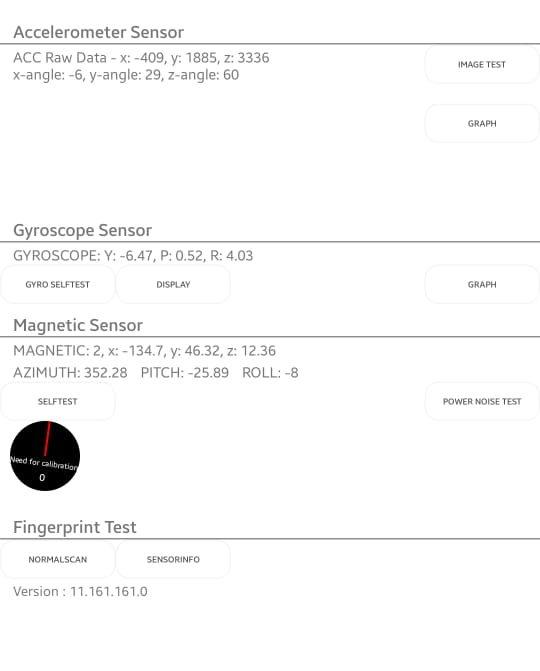
В разделе теста отпечатков выберите Обычное сканирование.
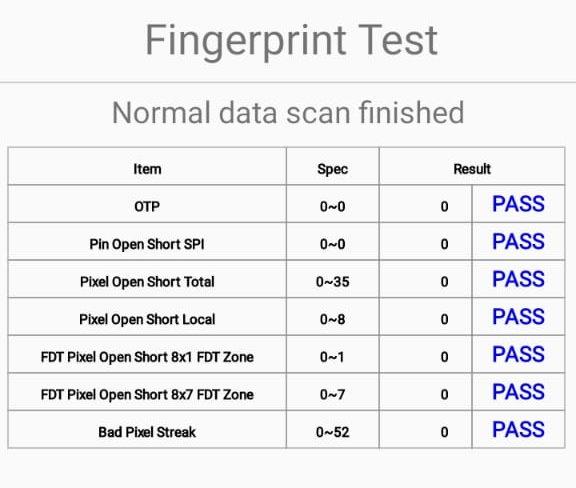
Проверьте результаты обычного сканирования; если все в порядке, это означает, что сенсор работает идеально.
Примечание: Если вы видите аномальные результаты, сканер отпечатков имеет аппаратный сбой или повреждение. Поэтому вам нужно заменить его в авторизованном сервисном центре.
5. Отключение жестов отпечатков
Если все работает гладко, но сканер отпечатков пальцев все равно не работает на вашем смартфоне Samsung, это может быть связано с жестами отпечатков. Жесты — это приятная дополнительная функция, я согласен, но они добавляют много сложностей к вашему сканеру отпечатков. Поэтому разумно отключить их.
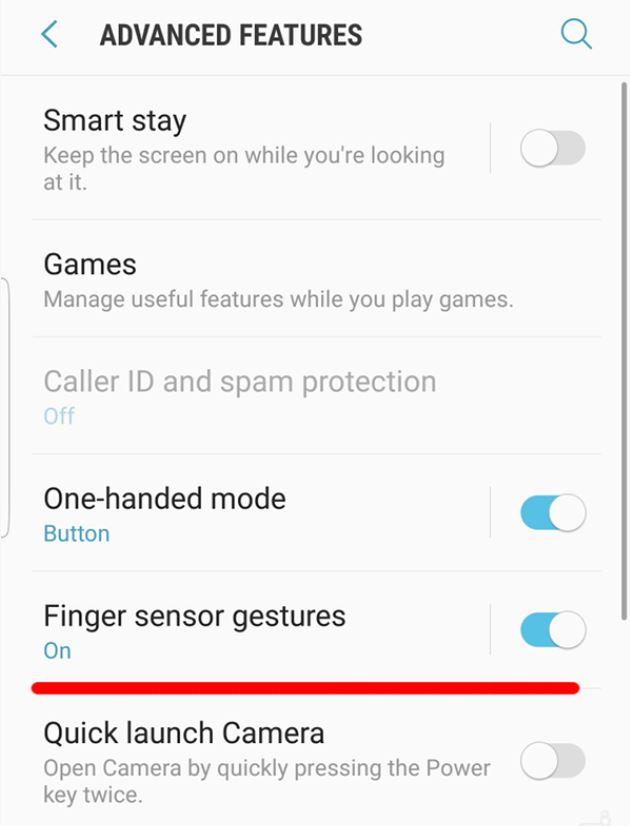
Каждый телефон Samsung имеет свой набор жестов в зависимости от типа и функциональности сканера отпечатков. Поскольку эта функция включена по умолчанию во многих телефонах, рекомендуется отключить ее, так как она может вызвать проблемы с отпечатками в долгосрочной перспективе.
6. Очистка раздела кэша
Если ни один из вышеуказанных методов не сработал для вас, то проблема может быть в разделе кэша вашего смартфона Samsung. Кэш — это временное хранилище, где сохраняются все временные данные вашего устройства. Если вы использовали сканер отпечатков с различными приложениями, такими как приложения для платежей или социальные сети, это может создать множество копий в разделе кэша, что приводит к дальнейшим проблемам. Если вы еще не очистили раздел кэша, то вам следует сделать это прямо сейчас.
Выключите устройство.
Нажмите кнопки “ Уменьшение громкости “, “ Bixby “ и “ Питание “ на вашем устройстве Samsung.
Отпустите все кнопки, когда появится логотип “ Android “.
Примечание: Устройство может некоторое время отображать сообщение “ Установка системных обновлений “.
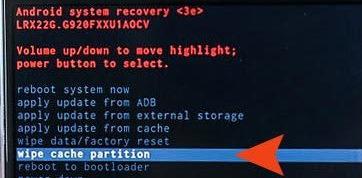
Используйте кнопку громкости для навигации и откройте опцию “ Очистить раздел кэша “.
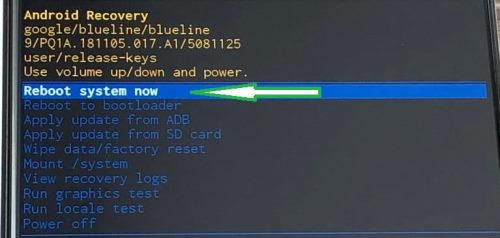
Нажмите кнопку “ питание “, чтобы очистить кэш. Затем перезагрузите устройство.
Заключение
Неисправность сканера отпечатков пальцев — это кошмар для человека, как я, и я уверен, что вы находитесь в той же ситуации. Но не переживайте, с небольшими хитростями по устранению неполадок вы можете решить проблему самостоятельно, не посещая сервисный центр. Но если все вышеперечисленные методы не сработают, проблема может быть в аппаратном сбое. Поэтому запишитесь на прием в ближайший сервисный центр Samsung и проверьте ваше устройство.
Если у вас есть мысли по поводу Исправление неработающего сканера отпечатков пальцев Samsung, не стесняйтесь оставлять их в комментариях ниже. Также, пожалуйста, подпишитесь на наш канал DigitBin на YouTube для видеоуроков. Удачи!
Get new posts in your inbox
No spam. Unsubscribe anytime.