Технические советы · 4 min read · Dec 30, 2025
Исправление: Установка драйвера GeForce Game Ready не может продолжаться
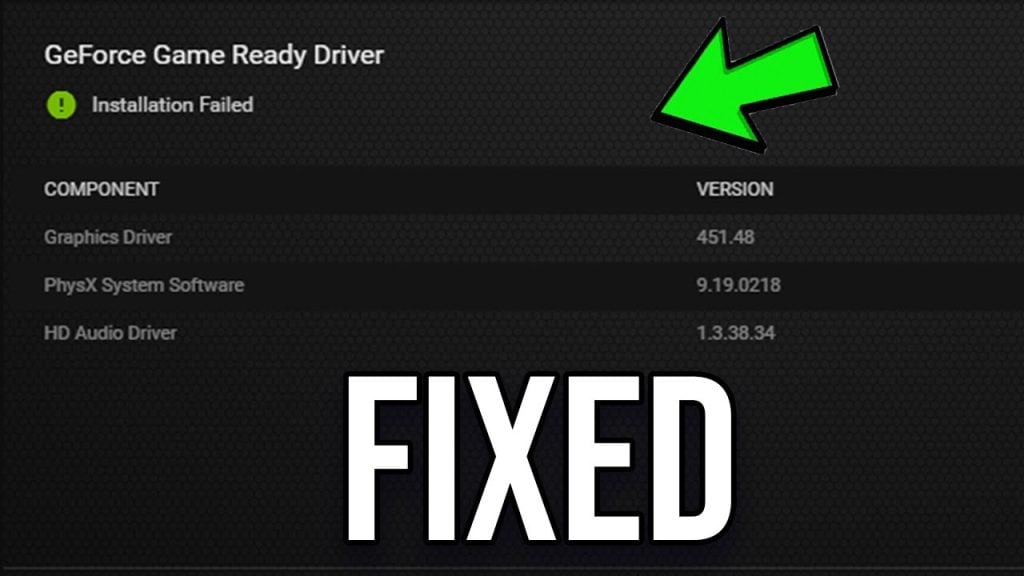
Вы когда-нибудь сталкивались с ошибкой “Установка драйвера GeForce Game Ready не может продолжаться”? Эта ошибка не позволяет вам установить драйверы графической карты Nvidia на вашу систему. Даже если вы попытаетесь установить его несколько раз, вы все равно столкнетесь с той же проблемой.
Итак, чтобы помочь вам исправить эту проблему с установкой драйвера, мы упомянули несколько советов в этой статье.
Что такое драйверы Game Ready?
Драйверы Game Ready — это обновленные драйверы, которые совместимы с последними выпущенными играми. Nvidia работает с разработчиками игр, чтобы понять требования последних игр и соответственно выпускать новые обновления драйверов.
Они не только улучшают визуальные эффекты игры, но и помогают снизить задержку и повысить производительность Nvidia DLSS.
Возможные причины ошибки “Установка драйвера GeForce Game Ready не может продолжаться”
Некоторые из распространенных причин, о которых сообщали геймеры, были:
- Были проблемы с установочными файлами GeForce.
- Вмешательство антивирусных/вредоносных приложений при запуске приложения GeForce.
- Недостаточно места для хранения для последнего обновления драйвера.
- Драйвер не поддерживает графическую карту.
Как исправить ошибку “Установка драйвера GeForce Game Ready не может продолжаться”?
Вот несколько быстрых решений, которые вы можете попробовать, чтобы исправить ошибку GeForce:
Метод 1: Обновите драйвер графической карты Nvidia
Если вы пытаетесь исправить ошибку “Установщик NVIDIA не может продолжаться”, вам нужно будет загрузить последний совместимый драйвер GeForce для вашей графической карты.
Вот как вы можете установить драйверы NVIDIA вручную:
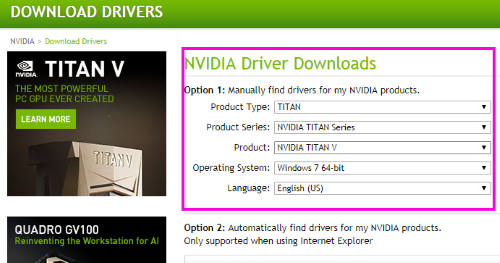
- Во-первых, перейдите на официальную страницу загрузки NVIDIA. Здесь вам нужно ввести данные драйвера, номер серии продукта и тип (как показано на изображении ниже).
После загрузки драйвера со страницы NVIDIA выполните следующие шаги для установки:
Перейдите в “Диспетчер устройств” на вашей системе Windows, нажав сочетание клавиш Windows + X или щелкнув правой кнопкой мыши на значке Windows в левом нижнем углу.
Теперь нажмите на “Адаптеры дисплея” и разверните опцию. Теперь щелкните правой кнопкой мыши на “графической карте NVIDIA” и выберите опцию “Обновить драйвер“. Нажмите на нее.
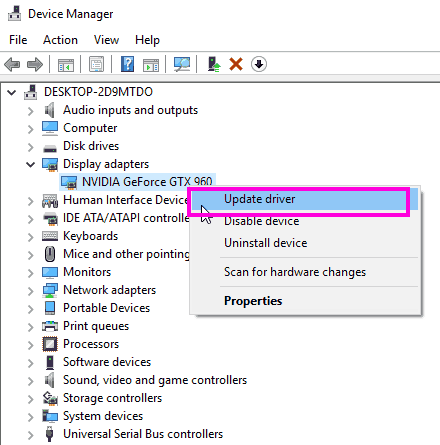
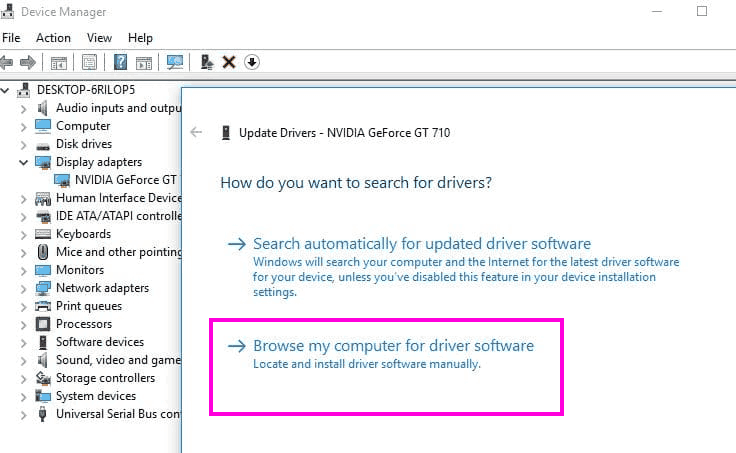
- Вы увидите всплывающее окно Windows, как показано на изображении ниже. Нажмите на опцию “Просмотреть мой компьютер для программного обеспечения драйвера.”
- Теперь есть возможность просмотреть и загрузить драйвер NVIDIA с вашего компьютера. Нажмите на опцию “Обзор“ и выберите место, куда вы загрузили драйвер NVIDIA.
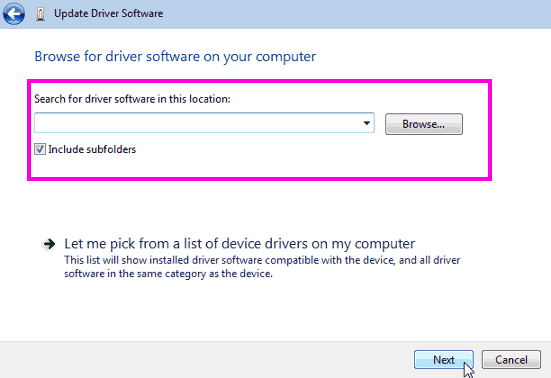
- Нажмите “Далее” и завершите процесс установки.
- После завершения установки перезагрузите систему, чтобы обновленные драйверы работали правильно.
Метод 2: Удалите данные NVIDIA и попробуйте установить снова
Если ручное обновление не исправляет ошибку “Установка драйвера GeForce Game Ready не может продолжаться”, попробуйте удалить данные драйвера графической карты NVIDIA и установить его снова.
Вы можете сделать это, следуя приведенным ниже шагам:
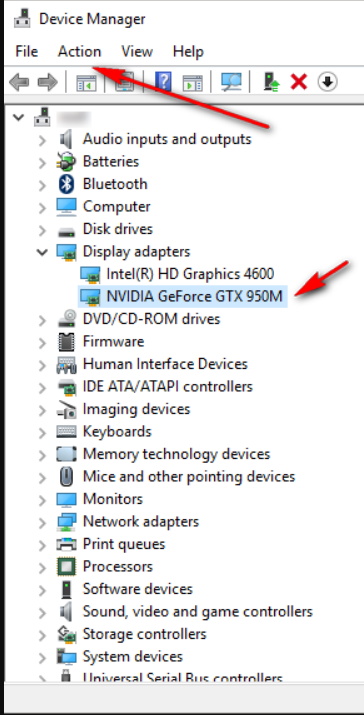
- Во-первых, откройте “Диспетчер устройств” на вашей системе и нажмите на опцию “Адаптеры дисплея”.
- Выберите драйвер NVIDIA и перейдите в меню “Действие”, затем нажмите на опцию “Удалить”, как показано.
- Теперь перезагрузите систему, чтобы изменения вступили в силу.
- После завершения перезагрузки снова перейдите в “Диспетчер устройств” и щелкните правой кнопкой мыши на драйвере NVIDIA, и обновите его. На следующем шаге вы получите всплывающее окно. Нажмите на опцию “Просмотреть мой компьютер для программного обеспечения драйвера.”
- Выберите место, куда загружены файлы, и нажмите на файл .exe.
- Через некоторое время драйверы будут установлены на вашей системе.
Метод 3: Отключите антивирусное программное обеспечение
Иногда антивирусное программное обеспечение может обнаружить любое подлинное программное обеспечение как вредоносное. Поэтому, чтобы убедиться, что драйверы NVIDIA не обнаруживаются как вредоносные, рекомендуется отключить ваше антивирусное программное обеспечение.
Шаги по отключению зависят от типа антивирусного программного обеспечения, используемого на вашей системе. Однако один из самых простых способов отключить антивирусное программное обеспечение — щелкнуть правой кнопкой мыши на антивирусном программном обеспечении и выбрать опцию отключения.
Метод 4: Завершите все процессы NVIDIA
Чтобы исправить проблему с установкой драйвера для NVIDIA, рекомендуется завершить все фоновые процессы NVIDIA с помощью Диспетчера задач. Вот пошаговый процесс для исправления проблемы:
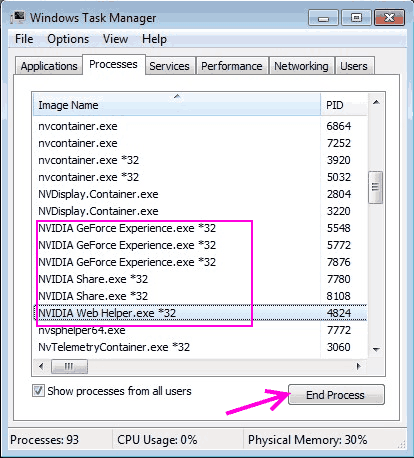
- Откройте меню “Пуск” на системе Windows и введите taskmgr. Теперь нажмите на Диспетчер задач, который отображается в результатах поиска.
- Теперь найдите процессы NVIDIA на вкладке процессов. Щелкните правой кнопкой мыши на каждой задаче и нажмите “Завершить задачу”. Это завершит все процессы.
- Теперь переустановите графическую карту и посмотрите, исправлена ли проблема.
Метод 5: Переименуйте папку NVIDIA
Иногда переименование папки NVIDIA может помочь исправить проблему с драйвером. Вот как вы можете это сделать:
- Перейдите на диск, где установлены файлы NVIDIA. Обычно файлы устанавливаются на диск C.
- Теперь найдите папку программных файлов, найдите папку “NVIDIA Corporation” и переименуйте ее.
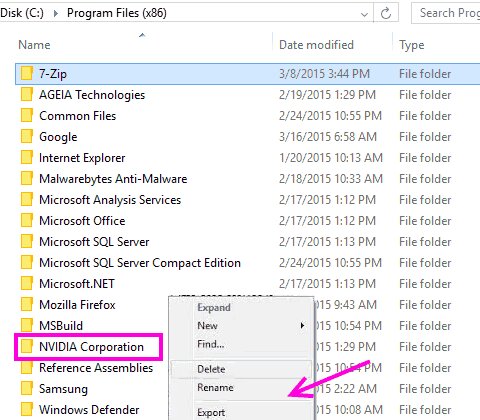
Теперь попробуйте снова установить драйверы NVIDIA на вашу систему и посмотрите, работает ли это.
Метод 6: Используйте DDU
DDU означает Display Driver Uninstaller. Это бесплатный инструмент, который помогает вам удалить все данные, связанные с NVIDIA, и установить драйверы заново.
- Загрузите DDU с этого веб-сайта.
- После загрузки файлов извлеките их и загрузите систему Windows в безопасном режиме.
- После загрузки в безопасном режиме откройте DDU.
- Выберите тип вашего устройства как “GPU” и выберите “NVIDIA”.
- Теперь нажмите на опцию “Очистить и перезагрузить.”
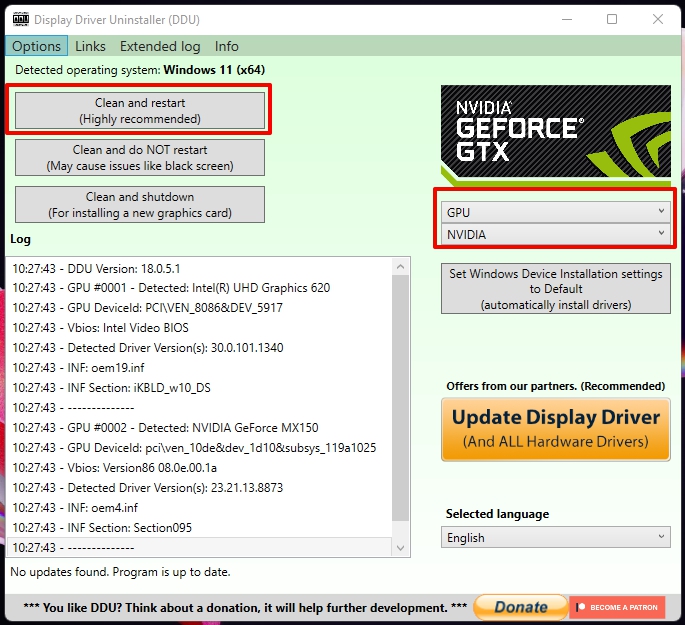
- Теперь перезагрузите систему в обычном режиме и попробуйте снова установить драйверы NVIDIA, и посмотрите, исправлена ли проблема.
Заключение
Ошибка “Установка драйвера GeForce Game Ready не может продолжаться” распространена среди всех пользователей NVIDIA. Хотя эту проблему можно легко исправить в большинстве случаев, иногда может потребоваться немного усилий.
Если у вас все еще есть проблема с драйверами GeForce, рекомендуется обратиться к производителю ПК или отнести его в ближайший сервисный центр.
Get new posts in your inbox
No spam. Unsubscribe anytime.