Технические проблемы · 4 min read · Oct 08, 2025
Исправление проблемы с универсальным PnP-монитором в Windows 10
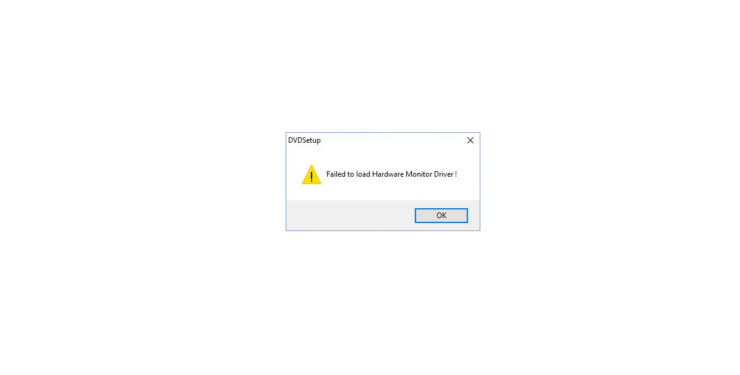
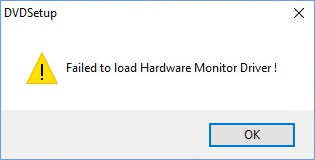
Хотя операционная система Windows 10 является отлаженной, в ней все еще есть несколько ошибок и проблем, которые время от времени возникают. Некоторые проблемы легко решаются, но есть и такие, как “Проблема с универсальным PnP-монитором”, которые беспокоят пользователей в последнее время. Эта проблема не нова, но она возникает у нескольких пользователей время от времени. Когда эта проблема возникает на ПК с Windows 10, появляется сообщение: “ Не удалось загрузить драйвер аппаратного монитора!”
Если вы также сталкиваетесь с этой проблемой на своем ПК с Windows 10, то вы попали в нужное место. В этом посте мы предоставим вам подробное руководство о том, как вы можете исправить эту проблему. Чтобы дать вам старт, наиболее вероятная причина ошибки универсального PnP-монитора заключается в устаревших драйверах или недостаточном оборудовании. Пользователи, которые обновили свою операционную систему Windows 10, также могут столкнуться с этой проблемой. К счастью, это руководство здесь, чтобы помочь вам. Итак, давайте перейдем к самой статье:
Что такое проблема с драйвером универсального PNP-монитора?
Прежде чем мы перейдем к шагам по исправлению этой проблемы, лучше понять коренную причину проблемы с драйвером универсального PnP-монитора в Windows 10. Прежде всего, PnP означает “ Plug and Play“. Это означает, что все устройства, которые вы можете использовать, просто подключив это внешнее оборудование к вашему ПК, известны как устройства plug and play. Кроме того, аппаратное обеспечение PnP не требует от пользователя установки драйвера.
Когда это происходит, Windows устанавливает универсальный драйвер для внешнего монитора, но это не всегда работает, так как может произойти несоответствие. Это приводит к сообщению “ Не удалось загрузить драйвер аппаратного монитора!“
Проблема также может возникнуть, когда вы обновили свою операционную систему Windows 10. Добавление второго монитора к основному показывает первый как настоящий, а второй как универсальный PnP-монитор. Неопознанные мониторы или кабели, не распознаваемые Windows 10, также могут быть причиной этой проблемы.
Как исправить проблему с драйвером аппаратного монитора в Windows 10?
После того как вы ознакомились с вышеуказанным разделом и поняли, что является коренной причиной этой проблемы, давайте рассмотрим возможные решения, которые помогут вам устранить проблему с драйвером универсального PnP-монитора в Windows 10.
Удалить драйвер универсального PnP-монитора
Иногда откат также помогает решить эту проблему с PnP-монитором. Для этого вам нужно удалить драйвер универсального PnP-монитора.
- Нажмите Win+R и введите “ devmgmt.msc “, чтобы открыть Диспетчер устройств.
- В окне Диспетчера устройств найдите раздел Мониторы.
- В разделе Мониторы вы увидите опцию Универсальный PnP-монитор.
- Щелкните правой кнопкой мыши на ней и выберите опцию Удалить устройство.
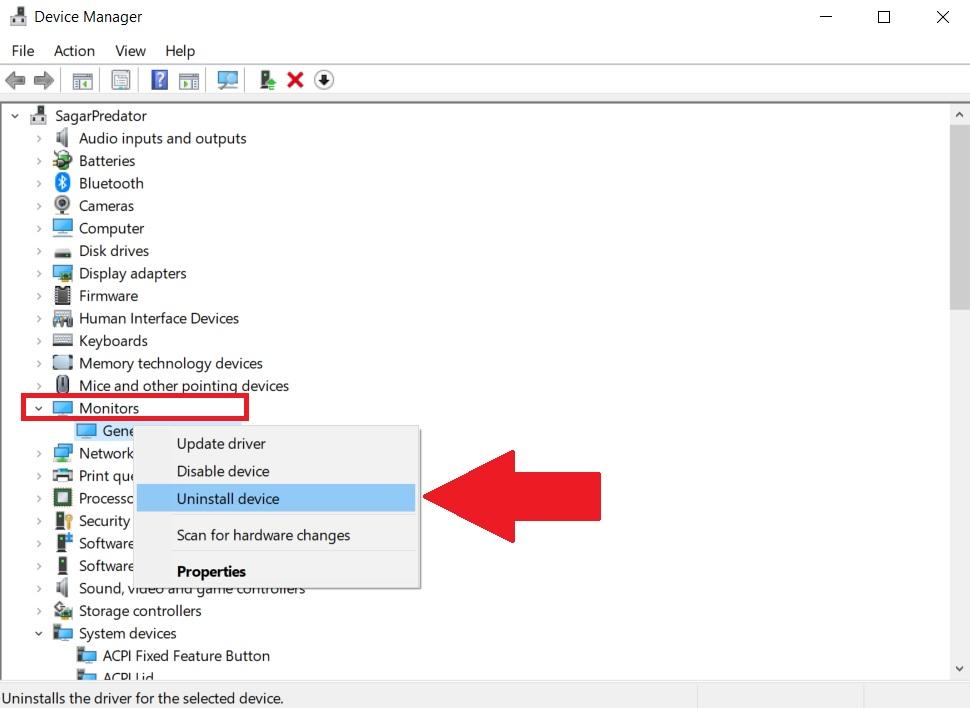
- После этого вы можете просканировать изменения оборудования. Это заставит Windows 10 установить монитор как настоящий монитор, а не как универсальный PnP-монитор.
Если это не решает вашу проблему, переходите к следующему шагу.
Обновить драйвер универсального PnP-монитора
Если удаление не помогло, вы можете попробовать обновить драйвер вашего универсального PnP-монитора.
- Щелкните правой кнопкой мыши на меню Пуск и выберите Диспетчер устройств. Вы также можете нажать Win+R на клавиатуре и ввести “ devmgmt.msc “, чтобы открыть Диспетчер устройств.
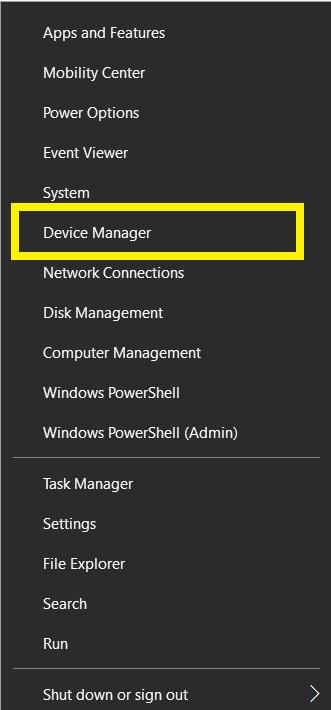
- В окне Диспетчера устройств разверните раздел Мониторы.
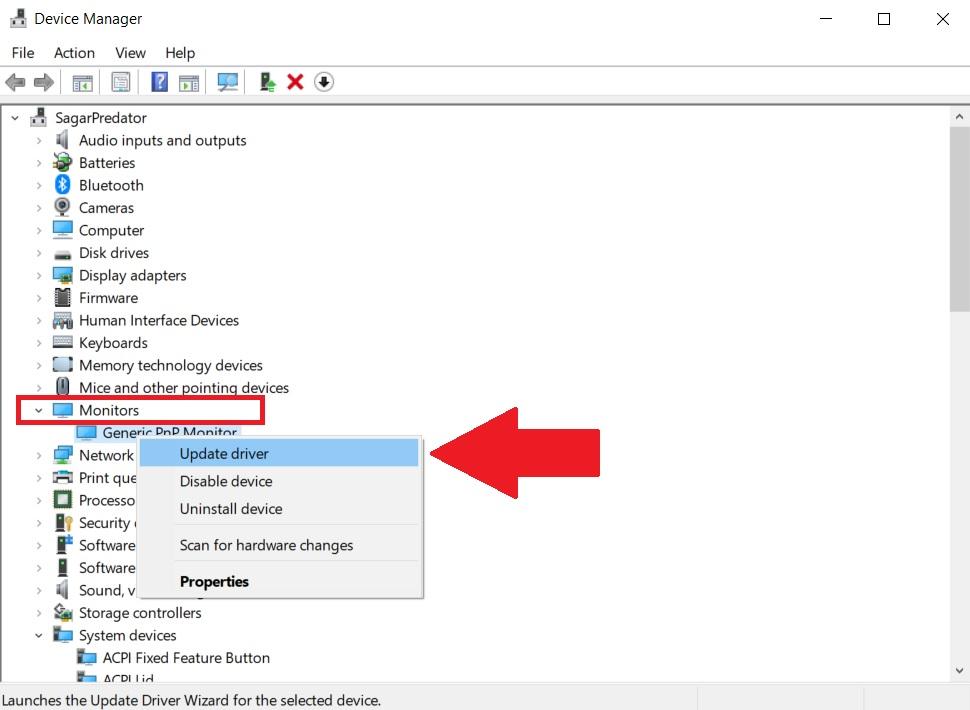
- В разделе Мониторы вы увидите Универсальный PnP-монитор. Щелкните правой кнопкой мыши на нем и выберите опцию Обновить драйвер.
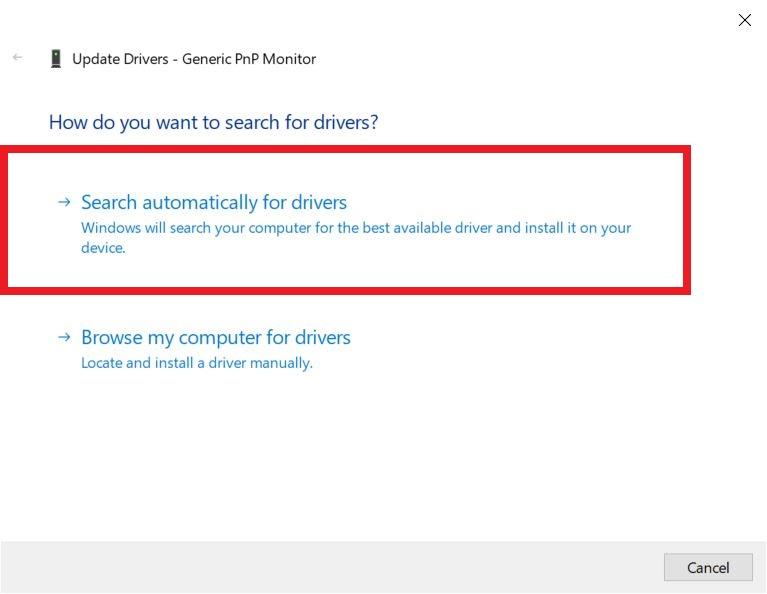
- После завершения последнего шага появится новое диалоговое окно, в котором вам будет предложено либо “ Автоматически искать обновленное программное обеспечение драйвера “, либо “ Просмотреть мой компьютер для программного обеспечения драйвера “.
- Вам нужно нажать на первый вариант, т.е. “ Автоматически искать обновленное программное обеспечение драйвера “. Это автоматически загрузит и установит драйвер из интернета.
- После установки драйвера перезагрузите ПК и посмотрите, решает ли это вашу проблему.
Запустить средство проверки системных файлов
Вам может понадобиться запустить средство проверки системных файлов, которое является встроенным инструментом Windows 10, который может помочь вам просканировать и исправить поврежденные драйверы на вашем ПК.
- Нажмите Win+R и введите “ cmd “, чтобы открыть командную строку.
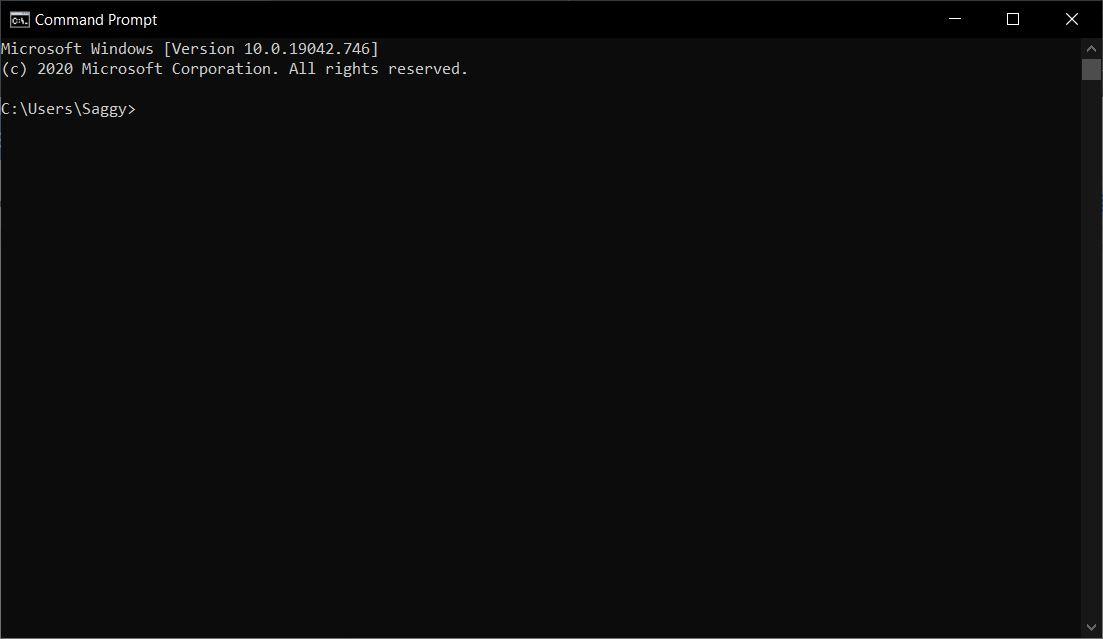
- В новом окне командной строки введите “ sfc /scannow “ и нажмите Enter.
- Средство проверки системных файлов просканирует ваш ПК и найдет поврежденные драйверы. Обратите внимание, что процесс сканирования может занять до 15 минут. Так что будьте терпеливы.
- После завершения процесса вы можете проверить, решает ли это вашу проблему с универсальным PnP-монитором.
Проверить наличие последних обновлений Windows
Мы уже упоминали, что проблемы с универсальным PnP-монитором могут возникать из-за устаревших драйверов. Поэтому вам нужно убедиться, что вы установили последнюю версию Windows 10 на своем ПК, так как Microsoft также исправляет несколько ошибок и проблем с каждым обновлением. Всегда убедитесь, что вы используете последнюю версию Windows 10, доступную на вашем ПК или ноутбуке. Вы можете сделать это следующим образом:
- Нажмите на значок Windows и найдите Обновление.
- Это откроет меню Обновление Windows.
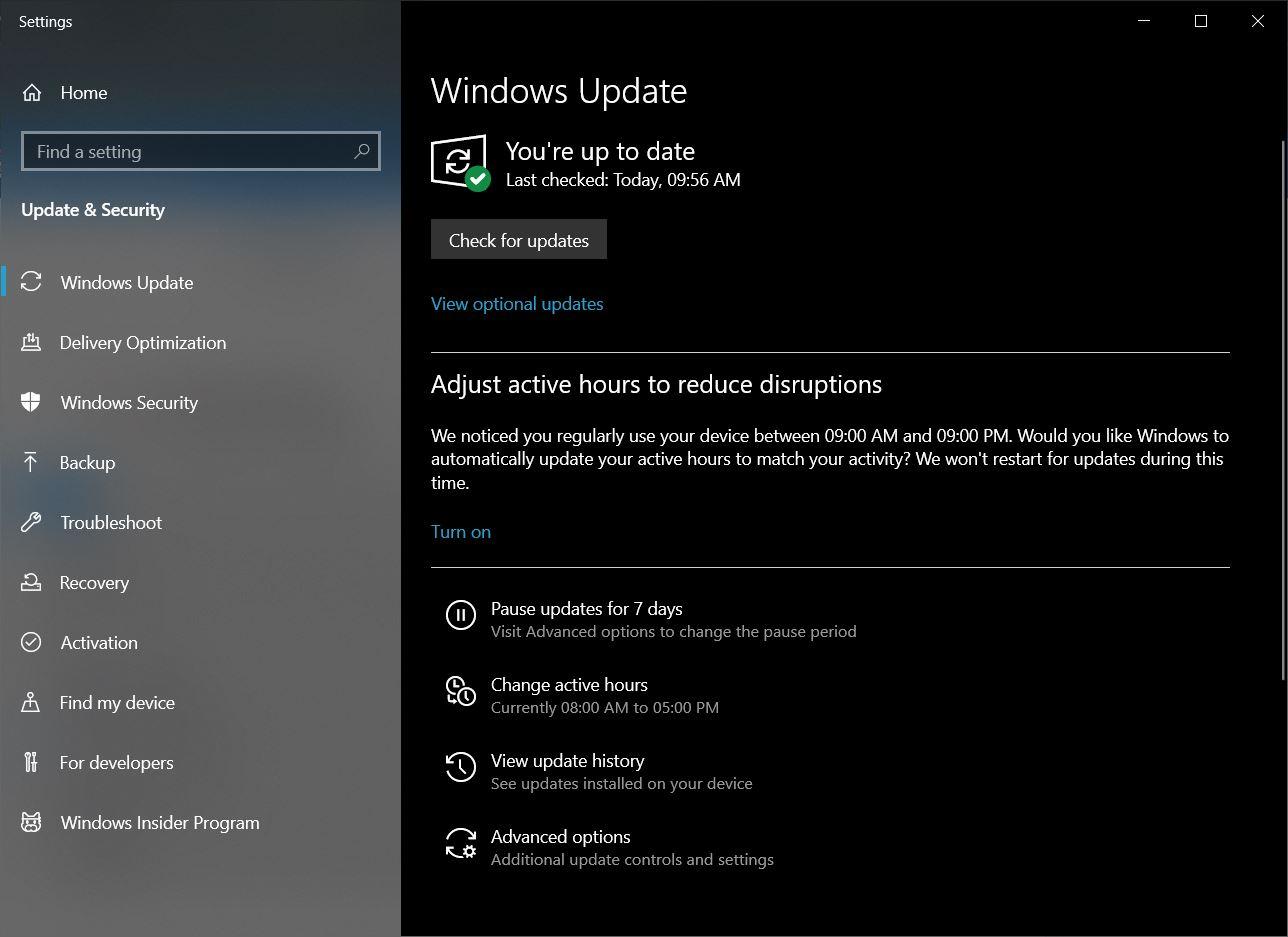
- Здесь нажмите кнопку Проверить наличие обновлений.
- Это начнет проверку на наличие последней версии Windows 10. Если будет обнаружено новое обновление, настоятельно рекомендуется установить его на вашем ПК.
Проверить подключение кабеля
Последнее, что вы можете сделать, это проверить, есть ли неисправные соединения. Если да, то это может быть причиной того, что ваш монитор не распознается как основной монитор.
- Выключите монитор и ПК.
- Отключите сетевой шнур монитора и подождите около 10 минут, прежде чем подключить его обратно.
- Отключите HDMI или видеокабель от вашего процессора и подождите 10 минут.
- Подключите все кабели обратно в их соответствующие разъемы и посмотрите, решает ли это проблему.
Заключение
Итак, вот и все с моей стороны в этом посте. Хотя эта ошибка довольно распространена, решение может варьироваться в зависимости от коренной причины. Поэтому лучше пройтись по всем решениям, упомянутым в этом посте. Для получения более интересного контента следите за DigitBin. До следующего поста… Удачи!
Если у вас есть мысли по поводу Исправления проблемы с универсальным PnP-монитором в Windows 10, не стесняйтесь оставлять комментарии ниже. Также подписывайтесь на наш канал DigitBin на YouTube для видеоуроков. Удачи!
Get new posts in your inbox
No spam. Unsubscribe anytime.