Gmail · 5 min read · Nov 17, 2025
Исправление проблем с приложением Gmail на iPhone
Gmail не работает на iPhone/iPad — довольно распространенная проблема в последнее время. В приложении накапливается множество проблем с течением времени. Некоторые из самых распространенных проблем — это блокировка попыток входа в Gmail и сбои при отправке сообщений. Даже если пользователи вводят правильные учетные данные для входа, они все равно не могут войти в свою учетную запись на iPhone. В первую очередь, это действительно разочаровывающий опыт, особенно когда вам нужна услуга больше, чем когда-либо. Проблемы с входом обычно возникают, когда вы путешествуете в другой регион или страну. С другой стороны, может быть много причин для неудачных попыток отправки сообщений.
На самом деле это не происходит из-за каких-либо сбоев устройства или проблем с сервером Gmail. На самом деле у Google есть веская причина для блокировки доступа к вашей учетной записи Gmail в определенные моменты. В этой статье мы не только обсудим, как исправить эти проблемы, но и основные причины, вызывающие эти проблемы. Если вы сталкиваетесь с аналогичной проблемой на своем iPhone, прочитайте полную статью, чтобы найти различные решения.
Почему ваш Gmail не работает на iPhone?
Когда вы путешествуете в другое место, ваше местоположение постоянно меняется. Теперь, когда вы пытаетесь войти в свой Gmail из другого места, Google воспринимает это как подозрительную активность или попытку взлома вашей учетной записи и постепенно блокирует любые попытки входа.
Что касается ошибки отправки сообщений, она обычно возникает, когда сообщения в приложении Gmail не синхронизируются. Кроме того, у Google может быть множество других причин для этого. Поэтому убедитесь, что, когда вы попадаете в такую ситуацию, вы внимательно следите за инструкциями, чтобы выяснить истинную причину.
Теперь, когда у вас есть более четкое представление о коренной причине проблемы, мы рассмотрим некоторые способы ее исправления. Вот несколько решений для исправления работы приложения Gmail на iPhone/iPad в различных сценариях.
Исправление проблемы с синхронизацией сообщений в приложении Gmail
Если ваша учетная запись Gmail не синхронизируется автоматически на вашем устройстве, это может привести к нескольким другим проблемам. Вы можете не иметь возможности отправлять/получать почту, обновления в папке «Входящие» могут быть затруднены, вы можете перестать получать уведомления и так далее. В этом случае вы можете обратиться к следующим методам, чтобы избавиться от проблемы:
Метод 1: Проверьте ваше интернет-соединение
Если вы не подключены к сети, эти проблемы ожидаются. Поэтому проверьте, включено ли ваше сотовое соединение. А если вы уже подключены к сети или к Wi-Fi, проверьте надежность сети.
Вы можете сделать это, просто попробовав загрузить веб-сайт в любом веб-браузере на вашем iPhone. Если веб-сайт загружается успешно, попробуйте снова отправить/перезагрузить почту. Если это не решает проблему, переходите к следующему методу.
Метод 2: Обновите фоновое приложение
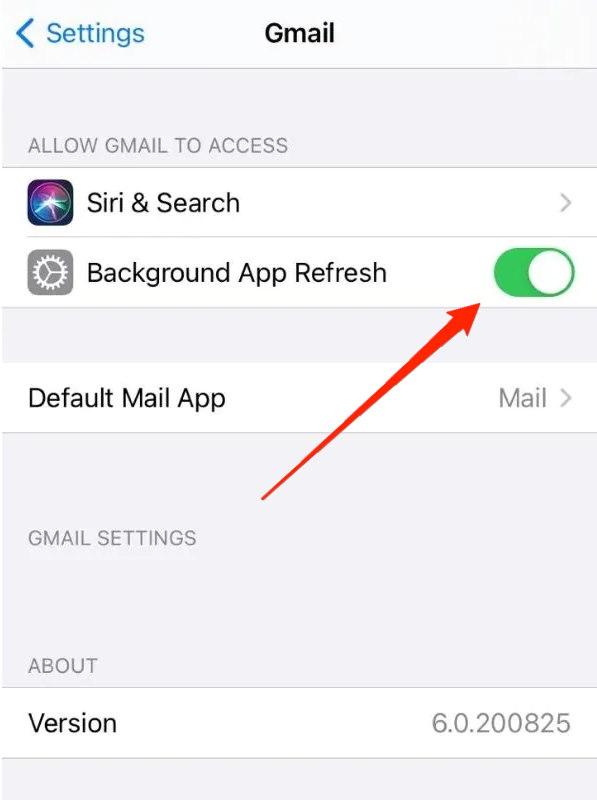
Обновление фонового приложения иногда помогает в таких случаях. Если фоновое обновление отключено, приложение не будет работать, когда вы нажмете кнопку «Домой». Поэтому, если вы отправляете какое-либо письмо, оно станет черновиком, и вы также не получите новых писем.
Шаги для проверки обновления фона Gmail на iPhone:
- Откройте приложение Настройки на вашем iPhone.
- Прокрутите меню вниз. Нажмите на Gmail.
- Затем включите опцию обновления фонового приложения.
Метод 3: Проверьте настройки синхронизации вашего приложения Gmail
Настройки синхронизации в приложении Gmail играют важную роль в синхронизации вашей учетной записи Gmail. В зависимости от его настроек приложение Gmail проверяет наличие новых обновлений в вашей учетной записи за определенный период времени. Вы можете следовать приведенным ниже шагам, чтобы проверить настройки синхронизации вашей учетной записи и внести предпочтительные изменения.
Шаги для настройки настроек синхронизации приложения Gmail:
- Запустите приложение Gmail на вашем iPhone.
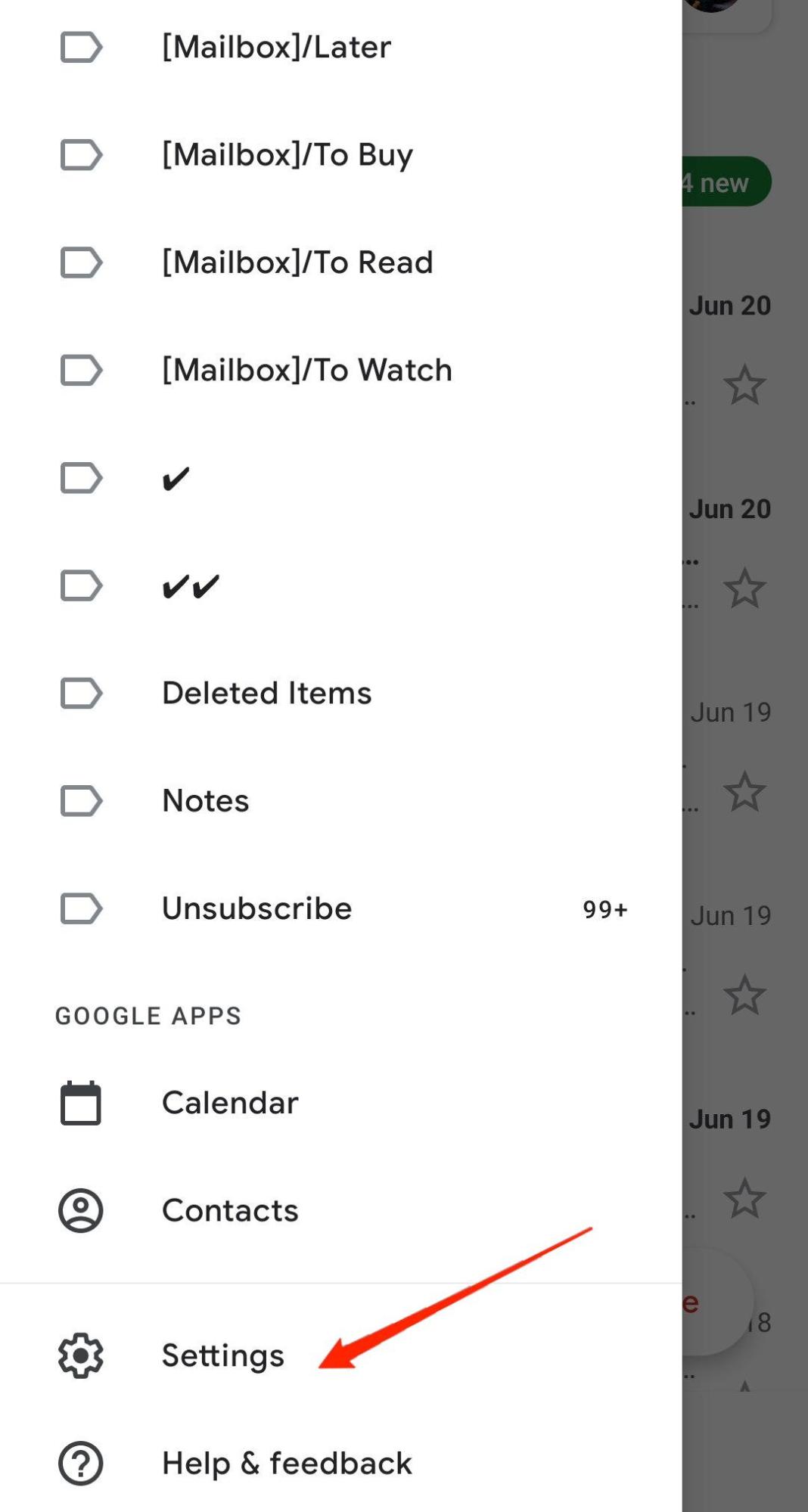
- Нажмите на кнопку меню вверху. Перейдите в Настройки.
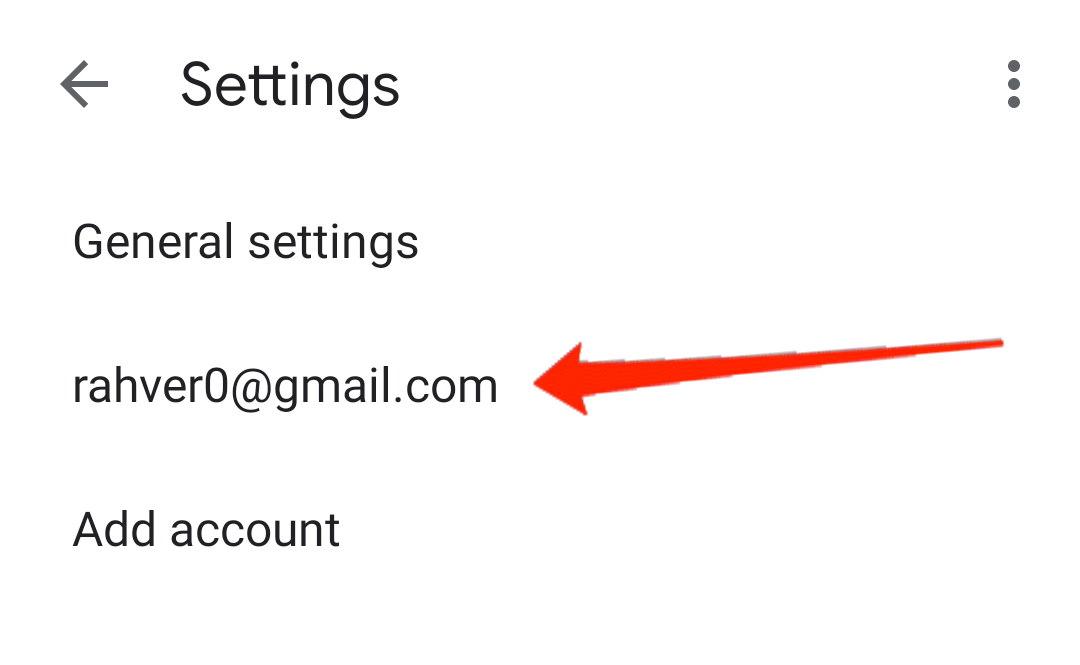
- Выберите свою учетную запись и нажмите на опцию Настройки синхронизации.
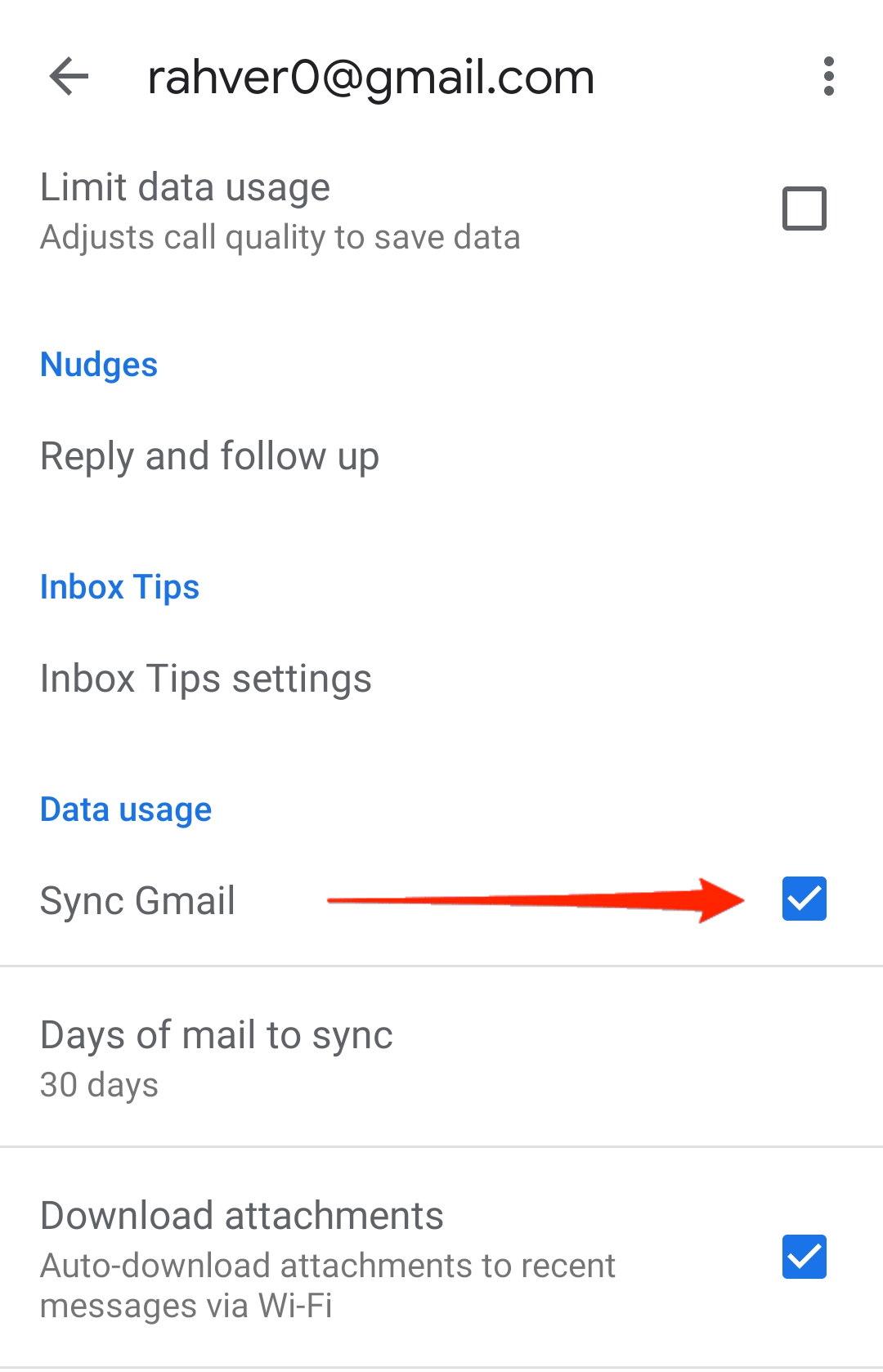
- Выберите период времени (количество дней) для синхронизации ваших писем.
Метод 4: Проверьте пространство для хранения в Gmail
Обычно пространство для хранения распределяется между всеми вашими учетными записями Google, включая Gmail, Google Drive, Google Photos и так далее. Вы можете посетить настройки хранения на Google и проверить, достаточно ли у вас места для получения новых писем. Если нет, вам нужно освободить немного места, чтобы ваша папка «Входящие» могла обновить новые письма от отправителей.
Метод 5: Проверьте уведомления Gmail на их сайте
Если вы находитесь на своем iPhone и пытаетесь получить доступ к учетной записи Gmail и не можете войти в нее, попробуйте выполнить следующие шаги:
- Откройте сайт Gmail в браузере Chrome или Safari.
- Введите свой адрес электронной почты и пароль.
- Теперь вам могут показать сообщения, говорящие: “Кто-то украл ваш пароль” или “Gmail заблокировал вашу попытку входа”.
- Когда вы увидите такое сообщение, найдите и нажмите на опцию “Это был я”.
Таким образом, Google может запросить у вас некоторый процесс проверки. Делайте то, что вам говорят в инструкциях, и вы сможете без труда использовать свою учетную запись Gmail на своем iPhone. Однако, если в худших сценариях Gmail не показывает никаких таких уведомлений, переходите к следующему методу.
Метод 6: Проверьте устройство вручную
Google может не обязательно предоставлять вам предупреждения или диалоговые окна относительно заблокированных попыток входа. Если вы не видите никаких уведомлений даже после нескольких попыток входа, вам, возможно, придется вручную проверить свое устройство в Google. Для этого выполните следующие шаги.
- Откройте сайт Google.
- Перейдите в раздел Мои учетные записи.
- Теперь нажмите на опцию “ Активность устройства и уведомления “.
- Это предоставит вам список устройств, с которых вы пытались войти в свою учетную запись Gmail.
- Выберите те, которые действительно были вами, и разблокируйте их.
Это действительно помогает в большинстве случаев. И, подтвердив свое устройство в Google и следуя дальнейшим процедурам, как указано, вы, вероятно, исправите проблему с входом в Gmail.
Заключение
Приложение Gmail обычно работает довольно плавно на любом iPhone или iPad. Однако это определенные проблемы, которые обычно ожидаются и встречаются на любом устройстве. Если вам трудно справиться с вышеуказанными проблемами, я надеюсь, что эта статья поможет вам решить их довольно легко. Однако, если они не решаются или если у вас есть какая-то другая проблема с приложением Gmail на вашем iPhone, оставьте комментарий ниже, и мы постараемся связаться с вами как можно скорее.
Если у вас есть мысли по поводу Исправление проблем с приложением Gmail на iPhone, не стесняйтесь оставлять их в комментариях ниже. Также, пожалуйста, подпишитесь на наш канал DigitBin на YouTube для видеоуроков. Удачи!
Get new posts in your inbox
No spam. Unsubscribe anytime.