Клавиатура · 5 min read · Feb 22, 2026
Исправление проблем с клавиатурой Google на Android
Существует множество приложений для клавиатуры, которые вы можете попробовать на своих смартфонах Android. Однако именно предложение от Google привлекло всеобщее внимание. Приложение Gboard обладает множеством полезных функций, включая встроенный переводчик, нативный буфер обмена, режим одной руки и множество вариантов настройки.
Тем не менее, несмотря на все эти преимущества, оно не лишено своих проблем. Многие пользователи жаловались, что приложение Gboard внезапно перестало работать на их устройствах Android, закрывается, зависает, не отвечает и вызывает другие ошибки. Если вы также сталкиваетесь с этой проблемой, этот гид поможет вам исправить ее раз и навсегда. Следуйте инструкциям.
5+ способов исправить проблемы с Gboard на Android
Имейте в виду, что универсального решения не существует. Вам придется попробовать все методы, упомянутые ниже, пока один из них не окажется успешным. Итак, давайте начнем.
Перезагрузите устройство
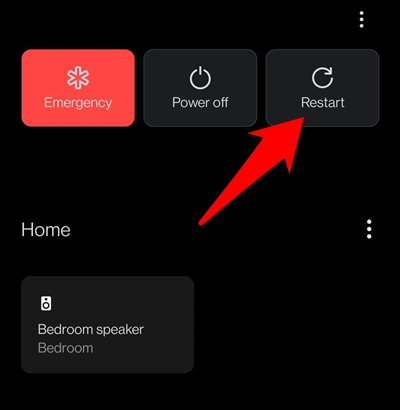
В некоторых случаях простая перезагрузка достаточно, чтобы исправить большинство проблем, связанных с программным обеспечением. Поэтому перед тем, как переходить к другим обходным путям, нажмите кнопку питания и выберите Перезагрузка в меню. После перезагрузки устройства попробуйте вызвать приложение Gboard в любом текстовом поле и посмотрите, работает ли оно.
Принудительно остановить Gboard
Если какой-либо из процессов приложения ведет себя неправильно в фоновом режиме, это может негативно сказаться на его общей работе. В этом отношении вам следует рассмотреть возможность закрытия всех этих служб, а затем дать им новый старт. Вот как это можно сделать:
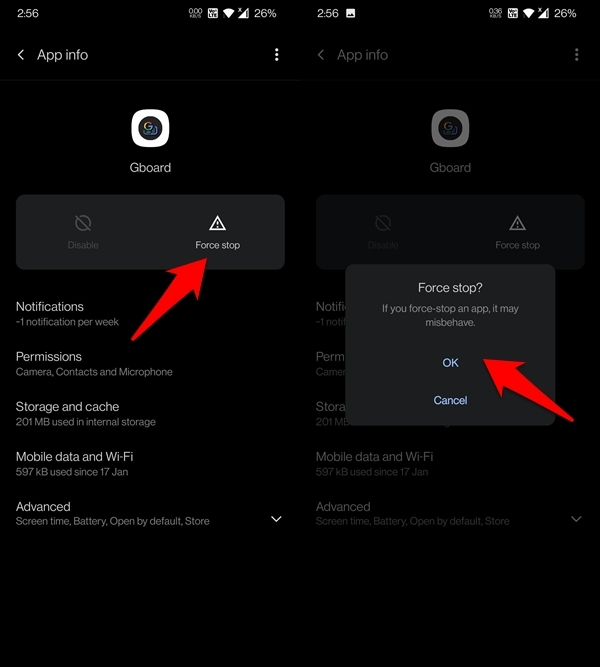
- Перейдите в Настройки > Приложения и уведомления > Информация о приложении
- Выберите Gboard из списка и нажмите Принудительно остановить.
- Нажмите ОК в появившемся диалоговом окне подтверждения.
- Подождите несколько секунд, а затем попробуйте снова открыть приложение, проверьте, исправлена ли проблема.
Обновите Gboard
Разработчики выпускают новые версии своих приложений, которые обычно исправляют основные ошибки и проблемы. Именно поэтому всегда рекомендуется использовать последнюю версию любого приложения, и Gboard не исключение.
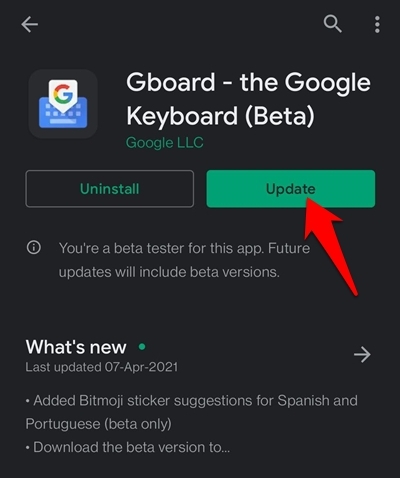
Поэтому перейдите в Play Store и найдите Gboard на странице списка приложений. Если доступно какое-либо ожидающее обновление, загрузите и установите его немедленно. После этого перезагрузите устройство и проверьте, работает ли приложение.
Очистите кэш Gboard
Если со временем накопилось много временных данных, это может конфликтовать с правильной работой приложения. Кроме того, это может значительно замедлить время его загрузки. Поэтому рекомендуется удалять этот кэш через регулярные промежутки времени, что можно сделать следующим образом:
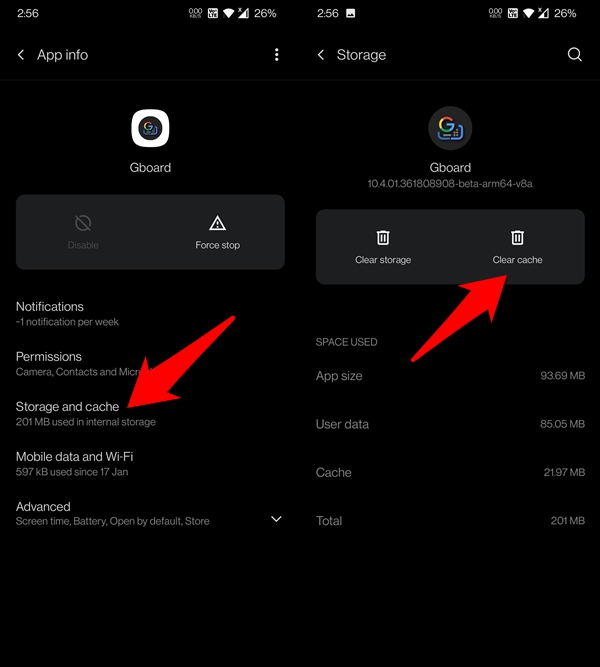
- Перейдите на страницу списка приложений через Настройки > Приложения и уведомления > Информация о приложении.
- Выберите Gboard, затем перейдите в раздел Хранилище и Кэш.
- Нажмите кнопку Очистить кэш, а затем перезапустите Gboard. Проверьте, работает ли оно теперь.
Переактивируйте Gboard
Отключение и повторное включение Gboard быстро обновит его процессы, что приведет к их запуску с новой инстанцией. Однако для того, чтобы попробовать этот обходной путь, у вас должно быть установлено другое приложение клавиатуры на вашем устройстве. Если этого нет, вы можете временно установить его из Play Store.
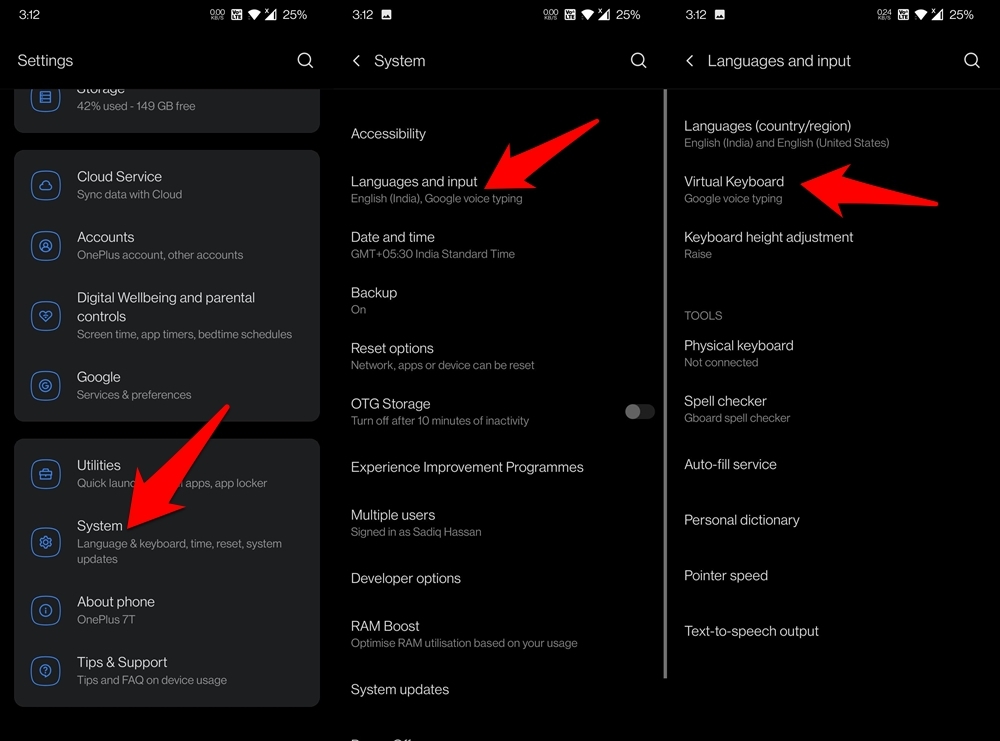
- После этого перейдите на страницу Настройки на вашем устройстве.
- Затем перейдите в Система > Язык и ввод.
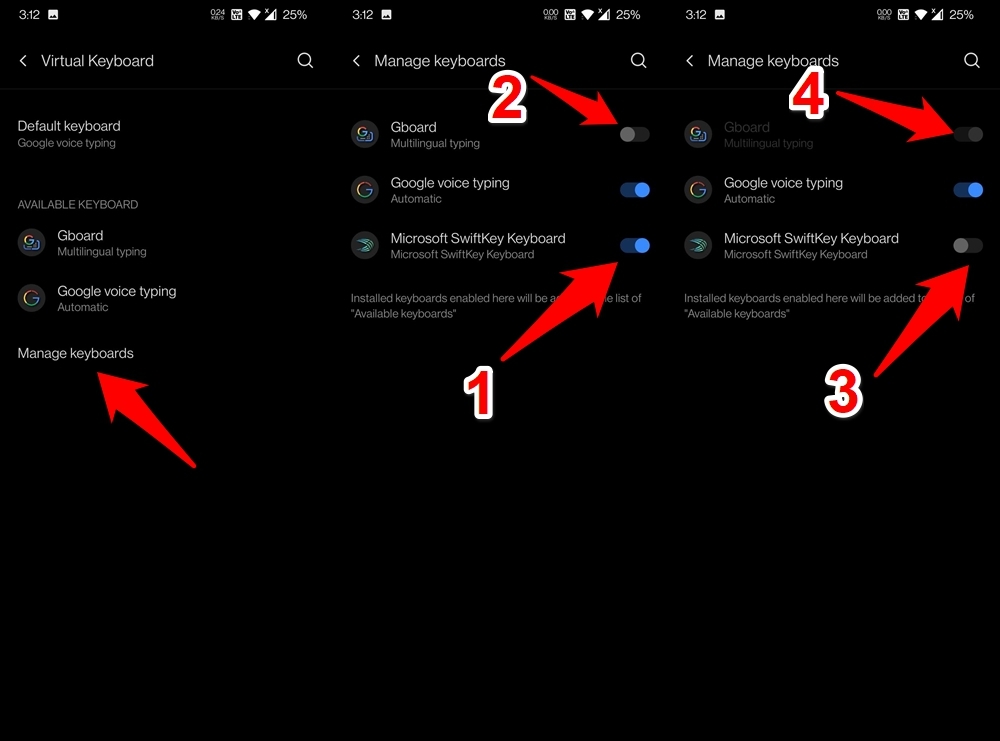
- Выберите Виртуальная клавиатура и нажмите Управление клавиатурами.
- Теперь включите любое другое приложение клавиатуры, установленное на вашем устройстве, и отключите приложение Gboard.
- Затем снова включите Gboard, отключив второе приложение клавиатуры, и посмотрите, сможете ли вы использовать его теперь.
Перезагрузите в безопасном режиме
Загрузка вашего устройства Android в безопасном режиме отключит все сторонние приложения. Вы можете попробовать использовать Gboard (которое является системным приложением) в этой среде, и если оно работает без каких-либо проблем, это означает, что одно из сторонних приложений является виновником, которое необходимо немедленно удалить.
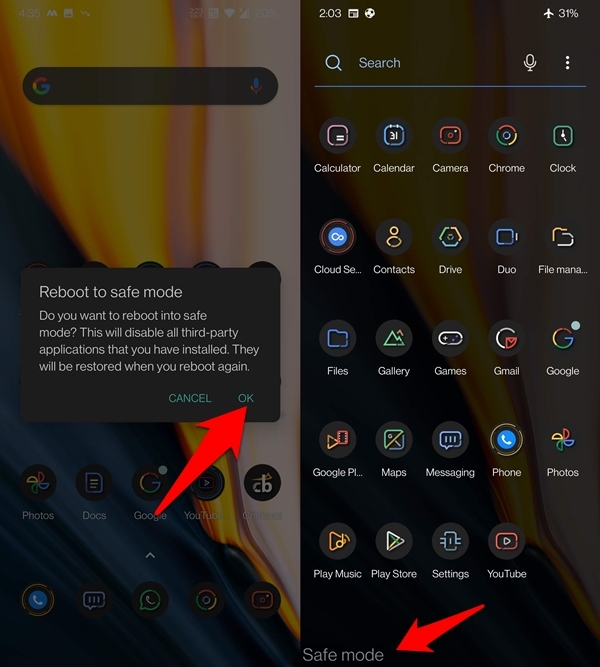
- Для начала долгое нажатие на кнопку питания.
- Затем нажмите опцию Выключение на несколько секунд.
- Теперь появится диалоговое окно Перезагрузка в безопасном режиме, нажмите ОК.
- После перезагрузки устройства в этот режим проверьте, работает ли Gboard или нет.
- Если оно работает без каких-либо проблем, перезагрузите устройство в обычный режим.
- Затем удалите каждое из недавно установленных приложений, пока проблема не будет исправлена.
Удалите обновления Gboard
Хотя обновления являются важной частью экосистемы приложений, однако проблемное обновление может привести к сбою компонента приложения. Хотя вероятность такого развертывания мала, ее нельзя игнорировать. Чтобы проверить это, вы можете откатить версию приложения на более раннюю сборку и посмотреть, работает ли оно.
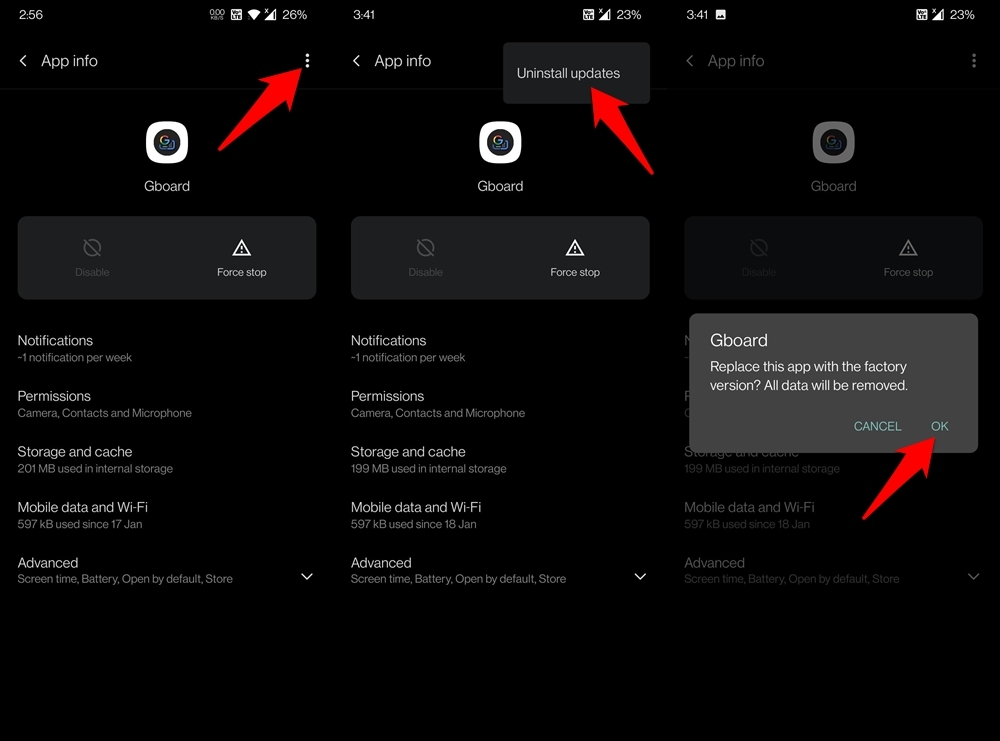
- Перейдите в Настройки, затем в Приложения и уведомления.
- Затем перейдите в Информация о приложении и выберите Gboard.
- Внутри этого нажмите на значок переполнения, расположенный в правом верхнем углу, и выберите Удалить обновления.
- Наконец, нажмите ОК в диалоговом окне подтверждения.
- Подождите, пока откат завершится, и после этого запустите приложение Gboard.
Если оно теперь работает хорошо, то лучше оставаться на этой версии, пока Google не выпустит новое обновление и не исправит эту проблему. Однако, если приложение все еще не работает, обновите его обратно до последней версии из Play Store, а затем продолжайте с другими исправлениями, упомянутыми ниже.
Очистите данные Gboard
Если данные приложения повреждены, это немедленно приведет к невозможности нормальной работы приложения. Когда это происходит, единственный выход — удалить все данные этого приложения и позволить ему начать с нуля. Вот как это можно сделать:
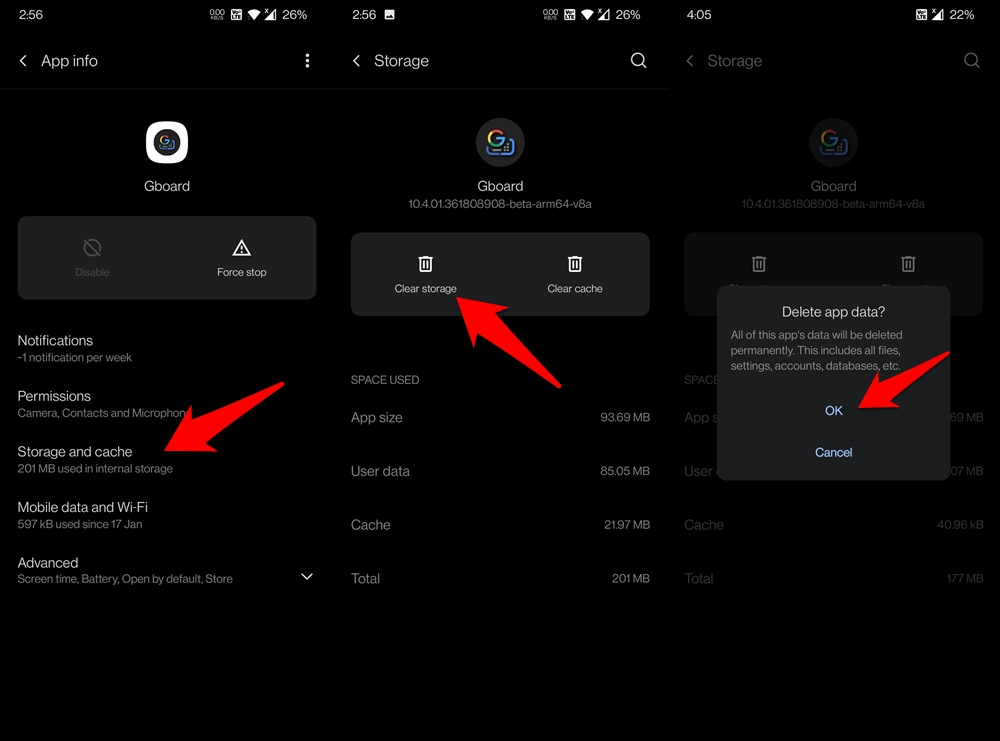
- Перейдите в Настройки > Приложения и уведомления > Информация о приложении.
- Выберите Gboard и перейдите в раздел Хранилище и Кэш.
- Внутри этого нажмите на Очистить хранилище и нажмите ОК в диалоговом окне подтверждения.
- После этого перезапустите Gboard и проверьте, была ли исправлена основная проблема.
Выполните сброс до заводских настроек
Выполнение сброса до заводских настроек, когда приложение не работает должным образом, может быть слишком большой ценой для некоторых. Если вы также так считаете, то можете рассмотреть возможность использования других сторонних приложений для клавиатуры.
Однако, если вы хотите продолжать использовать Gboard, и все вышеперечисленные методы не сработали, вам придется пойти на ядерный путь сброса устройства. Имейте в виду, что это приведет к удалению всех данных с вашего устройства, поэтому сделайте резервную копию заранее. После этого выполните следующие инструкции:
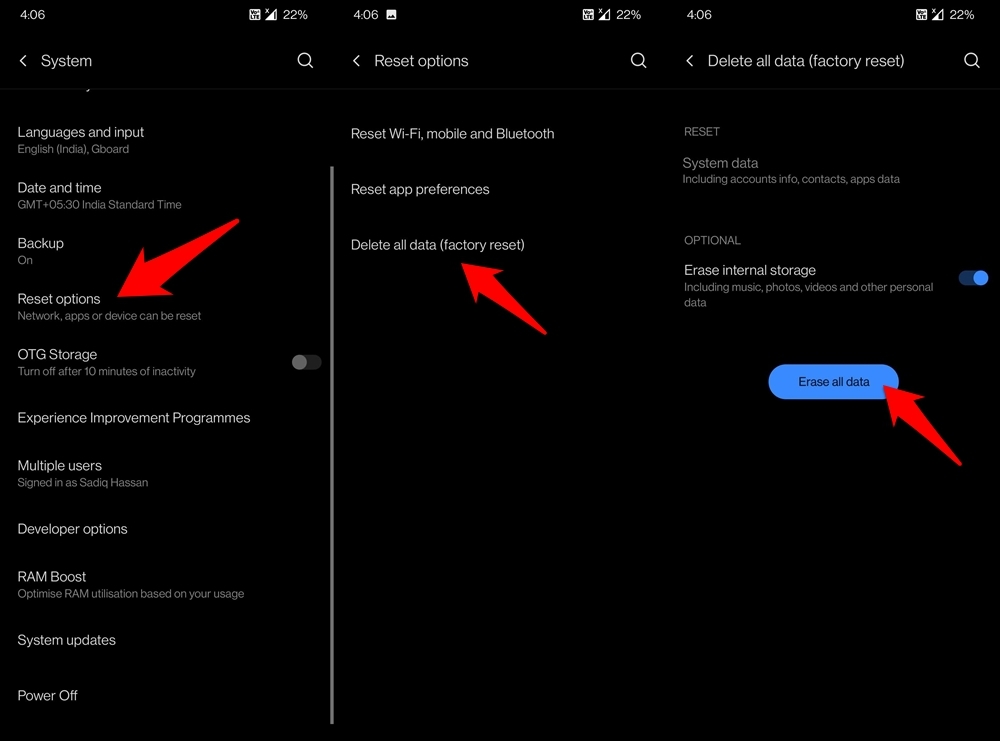
- Перейдите в Настройки на вашем устройстве. Затем перейдите в Система > Параметры сброса.
- Нажмите на опцию Удалить все данные (сброс до заводских настроек) (вы можете отключить опцию Удалить внутреннее хранилище).
- Наконец, нажмите кнопку Стереть системные данные и дождитесь завершения процесса.
- После этого ваше устройство автоматически перезагрузится. Войдите с помощью своего Google ID и настройте его.
- Теперь попробуйте получить доступ к Gboard, проблема должна быть исправлена.
Заключение
Это было все в этом руководстве о том, как исправить проблему с неработающим Gboard на вашем устройстве Android. Мы поделились в общей сложности 8 различными способами исправления, дайте нам знать в комментариях, какой из них дал желаемые результаты в вашем случае.
Если у вас есть какие-либо мысли по поводу Исправления проблем с клавиатурой Google на Android, не стесняйтесь оставлять их в комментариях ниже. Также, пожалуйста, подпишитесь на наш канал DigitBin на YouTube для видеоуроков. Удачи!
Get new posts in your inbox
No spam. Unsubscribe anytime.