Технологии · 5 min read · Jan 20, 2026
Исправление неправильного GPS-местоположения в Google Maps на Android
Google Maps — одно из самых широко используемых приложений Android для услуг по определению местоположения. Оно используется не только как навигационный инструмент для определения вашего текущего местоположения, но также является основной услугой для многих сторонних приложений, которые полагаются на отслеживание местоположения для таких функций, как доставка еды и такси.
Если Google Maps не показывает ваше точное местоположение, вы можете столкнуться с проблемами с приложениями, которые зависят от местоположения в реальном времени.
Google Maps использует GPS-чип вашего телефона и сетевые сигналы для определения вашего положения. Когда эта система выходит из строя, приложения, основанные на службах местоположения, начинают работать неправильно.
Google Maps полагается на обширную базу данных географической информации, спутниковые снимки, данные, сообщаемые пользователями, и сигналы в реальном времени, чтобы предоставить вам точное отслеживание местоположения. Эта экосистема помогает обеспечить эффективную работу приложения и точное позиционирование.
Почему Google Maps показывает неправильное GPS-местоположение?
Google Maps полагается на GPS-чип, встроенный в ваш смартфон, чтобы определить ваше точное местоположение. Если этот чип поврежден или неисправен, это может привести к неточным данным о местоположении.
Иногда само приложение Maps сталкивается с техническими проблемами, особенно со стороны сервиса. Если прием GPS-сигнала на вашем устройстве слабый, Google Maps может не обновлять точное местоположение.
Когда GPS-сигналы слабые или недоступны, Google Maps переключается на альтернативные методы, такие как Wi-Fi и мобильная сеть, чтобы оценить ваше местоположение. Однако, если ваше соединение медленное или нестабильное, приложение может испытывать трудности с точным обновлением вашего местоположения.
Точное GPS-местоположение Google Maps на Android
Следуйте этим простым и проверенным советам по устранению неполадок, чтобы исправить проблему с неправильным GPS-местоположением, отображаемым Google Maps.
Увеличьте точность GPS
Разрешите Google Maps получать доступ к вашему точному местоположению в любое время. Если эта опция не включена, приложение Google Maps не сможет получить ваше точное GPS-местоположение.
- Долгое нажатие на значок приложения Google Maps.
- Нажмите на Информация о приложении.
- Перейдите в Разрешения.
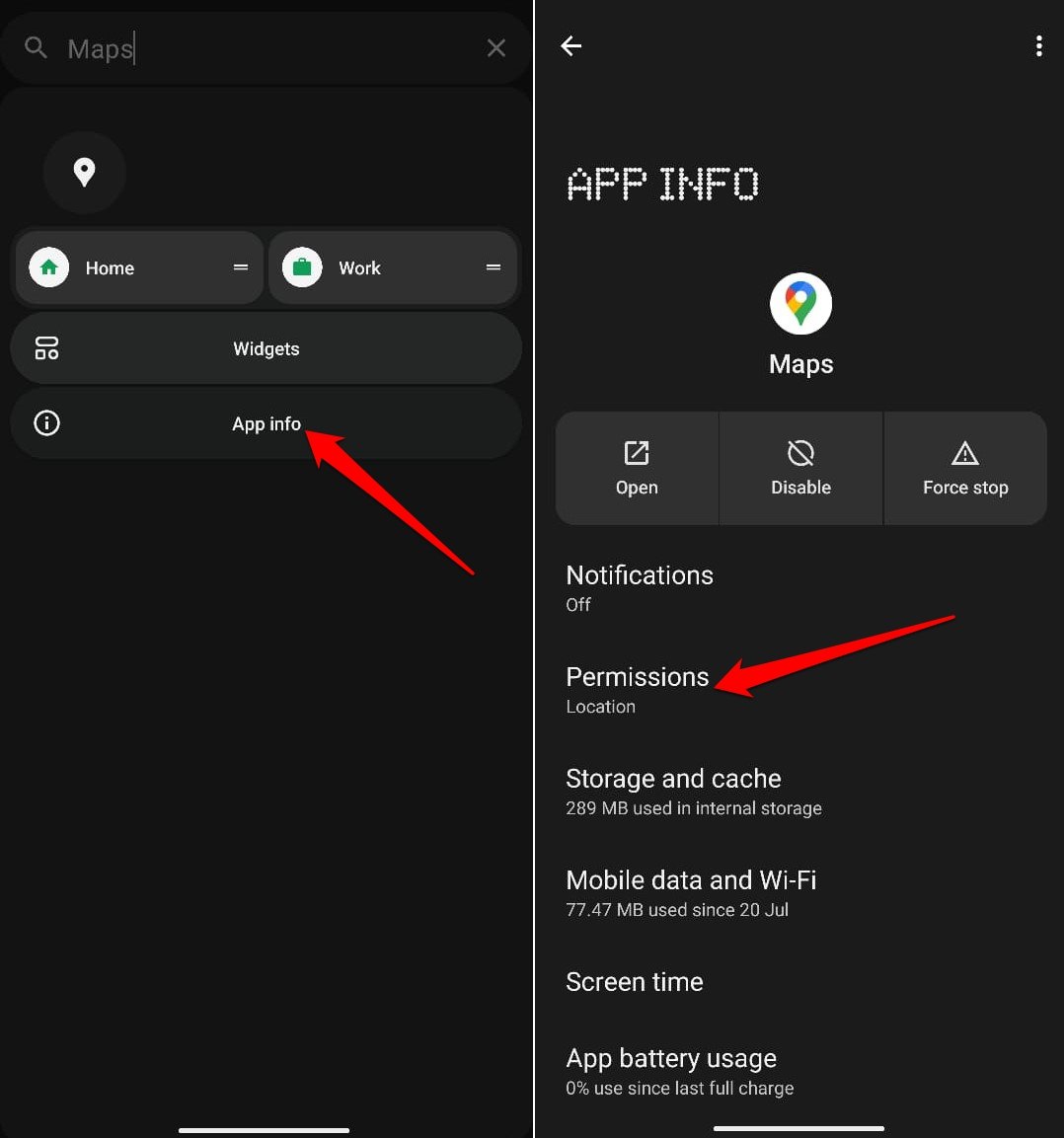
- Убедитесь, что Местоположение отображается на вкладке “ Разрешено ”.
- Нажмите на Местоположение.
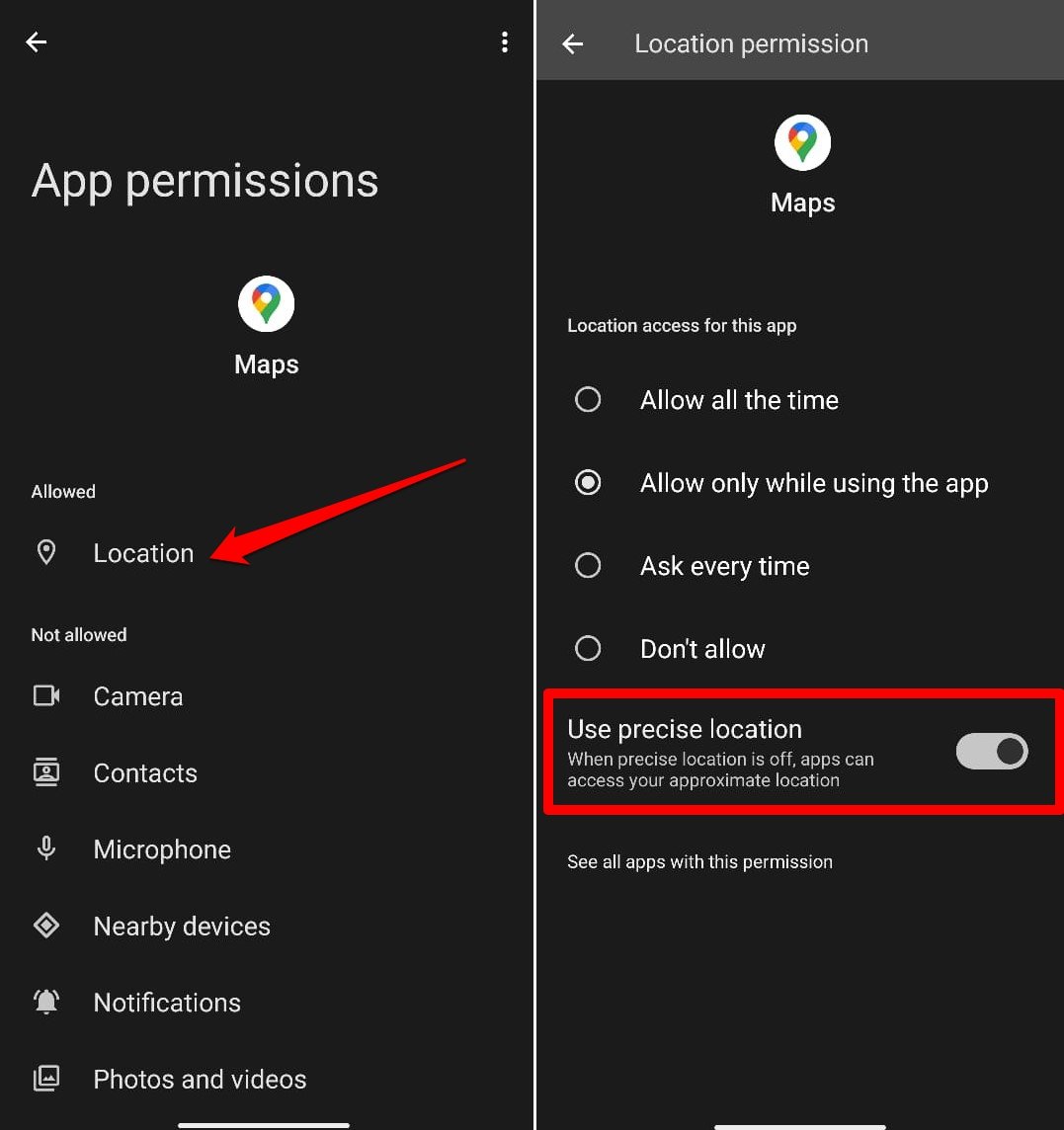
- Нажмите переключатель рядом с Использовать точное местоположение.
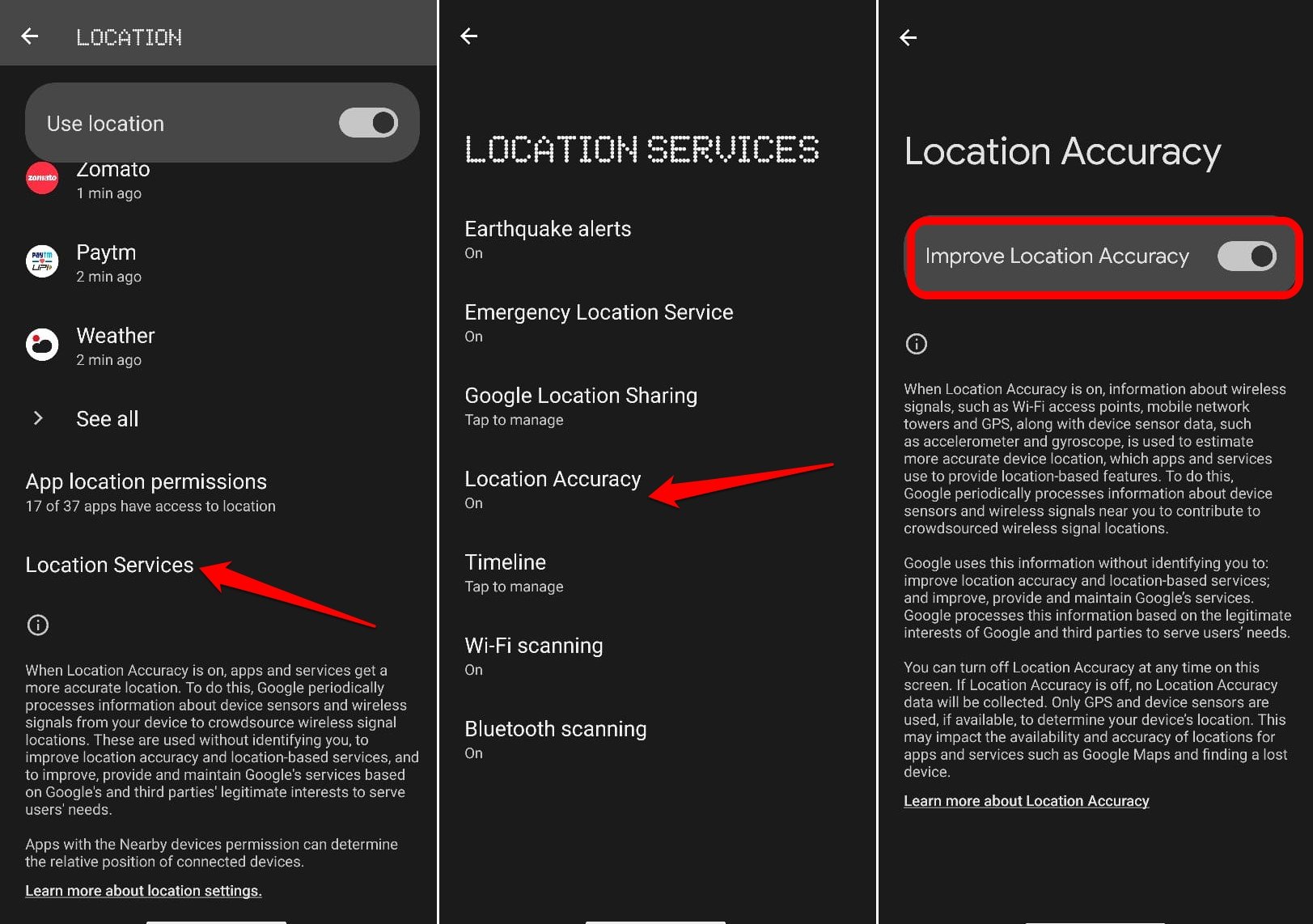
Включите точность местоположения в настройках устройства
Включите ваше устройство, чтобы оно могло точно определять ваше местоположение в любое время. Существует специальная настройка, к которой вы можете получить доступ и включить в настройках Android.
- Запустите приложение Настройки.
- Нажмите на Местоположение.
- Включите переключатель рядом с Использовать Местоположение.
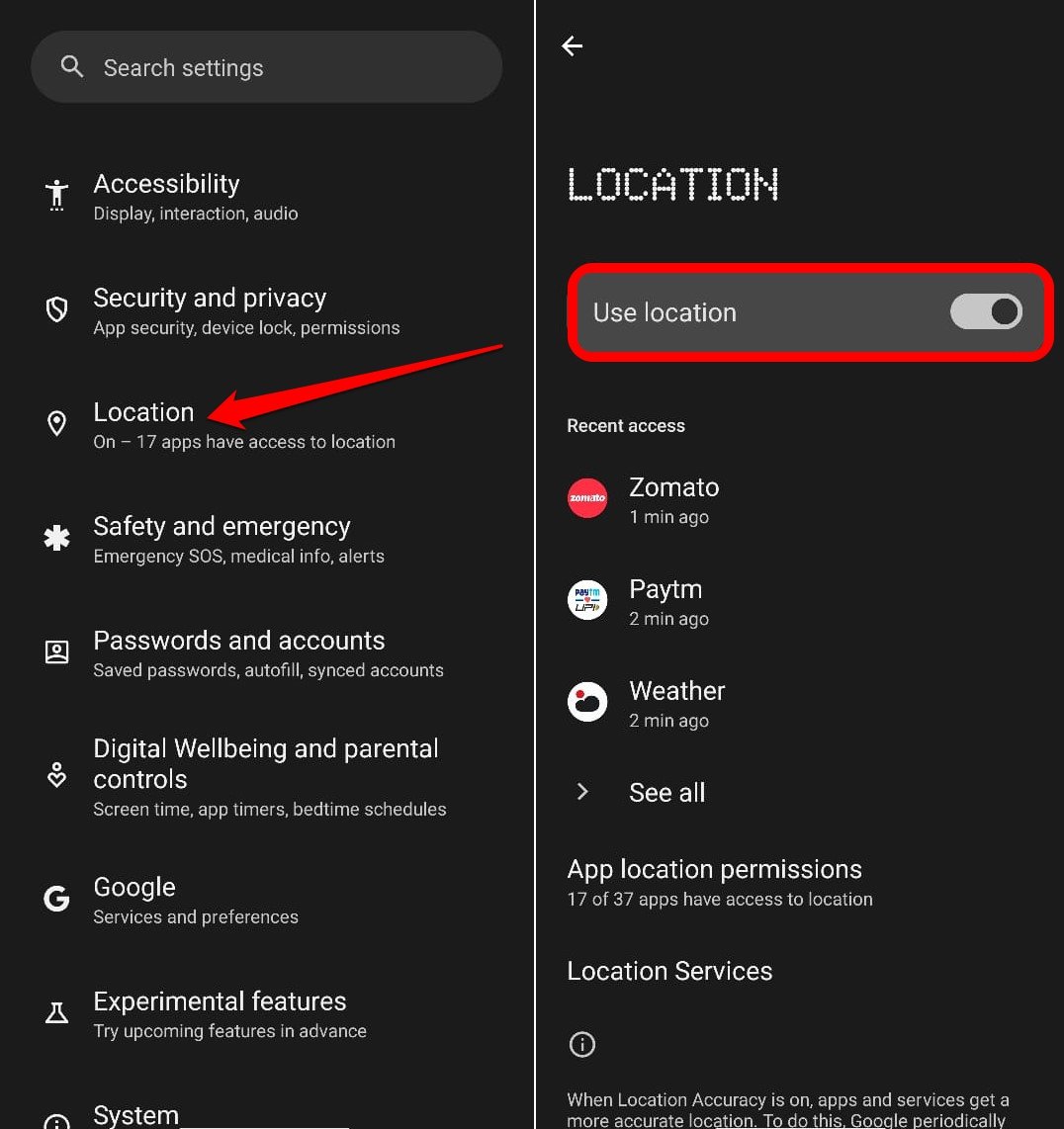
- Перейдите в Службы местоположения.
- Перейдите в Точность местоположения.
- Нажмите переключатель рядом с Улучшить точность местоположения.
Обновите ваши GPS-данные
Иногда ваше устройство «застревает» на определенных GPS-спутниках, которые больше не находятся в пределах досягаемости, что может привести к его неправильной работе.
Чтобы исправить это, вы можете использовать приложение, такое как GPS Status & Toolbox, чтобы очистить ваши GPS-данные.
В приложении нажмите в любом месте на экране → значок меню → Управление состоянием A-GPS → Сброс, после завершения вернитесь к Управление состоянием A-GPS → Загрузить . Ваши GPS-данные обновятся.
Удалите проблемные сторонние приложения
Удалите любые сторонние GPS-приложения на вашем устройстве, так как они могут мешать его функциональности и мешать Google Maps генерировать точное местоположение. Хотя приложения для исправления данных GPS могут быть полезными, приложения из ненадежных источников могут вызвать дополнительные проблемы в определении точного местоположения вашего устройства.
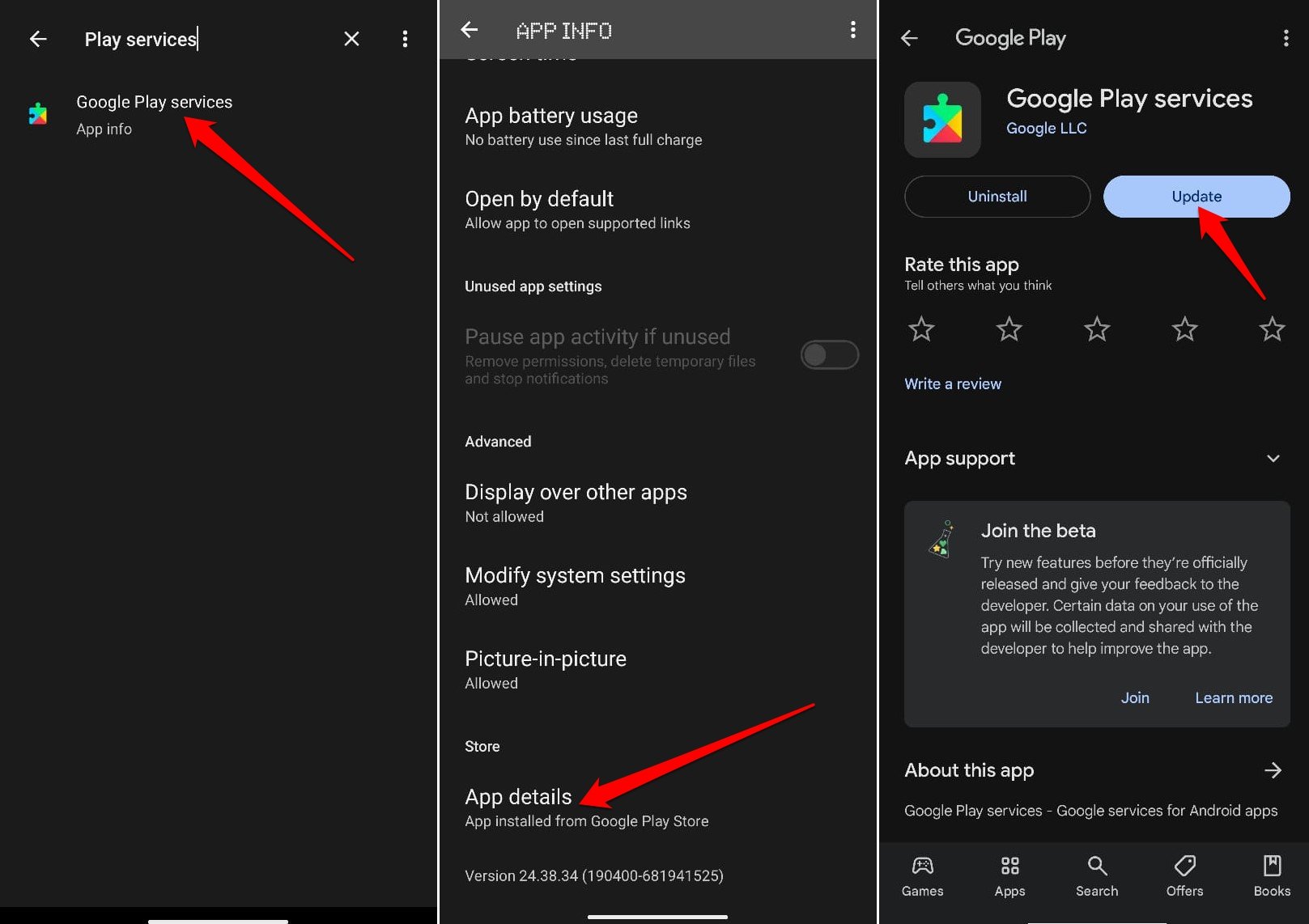
Установите обновление Google Play Services
Чтобы оптимизировать работу приложений Google, рекомендуется установить обновление Google Play Services.
- Откройте приложение Настройки.
- В строке поиска раздела Настройки введите Play Services.
- Нажмите на Play Services, который теперь отображается в результатах поиска.
- Перейдите к Детали приложения и нажмите на него.
- Нажмите Обновить на следующей странице.
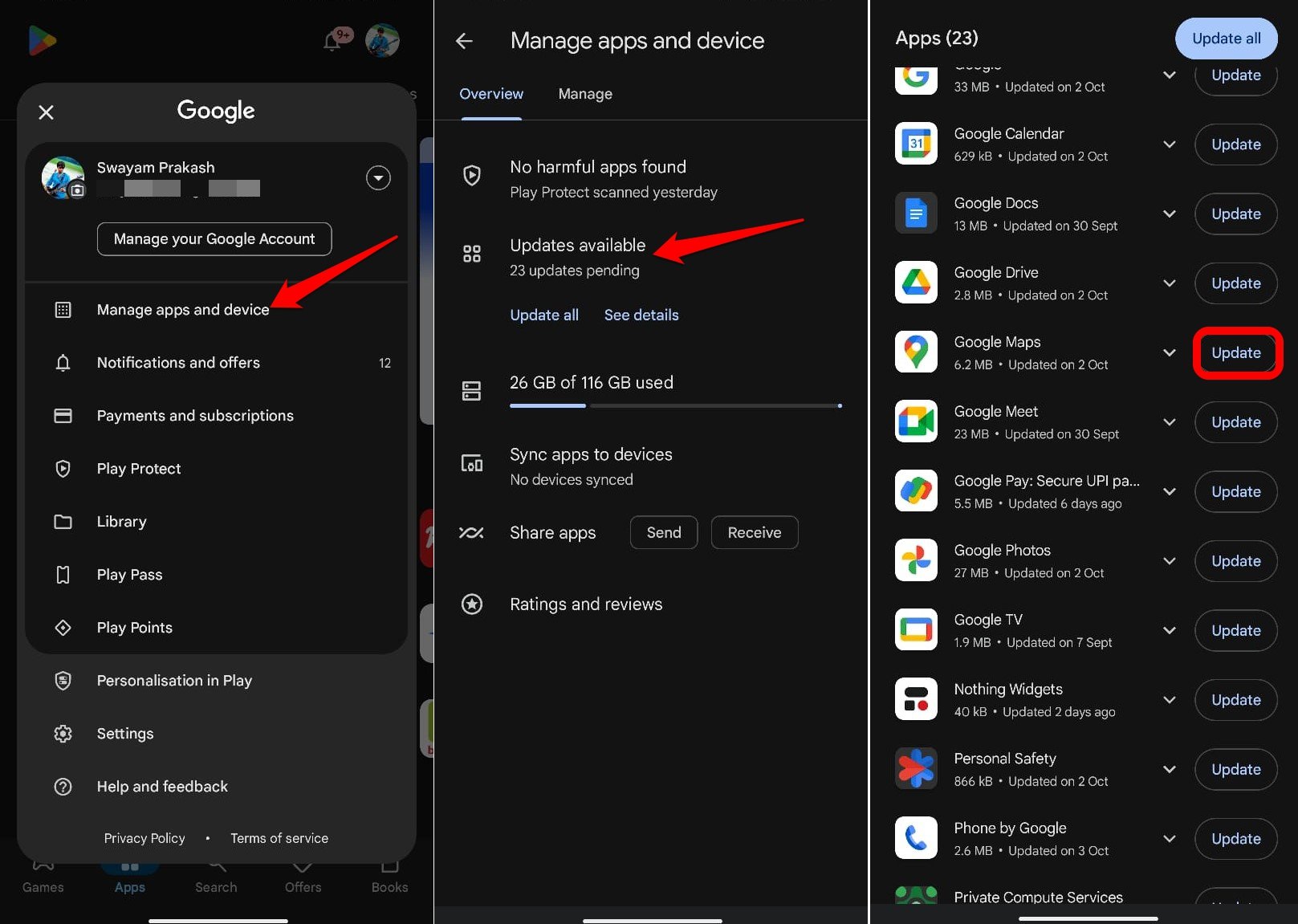
Обновите Google Maps
Установите последнее доступное обновление для приложения, посетив Play Store, чтобы решить любые проблемы с производительностью. После исправления ошибок приложение должно отображать ваше точное местоположение.
- Запустите Play Store и нажмите на аватар Gmail.
- Выберите Управление приложениями и устройствами.
- Нажмите Доступные обновления.
- Нажмите кнопку Обновить рядом с Google Maps, если новая версия готова к установке.
- Перезапустите Google Maps.
Калибруйте ваш компас
Если луч вашего синего маркера в Google Maps широкий или указывает в неправильном направлении, вам нужно откалибровать ваш компас.
- Откройте приложение Google Maps.
- Сделайте фигуру 8, пока ваш компас не будет откалиброван. Вам нужно будет сделать это всего несколько раз.
- Луч должен стать узким и указывать в правильном направлении.
Сообщите о проблеме в Google
Сотрудники Google довольно быстро исправляют проблемы. Если вы заметили неправильно названное местоположение или неверно отмеченный адрес, вы можете отправить отчет об ошибке в Google.
- На вашем Android откройте Google Maps.
- Удерживайте точку на карте с неправильной информацией, чтобы установить метку.
- Внизу нажмите на адрес.
- Выберите Предложить правку.
- Отправить .
Вы также можете отправить информацию, связанную с отсутствующей дорогой или неправильным названием дороги, установив обратную связь из самого приложения, которую вы можете найти в меню.
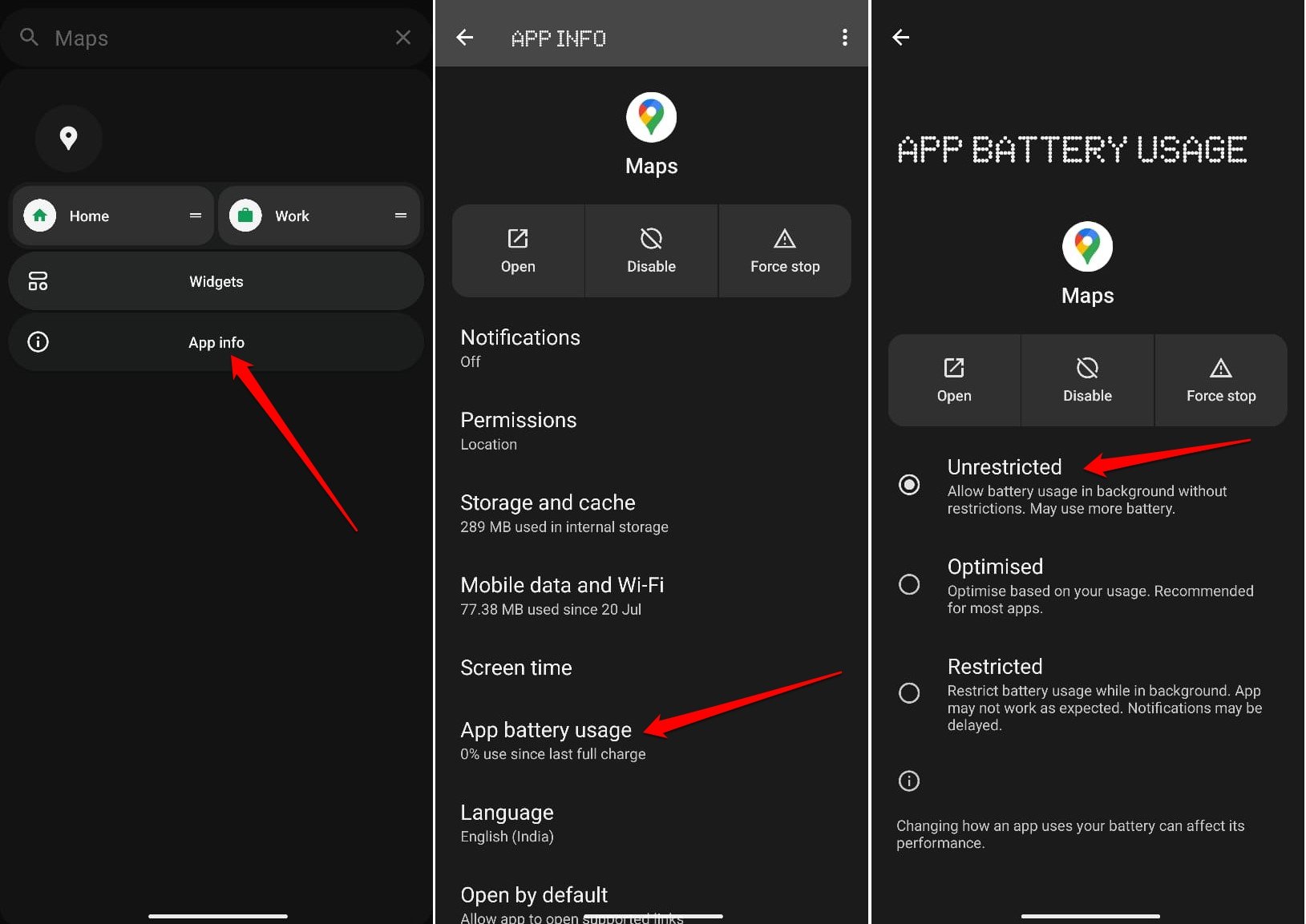
Отключите оптимизацию батареи для улучшения точности GPS
Разрешите Google Maps показывать ваше текущее местоположение даже когда вы оффлайн или в режиме полета. Приложение может использовать сигналы GPS-спутников напрямую для отслеживания вашего положения, но чтобы это работало правильно, вы должны отключить оптимизацию батареи и любые другие ограничения для приложения Google Maps.
- Долгое нажатие на значок Google Maps и выберите Информация о приложении [кнопка ‘i’]
- Перейдите в Использование батареи приложения и нажмите на него.
- Выберите опцию Без ограничений, чтобы разрешить использование батареи в фоновом режиме для получения точного местоположения от GPS-сигналов спутников.
Также, если у вас есть другие настройки, ограничивающие службы местоположения, то приложение не сможет правильно поймать GPS. Поэтому хорошо удалить все ограничения из приложения Google Maps. Откройте Настройки и найдите Местоположение.
Очистите кэш приложения Google Maps
Чтобы удалить ненужные данные в кэше приложения Google Maps, очистите его кэш на вашем устройстве Android. Ненужные данные в кэше могут повлиять на функциональность приложения.
- Долгое нажатие на значок приложения Google Maps.
- Выберите Информация о приложении.
- Перейдите в Хранилище и кэш.
- Нажмите Очистить кэш.
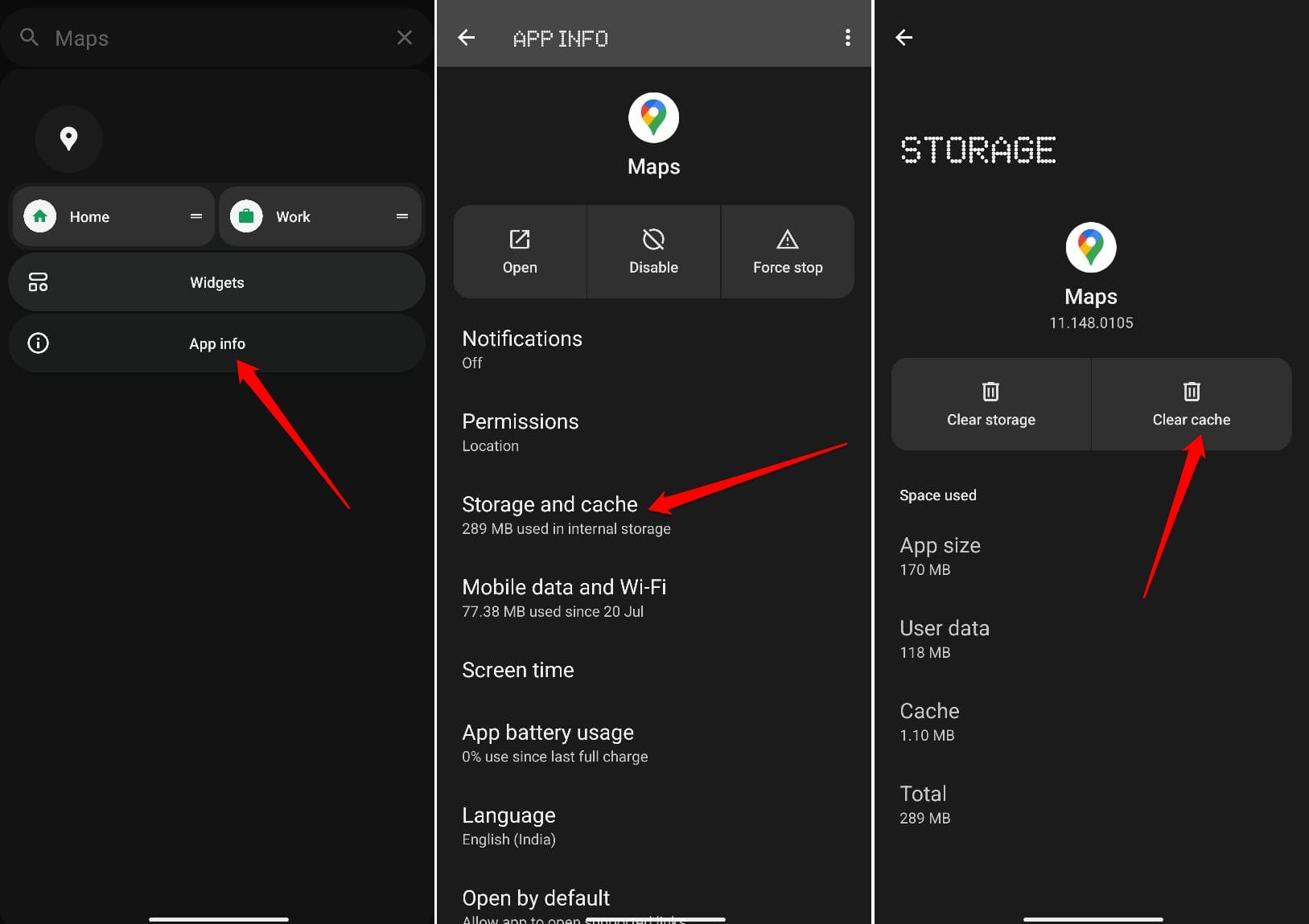
- Перезапустите Google Maps.
Итог
Google Maps — это важное приложение для нахождения маршрутов к вашему месту назначения и помогает вам плавно перемещаться по различным маршрутам. Найти путь к конкретному месту в новом месте может быть сложно, когда Google Maps продолжает показывать неправильное GPS-местоположение.
Использование советов по устранению неполадок, объясненных в этом руководстве, должно окончательно решить проблему. Вы также можете узнать о различных символах и значках, которые вы видите на Google Maps, чтобы понять, для чего они используются.
Если у вас есть какие-либо мысли по поводу Исправления неправильного GPS-местоположения в Google Maps на Android, не стесняйтесь оставлять комментарии ниже. Также, пожалуйста, подпишитесь на наш канал DigitBin на YouTube для видеоуроков. Удачи!
Get new posts in your inbox
No spam. Unsubscribe anytime.