Технологии · 5 min read · Feb 28, 2026
Исправление: Google Meet не может получить доступ к камере и микрофону
Видеоконференции заменят телефон, когда они станут более экономичными, что приведет к более эффективному домашнему офису. Тем не менее, вы можете делиться своим экраном с Google Meet, сотрудничать над проектом и повышать продуктивность благодаря его очевидным преимуществам. Кроме того, нет необходимости устанавливать какое-либо программное обеспечение на рабочем столе для его настройки.
Таким образом, возможно запускать нативные приложения на мобильных устройствах. Но это не лишено недостатков, так как для некоторых пользователей Google Meet не может получить доступ к камере и микрофону их устройства. Мы не знаем, сможем ли мы решить эту проблему, но мы сделали все возможное, чтобы помочь вам устранить эту ошибку. Итак, давайте рассмотрим решения.
Лучшие способы исправить проблему с доступом Google Meet к камере и микрофону
Если вы активный пользователь Google Meet и используете его для участия в своих встречах, но теперь вы обнаружили, что приложение Google Meet не может получить доступ к камере и микрофону вашего устройства, следуйте этим методам, чтобы решить эту проблему. Итак, давайте взглянем на решения:
Исправление 1: Перезагрузите устройство
Чтобы исправить любую проблему, перезагрузка устройства очень важна, потому что она очистит оперативную память и позволит вашей системе функционировать должным образом. Поэтому, как первый шаг для решения проблемы с доступом Google Meet к камере или микрофону, вы должны закрыть приложение и перезагрузить устройство. Этот метод уже помог многим пользователям ранее решить подобную ошибку. Попробуйте и вы, и проверьте, поможет ли это.
Исправление 2: Проверьте интернет-соединение
Хорошее и стабильное интернет-соединение очень необходимо, когда мы находимся на онлайн-встречах или посещаем занятия с помощью приложения Google Meet. Однако, если у вас плохое интернет-соединение, то есть вероятность, что вы часто будете сталкиваться с такой ошибкой. Поэтому вам нужно убедиться, что ваше устройство, на котором вы используете Google Meet, имеет активное интернет-соединение, независимо от того, используете ли вы мобильные данные или WiFi.
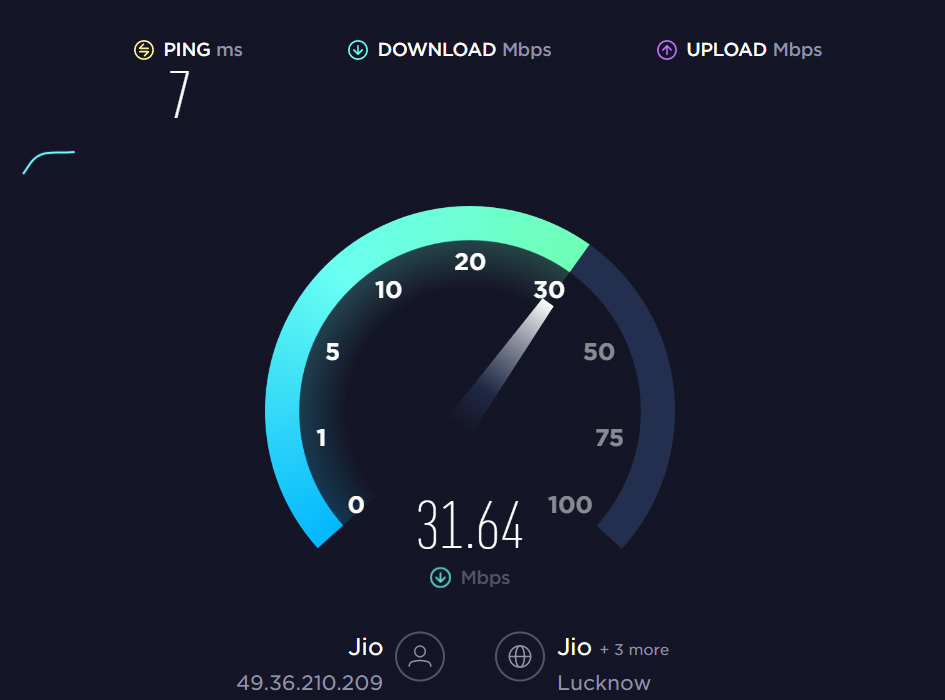
Тем не менее, вы можете проверить скорость интернет-соединения вашего устройства, используя сайт тестирования скорости Ookla. Однако, если вы обнаружите, что ваше устройство не проходит тест на скорость, то сначала вам нужно решить проблему с интернетом; остальное автоматически разрешится. Поэтому просто подключите ваше устройство к хорошему интернет-соединению и проверьте, может ли Google Meet получить доступ к камере и микрофону вашего устройства.
Исправление 3: Очистите данные кэша
Вы пробовали очистить файл кэша приложения Google Meet? На самом деле, чаще всего такая ошибка возникает, когда некоторые файлы кэша хранятся на наших устройствах. Однако, чтобы убедиться, что Google Meet может получить доступ к камере и микрофону вашего устройства, вам нужно очистить эти файлы кэша. Итак, чтобы очистить файлы кэша вашего приложения Google Meet, вы можете использовать следующие шаги:
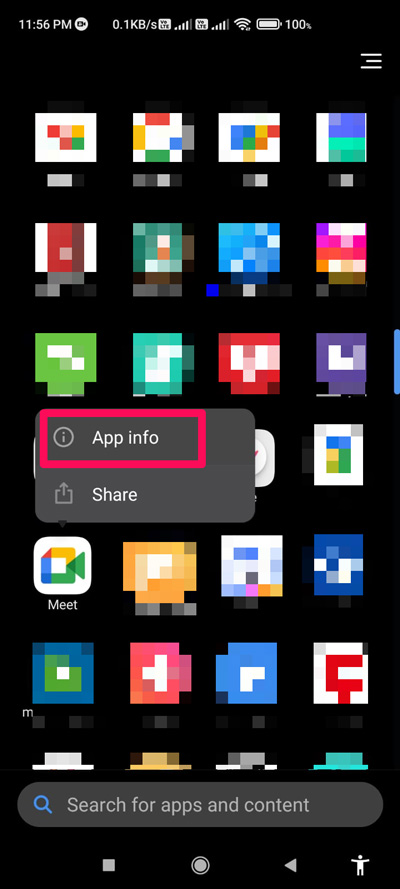
- Сначала нажмите на приложение Google Meet и выберите кнопку информация.
- Затем просто нажмите кнопку Очистить данные и выберите Очистить кэш.
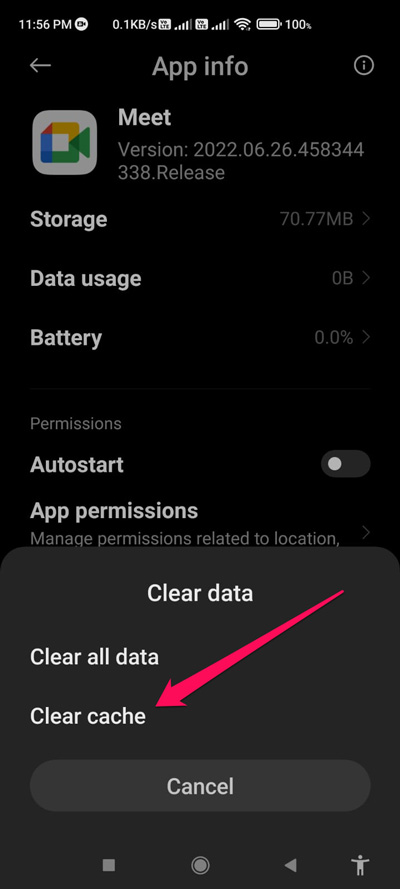
- Вот и все. Теперь просто подождите, пока система удалит все файлы кэша, хранящиеся для вашего приложения Google Meet. После этого запустите приложение Meet и проверьте, использует ли оно камеру и микрофон вашего устройства или нет.
Исправление 4: Убедитесь, что вы включили камеру и микрофон на встрече
Возможно, вы не включили камеру и микрофон, пока находитесь на встрече, и именно поэтому вы думаете, что они не работают для вас. Поэтому рекомендуется включить или активировать микрофон и камеру, когда вы присоединяетесь к встрече в приложении.
Тем временем, если вы обнаружите, что уже включили оба параметра во время встречи, вы можете использовать другие исправления, упомянутые далее в этом руководстве.
Исправление 5: Проверьте разрешения
Если вы не проверили, предоставили ли вы разрешения Google Meet на использование камеры и микрофона вашего устройства, вам нужно это проверить. Есть высокая вероятность, что вы не предоставили разрешение Google Meet на использование ресурсов вашей системы, из-за чего вы получаете такую ошибку. Итак, чтобы это проверить, вам нужно следовать этим шагам:
- Сначала нажмите на ваше приложение Google Meet и выберите опцию Информация.
- Затем нажмите на Разрешения приложения.
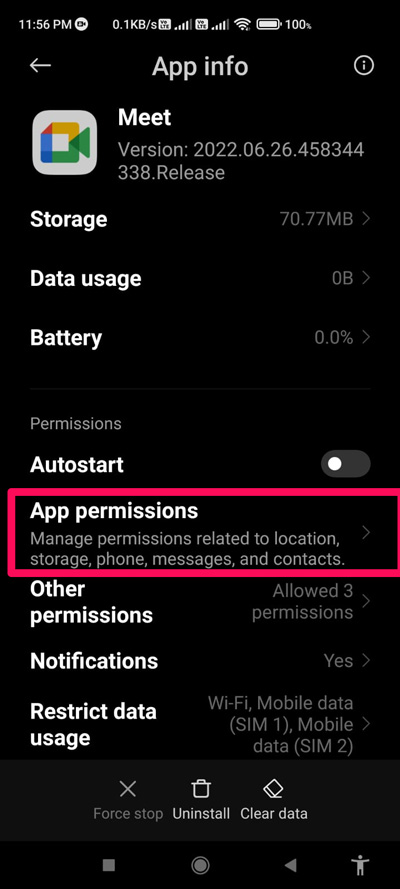
- Затем дайте ему разрешение на использование камеры и микрофона.
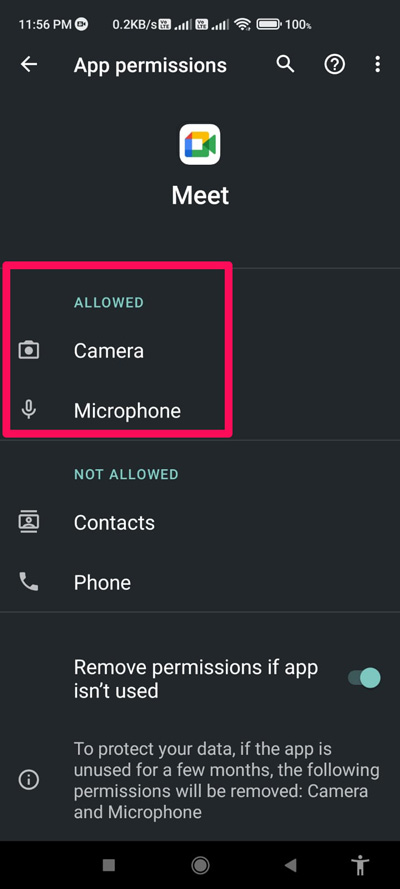
После этого вы можете запустить приложение и проверить, решена ли проблема с доступом Google Meet к камере и микрофону.
Исправление 6: Не используйте VPN
Хотя это звучит странно, это все же может быть причиной этой ошибки. Поэтому, если вы все еще получаете ту же ошибку, даже после предоставления приложению Google Meet разрешений на использование камеры и микрофона вашего устройства, мы советуем вам отключить используемый вами VPN.
В большинстве случаев мы заметили, что бесплатные VPN-сервисы, которые мы используем для изменения нашего IP-адреса, являются главной причиной, по которой приложение не может использовать ресурсы нашего устройства. Поэтому убедитесь, что вы отключили VPN перед присоединением к встрече.
Исправление 7: Обновите приложение
Вы проверяли, обновлено ли приложение Google Meet на вашем устройстве? Есть высокая вероятность, что у вашего приложения Google Meet есть ожидающие обновления, из-за которых вы сталкиваетесь с такой ошибкой. Поэтому рекомендуется проверить, есть ли у вашего приложения обновления в Google PlayStore или App Store. Итак, для этого:
- Откройте PlayStore или App Store и найдите Google Meet.
- Затем нажмите на него и проверьте, появляется ли кнопка Обновить. Если да, то нажмите на эту кнопку; в противном случае ваше приложение обновлено.
Тем не менее, после того как вы обновите приложение Google Meet, просто запустите его и проверьте, решена ли проблема с доступом к камере и микрофону вашего устройства.
Исправление 8: Присоединитесь к встрече снова
Если вы находитесь на встрече и обнаружили, что не можете включить камеру или микрофон, то лучше покинуть эту встречу и присоединиться к ней снова. Есть вероятность, что это просто сбой, и ничего больше. Поэтому вы должны повторно присоединиться к встрече и проверить, решена ли проблема.
Исправление 9: Переустановите приложение
Если вы уже попробовали все ранее упомянутые исправления, но все еще обнаруживаете, что Google Meet не может получить доступ к камере и микрофону вашего устройства, то переустановка приложения будет правильным вариантом. По словам некоторых пользователей, после переустановки приложения Meet ошибка с использованием камеры и микрофона устраняется. Проверьте, сработает ли это, попробовав.
Исправление 10: Свяжитесь с официальной командой
Итак, вы попробовали все, но не повезло? Не волнуйтесь! Теперь вам следует связаться с официальной службой поддержки Google Meet и объяснить проблему, с которой вы сталкиваетесь (каждую деталь) и позволить им провести расследование. После этого они обязательно помогут вам решить проблему с доступом Google Meet к камере и микрофону.
Если у вас есть какие-либо мысли по поводу Исправление: Google Meet не может получить доступ к камере и микрофону, не стесняйтесь оставлять их в комментариях ниже. Также, пожалуйста, подпишитесь на наш канал DigitBin на YouTube для видеоуроков. Удачи!
Get new posts in your inbox
No spam. Unsubscribe anytime.