Технические советы · 5 min read · Jan 20, 2026
Исправление проблемы с загрузкой Google Search в браузере Chrome на Windows
Этот гид описывает различные методы исправления проблемы с загрузкой Google Search в Chrome. Следуйте инструкциям.
Когда дело доходит до выбора идеального браузера, многие пользователи обращают внимание на Chrome. Одной из основных причин этого является упрощенное использование различных продуктов и услуг Google в одном месте.
Однако, похоже, что пользователи Chrome сталкиваются с трудностями при использовании самого популярного продукта гиганта из Силиконовой долины: функции поиска. Как только пользователи пытаются выполнить поиск в Google, результаты просто отказываются загружаться.
В некоторых случаях весь браузер замедляется или, что еще хуже, может принудительно закрываться. Если вы также сталкиваетесь с этой проблемой, не переживайте. Этот гид ознакомит вас с многочисленными методами, которые помогут вам исправить проблему с загрузкой Google Search в Chrome. Итак, без лишних слов, давайте начнем.
Исправление проблемы с загрузкой Google Search в Chrome
Имейте в виду, что универсального решения не существует. Вам придется попробовать каждый из перечисленных ниже обходных путей, пока один из них не окажется успешным.
1. Проверьте и удалите похитителей поиска
Похитители поиска — это небольшие дополнения, которые злонамеренно проникают в функциональность поиска браузера. Они препятствуют выполнению задачи поисковой системы по умолчанию и вместо этого перенаправляют вас на спонсируемую страницу. Чтобы справиться с ними, вам следует рассмотреть возможность их немедленного удаления из браузера.
- Для этого запустите Chrome и перейдите на страницу настроек.
- Затем прокрутите до раздела “Поисковая система” и убедитесь, что поисковая система по умолчанию установлена на Google.
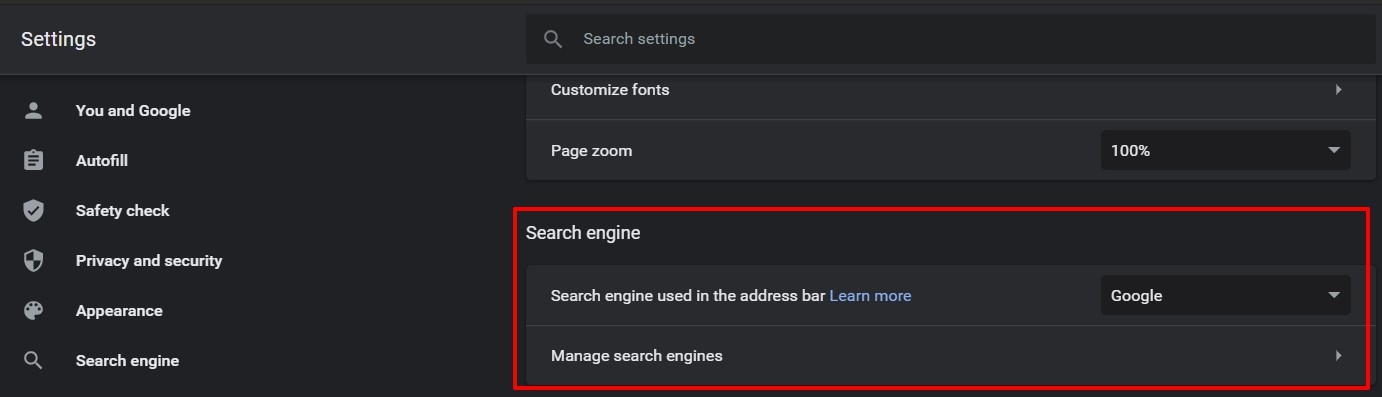
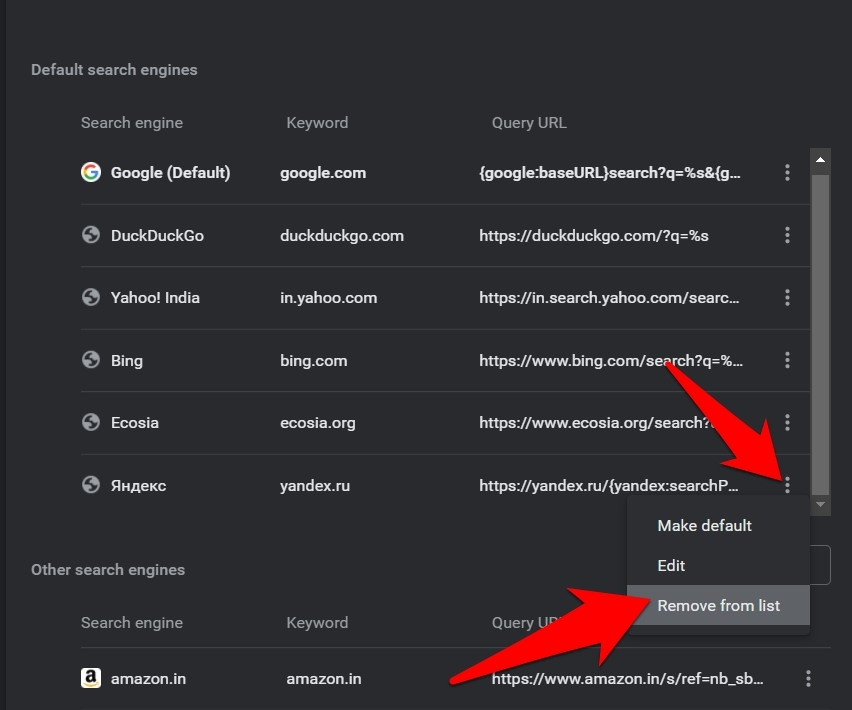
- Далее нажмите на “Управление поисковыми системами” и убедитесь, что в списке нет неизвестных записей.
- Если вы найдете такую запись, нажмите на значок переполнения рядом с ней и выберите “Удалить из списка”.
- Теперь проверьте, удалось ли вам исправить проблему с загрузкой Google Search в Chrome.
2. Измените DNS в Chrome
Изменение DNS может оказаться очень полезным, так как DNS — это каталог, который хранит всю информацию об IP-адресах. Если Google Chrome не загружается, то изменение DNS решит проблему. По умолчанию DNS устанавливается вашим интернет-провайдером. Вы можете изменить DNS в настройках Chrome, это не повлияет на скорость вашего интернета.
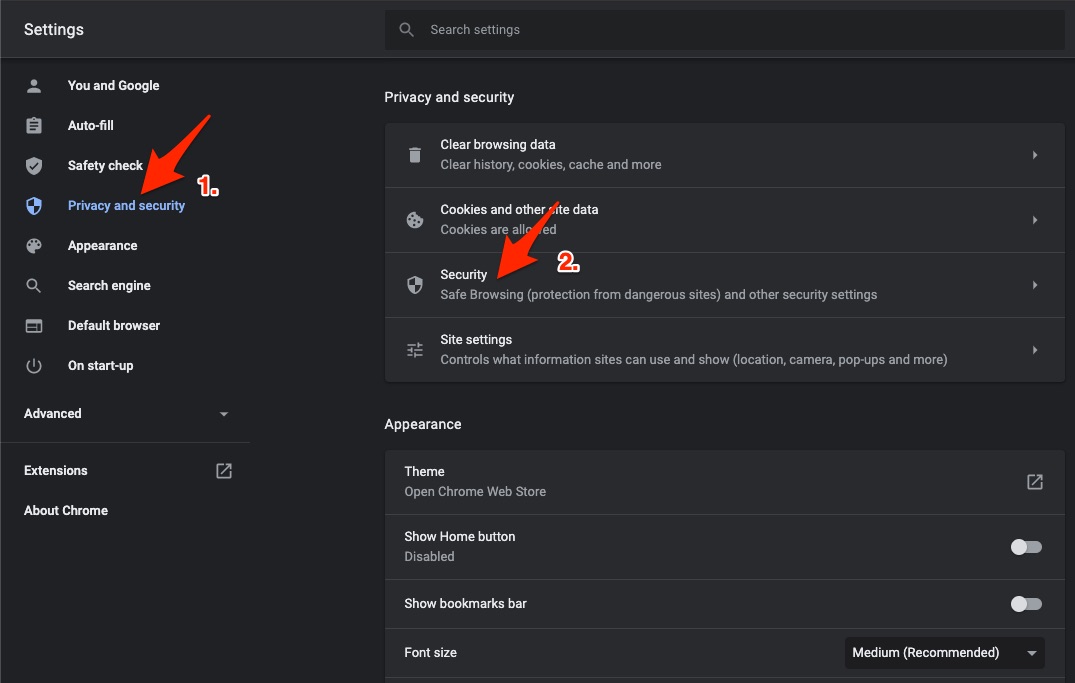
- Откройте Настройки Chrome.
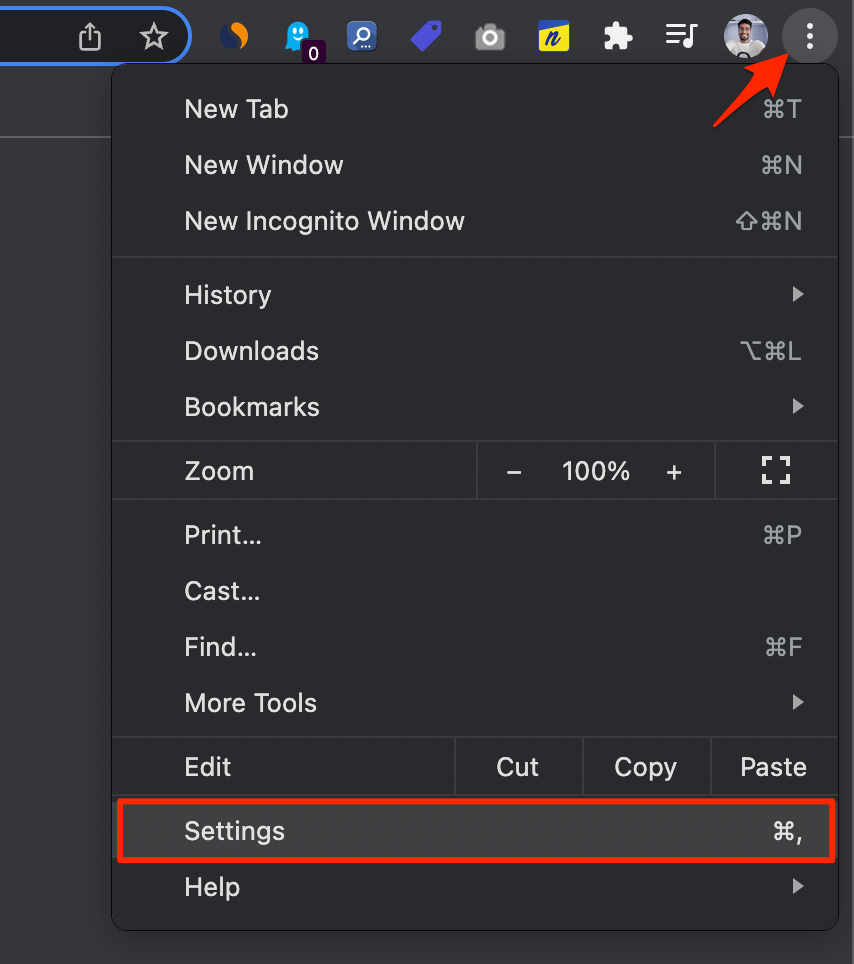
- Нажмите на Безопасность и конфиденциальность.
- Нажмите на опцию Безопасность.
- Выберите настраиваемый DNS. Вы можете добавить пользовательский DNS или использовать любой из перечисленных DNS из выпадающего меню.
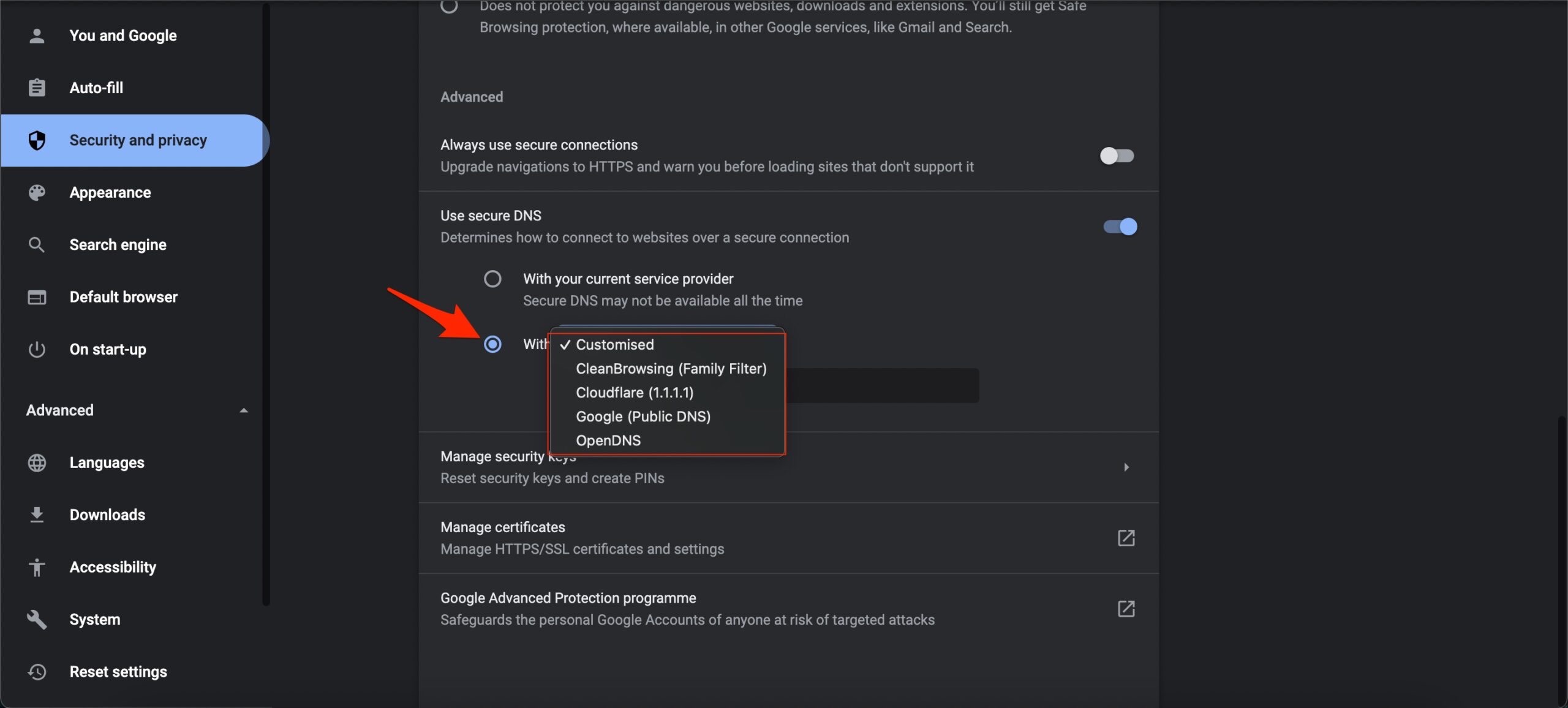
- Теперь Google Search будет работать, и проблема будет исправлена.
3. Очистите кэш Google Chrome
Очистка кэша браузера Chrome удалит ненужные файлы, тем самым освободив много памяти.
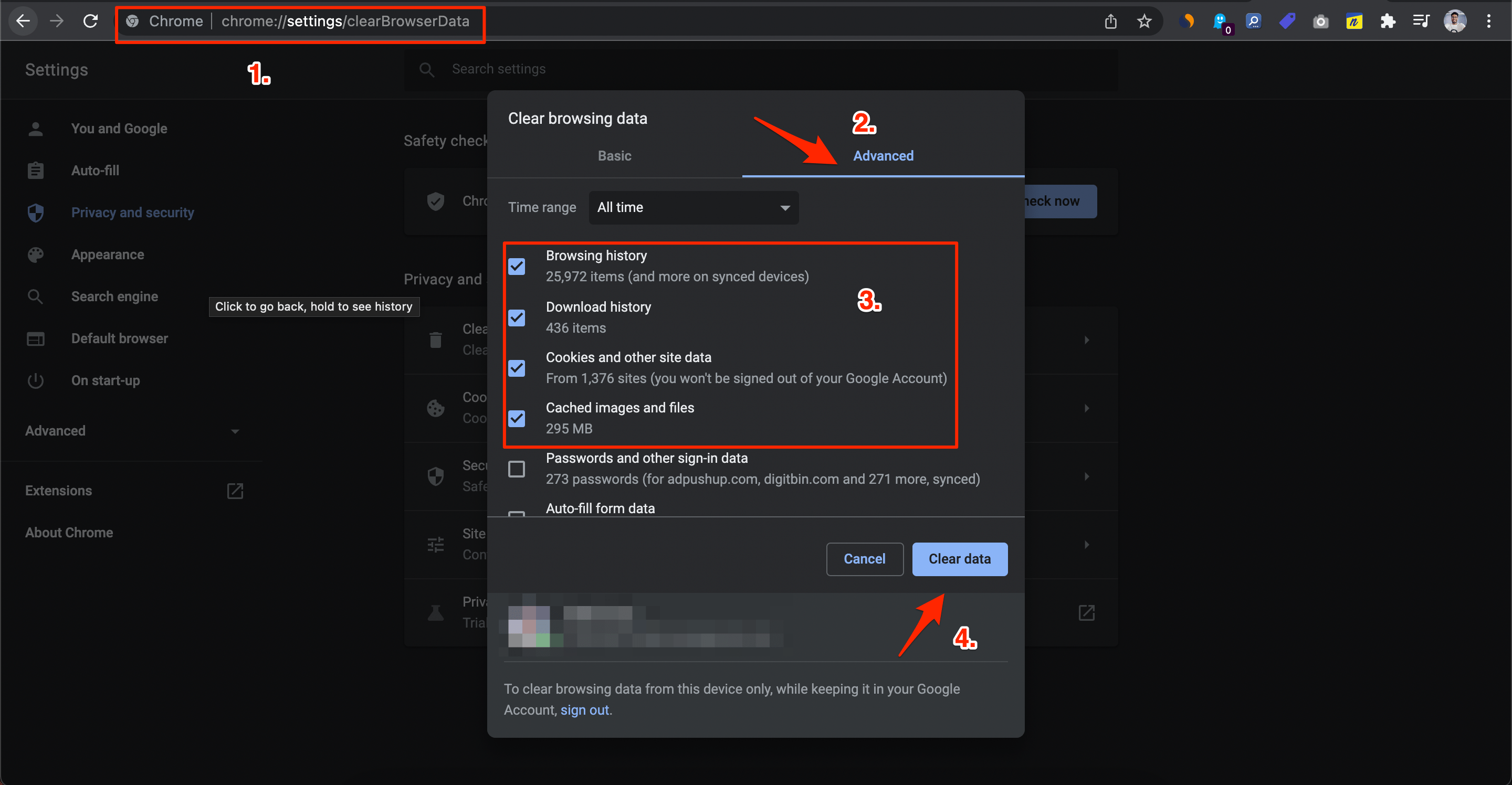
- Введите chrome://settings/clearBrowserData в адресной строке. Появится диалоговое окно “Очистка данных браузера”.
- Нажмите на вкладку Дополнительно.
- По умолчанию должны быть отмечены файлы cookie и другие данные сайта, кэшированные изображения и файлы. Если нет, вручную выберите эти два параметра. Выберите соответствующий период времени.
- Нет необходимости выбирать данные для входа/пароли; в противном случае пароли, сохраненные в Chrome, будут удалены.
- После завершения нажмите на Очистить данные.
4. Отключите сторонние расширения
В некоторых случаях сторонние дополнения могут конфликтовать с нормальной работой браузера.
Хотя определить виновника может быть довольно сложно, вы можете отключить все расширения, а затем снова включать их по одному, пока не сможете воспроизвести проблему.
Как только это произойдет, удалите последнее включенное расширение, и это должно исправить основную ошибку.
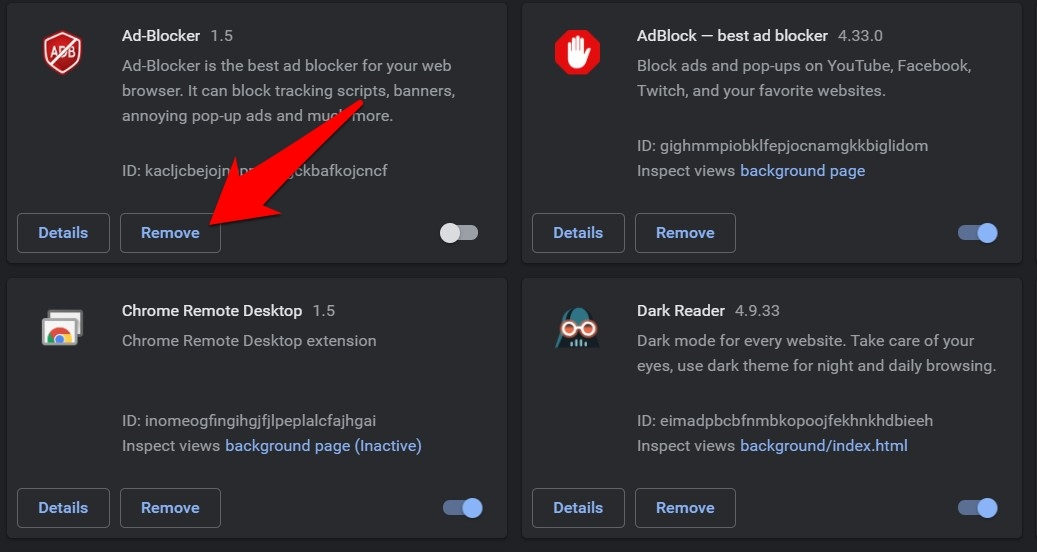
- Запустите Chrome и перейдите на страницу chrome://extensions/.
- Затем отключите все расширения и попробуйте определить вызывающее проблему.
- Как только вы его найдете, рекомендуется нажать кнопку “Удалить” рядом с ним.
- Затем перезапустите браузер и посмотрите, удалось ли вам исправить проблему с загрузкой Google Search в Chrome.
5. Проверьте поле Target в Chrome
Большинство модификаций браузера обычно выполняются путем изменения его поля Target. Однако некоторые из этих настроек могут нарушить нормальную работу браузера. Поэтому самым безопасным подходом будет вернуть поле Target Chrome к его значению по умолчанию.
- Для этого щелкните правой кнопкой мыши на ярлыке Chrome и выберите “Свойства”.
- Затем перейдите в поле “Ярлык” и удалите все параметры, которые вы добавили в конце, сразу после ключевого слова chrome.exe.
- После этого убедитесь, что целевой путь выглядит как следующая строка:
C:\Program Files(x86)\Google\Chrome\Application\chrome.exe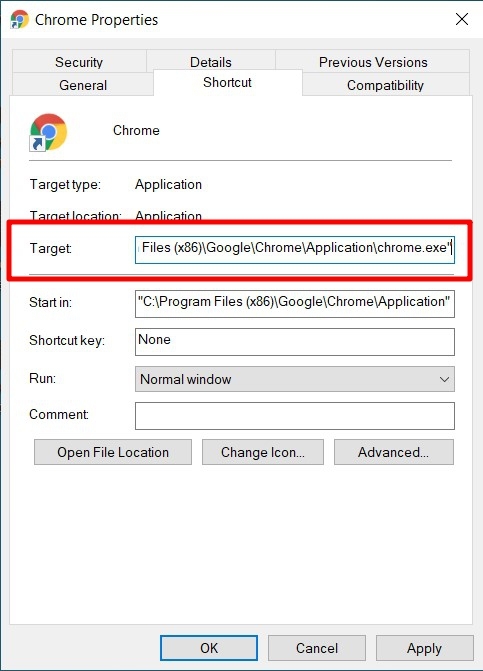
- Если все в порядке, запустите браузер с помощью этого ярлыка и проверьте, удалось ли вам исправить проблему с загрузкой Google Search в Chrome.
6. Удалите изменения в реестре Chrome
Некоторые высокоуровневые изменения требуют создания нового файла DWord 32-битного значения и присвоения ему имени и связанного двоичного значения в редакторе реестра Windows.
Однако работа с реестром часто связана с риском, и есть вероятность, что все пойдет не так, если вы не выполните шаги правильно.
Поэтому на данный момент мы рекомендуем удалить все эти изменения реестра и вернуть браузер к его конфигурации по умолчанию.
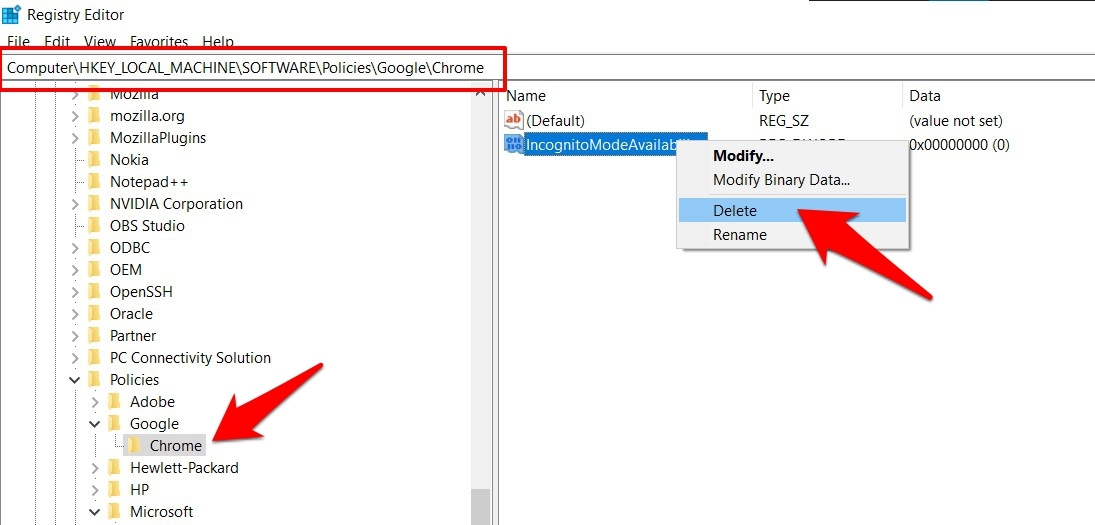
- Откройте диалоговое окно “Выполнить” с помощью сочетания клавиш Windows+R.
- Затем введите regedit и нажмите Enter. Это запустит редактор реестра.
- Теперь перейдите по следующему пути (вы также можете скопировать и вставить этот путь в адресную строку):
Computer\HKEY_LOCAL_MACHINE\SOFTWARE\Policies\Google\Chrome - Если вы найдете какие-либо вручную созданные файлы Dword, немедленно удалите их.
- Теперь попробуйте выполнить поиск в Google в Chrome и проверьте, была ли проблема исправлена.
7. Удалите данные Chrome
Когда вы посещаете веб-сайт, его связанные данные сохраняются в вашем браузере. Хотя это помогает быстрее загружать страницы и автоматически заполнять поля веб-сайта от имени пользователя, у этого есть и свои недостатки.
Наиболее заметно, если эти данные становятся поврежденными или устаревшими, это может вызвать проблемы для всего браузера. Поэтому вам следует рассмотреть возможность удаления этих данных, что, в свою очередь, может исправить проблему с загрузкой Google Search в Chrome.
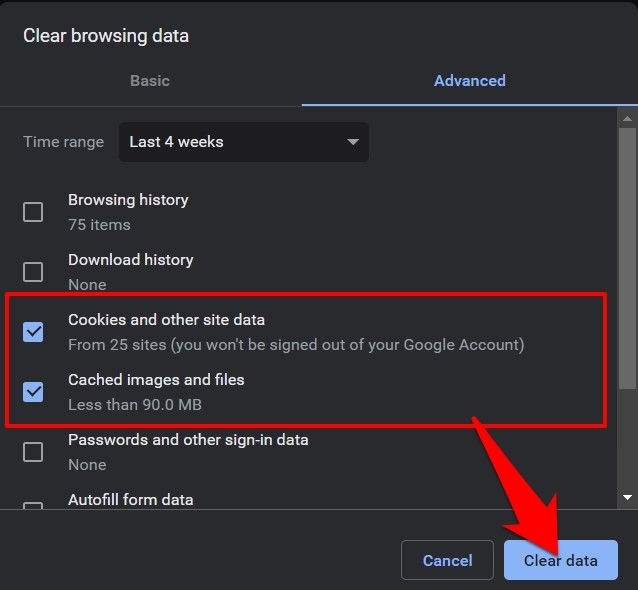
- Запустите браузер и нажмите сочетание клавиш Ctrl+Shift+Del.
- Это откроет диалоговое окно “Очистка данных браузера”.
- Убедитесь, что отмечены файлы cookie и другие данные сайта, а также кэшированные изображения и файлы.
- Наконец, нажмите кнопку “Очистить данные” и дождитесь завершения процесса.
- После этого повторите попытку выполнить поисковый запрос и проверьте, была ли проблема решена.
8. Переустановите Chrome
Если ни один из вышеупомянутых методов не сработал, вам придется прибегнуть к ядерному подходу. Это включает в себя удаление браузера, а затем установку его последней версии. Работая в этой новой среде браузера, есть все шансы, что это исправит проблему с загрузкой Google Search в Chrome.
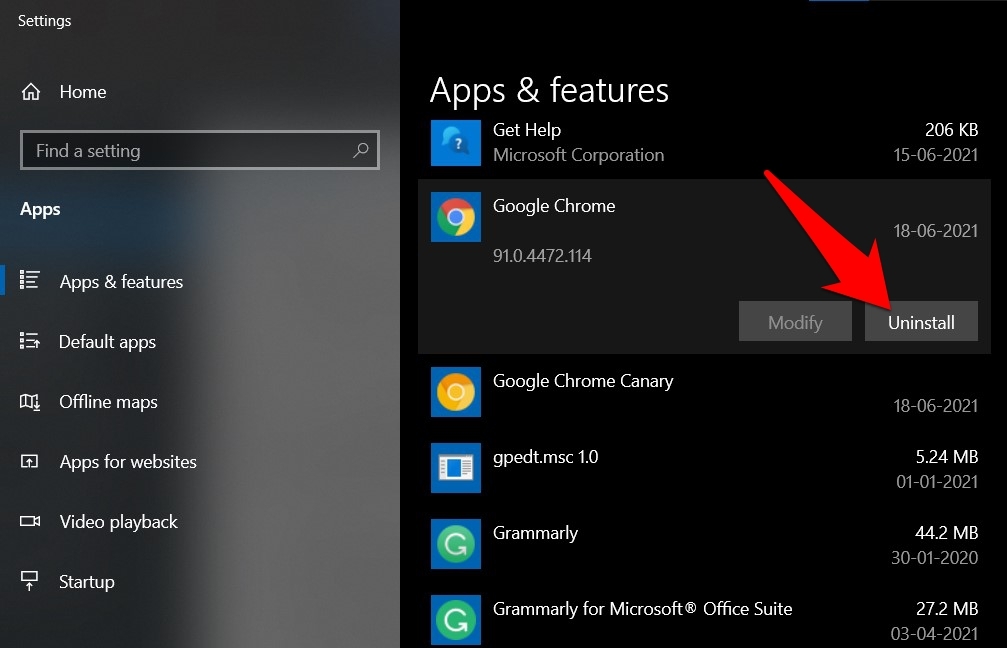
- Перейдите в меню “Пуск” и найдите “Добавить или удалить программы”.
- Прокрутите до Google Chrome, выберите его и нажмите кнопку “Удалить”.
- Дождитесь завершения процесса. После этого перейдите на официальный сайт Chrome и загрузите его последнюю версию.
- Затем запустите установку и следуйте инструкциям на экране для установки.
- Теперь запустите этот вновь установленный Chrome, и вы не должны столкнуться с какими-либо проблемами.
Заключение
Таким образом, мы завершаем гид о том, как исправить проблему с загрузкой Google Search в Chrome. Мы поделились шестью различными способами. Сообщите нам в комментариях, какой из них оказался успешным для вас.
Если у вас есть какие-либо мысли по поводу Исправления проблемы с загрузкой Google Search в браузере Chrome на Windows, не стесняйтесь оставлять их в комментариях ниже. Также, пожалуйста, подпишитесь на наш канал DigitBin на YouTube для видеоуроков. Удачи!
Get new posts in your inbox
No spam. Unsubscribe anytime.