Технологии · 4 min read · Feb 18, 2026
Исправление проблемы с загрузкой Google Search в Chrome для iPhone [5+Методов]
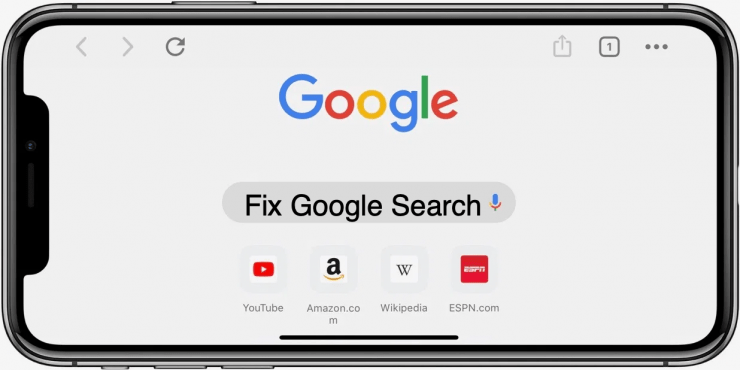
Говоря об iPhone или любом другом устройстве на iOS, пользователи, как правило, предпочитают использовать браузер Safari. Поскольку браузер очень точно интегрирован с операционной системой iOS iPhone, он предоставляет самый приятный опыт. Тем не менее, есть много пользователей, которые все еще предпочитают использовать браузер Google Chrome для регулярного серфинга или повседневного использования интернета. На самом деле, когда я впервые перешел на iPhone с Android, я предпочитал браузер Chrome, так как он выглядел знакомо.
Более того, поскольку Apple теперь предоставляет вам свободу выбора вашего браузера по умолчанию, Google Chrome значительно используется на iPhone. Но с увеличением использования браузера пользователи постепенно столкнулись с различными проблемами. Это не только включает в себя основные традиционные проблемы, но и многие технические неисправности. И одной из таких распространенных проблем с Google Chrome является то, что Google Search не работает на iPhone.
Пользователи, похоже, оставили множество комментариев по этой же проблеме на форумах обсуждений Apple. К сожалению, большинство из них не могут найти подходящее решение этой проблемы. В результате мы подготовили лучшие решения для устранения этой проблемы и продолжения использования браузера Chrome на вашем iPhone.
Исправление проблемы с загрузкой Google Search в Chrome iPhone
Google Chrome, вероятно, имеет множество причин, стоящих за этой проблемой. Иногда это происходит всего на долю секунды, а в других случаях может быть постоянным. Здесь мы описали все возможные способы исправить эту проблему и продолжить ваши сеансы серфинга.
Метод 1: Проверьте ваше интернет-соединение
Для начала проверьте, активно ли ваше интернет-соединение. Убедитесь, что вы включили мобильные данные. Если да, откройте любое приложение и посмотрите, работает ли ваше интернет-соединение должным образом. Если у вас возникают проблемы с соединением, попробуйте подключиться к надежному Wi-Fi и снова попробуйте использовать Google Search.
Если это решает вашу проблему, считайте себя достаточно удачливым, чтобы не участвовать в сложных решениях. А если проблема все еще сохраняется, переходите к следующему шагу.
Метод 2. Измените DNS-сервер
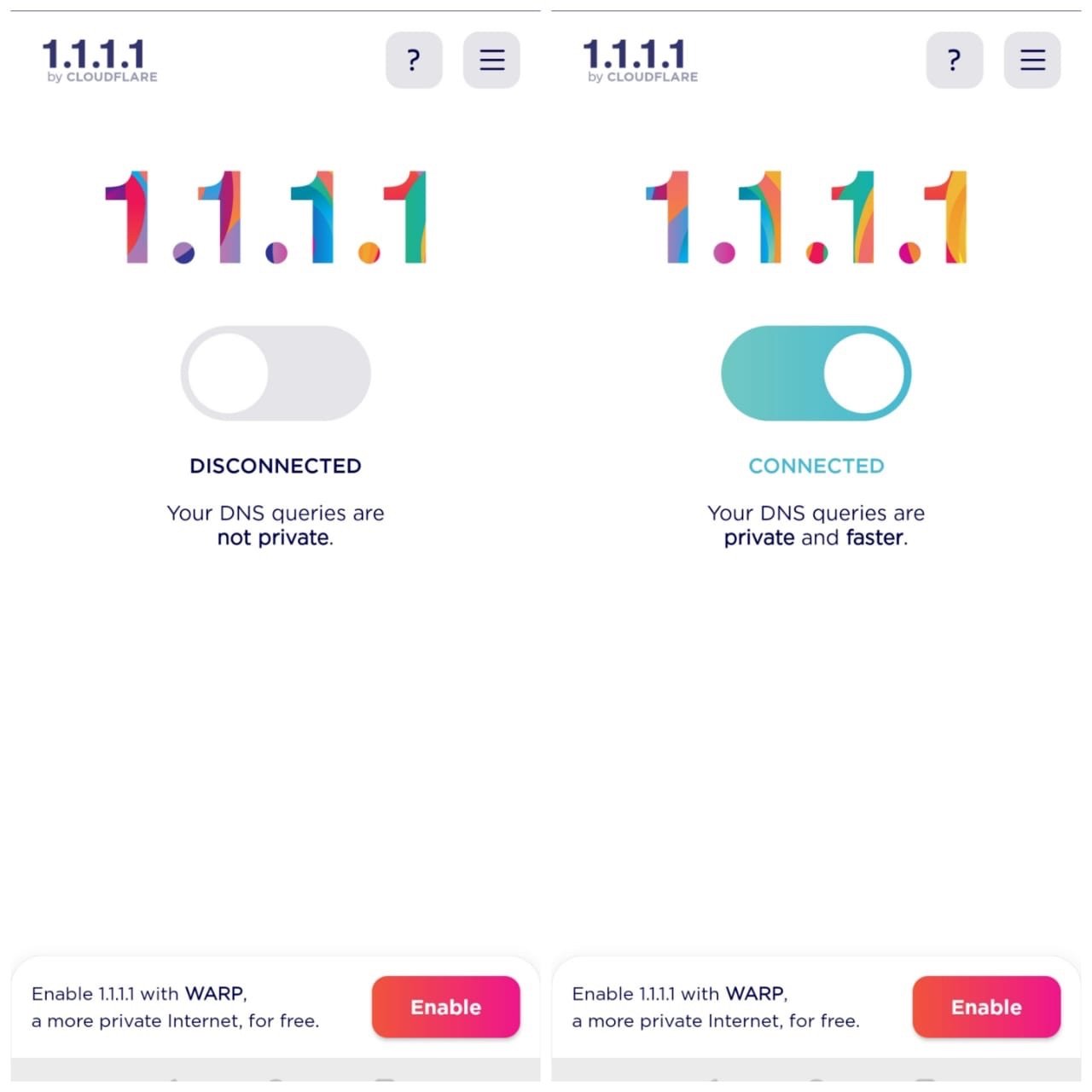
DNS — это ресурсная книга, которая хранит все интернет-данные на сервере. Провайдер интернет-услуг использует свой собственный DNS для сбора данных из интернета по запросу. Но иногда DNS вашего провайдера может не работать должным образом, поэтому лучше всего изменить DNS, вы можете попробовать Google DNS, OpenDNS или Cloudflare 1.1.1.1. DNS будет использовать свой собственный реестр IP для сбора данных и исправления любых проблем с загрузкой Google Search.
Метод 3: Перезапустите браузер Google Chrome
Иногда могут возникать некоторые незначительные сбои в Google Chrome. В этом случае просто закройте браузер Chrome и снова запустите его на вашем iPhone. Теперь попробуйте снова выполнить поиск через Google Search. Если это сработает, вы можете продолжать использовать браузер без проблем.
Метод 4: Перезагрузите ваш iPhone
Если Google Search в браузере Chrome не загружается даже после перезапуска браузера, вам следует попробовать перезагрузить ваше устройство. Поскольку это универсальное решение для большинства проблем с техническими устройствами, оно определенно стоит попробовать. В зависимости от того, какую версию iPhone вы используете, перезагрузите ваше устройство и запустите Google Chrome, чтобы увидеть, сохраняется ли проблема.
Метод 5: Очистите кэш браузера
Даже если перезагрузка вашего iPhone не помогает вам найти решение, это может быть связано с недостаточным пространством в браузере. В таких обстоятельствах вам следует очистить кэш браузера Google Chrome и повторно попробовать использовать Google Search.
Шаги для очистки кэша в браузере Chrome на iPhone:
- Откройте приложение Google Chrome на вашем iPhone. Перейдите в Историю.
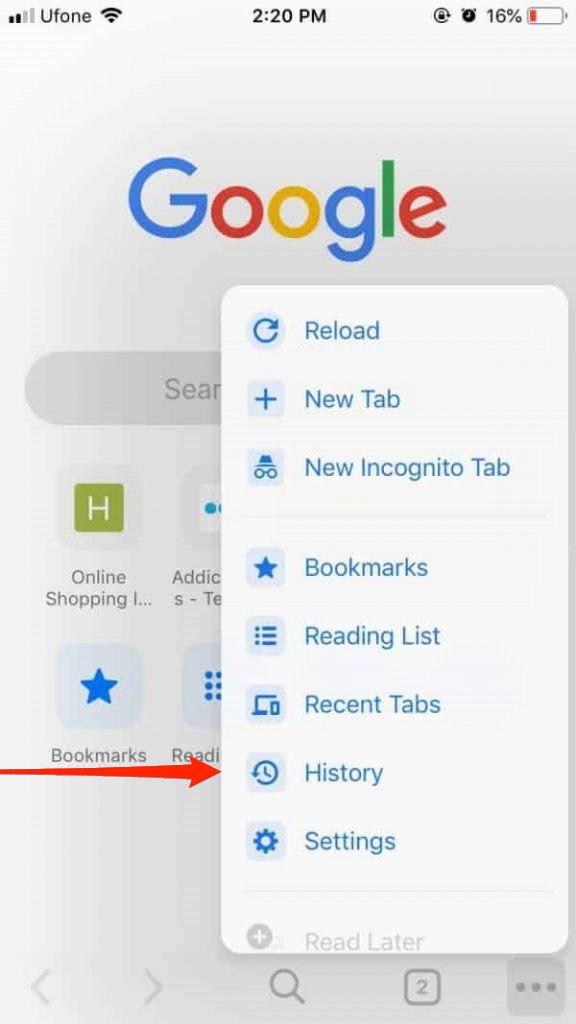
- Нажмите на кнопку ‘ Очистить данные о просмотре ’.
- Убедитесь, что установлены флажки рядом с опциями ‘ Файлы cookie, данные сайта ’ и ‘ Кэшированные изображения и файлы ’.
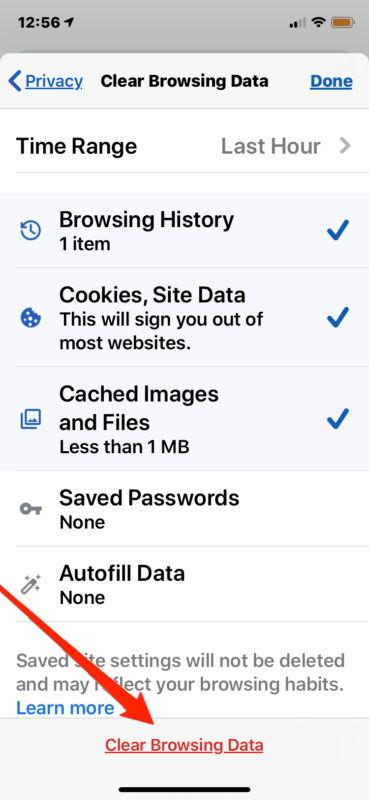
Наконец, нажмите на Очистить данные о просмотре. Все выбранные данные будут удалены из вашего браузера Chrome. Теперь попробуйте снова использовать Google Search, чтобы увидеть, принесет ли это какие-либо положительные результаты.
Метод 6: Переустановите Google Chrome
В худшем случае, если ни одно из вышеперечисленных решений не решает вашу проблему, вашим последним средством будет переустановка Google Chrome на вашем iPhone.
Шаги для переустановки браузера Chrome с вашего iPhone:
- Удалите Chrome с вашего iPhone.
- Запустите App Store на вашем устройстве.
- Найдите Google Chrome и установите приложение снова.
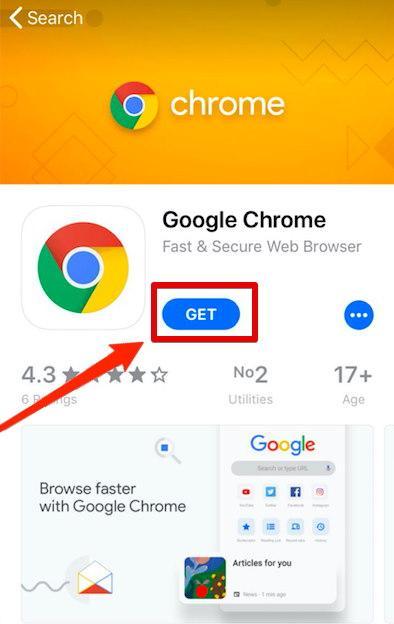
С этим вы должны быть в состоянии эффективно решить проблему с загрузкой Google Search в Chrome на iPhone. Кроме того, если это просто проблема с самим приложением Chrome, переустановка приложения, вероятно, поможет даже с самыми серьезными проблемами.
Примечание: После переустановки Chrome на вашем iPhone убедитесь, что вы вошли в свою учетную запись Google, чтобы вернуть свои сохраненные закладки и другие данные, связанные с Chrome.
Заключение
После того как вы прошли все вышеперечисленные методы, у вас, вероятно, есть решение для решения проблемы с Google Search в браузере Chrome. Хотя проблема кажется простой, она может стать головной болью, так как у вас есть множество вариантов для проб. Тем не менее, если вы выполните эти методы, вы определенно найдете рабочее решение и должны лучше понять такие технические проблемы.
Если у вас есть какие-либо мысли по поводу Исправление проблемы с загрузкой Google Search в Chrome для iPhone [5+Методов], не стесняйтесь оставлять комментарии ниже. Также, пожалуйста, подпишитесь на наш канал DigitBin на YouTube для видеоуроков. Удачи!
Get new posts in your inbox
No spam. Unsubscribe anytime.