Поиск · 1 min read · Oct 23, 2025
Исправление - Поиск Google не работает в Google Chrome
Если у вас возникают проблемы с поисковой системой Google в браузере Chrome на ПК или Android, то сегодня я подготовил несколько советов, чтобы ваш поиск Google заработал в браузере Chrome. Все остальные поисковые системы работают, все веб-сайты открываются, но только Google.com и его связанные веб-страницы не загружаются. Вы также заметите сообщение “проверьте прокси и брандмауэр“ и “err_connection_timed_out”.
Давайте начнем с методов, чтобы исправить проблему в вашем Chrome для компьютера.
Метод I – Удалите историю браузера
Хотя это временное решение, но вы можете попробовать. Вам просто нужно удалить вашу историю поиска и историю просмотров.
- Откройте Меню. (Нажмите на 3 точки в правом верхнем углу)
- Нажмите на История.
- Теперь нажмите на Очистить данные просмотра.
- Установите галочки во всех полях и просто Очистить данные просмотра.
Теперь после этого вам нужно выполнить некоторые дополнительные действия по очистке данных.
- Нажмите на Настройки.
- Прокрутите вниз и нажмите на Показать дополнительные настройки.
- В разделе “Конфиденциальность” нажмите на Очистить данные просмотра.
- Установите галочки в следующих четырех полях:
- Очистить историю просмотров
- Очистить загруженную историю
- Удалить файлы cookie и другие данные сайтов и плагинов
- Очистить кэш
Не устанавливайте галочки на 4 опции (если вы не хотите очистить эту информацию тоже):
- Очистить сохраненные пароли
- Очистить сохраненные данные автозаполнения форм
- Очистить данные от размещенных приложений
- Отозвать лицензии на контент
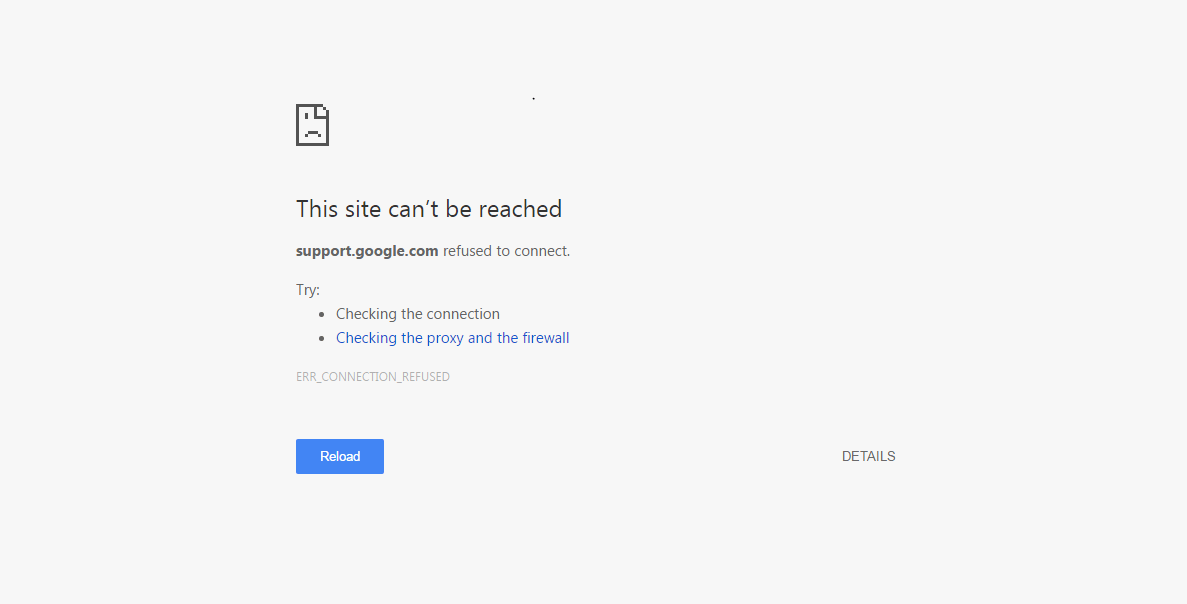 Google Chrome Прокси и Брандмауэр Не Работают
Метод II – Сбросьте настройки вашего брандмауэра
Вам нужно сбросить настройки вашего брандмауэра на значения по умолчанию, это может быть постоянным решением, так как некоторые правила входящего или исходящего трафика могут блокировать загрузку поисковой системы в вашем браузере.
- Перейдите в Панель управления на вашем ПК.
- Откройте опцию Брандмауэр Windows.
- Здесь вы увидите опцию Восстановить настройки по умолчанию.
- Откройте ее и нажмите на Восстановить настройки по умолчанию.
- После завершения просто перезапустите браузер, и вы увидите, что ваш поисковый гигант работает так, как и должен.
Видеоурок ниже:
Исправление - Поиск Google не работает в браузере Chrome
Заключение: Надеюсь, пост был полезен, оставляйте комментарии ниже для любых предложений или вопросов. Спасибо! Хорошего дня.
Если у вас есть мысли по поводу Исправление - Поиск Google не работает в Google Chrome, не стесняйтесь оставлять комментарии внизу. Также, пожалуйста, подпишитесь на наш канал DigitBin на YouTube для видеоуроков. Удачи!
Get new posts in your inbox
No spam. Unsubscribe anytime.