Игры · 14 min read · Jan 28, 2026
Исправление: Hitman 3 вылетает на Windows 11
Как насчет того, чтобы стать агентом Ассасина 47 и успешно выполнять контрактные убийства? Это будет более подходяще, если вы любите путешествовать, так как вы можете путешествовать в игре по 47 странам.
Посреди шести обширных миссий представьте, что вы собираетесь завершить одну из них, вы почти достигли своей цели, и ваша игра вылетает. Вы перезапускаете ее, пробуете снова, и снова играете немного и направляетесь к убийству, но снова происходит вылет.
Это, безусловно, разочарует вас до глубины души, и вы, должно быть, задаетесь вопросом, как исправить вылеты Hitman 3 на Windows 11, и мы вас с этим обеспечили!
Как устранить проблемы с вылетами Hitman 3 на Windows 11?
Существует множество решений в зависимости от причины; важно следовать им последовательно, чтобы не запутаться.
Ниже приведено последовательное руководство по устранению неполадок:
Метод 1: Проверьте системные требования Windows 11 для Hitman 3
Неудивительно, что Hitman 3 — отличная игра, и вы так увлечены ею. Какой увлеченный геймер не хочет насладиться убийствами на своем ПК, так что вы не исключение.
Однако, если вы не можете наслаждаться игрой из-за частых вылетов, вам следует проверить, совместим ли ваш ПК с игрой или нет.
Вы можете проверить спецификации вашего устройства и сравнить их с требованиями игры.
Следуйте приведенным ниже шагам, чтобы проверить спецификации вашего устройства на Windows 11:
Нажмите клавиши Win+I, чтобы открыть Настройки, и перейдите в Система.
Перейдите на вкладку Сведения и проверьте раздел Спецификации устройства.
Вы увидите спецификации вашего устройства.
Или вы можете поискать “ Информация о системе “ и проверить это тоже.
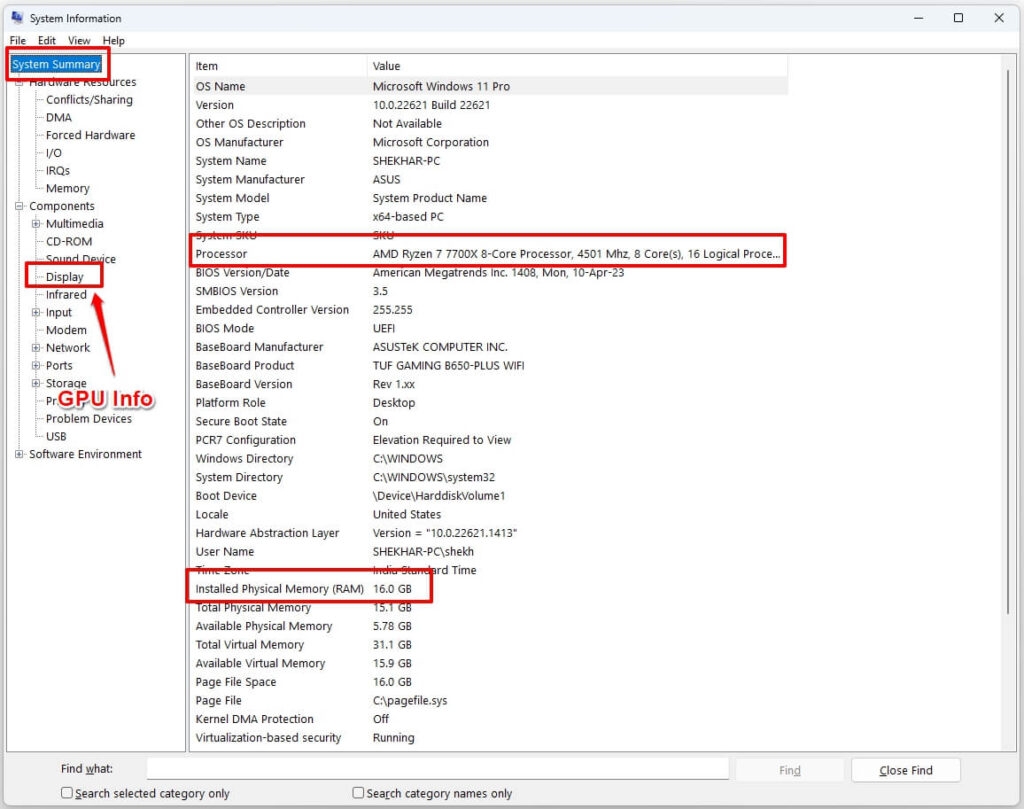
Итак, вот системные требования Hitman 3:
| Операционная система | 64-разрядная Windows 10 |
| Процессор | Intel CPU Core i5-2500K 3.3GHz / AMD CPU Phenom II X4 940 |
| Графика | NVIDIA GeForce GTX 660 / Radeon HD 7870 |
| Версия DirectX | Версия 11 или 12 |
| Хранилище | 60 ГБ |
| Память | 8 ГБ ОЗУ |
Если ваш ПК не соответствует минимальным системным требованиям, вам не следует использовать Hitman 3 без обновления вашего ПК. Это связано с тем, что это не только будет конфликтовать с работой игры, но и система может выйти из строя.
Метод 2: Отключите оптимизацию полноэкранного режима на Windows 11
Windows 11 имеет функцию, называемую оптимизацией полноэкранного режима. Это похоже на Mac, так как вы можете наслаждаться безрамочным полноэкранным режимом. Это улучшает игровой процесс и просмотр.
Однако это может конфликтовать с некоторыми играми, вызывая сообщения об ошибках. Аналогично, вылеты Hitman 3 на Windows 11 — это одна из проблем, которую вызывает эта функция.
Поэтому, чтобы устранить неполадку, вы можете отключить оптимизацию полноэкранного режима.
Ниже приведено, как вы можете это сделать:
Щелкните правой кнопкой мыши на исполняемом файле (EXE) игры (или на исполняемом файле Steam) и выберите Свойства.
Затем перейдите на вкладку Совместимость.
Наконец, снимите отметку с опции Отключить оптимизацию полноэкранного режима.
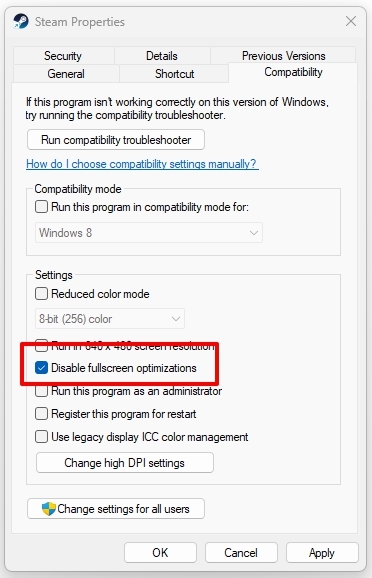
После этого сохраните изменения и закройте окно. Перезагрузите Hitman 3 в клиенте Steam или Epic Games Launcher, в зависимости от того, что вы используете. Вы больше не должны сталкиваться с ошибкой, но если это произойдет, причина может быть другой.
Метод 3: Принудительно перезапустите Hitman 3
Часто проблема заключается лишь в небольшой ошибке в вашей игре. Если вы столкнулись с вылетом Hitman 3 на вашем ПК, вы можете принудительно перезапустить игру и проверить, решена ли проблема.
Для этого вам нужно выйти из игры и ее соответствующего лаунчера, перейти в Диспетчер задач, чтобы завершить связанные процессы, а затем перезапустить игру. Но если вы сталкиваетесь с частыми вылетами игры, ниже приведенные методы помогут вам!
Метод 4: Отключите приложения наложения
Так же, как у вас есть Xbox Game Bar, у нескольких других игр есть свои наложения в игре. Они служат различным целям, включая мониторинг вашего устройства, отслеживание производительности игры и многое другое.
Но они могут конфликтовать с определенными приложениями. Чтобы устранить проблему, вам нужно отключить наложения в игре.
Следуйте приведенным ниже шагам, чтобы отключить наложения в игре на Windows 11:
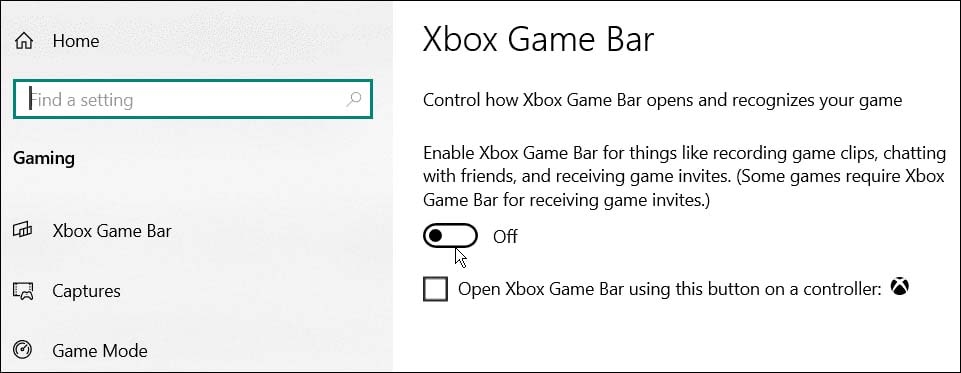
Отключите Xbox Game Bar
Перейдите в Настройки Windows и перейдите в Игры.
Нажмите на Игровую панель и отключите опцию Запись игровых клипов, скриншотов и трансляций.
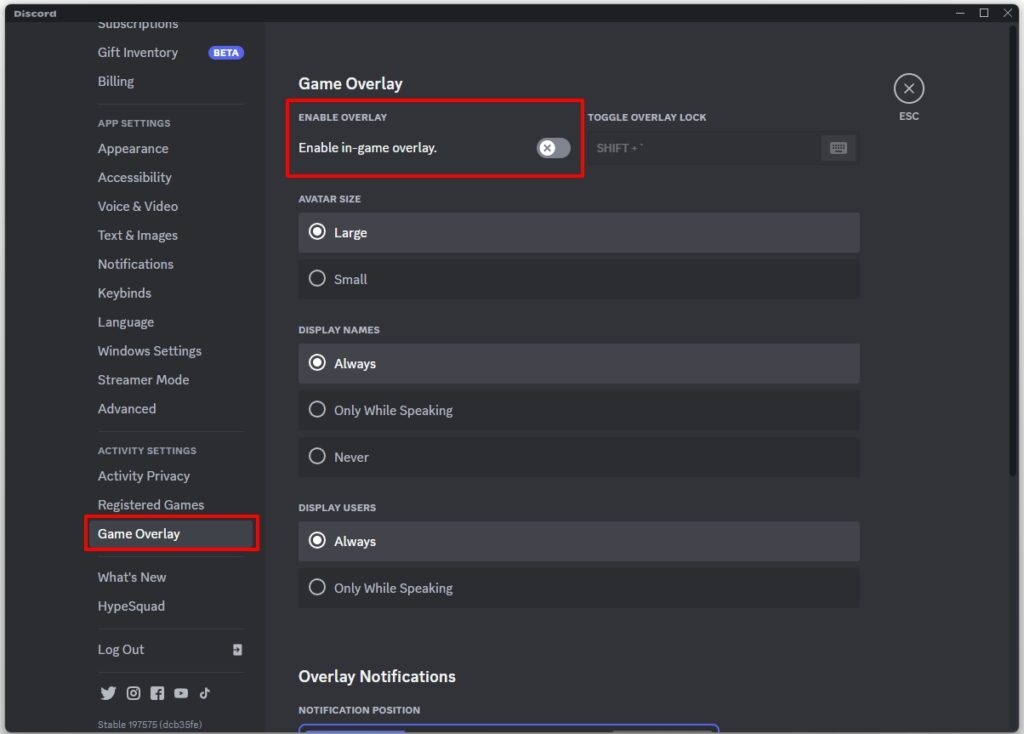
Отключите наложение Discord
Откройте приложение Discord и нажмите на значок шестеренки внизу экрана.
В разделе Настройки приложения выберите Наложение.
Переключите включение наложения в игре, если оно еще не включено.
Раскройте вкладку Игры и выберите Hitman 3.
Переключите отключение наложения в игре для него.
Отключите наложение Nvidia GeForce Experience
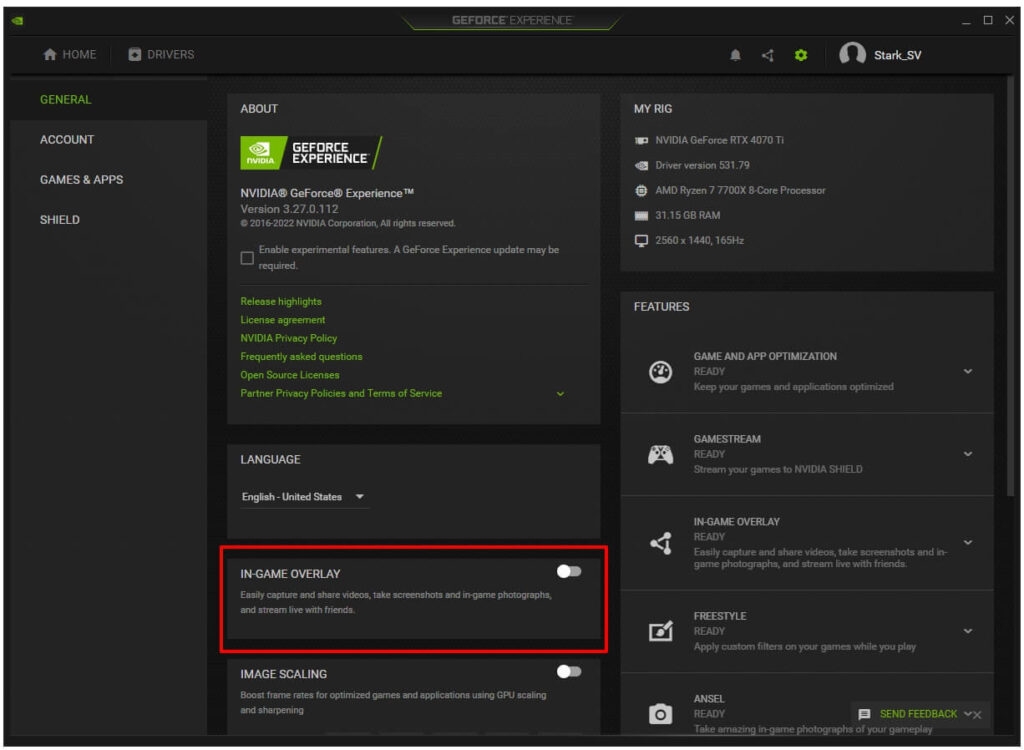
Введите NVIDIA GeForce Experience в поиске Cortana и откройте его из результатов поиска.
Перейдите в его Настройки и раскройте вкладку Общие.
Отключите наложение в игре.
Вам нужно перезагрузить Windows 11, чтобы изменения отразились в вашей игре. После перезагрузки запустите Hitman 3 и проверьте, была ли исправлена ошибка вылета на Windows 11. Если да, то наложения были причиной. Однако, если нет, то проблема в чем-то другом.
Метод 5: Завершите все процессы в Диспетчере задач
Hitman 3 требует больше системных ресурсов для оптимальной работы. Если он не получает достаточно системных ресурсов, игра будет работать неправильно, так как могут произойти вылеты, и даже экран вашего ПК может зависнуть.
Поэтому, чтобы устранить вылеты Hitman 3 на Windows 11, вам следует завершить все фоновые задачи и процессы сторонних приложений.
Следуйте приведенным ниже шагам, чтобы сделать это:
Нажмите клавиши Ctrl + Shift + Esc, чтобы открыть Диспетчер задач.
Раскройте вкладку Процессы и посмотрите список запущенных приложений и процессов.
Щелкните правой кнопкой мыши на конкретном процессе и выберите Завершить задачу из выпадающего меню.
( В качестве альтернативы вы можете использовать опцию Выполнить, выбрав конкретный процесс и нажав Завершить задачу внизу)
Далее закройте Диспетчер задач и перезапустите игру; ошибка будет исправлена, если слишком много процессов было запущено.
Метод 6: Восстановите файлы игры Hitman 3
Файлы игры часто повреждаются или становятся неисправными, что приводит к сбоям в игре. Восстановление файлов игры — это жизнеспособный вариант. Steam позволяет вам это сделать, чтобы восстановить поврежденные и получить недостающие файлы игры, проверяя их целостность.
Следуйте приведенным ниже шагам, чтобы сделать это:
Перейдите в Библиотеку Steam и щелкните правой кнопкой мыши на Hitman 3.
Выберите Свойства из выпадающего меню.
Нажмите на Локальные файлы и нажмите Проверить целостность файлов игры.
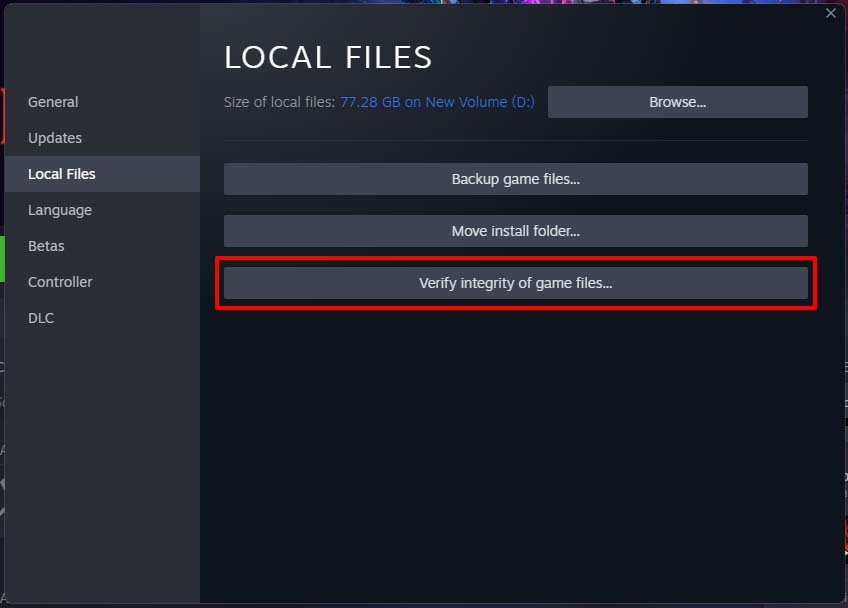
Процесс может занять некоторое время, но он устраняет большинство игровых проблем, таких как вылеты Hitman 3 на ПК.
Метод 7: Обновите Hitman 3
Аналогично другим программам, игры также должны обновляться до последней версии, чтобы избежать сбоев и ошибок. Частые вылеты игры также происходят, если игра использует устаревшую версию.
Следуйте приведенным ниже шагам, чтобы обновить Hitman 3:
Откройте Steam и перейдите в Библиотеку.
Найдите Hitman 3 и запустите его домашнюю страницу.
Вы увидите синий значок обновления, если обновление ожидает.
Нажмите на него, чтобы продолжить.
Теперь позвольте клиенту Steam обновить игру. Это займет некоторое время, и мы рекомендуем не закрывать окно или выполнять несколько задач на вашем ПК в процессе. Вам будет предложено после загрузки и установки последнего обновления.
Это решит проблему вылетов Hitman 3 на Windows 11. Однако, если обновления недоступны, устаревшие драйверы GPU могут быть виноваты.
Метод 8: Обновите драйверы GPU
Hitman 3 использует мощную графику и, следовательно, требует исправного драйвера GPU. Возможно, он у вас есть, но если вы его не обновили, это может мешать работе игры, что не меньше, чем другой злодей для вашего игрового процесса.
Поэтому обновление драйверов GPU имеет важное значение. Мы будем использовать стандартный способ с использованием встроенной функции в Windows 11, а не посещать веб-сайт производителя.
Вот как вы можете это сделать:
Используйте поле поиска Cortana, чтобы найти Диспетчер устройств и откройте его из результатов поиска.
Нажмите на Адаптеры дисплея, щелкните правой кнопкой мыши на названии вашего GPU и выберите Свойства из выпадающего меню.
Раскройте вкладку Драйвер и нажмите кнопку Обновить драйвер.
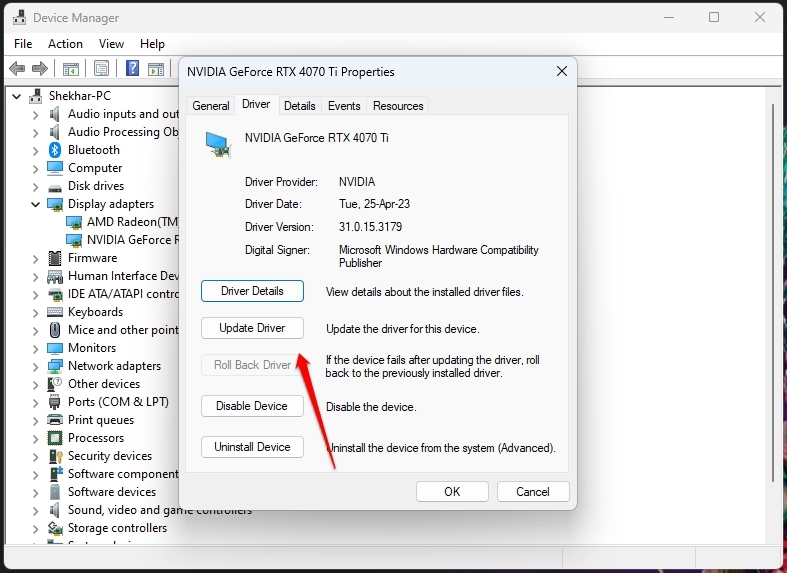
Ваша система проверит доступные обновления GPU и предложит вам загрузить их, тем самым устраняя проблему с вылетом игры. Но если он уже обновлен, причиной может быть ваша ОС.
Метод 9: Обновите Windows 11
Операционные системы действительно развивают ошибки, что приводит к различным проблемам. Кроме того, чтобы справиться с последними разработками программного обеспечения и приложений, они хотят поддерживать уровень эффективности.
Это обеспечивает плавный пользовательский опыт. Для этого Microsoft время от времени выпускает обновления. Неудивительно, что вы обновили свой ПК до Windows 11, но вам все же нужно обновить его до последней версии ОС.
Не обновляя, некоторые приложения и игры могут вести себя неправильно, как Hitman 3, что приводит к сообщениям об ошибках на Windows 11.
Следуйте приведенным ниже шагам, чтобы обновить Windows 11:
Нажмите клавиши Win+I, чтобы открыть Настройки.
Перейдите в Обновление и безопасность и нажмите кнопку Проверить наличие обновлений в правой панели.
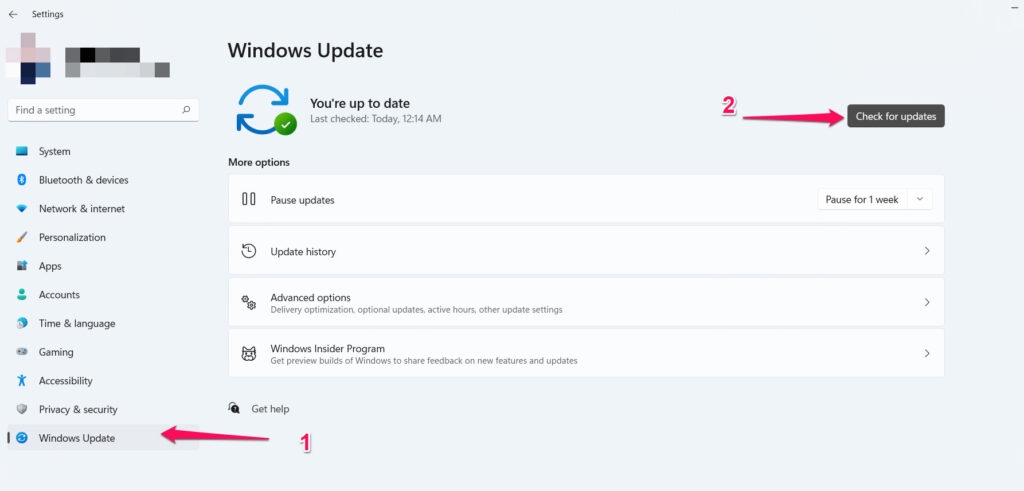
Windows теперь проверит наличие последних доступных обновлений и предложит вам загрузить их, если они есть. Но если он их не найдет, и ваш ПК обновлен до последней сборки PS, тогда ниже приведенный метод поможет.
Метод 10: Запустите игру от имени администратора
Часто определенные программы не работают должным образом из-за отсутствия административных прав. Это была одна из потенциальных причин, по которой Hitman 3 вылетает на ПК. В таком случае все, что вам нужно сделать, это запустить игру или, точнее, ее лаунчер в режиме администратора.
Следуйте приведенным ниже шагам, чтобы сделать это:
Найдите исполняемый файл Steam на вашем ПК через поиск Cortana.
Щелкните правой кнопкой мыши на нем и выберите Свойства из контекстного меню.
Перейдите на вкладку Совместимость и установите флажок Запустить эту программу от имени администратора.
Теперь нажмите кнопки Применить и ОК, чтобы сохранить изменения и продолжить.
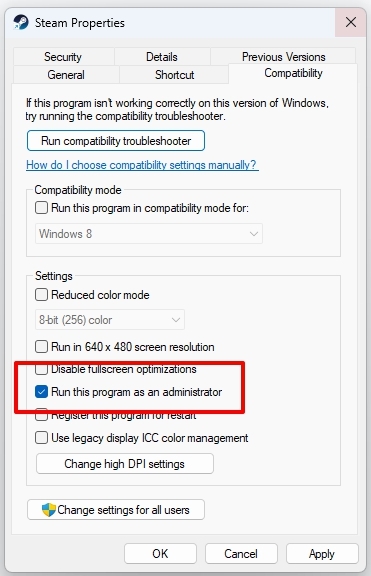
Игра всегда будет запускаться в режиме администратора, тем самым устраняя несколько ошибок.
Метод 11: Отключите брандмауэры и антивирус
Microsoft имеет встроенные брандмауэры и антивирусы для защиты вашей системы от угроз и обеспечения ее использования по назначению.
Хотя эти две программы необходимы для защиты вашей системы, они часто мешают вам использовать определенное программное обеспечение и приложения. Это особенно касается игр.
Следовательно, это может быть одной из основных причин вылетов Hitman на ПК. Они включены по умолчанию, и поэтому вам нужно отключить их.
Отключите брандмауэры
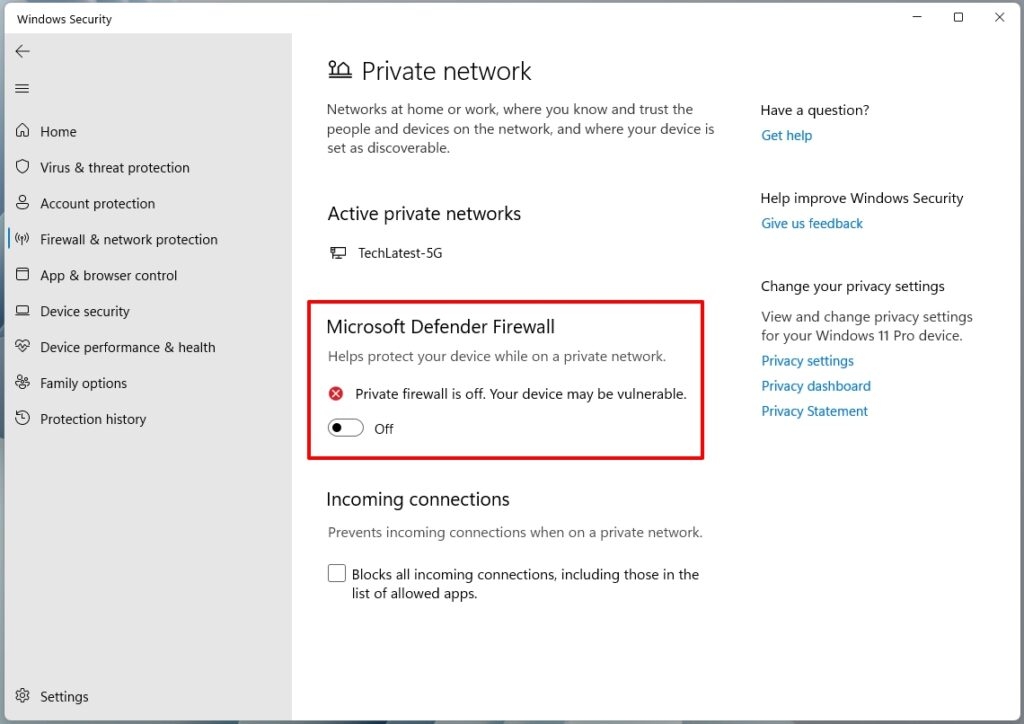
Нажмите клавишу Win и найдите Безопасность Windows.
После открытия перейдите в Защита сети и брандмауэра.
Выберите Общедоступная сеть или Личная сеть и выключите брандмауэр для выбранной вами сети.
Отключите антивирус
Откройте Безопасность Windows и перейдите в Защита от вирусов и угроз.
Под настройками защиты от вирусов и угроз нажмите на опцию Управление настройками.
Отключите Защита в реальном времени.
Если это не исправляет вылеты Hitman 3 на Windows 11, включите его позже. Кроме того, если это решает ошибку, добавьте игру в исключения для обоих. Кроме того, стоит отметить, что Windows предложит вам использовать профиль администратора перед изменением этих настроек. Убедитесь, что вы следуете этому.
Метод 12: Оптимизируйте питание для высокой производительности
Windows позволяет пользователям экономить заряд батареи, используя сбалансированный режим питания. Для этого ваше устройство использует ресурсы, которые необходимы для оптимальной производительности. Однако в случае тяжелых процессов, таких как игры и графика, вам нужен высокопроизводительный ПК. Поэтому вам нужно изменить настройки, чтобы устранить вылет игры на Windows 11.
Нажмите клавиши Win+I, чтобы открыть Настройки.
Выберите Система и нажмите на Электропитание (или Электропитание и батарея) в правой панели.
В разделе Настройки Режим питания выберите Лучшая производительность.
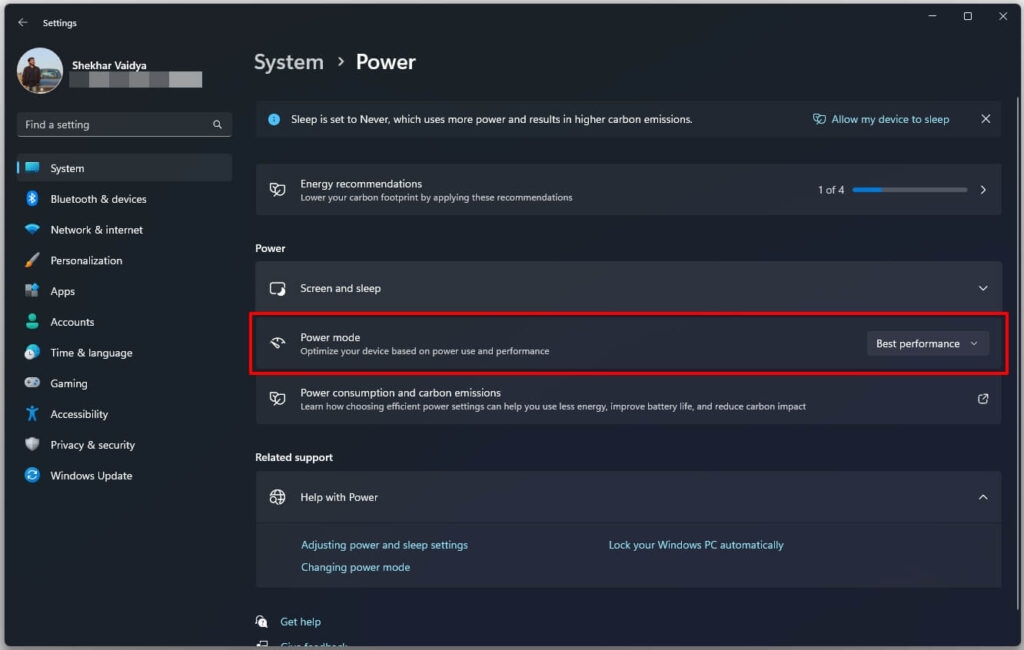
Однако стоит отметить, что это будет потреблять больше энергии. Перезагрузите ваш ПК, чтобы изменения вступили в силу.
Метод 13: Установите Hitman 3 как высокоприоритетную задачу
В Диспетчере задач запущено несколько процессов, и система приоритизирует задачи в зависимости от своих требований. Однако часто из-за этого тяжелые игры, такие как Hitman 3, не получают достаточных ресурсов, что приводит к ошибкам, таким как частые вылеты. Поэтому, чтобы устранить это, вам нужно установить Hitman 3 как высокоприоритетную задачу.
Следуйте приведенным ниже шагам, чтобы сделать это:
Нажмите клавиши Ctrl+Shift+Esc, чтобы открыть Диспетчер задач.
Нажмите на значок с тремя линиями в верхнем левом углу.
Нажмите на Подробности, и появится список процессов.
Выберите Steam, который появляется, щелкните правой кнопкой мыши на нем и выберите Установить приоритет.
Теперь выберите Высокий приоритет для него.
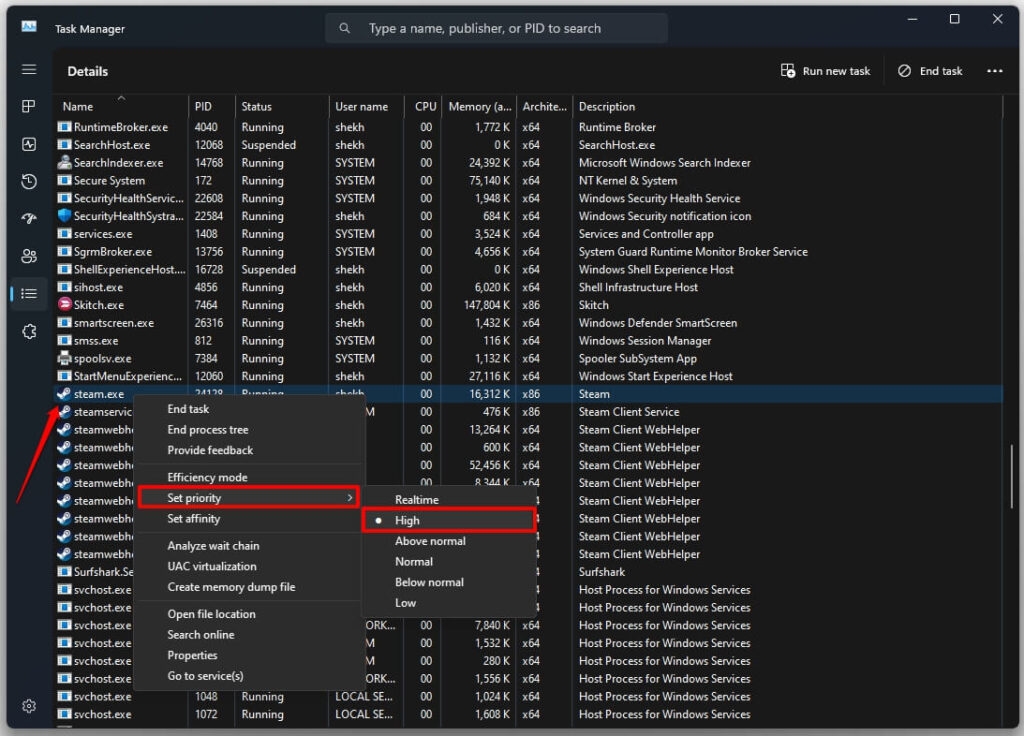
- Появится окно с запросом; нажмите кнопку Изменить приоритет, чтобы продолжить.
После этого перезапустите игру, чтобы изменения вступили в силу.
Метод 14: Отключите V-Sync
Как увлеченный геймер, вы, возможно, знаете о проблемах с разрывом экрана. Чтобы справиться с этим, ваши драйверы GPU имеют функцию вертикальной синхронизации или Vsync.
Она синхронизирует частоту кадров и частоту обновления монитора на вашем ПК. Однако это может мешать Hitman 3, вызывая его вылет. Поэтому вы можете отключить его и проверить, является ли это причиной.
Следуйте приведенным ниже шагам, чтобы сделать это:
Отключите вертикальную синхронизацию на NVIDIA
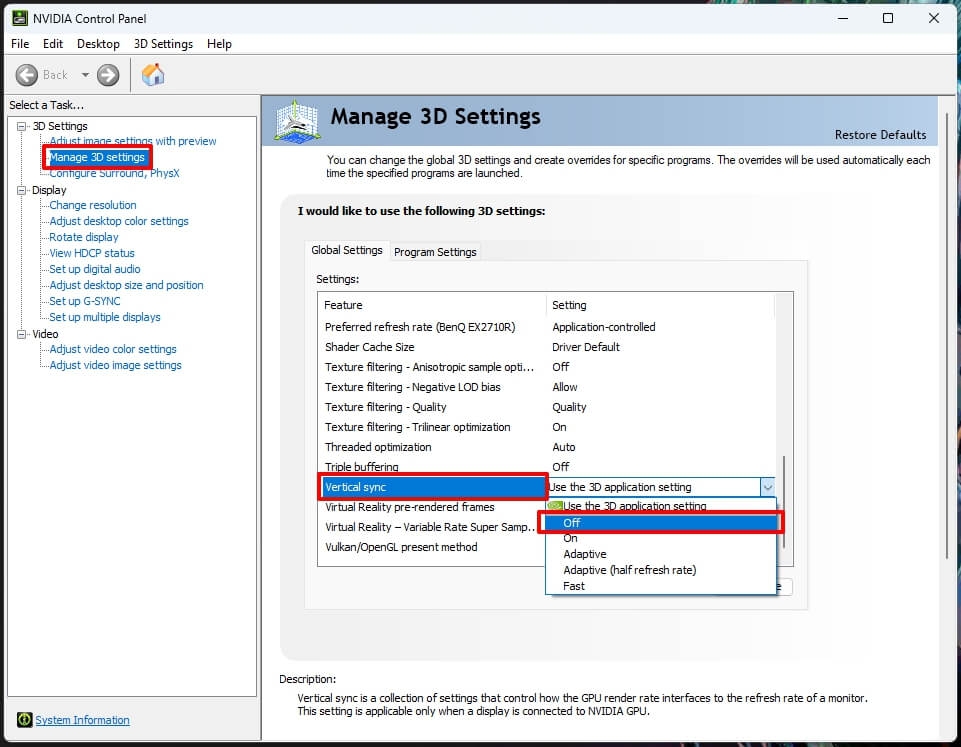
Перейдите в Панель управления NVIDIA и выберите Управление 3D-настройками.
Найдите Вертикальная синхронизация, щелкните на выпадающем меню и выберите Выключить, чтобы отключить эту функцию.
Отключите вертикальную синхронизацию на AMD Radeon
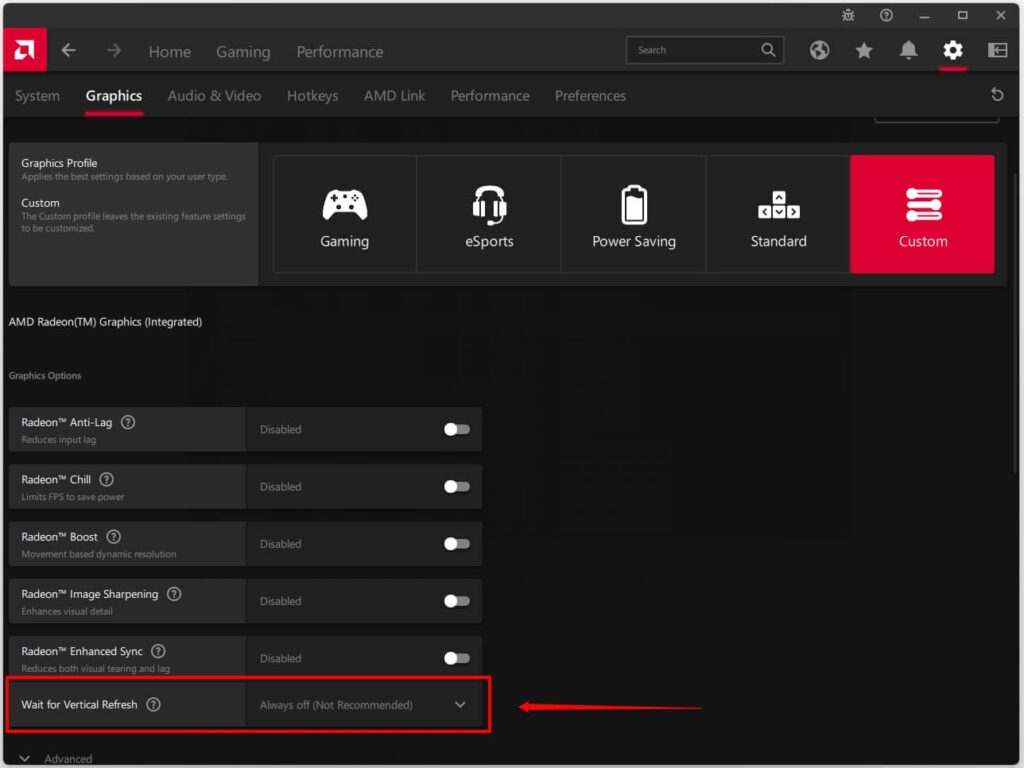
Запустите приложение AMD Radeon и перейдите в Настройки графики.
Нажмите на выпадающее меню Ожидание вертикального обновления и выберите Всегда выключено.
Перезагрузите ваш ПК и проверьте, работает ли это решение. Если нет, то снова включите функцию и обратитесь к следующим решениям.
Метод 15: Выполните чистую загрузку Windows 11
Когда вы перезагружаете компьютер, несколько программ и процессов начинают работать в фоновом режиме, автоматически потребляя системные ресурсы. Эти процессы также потребляют большой объем данных. Это приводит к частым вылетам Hitman 3 на Windows 11. Поэтому вам нужно выполнить чистую загрузку вашего ПК, чтобы устранить проблему.
Нажмите клавиши Win+R, введите msconfig и нажмите кнопку ОК.
Откроется Конфигурация системы; раскройте вкладку Службы.
Установите флажок Скрыть все службы Microsoft, чтобы включить его.
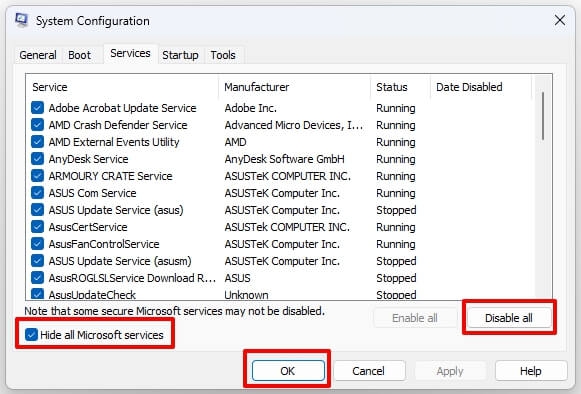
В следующем всплывающем окне нажмите кнопки Применить и ОК, чтобы сохранить изменения.
Нажмите клавиши Ctrl+Shift+Esc, чтобы открыть Диспетчер задач и перейдите на вкладку Автозагрузка.
Вы увидите задачи с высоким воздействием на автозагрузку; отключите их из вкладки.
Аналогично, если есть другие, отключите их тоже. Ваша игра больше не будет вылетать; однако, вам не следует следовать этому, если вы не обладаете техническими знаниями. Вы можете придерживаться методов ниже.
Метод 16: Переустановите DirectX
Microsoft использует DirectX, программный интерфейс для упрощения тяжелых задач, таких как игры, графика и многое другое.
Часто его установка повреждается, что приводит к проблемам с игрой, таким как Hitman 3 на Windows. Поэтому вам нужно переустановить его. Вы можете скачать его по ссылке, указанной здесь.
Метод 17: Принудительно запустите Hitman 3 с использованием DirectX
Помимо наличия последней версии DirectX, которая не повреждена, ваша игра должна его использовать. Если по какой-либо ошибке она этого не делает, это приводит к ошибкам Hitman 3 на Windows 11. Чтобы избежать этого, принудительно запустите его в DirectX.
Следуйте приведенным ниже шагам, чтобы сделать это:
Откройте Steam и перейдите в его Библиотеку.
Щелкните правой кнопкой мыши на Hitman 3 и выберите Свойства из выпадающего меню.
Выберите Общие, под параметрами запуска введите -dx11.
Теперь перезапустите игру, и вы не найдете ошибок. Но если ошибка сохраняется, причиной может быть разгон CPU/GPU.
Метод 18: Отключите разгон CPU или GPU
Чтобы максимизировать производительность игр, вы могли включить разгон CPU или GPU. Однако это конфликтует с различными играми и вызывает сообщения об ошибках, приводя к вылетам, зависаниям экрана и многому другому. Поэтому вам нужно отключить его, чтобы решить проблему.
Часто задаваемые вопросы
Почему Hitman 3 продолжает вылетать на Windows 11?
Наиболее распространенная ситуация — это когда Hitman 3 вылетает после миссии или при запуске. Здесь виноват неисправный или устаревший GPU.
Могу ли я играть в Hitman 3 на Windows 11?
Да, вы можете играть в Hitman 3 на Windows 11.
Является ли Windows 11 нестабильной для игр?
Нет, Windows 11 не является нестабильной для игр. Однако определенные виртуализации часто вызывают проблемы. Поэтому их отключение обеспечивает более плавный игровой процесс.
Полна ли Windows 11 ошибок?
Windows 11 действительно имела ошибки в начале января 2022 года. Однако после многочисленных ошибок Microsoft выпустила патчи, и новые обновления стабильны.
Сколько ОЗУ нужно для Hitman 3?
Hitman 3 требует 8 ГБ ОЗУ.
Окончательный вердикт – Hitman 3 вылетает на Windows 11
Если вы сталкивались с частыми вылетами Hitman 3 на Windows 11, наше руководство должно было облегчить вам задачу. Стоит отметить, что несколько причин могут быть причиной ошибки, и решение варьируется.
Как правило, вы должны убедиться, что ваша игра соответствует минимальным системным требованиям. Кроме того, проверьте основные параметры интернета, статус сервера и обновлено ли ваше устройство.
Более того, игра использует мощную графику и больше системных ресурсов, и поэтому большинство решений лежит в Диспетчере задач. Некоторые настройки GPU или отсутствующие файлы игры, как сообщается, были виновниками, поэтому устраняйте неполадки соответственно.
Дополнительное чтение:
10 лучших графических модов для GTA 5
Как выделить больше ОЗУ для Minecraft?
Как играть в Fortnite на Xbox Cloud Gaming?
Get new posts in your inbox
No spam. Unsubscribe anytime.