Instagram · 4 min read · Jan 26, 2026
Исправление: История Instagram не загружается

Instagram запустил функцию историй, чтобы увеличить вовлеченность пользователей и позволить пользователям публиковать короткие видео, как в Snapchat.
Эта функция может отображать фотографии или видео в течение 24 часов. Эта новая функция историй Instagram была огромным успехом.
Но недавно некоторые пользователи сообщили, что история Instagram не публикуется.
Это может быть разочаровывающим, когда вы хотите опубликовать важную историю, и не можете это сделать.
Как исправить, если история Instagram не загружается: 7 способов
Если вы столкнулись с такой же проблемой, не беспокойтесь. Проблема с публикацией историй в Instagram — это распространенная проблема.
Когда вы нажимаете на иконку повторной попытки, история не загружается. Когда вы видите эту проблему, фон становится серым, и в центре появляется круглая иконка.
Существуют некоторые рабочие решения для исправления проблемы с загрузкой историй Instagram.
1. Проверьте, есть ли у Instagram проблемы с серверами
Перед тем как пробовать любое решение, убедитесь, что Instagram работает нормально. Иногда серверы Instagram не отвечают, и именно поэтому вы не можете опубликовать историю или пост.
Если вы хотите проверить, работает ли Instagram, просто зайдите в Google и поищите “Instagram down”. Вы увидите много постов. Вы также можете использовать сайт downdetector.com, чтобы проверить, работает ли Instagram.
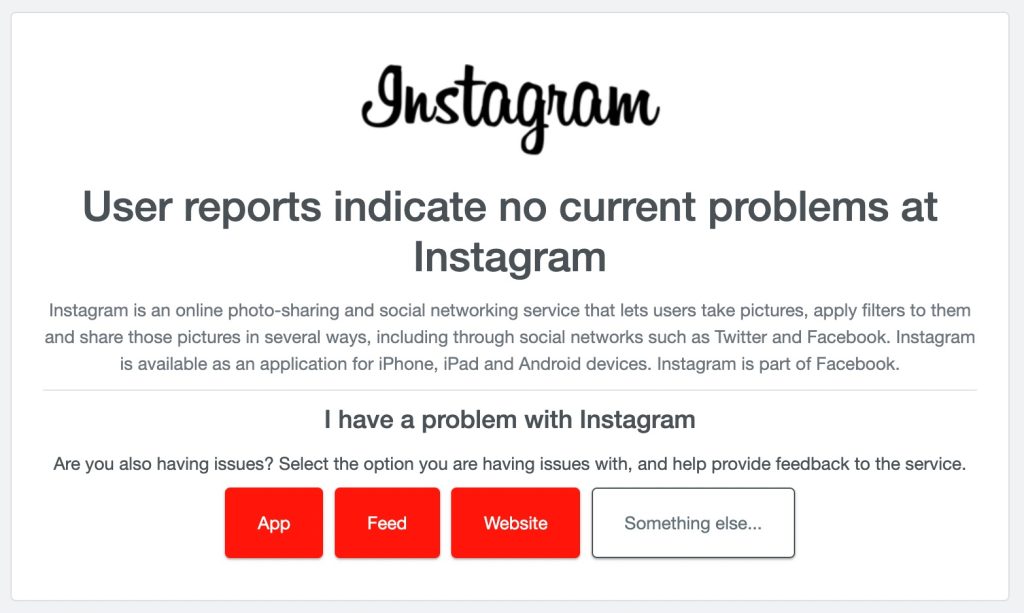
Если вы видите, что у Instagram есть проблемы, вам нужно подождать некоторое время, пока разработчики Instagram работают над решением.
Также проверьте хэштег #instagramdown в Twitter и посмотрите последние обновления от официальных представителей Instagram.
2. Очистите кэш (на Android)
Некоторые пользователи Reddit предложили, что очистка кэша помогает исправить ошибку с публикацией историй в Instagram.
Вот шаги для очистки кэша приложения Instagram на телефонах Android.
Обратите внимание, что эти шаги могут различаться в зависимости от производителя, но для всех устройств опция очистки кэша доступна в Настройки > Приложения.
Для некоторых телефонов это будет Настройки > Приложения > Все приложения.
Шаг 1: Откройте Настройки на вашем телефоне, затем нажмите на Приложения.
Шаг 2: Прокрутите вниз и найдите приложение Instagram.
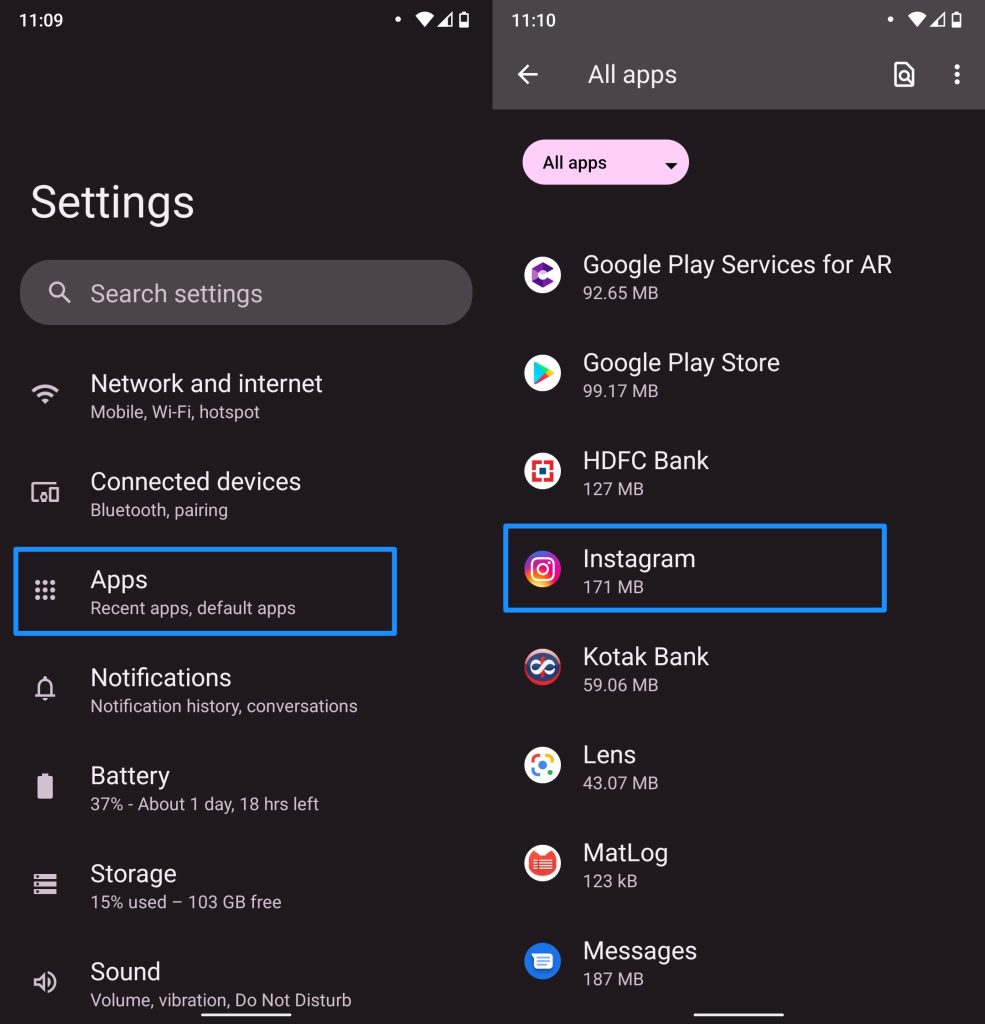
Шаг 3: Нажмите на Принудительная остановка.
Шаг 5: Нажмите на Хранилище, а затем выберите опцию очистить кэш.
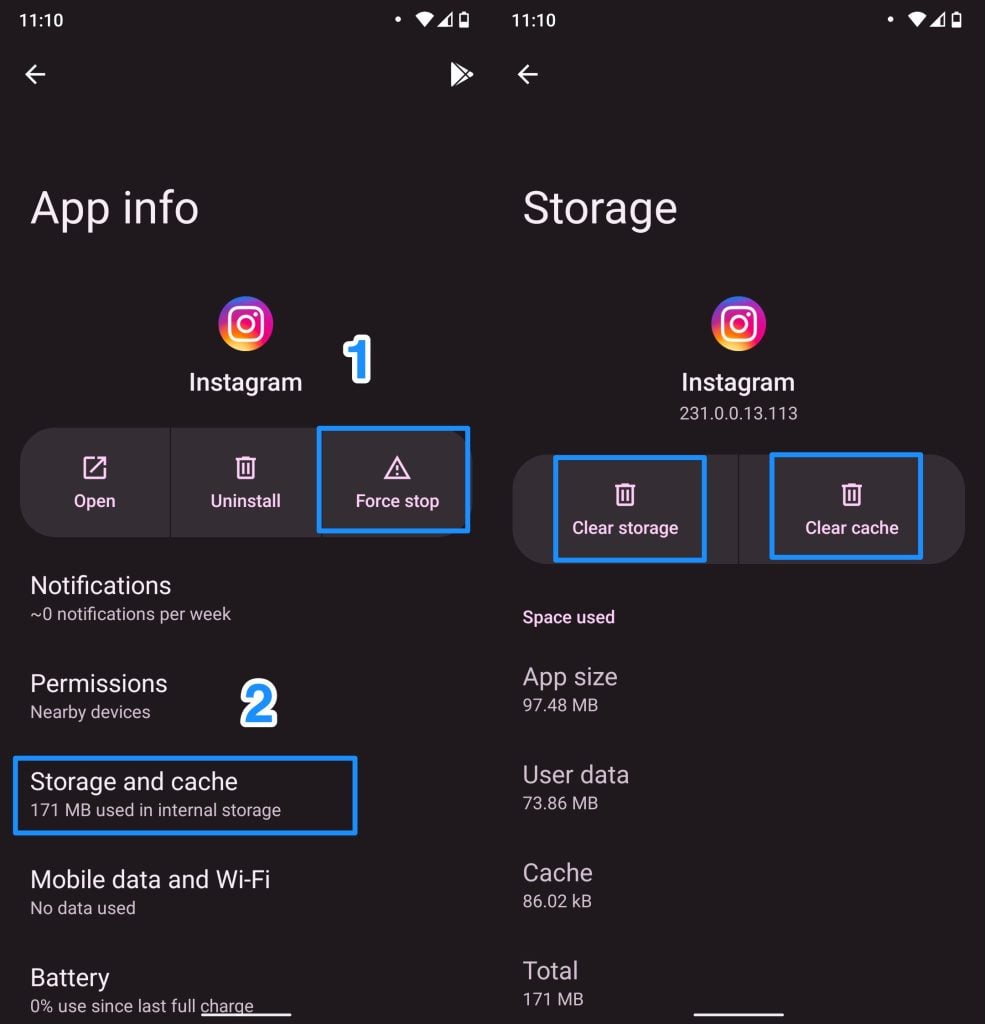
Это перезапустит ваше приложение Instagram с новым кэшем.
После завершения перезагрузите телефон, затем откройте Instagram и попробуйте опубликовать новую историю. Теперь это должно сработать.
Метод 3: Перезагрузите ваше интернет-соединение
Иногда из-за интернет-соединения вы можете столкнуться с этой проблемой. Поэтому перед тем, как ждать дальше, проверьте, работает ли ваш интернет нормально.
Если вы используете беспроводное соединение, перезагрузите ваш маршрутизатор, а затем проверьте, работает ли Instagram. Если вы все еще сталкиваетесь с той же проблемой, сбросьте маршрутизатор и проверьте снова.
Также свяжитесь с вашим провайдером интернет-услуг и уточните, проходит ли у них техническое обслуживание.
Также попробуйте использовать мобильные данные вместо беспроводного соединения.
Если вы используете общественный Wi-Fi, переключитесь на другую сеть Wi-Fi и попробуйте опубликовать новую историю в Instagram.
Метод 4: Перезагрузите приложение Instagram (iOS)
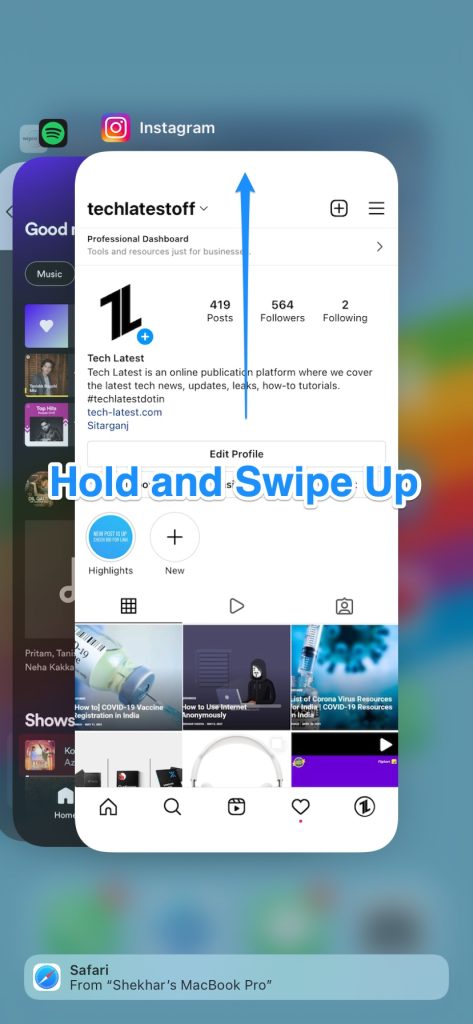
Если вы не можете опубликовать новую историю в Instagram на вашем iPhone, попробуйте перезагрузить приложение Instagram. На iPhone нет опции очистки кэша или принудительной остановки вручную.
На iPhone попробуйте принудительно закрыть приложение Instagram, проведя вверх. Затем проведите в сторону от Instagram. После этого перезагрузите ваш iPhone и снова откройте его.
Метод 5: Попробуйте избежать эмодзи!
Согласно некоторым пользователям Reddit, если вы использовали GIF или эмодзи в своей истории, вы можете столкнуться с этой проблемой.
Согласно одному пользователю Reddit, он использовал устройство Samsung S7 и обнаружил, что история Instagram не публикуется, когда он использует GIF в одной из своих историй. Это ошибка, но мы все еще не знаем, исправлена ли она.
Если вы использовали GIF или эмодзи в своей истории и сталкиваетесь с этой проблемой, попробуйте удалить их и попробовать снова.
Метод 6: Проверьте наличие ожидающих обновлений приложения Instagram
Если вы не обновляли приложение Instagram в течение длительного времени, то, скорее всего, вы столкнетесь с такими проблемами.
Если у вас возникают проблемы с вашей историей или новым постом, попробуйте обновить приложение Instagram.
Если вы используете iPhone, откройте свой магазин приложений и найдите приложение Instagram. Нажмите на обновление, если доступно.
Если вы на Android, зайдите в приложение Google Play Store и нажмите на Меню (иконка с тремя линиями).
Затем нажмите на Управление приложениями и устройством.
Нажмите на “Доступные обновления”.
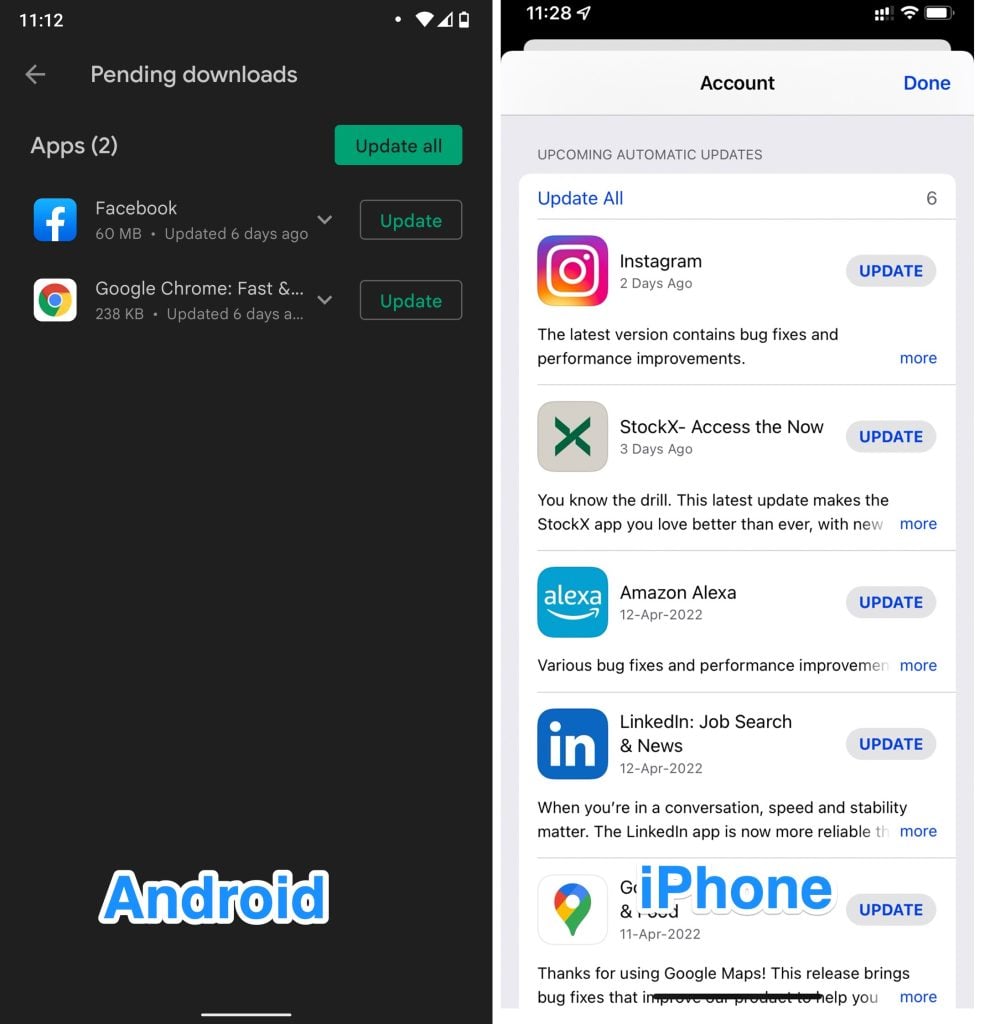
Найдите Instagram и нажмите на Обновить.
Метод 7: Переустановите приложение Instagram
Если вы все еще сталкиваетесь с той же проблемой, то последним вариантом является переустановка приложения Instagram. Сначала вам нужно удалить приложение, а затем загрузить его снова.
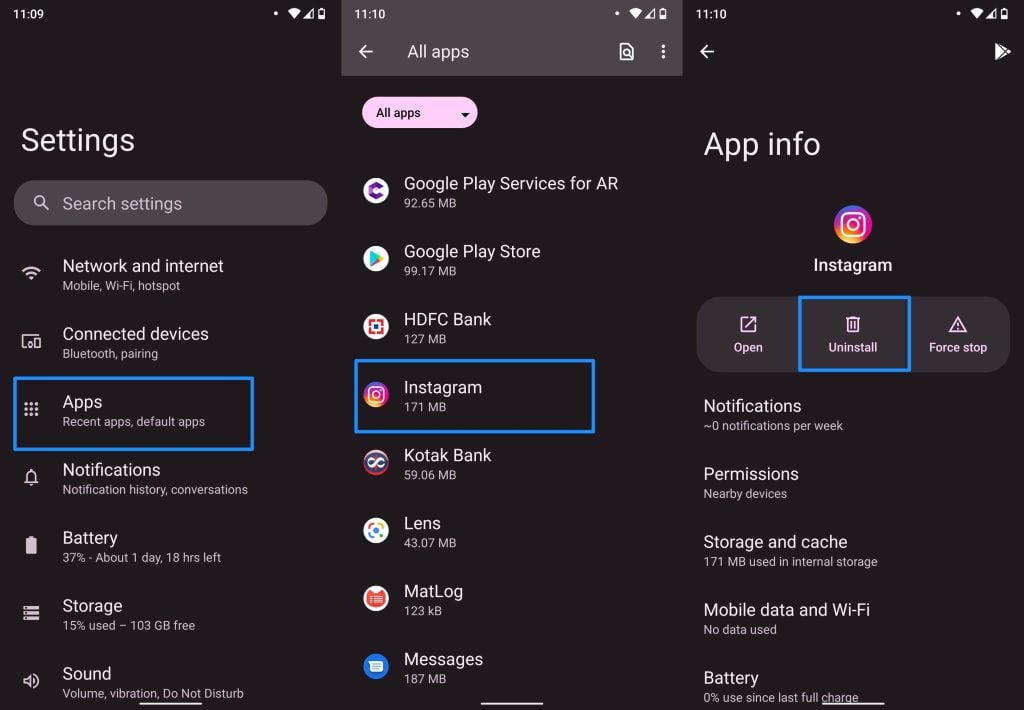
Шаг 1: Откройте Настройки на Android и перейдите в Приложения.
Шаг 2: Затем найдите Instagram и нажмите на него.
Шаг 3: Нажмите на Принудительная остановка, а затем нажмите на очистку данных и кэша.
Шаг 4: Теперь удалите приложение.
Шаг 5: Перезагрузите телефон, а затем установите Instagram из Google Play Store.
Чтобы удалить Instagram на iOS, просто нажмите и удерживайте иконку Instagram, пока не появится меню. В меню нажмите на опцию Удалить приложение.
Затем появится еще одно всплывающее меню/диалоговое окно с несколькими опциями, нажмите на опцию Удалить приложение. Приложение будет установлено мгновенно.
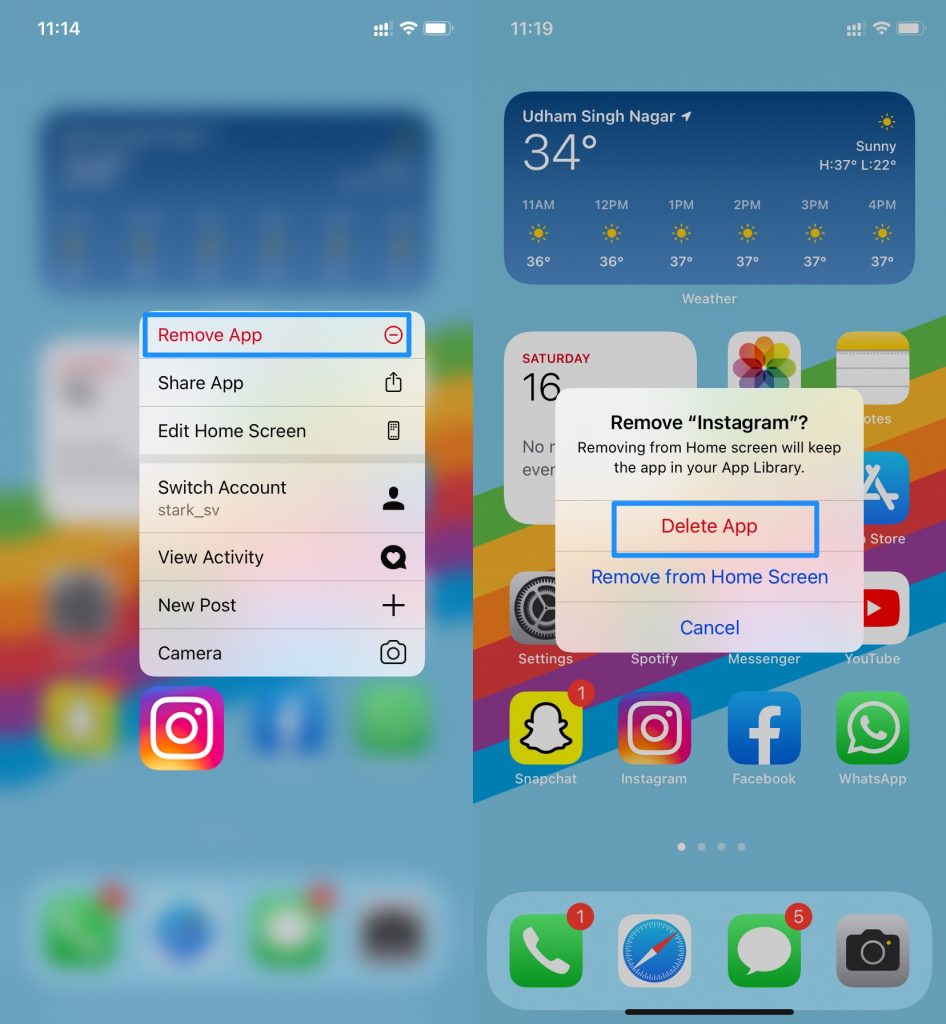
После этого перезагрузите iPhone и затем скачайте снова из App Store.
Метод 8: Свяжитесь с Instagram
Мы поделились всеми возможными решениями для исправления проблемы с публикацией историй в Instagram. Если вы все еще сталкиваетесь с той же ошибкой, вам нужно связаться с Instagram, используя опцию отчета.
Вот шаги, чтобы сообщить о проблеме в Instagram.
Шаг 1: Перейдите на свой профиль Instagram и нажмите на иконку с тремя линиями в правом верхнем углу.
Шаг 2: Нажмите на Настройки.
Шаг 3: Найдите и нажмите на помощь. Затем нажмите на Сообщить о проблеме.
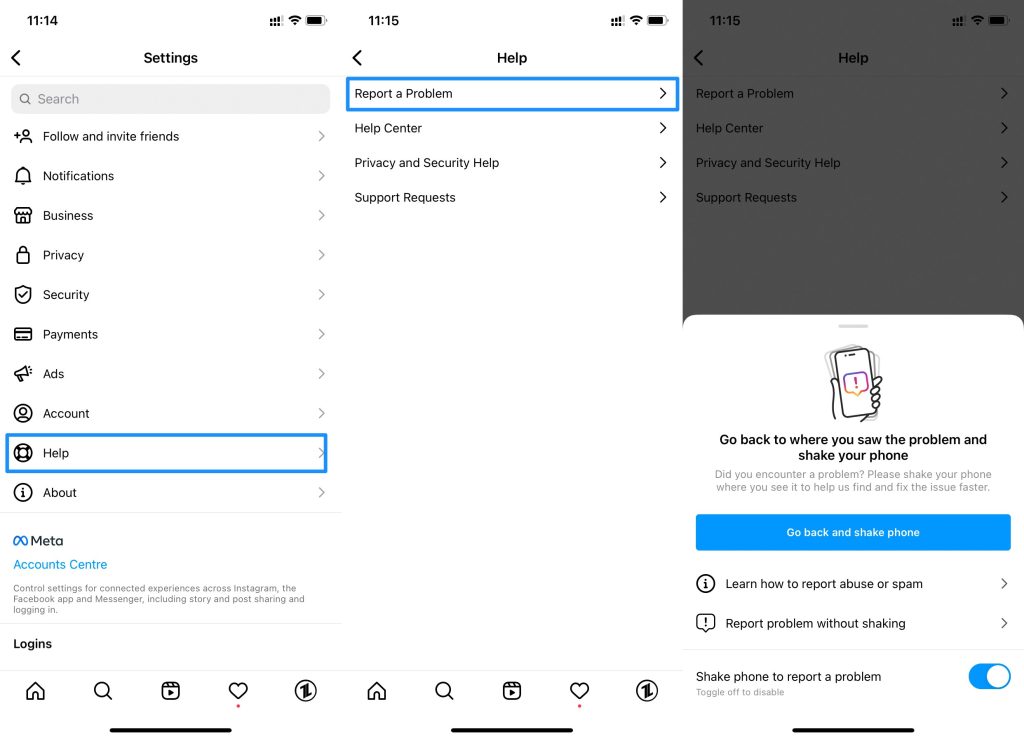
Выберите ваш вариант и поделитесь вашей проблемой.
Get new posts in your inbox
No spam. Unsubscribe anytime.