Технические советы · 6 min read · Feb 21, 2026
Исправление проблемы с интернетом на мобильных телефонах OnePlus

OnePlus стал синонимом предоставления функциональных устройств по доступной цене для масс. Поэтому не секрет, почему ему удалось создать такую преданную фан-базу. Однако, несмотря на все плюсы, он иногда сталкивается с некоторыми проблемами. Среди них проблема с интернетом кажется одной из самых распространенных. Она встречается на всех устройствах OnePlus, таких как OnePlus Nord, OnePlus 3T, OnePlus 7, 7T, 7Pro, OnePlus 8, 8T, телефонах серии OnePlus 6 и других моделях OP.
Некоторые сталкиваются с проблемами с данными оператора, другие не могут использовать WiFi. Если вы также сталкиваетесь с одной из этих двух проблем, то это руководство поможет вам. Здесь представлены различные методы, которые помогут исправить проблему с интернетом на вашем устройстве OnePlus. Следуйте инструкциям.
Перезагрузите устройство
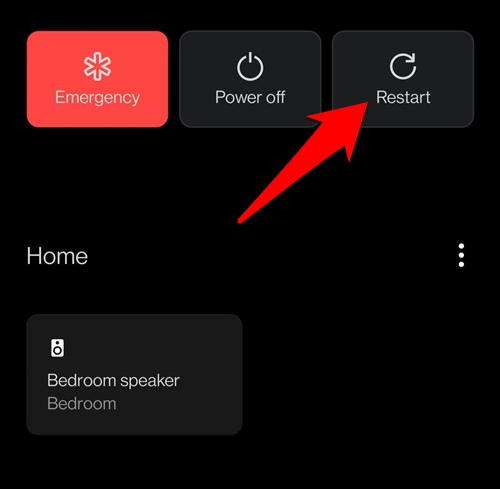
Начнем с самого простого решения. Мы рекомендуем вам перезагрузить устройство один раз. Для этого нажмите кнопку питания на несколько секунд, а затем выберите Перезагрузить. После загрузки проверьте, решена ли проблема.
Переключите сеть
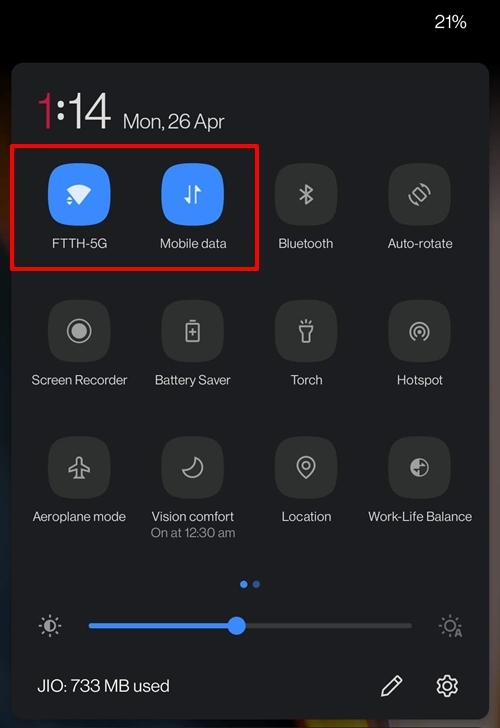
Переключение сети даст ей новый старт и обычно помогает исправить различные проблемы, связанные с сетью. Перейдите в меню Быстрых настроек и отключите мобильные данные или WiFi, в зависимости от того, что вы используете в данный момент. Затем подождите несколько секунд и включите его снова. Теперь попробуйте использовать интернет и проверьте, все ли в порядке.
Включите/выключите режим в самолете
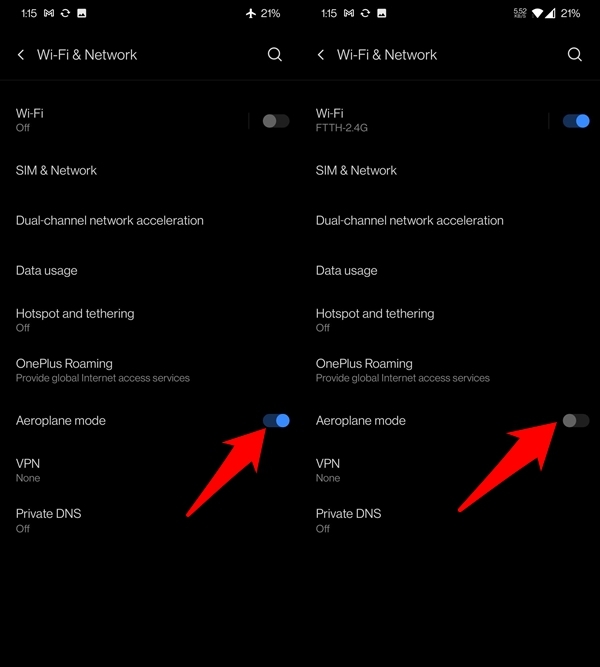
Более агрессивный подход, чем предыдущий, включает включение режима в самолете, который отключит все сетевые компоненты вашего устройства. Затем в следующий раз, когда вы его включите, все сетевые действия начнутся с новой инстанции.
Итак, начните с включения режима в самолете из меню Быстрых настроек. Или вы также можете сделать это через Настройки > WiFi и сеть > Режим в самолете. После включения подождите несколько секунд, а затем отключите его. Проверьте, помогло ли это вашей сети.
Удалите ограничения сети
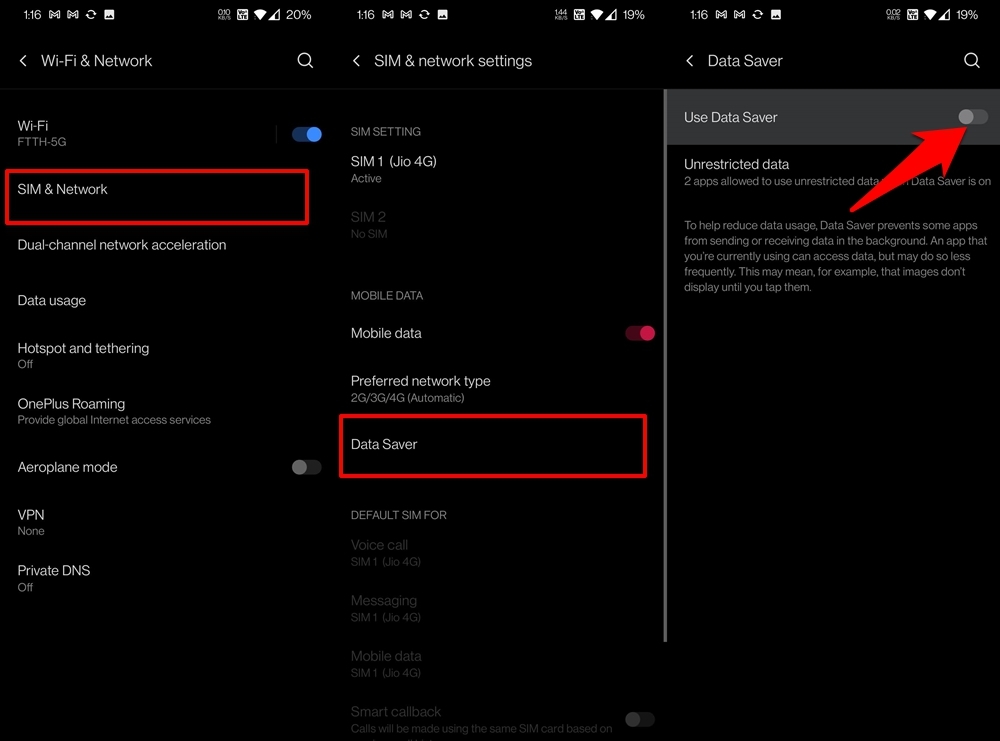
Если вы установили какие-либо ограничения сети, то сейчас, вероятно, лучшее время, чтобы отключить их. Это связано с тем, что они могут ограничивать определенные функции вашего WiFi или данных оператора, что, в свою очередь, может создать некоторые проблемы, такие как та, с которой мы сейчас имеем дело.
В этом отношении, если вы используете мобильные данные, убедитесь, что экономия данных отключена. Для этого перейдите в Настройки > WiFi и сеть > SIM и сеть > Экономия данных > Отключите использование экономии данных. Проверьте, удалось ли это исправить проблему с интернетом на вашем устройстве OnePlus.
Сброс APN
Имена точек доступа — это сетевые профили, которые ваш оператор использует для установления успешного соединения с интернетом. В случае поврежденных данных APN или если они были неправильно настроены, это может привести к невозможности подключения вашего устройства к интернету через мобильные данные. Поэтому лучше всего сбросить профиль APN к его исходному состоянию.
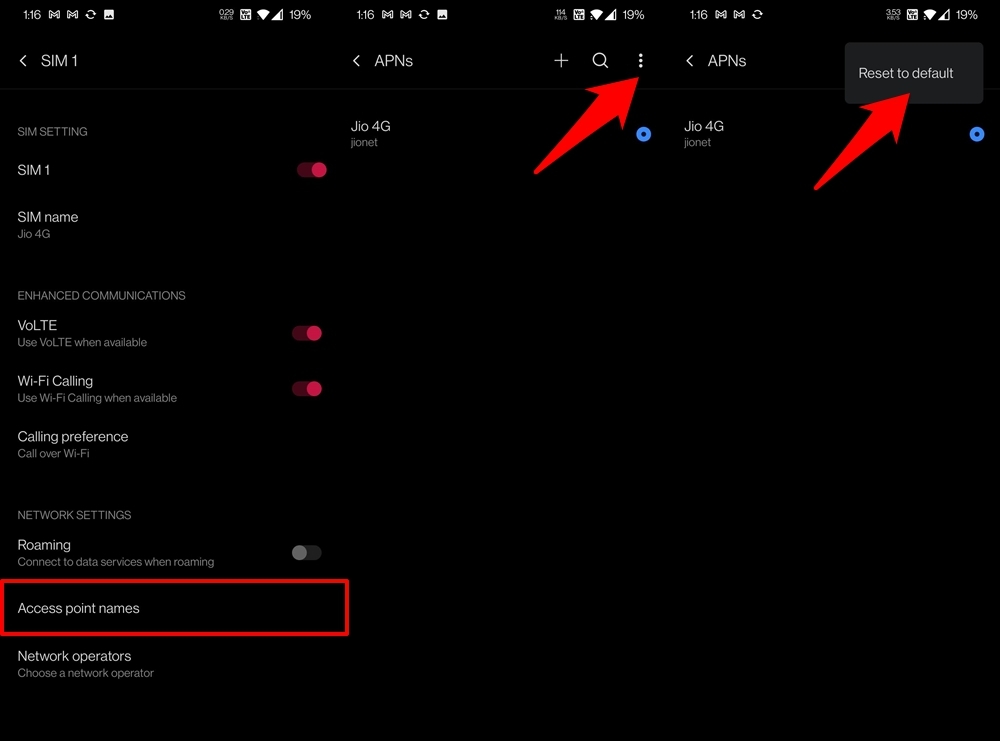
- Для этого перейдите на страницу Настройки на вашем устройстве.
- Затем перейдите в WiFi и сеть, затем SIM и сеть.
- Теперь выберите вашу текущую активную SIM-карту и перейдите в раздел Имена точек доступа.
- Нажмите на значок переполнения, расположенный в правом верхнем углу, и выберите Сбросить к умолчанию.
- После этого попробуйте снова подключиться к интернету и посмотрите, решена ли проблема.
Перезагрузите роутер
Если проблема с вашим WiFi, то сброс APN не поможет. В таких случаях рассмотрите возможность перезагрузки роутера. Отключите его от сети и также отключите кабели. Затем подождите несколько секунд, подключите кабели обратно и включите его. После того как роутер запустится, попробуйте подключить ваше устройство и проверьте результаты.
Попробуйте изменить настройки разработчика
Ваше устройство имеет скрытое меню, известное как параметры разработчика, которое содержит несколько функций, предназначенных для разработчиков и технических энтузиастов. Однако некоторые из них могут быть полезны и для обычных пользователей. В этом разделе мы попробуем одну из таких функций, но сначала давайте включим эту опцию:
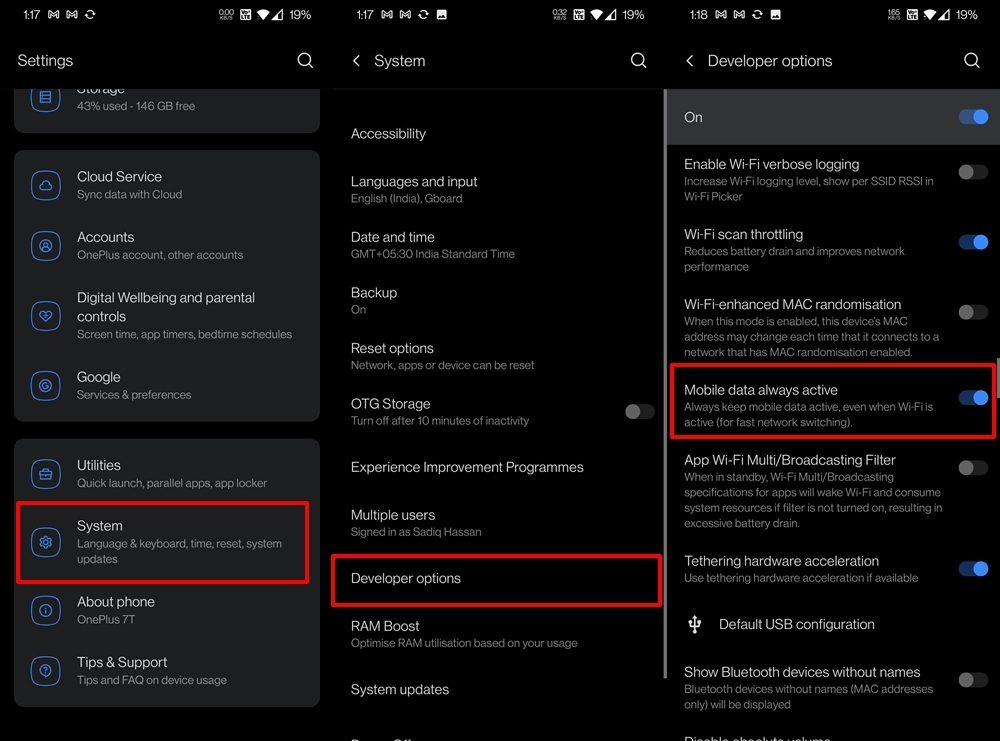
- Итак, перейдите в Настройки, затем в О телефоне.
- Внутри этого меню нажмите на Номер сборки 7 раз, и вы получите уведомление, что теперь вы разработчик.
- Теперь вернитесь в Настройки и на этот раз перейдите в Систему.
- Перейдите в параметры разработчика и включите опцию Мобильные данные всегда активны (на старых устройствах OnePlus эта опция может называться Агрессивный WiFi к мобильным данным).
- Включение этой опции гарантирует, что данные оператора останутся активными, даже если вы находитесь в WiFi. Это приведет к более быстрой смене сети при необходимости.
- Теперь попробуйте получить доступ к интернету и посмотрите, сможете ли вы выйти в онлайн.
Очистите кэш
Кэшированные данные, если они накапливаются со временем, могут привести к множеству проблем. Поэтому рекомендуется удалять эти временные данные через регулярные промежутки времени. Ручное выполнение этой задачи для каждого приложения может занять много времени, поэтому мы воспользуемся более коротким подходом и выполним эту задачу через встроенное восстановление устройства.
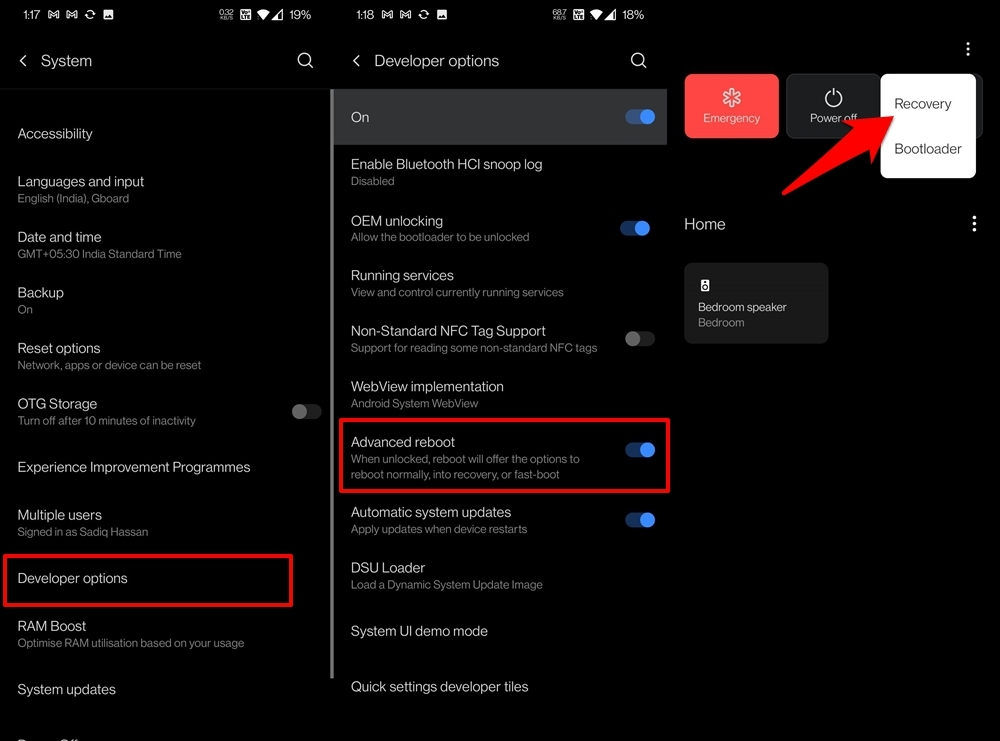
- Для начала перейдите в Настройки > Система.
- Затем перейдите в Параметры разработчика и включите Расширенную перезагрузку.
- Затем долго нажмите кнопку Питания, чтобы открыть меню питания.
- После этого нажмите на значок переполнения, расположенный в правом верхнем углу, и выберите Восстановление. Ваше устройство теперь загрузится в режим восстановления.
- Теперь выберите английский язык и нажмите на Удалить данные и кэш.
- Затем выберите Удалить кэш на экране и выберите Да в меню подтверждения.
- Подождите, пока процесс завершится. После этого перезагрузите устройство и посмотрите, решена ли основная проблема.
Кстати, теперь, когда мы закончили с параметрами разработчика, рассмотрите возможность отключения этого переключателя в Настройки > Система, чтобы отключить его.
Сбросить настройки сети
Неправильная настройка сети, будь то Bluetooth, мобильные данные или WiFi, может негативно сказаться на общей конфигурации сети на вашем устройстве. Это приведет к невозможности вашего смартфона установить онлайн-соединение.
Поэтому лучший путь вперед — сбросить все настройки сети к их исходным параметрам. Имейте в виду, что это приведет к удалению всех сохраненных паролей WiFi, а также сопряженных Bluetooth-устройств. Поэтому синхронизируйте пароли с вашей учетной записью Google или вручную сделайте резервную копию заранее.
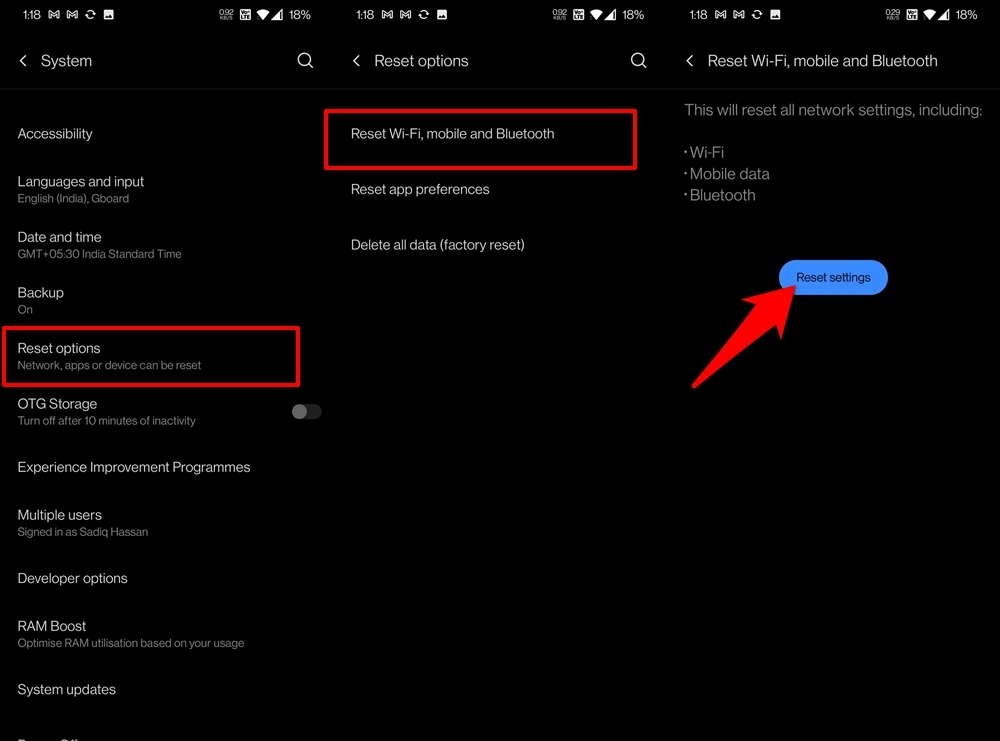
- После этого перейдите в Настройки > Система.
- Внутри этого меню перейдите в Параметры сброса.
- Выберите Сбросить WiFi, мобильные данные и Bluetooth.
- Наконец, нажмите кнопку Сбросить настройки и дождитесь завершения процесса.
- После этого проверьте, решена ли проблема с интернет-соединением.
Сброс до заводских настроек
Если ни один из вышеупомянутых методов не дал удовлетворительных результатов, вам, возможно, придется рассмотреть последний вариант. Это включает в себя сброс устройства до заводских настроек, что приведет к удалению всех данных приложений, контактов, сообщений и т. д.
Хотя это действительно высокая цена, которую нужно заплатить, в некоторых случаях сброс до заводских настроек — единственный способ решить проблему. Поэтому сделайте полную резервную копию устройства, а затем выполните следующие инструкции:
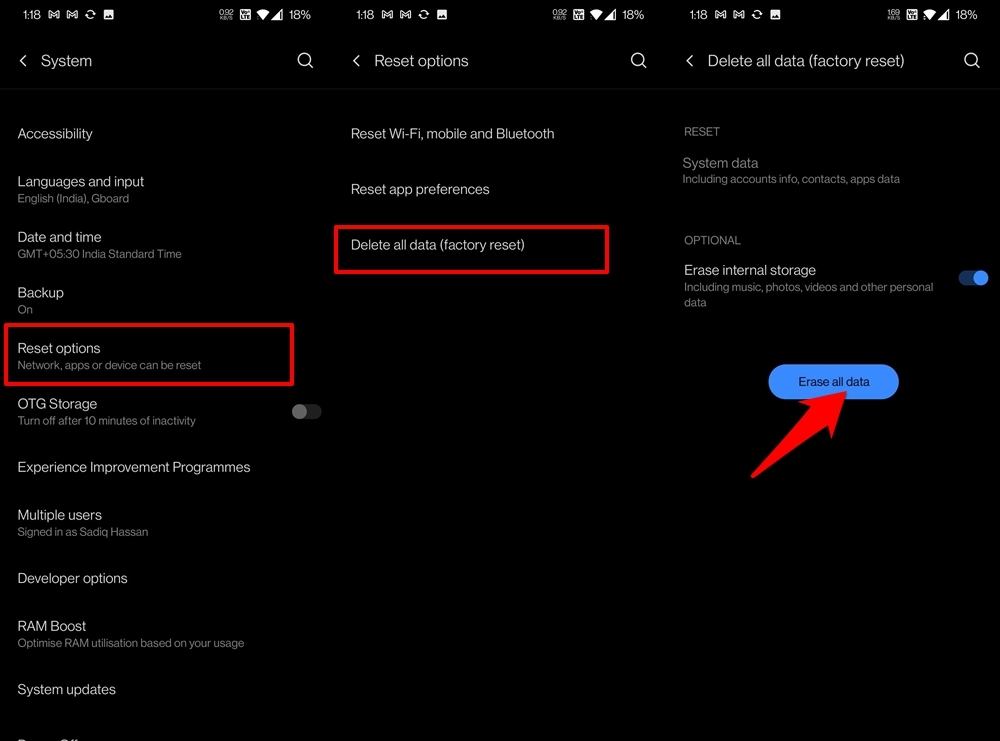
- Начните с перехода в Настройки, затем в Систему.
- Затем перейдите в Параметры сброса и выберите Удалить все данные (сброс до заводских настроек).
- Отключите переключатель Стереть внутреннее хранилище, если хотите.
- Наконец, нажмите кнопку Стереть все данные и дождитесь удаления данных с устройства.
- После этого настройте устройство, войдя в свою учетную запись Google, и проблема будет решена.
Заключение
Итак, это было все из этого руководства о том, как вы можете исправить проблему с интернетом на вашем устройстве OnePlus. Мы поделились в общей сложности десятью различными методами для этого. Сообщите нам в комментариях, какой из них оказался успешным в вашем случае.
Если у вас есть какие-либо мысли по поводу Исправления проблемы с интернетом на мобильных телефонах OnePlus, не стесняйтесь оставлять их внизу в комментариях. Также, пожалуйста, подпишитесь на наш канал DigitBin на YouTube для видеоуроков. Удачи!
Get new posts in your inbox
No spam. Unsubscribe anytime.