Технические советы · 6 min read · Mar 14, 2026
Исправление: Ошибка «iPhone не может получить доступ к определенным сайтам»
После последнего обновления iOS многие пользователи iPhone сообщили, что их телефон не позволяет им получать доступ к определенным сайтам в браузере.
Это неоспоримый факт, что мы в основном полагаемся на смартфоны для наших повседневных дел, и мы понимаем, как это может быть неприятно, если вы не можете получить доступ к определенным сайтам для своей работы или учебы.
В этой статье мы предлагаем несколько работающих методов для исправления проблемы «iPhone не получает доступ к определенным сайтам».
Причины, по которым возникает ошибка «iPhone не может получить доступ к определенным сайтам»
Вот некоторые из распространенных причин, по которым ваш iPhone может не позволять вам получать доступ к определенным сайтам в браузере:
Вы могли ввести неправильный URL в браузере, который недоступен.
Плохое интернет-соединение также не позволит браузеру загрузить веб-сайт.
Возможно, существует большой кэш-памяти, который мешает загрузке веб-сайта.
Ваш оператор мобильной связи мог заблокировать веб-сайт.
Теперь давайте рассмотрим возможные способы решения этой проблемы!
Как исправить проблему «iPhone не может получить доступ к определенным сайтам»?
Метод 1: Проверьте ваше интернет-соединение
Как упоминалось выше, одной из самых распространенных причин, по которой ваш iPhone не может загружать веб-сайты, является плохое интернет-соединение. Чтобы проверить скорость вашего интернет-соединения, мы рекомендуем вам проверить такие сайты, как fast.com или speedtest.net.
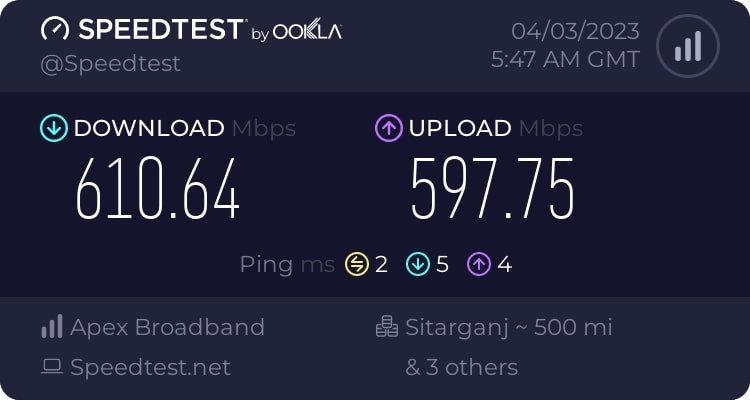
Если ваше широкополосное соединение плохое, то мы рекомендуем вам обратиться к интернет-провайдеру и исправить соединение.
В качестве альтернативы вы также можете переключиться на мобильные данные и посмотреть, загружается ли веб-сайт. Если нет, переходите к следующему решению ниже.
Метод 2: Отключите VPN
Некоторые веб-сайты ограничены для доступа через VPN. Если вы случайно включили VPN на своем iPhone, то отключите его. Вот как вы можете это сделать:
Сначала перейдите в Настройки вашего iPhone.
Теперь вы можете увидеть опцию VPN. Нажмите на нее.
Выключите VPN.
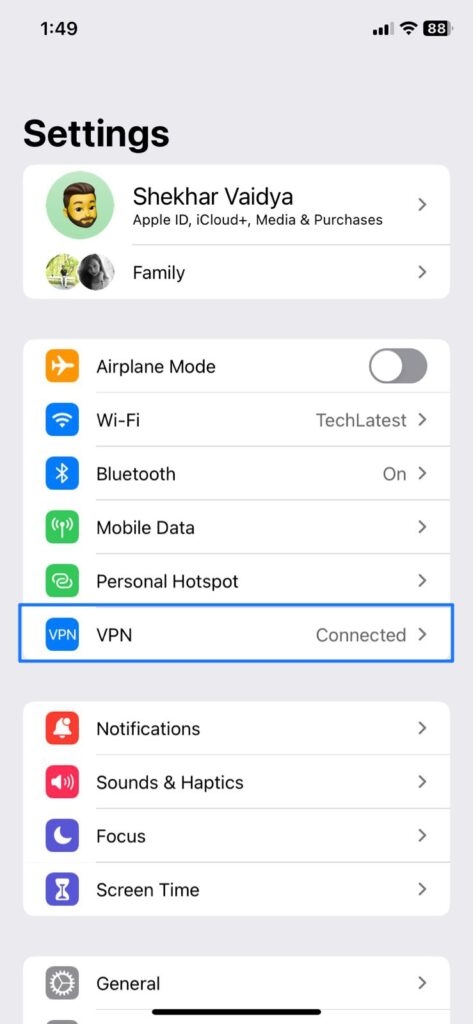
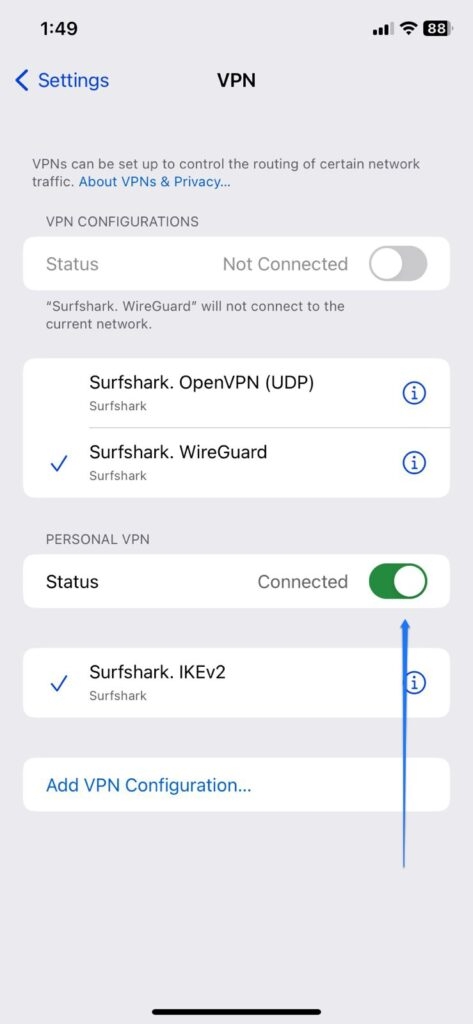
- Теперь вы можете увидеть, что статус VPN отключен.
Метод 3: Проверьте настройки ограничений на вашем iPhone
Иногда на наших iPhone могут быть установлены ограничения из-за родителей или опекунов, ограничивающих доступ. Если вы используете iOS 12 или более позднюю версию, выполните следующие шаги:
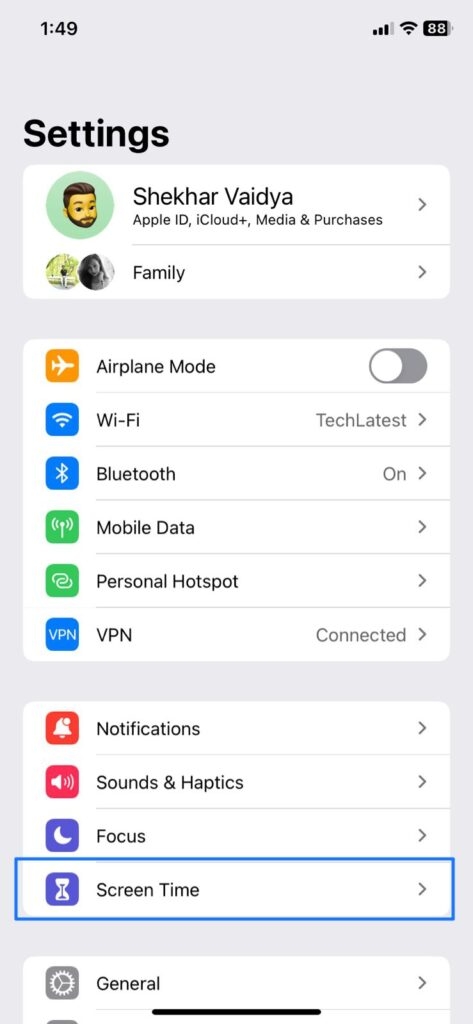
Сначала перейдите в Настройки вашего iPhone и выберите Время экрана.
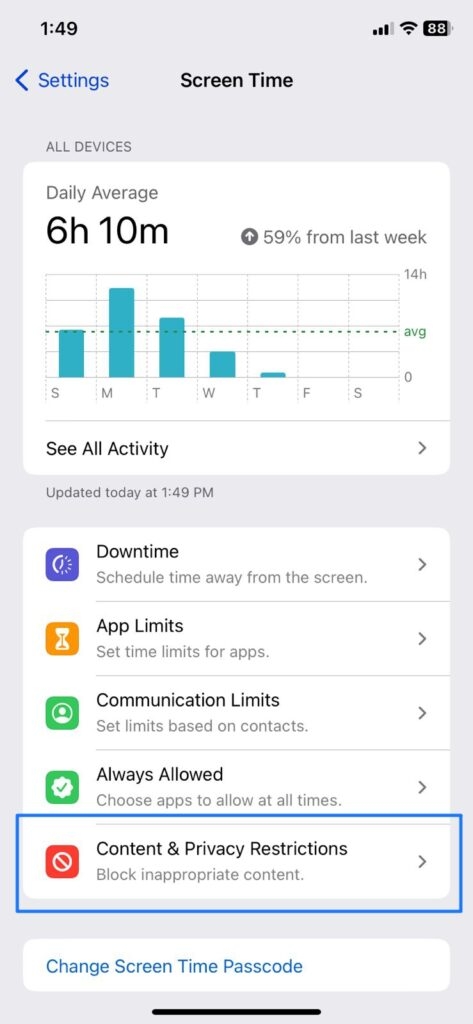
Здесь вы можете найти другую опцию, Ограничения контента и конфиденциальности.
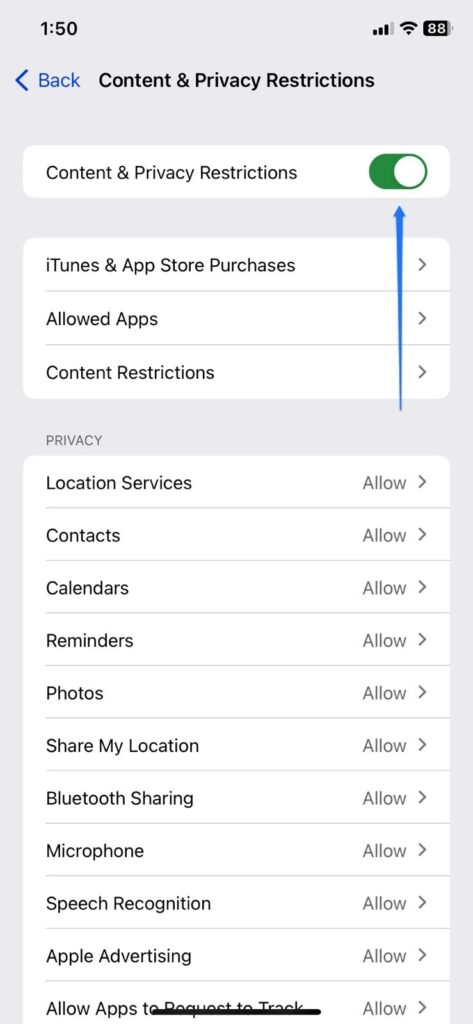
- Отключите эту функцию (если ВКЛ) введя свой код доступа к ограничениям.
Если вы используете iOS 11 или более раннюю версию, то вы можете найти опцию Ограничения в меню Основные. Введите код доступа к ограничениям и снимите все ограничения на вашей версии iOS.
Метод 4: Включите режим полета
Режим полета хорошо работает, когда вы хотите устранить проблемы, связанные с сетью. Он обновит все сетевые соединения и даст вашим данным новый старт. Чтобы включить режим полета на вашем iPhone, выполните следующий процесс:
Сначала откройте Центр управления на вашем iPhone.
Теперь нажмите на Режим полета.
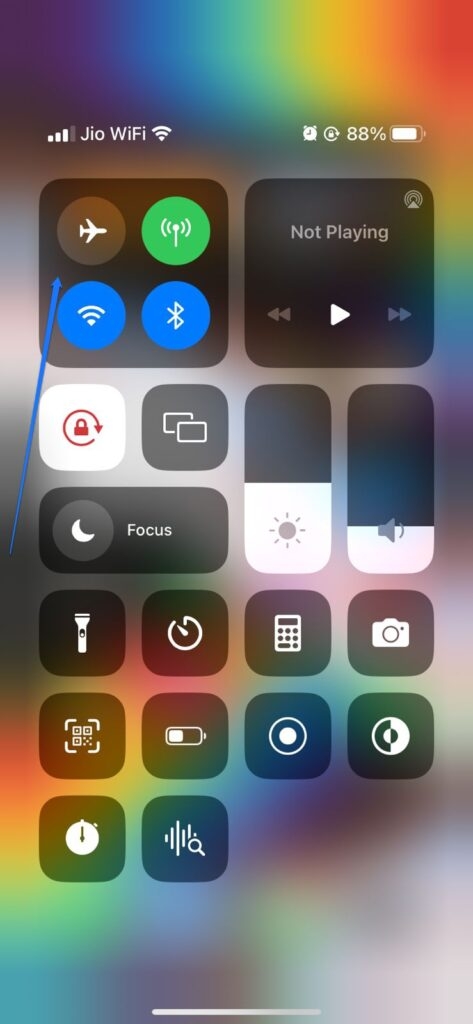
Подождите несколько секунд, а затем отключите режим полета. Теперь посмотрите, решена ли проблема или нет.
Метод 5: Проверьте настройки даты и времени
Если настройки времени и даты вашего устройства не совпадают с браузером, то существует вероятность, что браузер может не открыть URL.
Вот как вы можете проверить настройки даты и времени автоматически:
Сначала откройте Настройки на вашем iPhone.
Теперь нажмите на Основные, а затем выберите Дата и время.
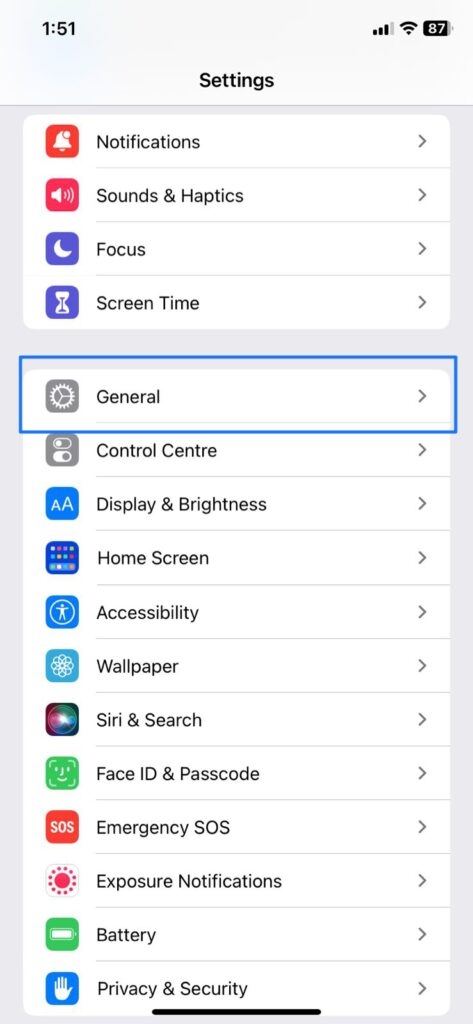
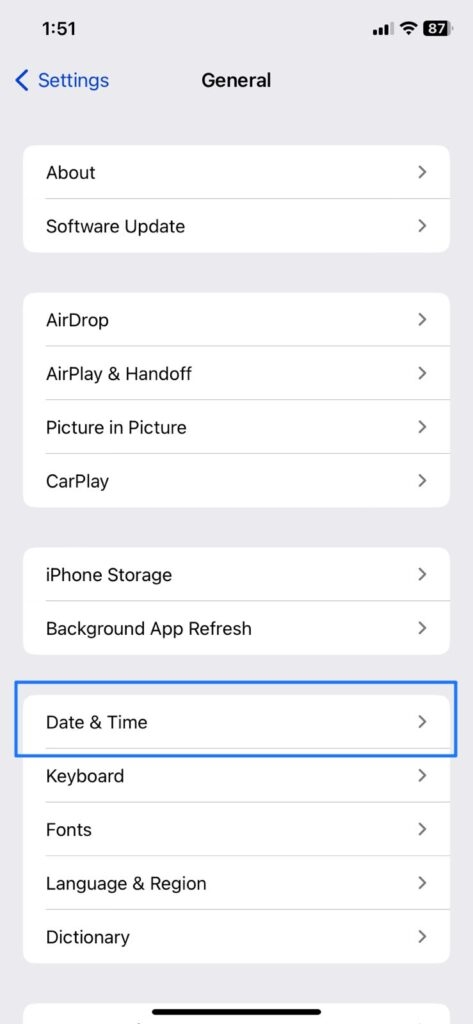
- Проверьте, включена ли опция Установить автоматически. Если она выключена, включите ее.
Метод 6: Перезагрузите ваш iPhone
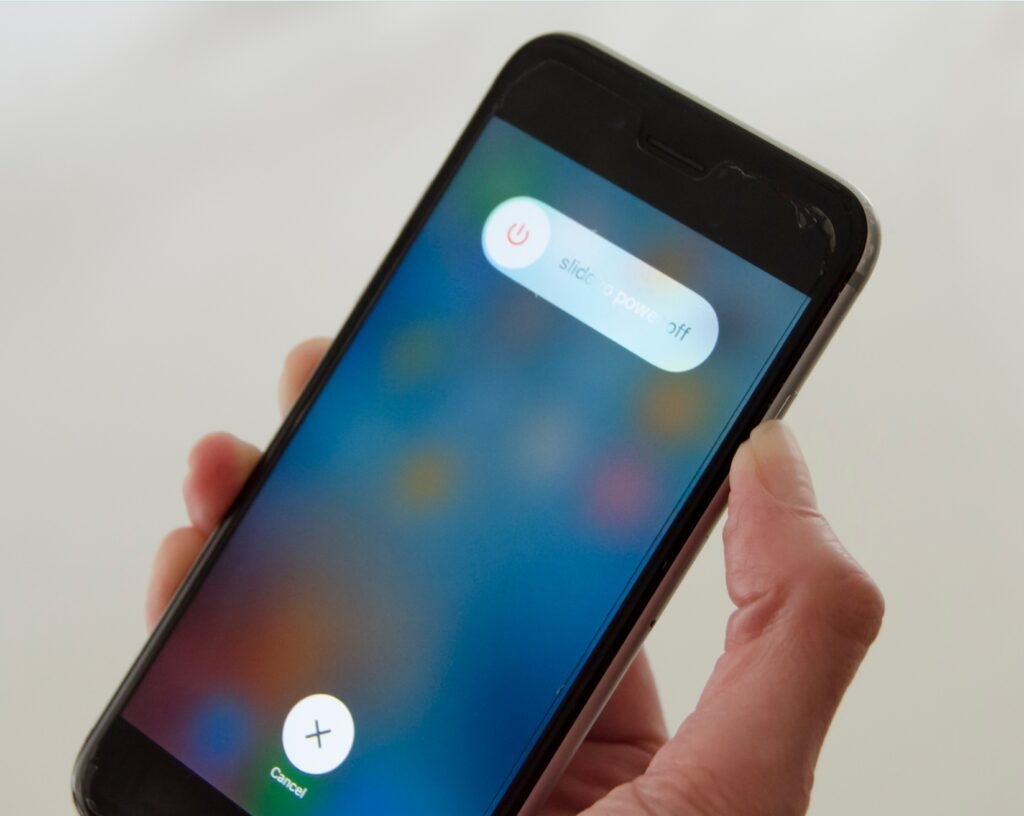
Перезагрузка телефона удалит временные сбои и ошибки, связанные с телефоном. Вы можете перезагрузить iPhone, нажав боковую кнопку вместе с одной из кнопок громкости. Теперь подождите, пока не появится ползунок, и перетащите его, чтобы выключить iPhone.
Метод 7: Обновите программное обеспечение
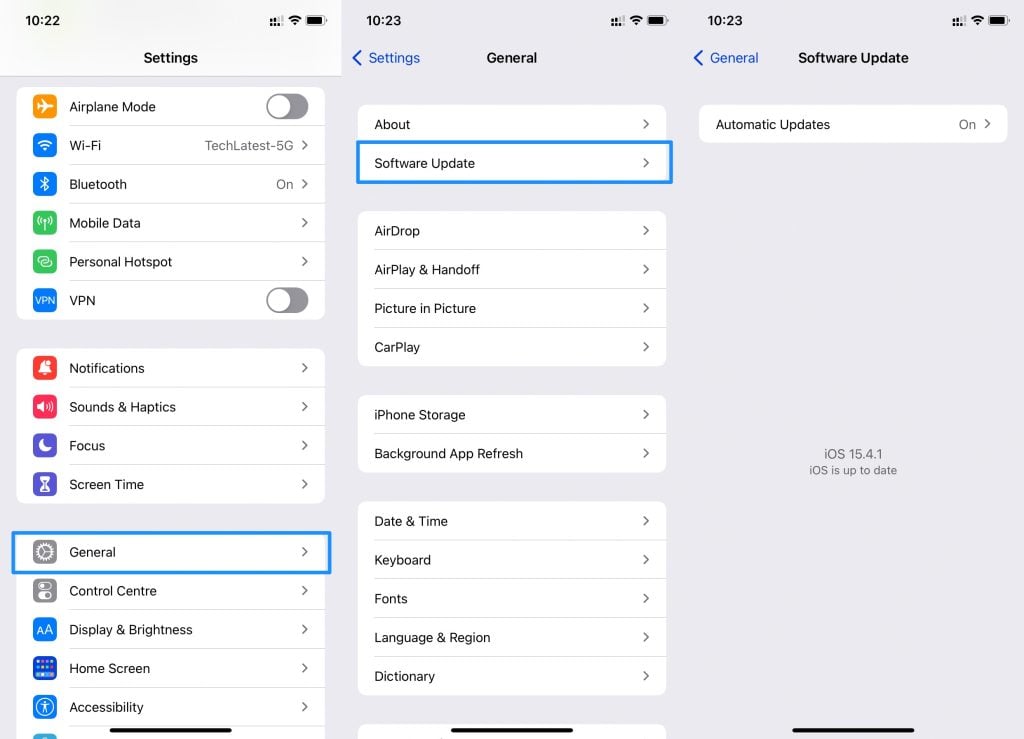
Если ОС телефона устарела, это также может вызвать проблемы с серфингом в интернете. Вы можете проверить, доступна ли последняя версия программного обеспечения в разделе Основные настроек вашего iPhone.
Метод 8: Очистите данные и кэш браузинга
Это одно из эффективных решений, которые вы можете попробовать, чтобы исправить ошибку загрузки веб-страницы на вашем iPhone. Вот как вы можете очистить кэш вашего браузера Safari:
Сначала откройте Настройки на вашем iPhone.
Теперь перейдите в Safari и нажмите на Дополнительно.
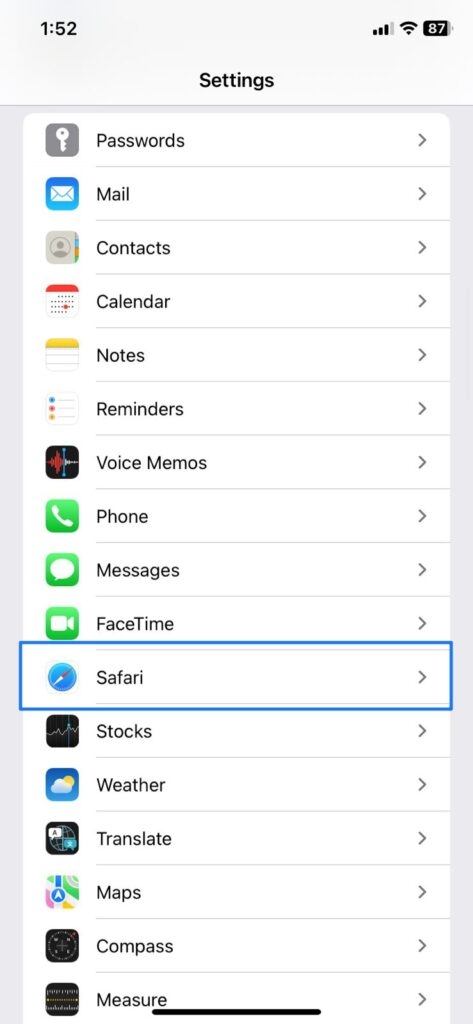
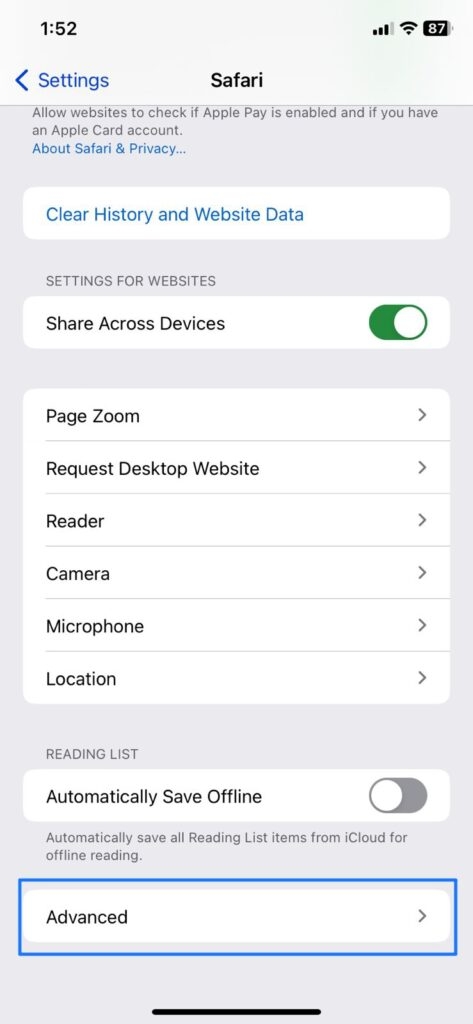
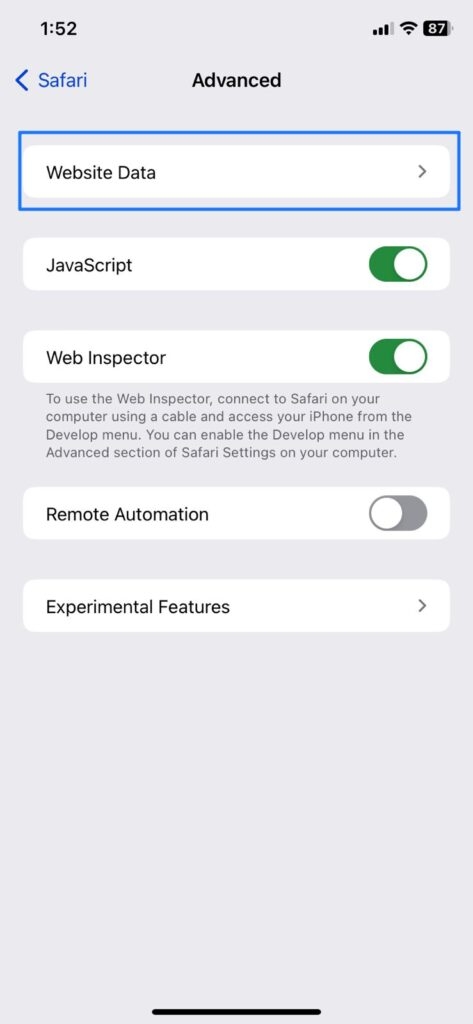
- Теперь нажмите на опцию Данные веб-сайтов и прокрутите вниз, пока не увидите опцию Удалить все данные веб-сайтов.
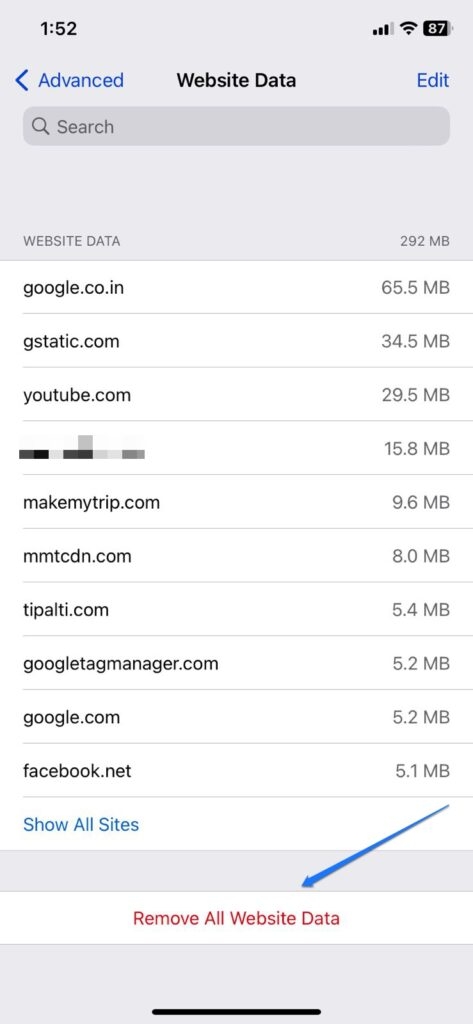
Перезагрузите телефон и посмотрите, сохраняется ли проблема.
Если это не сработает, перейдите в Настройки Safari и нажмите на опцию Очистить историю и данные веб-сайтов.
Метод 9: Измените DNS вашего WiFi
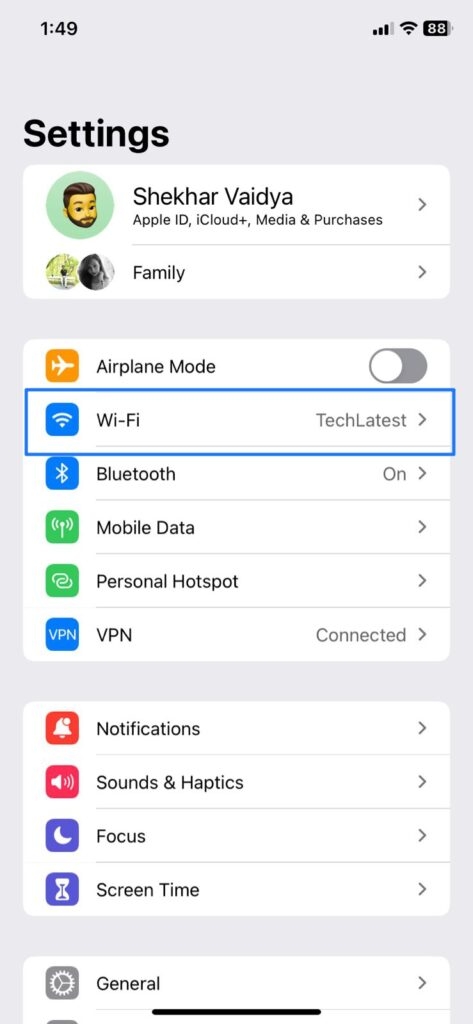
Иногда неправильно настроенные DNS-серверы также могут вызвать проблему, не позволяя вам просматривать на вашем iPhone. Вот как вы можете изменить DNS на вашем iPhone:
Перейдите в Настройки на вашем iPhone и нажмите на WiFi.
Теперь нажмите на значок i рядом с именем WiFi.
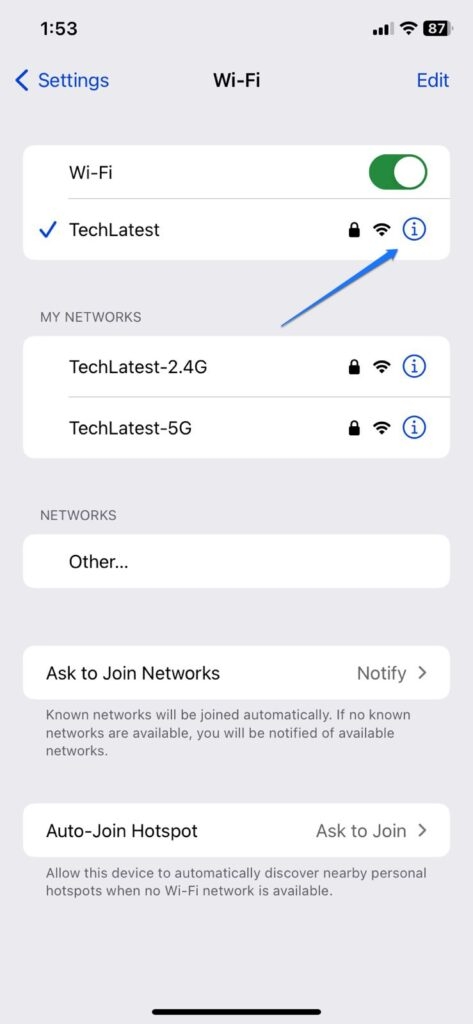
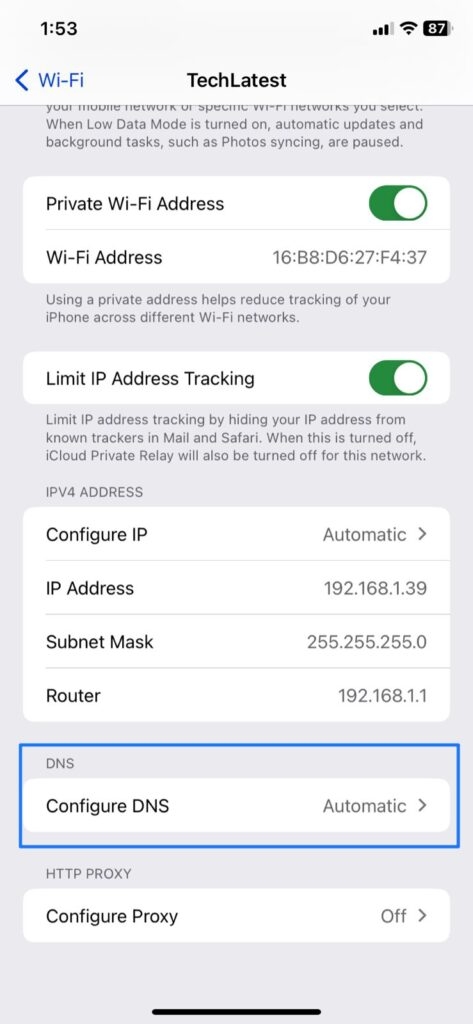
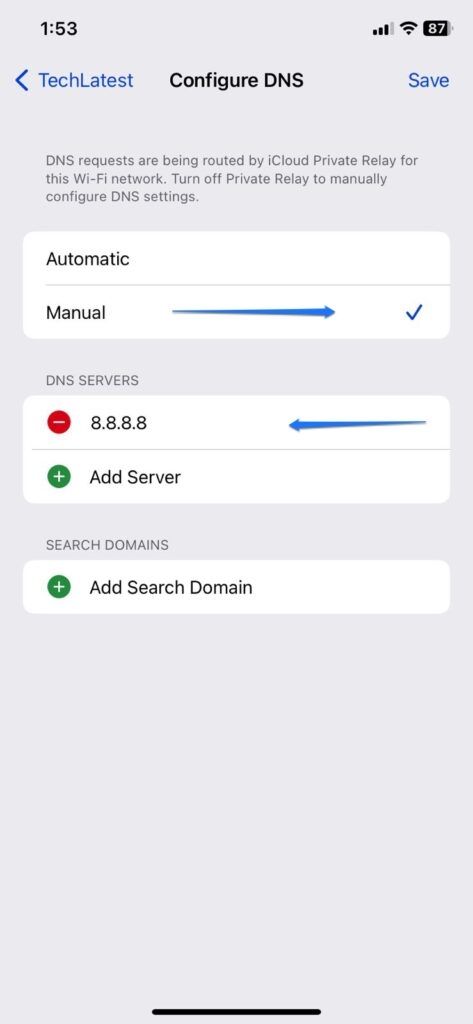
Теперь нажмите на опцию Настроить DNS и измените опцию на ручную.
Удалите существующий DNS и добавьте 8.8.8.8 в качестве DNS-сервера.
Дополнительный совет: Попробуйте альтернативные браузеры для Safari
Google Chrome: После Safari Chrome является одним из самых используемых веб-браузеров на iPhone. Одно из лучших свойств этого браузера заключается в том, что он хорошо синхронизирует данные на настольном и мобильном устройствах. Таким образом, все ваши данные о серфинге, пароли и закладки могут быть доступны на любом устройстве.
Opera Touch: Браузер Opera Touch для iPhone имеет минималистичный дизайн. Более того, он быстрый и надежный; вы можете синхронизировать данные на настольном компьютере с помощью QR-кода.
Brave: Браузер Brave не только сосредоточен на конфиденциальности, но также предлагает много интересных функций, таких как медиаплеер, персонализированная новостная лента, блокировка сторонних трекеров и т. д.
Firefox: Это еще один лучший браузер, который вы можете попробовать на своем iPhone. После Safari и Chrome Firefox является самым используемым веб-браузером на iPhone. Он предлагает множество функций защиты конфиденциальности в дополнение к настройке главного экрана.
Читать: Топ-6 лучших браузеров для iPhone
Заключение – iPhone не может получить доступ к определенным сайтам
Видеть, как ваш iPhone не позволяет вам получать доступ к определенным веб-сайтам, может быть неприятно. Тем не менее, вы должны быть в состоянии быстро исправить проблему с помощью вышеупомянутых решений. Дайте нам знать, какое из этих решений сработало для вас в разделе комментариев ниже.
Дополнительное чтение:
Что означает TFW на iPhone?
Как добавить и использовать ChatGPT на Apple Watch?
Топ-8 приложений для убийства времени (Android и iOS), чтобы убить вашу скуку
Get new posts in your inbox
No spam. Unsubscribe anytime.