Технические советы · 3 min read · Sep 22, 2025
Исправление проблемы с подключением iPhone к App Store
Многие из нас, кто использует устройства iOS, такие как iPhone и iPad, часто сталкиваются с различными проблемами. Есть много вопросов, о которых можно говорить; однако мы обсудим недавнюю ошибку. Это не совсем ошибка, но по какой-то причине пользователи не могут получить доступ или подключиться к App Store.
Люди обычно сталкиваются с проблемой входа в App Store или загрузки или обновления приложения. Иногда проблема возникает из-за неисправного интернет-соединения или недостаточных разрешений. Какова бы ни была причина, вот несколько шагов по устранению неполадок, чтобы исправить проблему с подключением iPhone к App Store.
Исправление проблемы с подключением iPhone к App Store
Существует много причин, по которым ваше устройство не подключается к App Store. Однако трудно точно определить проблему. Поэтому нам нужно провести диагностику, чтобы выяснить причину этой проблемы.
1. Используйте Wi-Fi вместо мобильных данных
Мобильные данные могут быть медленными в некоторых регионах, и, возможно, это причина, по которой ваш iPhone не подключается к App Store. Чтобы решить эту проблему, просто подключитесь к любой локальной Wi-Fi или публичной Wi-Fi и посмотрите, решит ли это проблему.
Если App Store работает через Wi-Fi, это означает, что ваша сотовая сеть недостаточно быстрая. Поэтому подумайте о том, чтобы обновить свой тарифный план.
2. Проверка сервера Apple App Store и веб-соединений
Обычно, если у вас возникают проблемы с доступом, входом или загрузкой приложения в App Store, проблема связана с обслуживанием сервера. Apple обычно проверяет свои серверы время от времени. Поэтому сервер может быть недоступен в данный момент. Обычно это занимает около 1 дня для обслуживания сервера. После этого вы сможете легко получить доступ к App Store.
Однако, если вы не уверены, что проблема вызвана проблемами с сервером, вы можете это подтвердить. Поэтому проверьте статус сервера на сайте статуса системы Apple здесь.
Если вы обнаружите, что сервер App Store работает нормально, тогда проверьте свое веб-соединение. Если ваше веб-соединение в порядке, попробуйте подключиться к другим сетям.
Более того, вам стоит проверить, используете ли вы 3G или 4G, потому что медленное интернет-соединение может вызвать проблему. Более того, если вы используете мобильные данные, убедитесь, что у вас остались данные.
3. Очистка кэша App Store
Кэш — это файлы, которые помогают приложениям работать быстрее. Однако иногда кэш может вызывать проблемы, такие как предотвращение доступа к App Store. Потому что иногда файлы кэша имеют тенденцию повреждаться и вызывать сбои в работе.
Чтобы исправить эту проблему, вам следует очистить кэш App Store и перезапустить App Store заново. Однако вы можете заметить, что App Store работает медленно в течение короткого времени. Однако это не проблема, потому что кэш в конечном итоге соберется, и вы получите быстрый и мгновенный опыт в кратчайшие сроки.
Чтобы очистить кэш App Store, сначала откройте App Store на своем iPhone. Игнорируйте ошибку “Не удается подключиться к App Store”, если она появляется. Затем нажмите любую вкладку ниже десять раз подряд. Это должно очистить кэш.
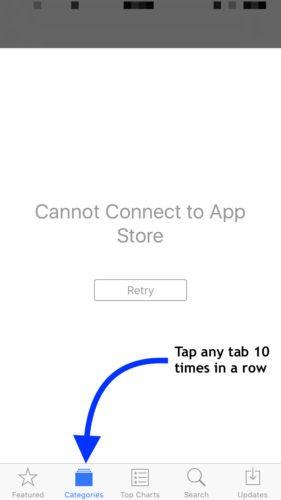
Однако вы не увидите никаких уведомлений для подтверждения после того, как вы нажмете десять раз подряд на одной из вкладок ниже, очистите App Store из оперативной памяти и закройте его. Перезапустите App Store и проверьте, исчезла ли проблема. Если нет, переходите к следующему решению.
4. Сброс всех настроек
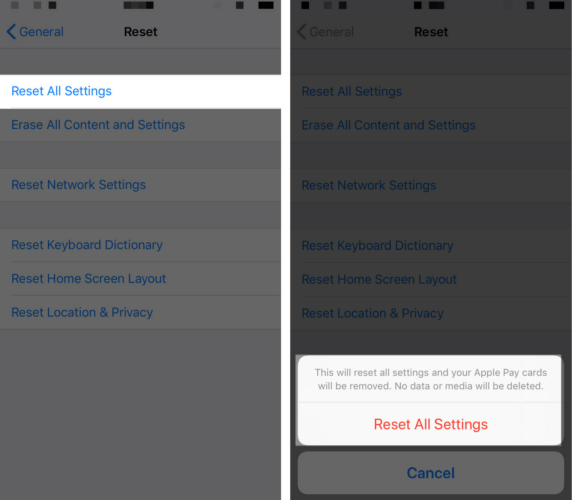
Возможно, где-то на вашем iPhone настройки перепутаны, что вызывает такие проблемы, как невозможность доступа к App Store, iTunes и т. д. Более того, также возможно, что на вашем устройстве есть глубокая программная проблема.
Чтобы исправить такую проблему, вам нужно просто сбросить все настройки на вашем iPhone. Таким образом, вы дадите своему устройству новый свежий старт.
Откройте приложение “Настройки” на своем iPhone, затем перейдите на вкладку “Основные”, затем перейдите на вкладку “Сброс”. Нажмите на опцию “Сбросить все настройки”, подтвердите это и перезагрузите устройство. Проблема будет решена.
5. Включите разрешение на использование мобильных данных
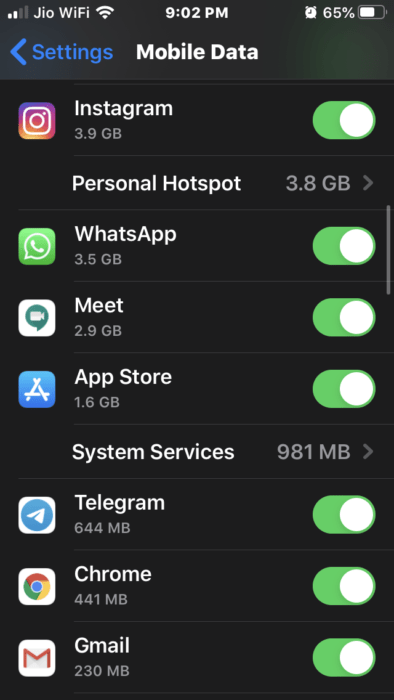
Чтобы сэкономить данные, многие пользователи отключают доступ к данным для многих системных приложений, таких как App Store или приложение “Найти мой телефон”. Эти приложения постоянно используют ваши данные. Если вы отключили доступ к App Store, то он не будет работать и покажет сообщение “не удается подключиться к App Store”.
Просто перейдите в настройки мобильных данных и включите мобильные данные для всех системных приложений, включая App Store.
Заключение
Если вы сталкиваетесь с сообщением “Не удается подключиться к App Store” на своем iPhone, то для решения проблемы сначала проверьте ваше сетевое соединение, попробуйте использовать разные сети и проверьте статус сервера App Store.
Вы можете очистить кэш App Store и проверить, решает ли это проблему с App Store или нет. Наконец, если ничего не помогает, единственный выход — сбросить все настройки на вашем iPhone, это определенно исправит App Store, и вы сможете получить к нему доступ.
Если у вас есть какие-либо мысли по поводу Исправления проблемы с подключением iPhone к App Store, не стесняйтесь оставлять комментарии ниже. Также, пожалуйста, подпишитесь на наш канал DigitBin на YouTube для видеоуроков. Удачи!
Get new posts in your inbox
No spam. Unsubscribe anytime.