Ошибки Windows · 6 min read · Jan 23, 2026
Исправление: Ошибка ISDone.dll (ISArcExtract) на ПК с Windows
При попытке установить крупные приложения или игры пользователи Windows часто сталкиваются с ошибками, связанными с ISDone.dll и ISArcExtract.
Эта ошибка обычно означает, что установочные файлы неполные или поврежденные, что недостаточно ресурсов или что есть проблема с возможностями хранения системы. Если вы столкнулись с этой проблемой на своем ПК, не беспокойтесь; у нас есть несколько решений для вас.
Как устранить ошибку ISDone.dll (ISArcExtract) на ПК с Windows?
Итак, вот несколько решений, которые помогут вам устранить ошибку ISDone.dll (ISArcExtract) на ПК с Windows:
Исправление 1: Запустите установщик игры в режиме совместимости
Существуют данные о том, что некоторым игрокам удалось исправить ошибку ISDone.dll, установив мастер установки своей игры в режим совместимости.
Эти потенциальные решения могут работать лучше для старых игр, выпущенных до Windows 11. В режиме совместимости вы можете запустить установочный файл следующим образом:
Чтобы открыть Диспетчер файлов, нажмите Win + E.
Найдите директорию, в которой находится мастер установки игры, для которой необходимо исправить ISDone.dll.
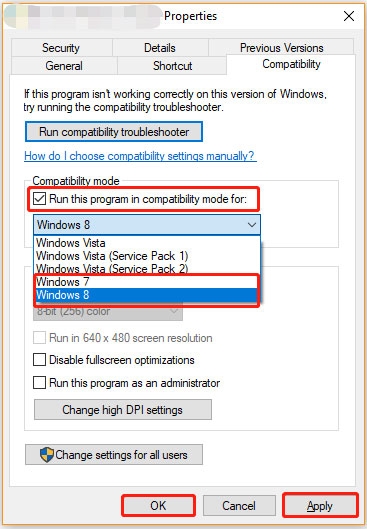
Вы можете щелкнуть правой кнопкой мыши на файле setup.exe и выбрать Свойства.
В окне свойств выберите Совместимость.
Выберите опцию Запустить эту программу в режиме совместимости.
В выпадающем меню выберите Windows 7. Вы также можете выбрать Vista или XP, если ваша игра была выпущена до этой платформы.
Убедитесь, что настройки совместимости сохранены, нажав Применить.
Чтобы закрыть окно свойств установки, выберите ОК.
Исправление 2: Установите отсутствующие пакеты Visual C++ Redistributable
Ваш ПК может не иметь некоторых из необходимых пакетов Visual C++ Redistributable, которые требуются для устранения ошибки ISDone.dll.
В таком случае необходимо установить отсутствующие библиотеки времени выполнения C++. Следующие шаги помогут установить отсутствующие пакеты Visual C++:
Перейдите на страницу загрузки пакетов Visual C++ Redistributable от Microsoft.
Нажмите на ссылку X64, чтобы загрузить Visual Studio 2015-2022.
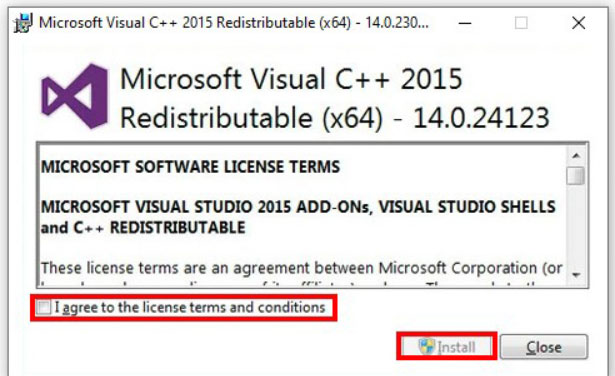
Чтобы запустить установщик, двойным щелчком щелкните на VC_redist.x64.exe.
Чтобы принять условия лицензии, выберите флажок.
Чтобы установить Visual C++, нажмите кнопку Установить.
Возможно, потребуется установить пакеты Visual C++ до 2015 года, если проблема с установкой ISDone.dll возникает с устаревшей игрой.
Вам придется повторить вышеуказанные шаги, если вы используете более старый пакет Visual C++. Используя ту же страницу Microsoft, вы можете загрузить более старые отсутствующие библиотеки времени выполнения для 64-битной версии Visual Studio 2013 и 2012.
- Исправление: Hitman 3 вылетает на Windows 11 от Шрути Гупта
- Исправление: Ошибка разработчика COD Warzone 6068 на Windows от К. Масуна
- Как исправить ‘api-ms-win-crt-runtime-l1-1-0.dll… от Говтама Сая
Исправление 3: Увеличьте объем виртуальной памяти
Виртуальная память извлекается с жесткого диска для создания файла подкачки Windows или виртуальной памяти. Вы можете использовать ее, если ваша оперативная память не справляется со всеми данными, которые необходимо обработать на вашем компьютере.
Это может привести к устранению ошибки Isdone.dll, если увеличить файл подкачки или виртуальную память.
Итак, чтобы увеличить файл подкачки или виртуальную память, выполните следующие шаги:
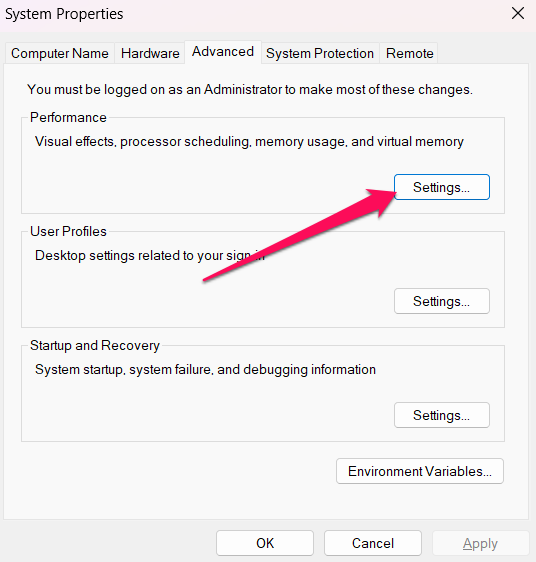
Используйте Win + R, чтобы открыть окно Выполнить, введите sysdm.cpl и нажмите Enter, чтобы открыть Свойства системы.
Затем перейдите на вкладку Дополнительно и нажмите кнопку Параметры под Производительность.
- Затем на вкладке Дополнительно нажмите кнопку Изменить под Виртуальная память в окне Параметры производительности.
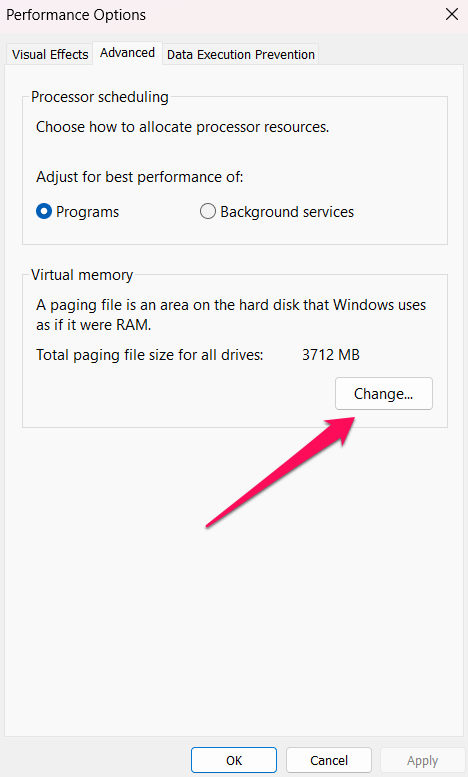
- Сначала снимите флажок для автоматического управления размером файла подкачки для всех дисков. Используя кнопку Пользовательский размер, вы можете ввести увеличенное значение в разделах Начальный размер и Максимальный размер. Нажмите ОК.
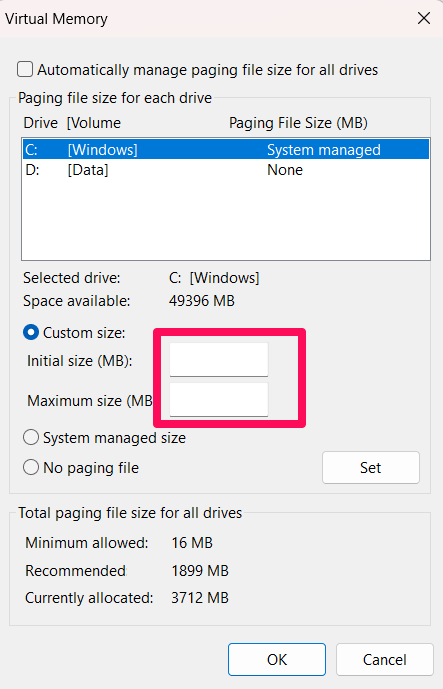
- Вам следует выйти из окна и перезагрузить компьютер.
Увеличьте объем памяти вашего компьютера после этого, чтобы убедиться, что игра может быть установлена без ошибки codex Isdone.dll.
Исправление 4: Проверьте жесткий диск на наличие ошибок
Также важно проверить ваш жесткий диск. Ошибка Isdone.dll в Windows 11 может возникнуть так же часто из-за ошибок жесткого диска, как и из-за ошибок оперативной памяти. Если вы хотите проверить жесткий диск на вашем компьютере, выполните следующие шаги:
Чтобы открыть Командную строку (Администратор), щелкните правой кнопкой мыши на кнопке Пуск и выберите опцию CMD.
Введите chkdsk C: /f в открывшейся командной строке с повышенными правами. В большинстве случаев игра устанавливается на диск C, если вы никогда не изменяли путь установки. Кроме того, замените C на букву диска вашего жесткого диска, на котором установлена игра.
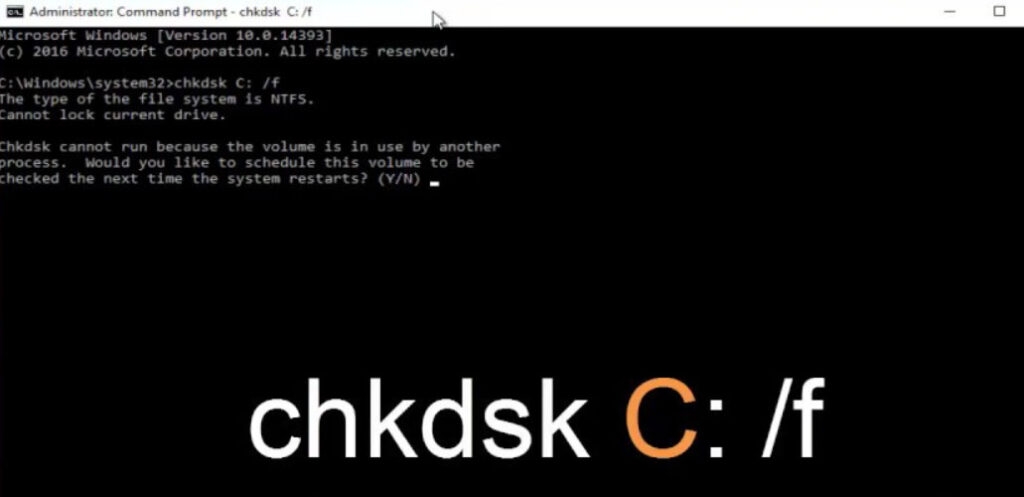
С помощью этого инструмента ошибки вашего жесткого диска будут автоматически отсканированы и исправлены. После этого вы можете попробовать установить игру и проверить наличие ошибок Isdone.dll.
Исправление 5: Отключите защиту от вирусов
Когда вы сталкиваетесь с проблемой установки приложения, вы можете отключить защиту от вирусов, чтобы решить ее. Это включает в себя ошибку ISDone.dll.
Тем не менее, вы должны помнить, что это подвергает вашу систему потенциальным угрозам безопасности. Если вы отключите защиту от вирусов во время установки, обязательно включите ее снова после завершения.
Сначала в меню Пуск введите “ Безопасность Windows “ и щелкните по ней.
В левом меню нажмите “ Защита от вирусов и угроз.”
Выберите опцию “ Управление настройками “ под “ Настройки защиты от вирусов и угроз “.
Убедитесь, что Защита в реальном времени выключена. Вы увидите всплывающее сообщение. В Безопасности Windows нажмите кнопку Да, чтобы отключить защиту от вирусов.
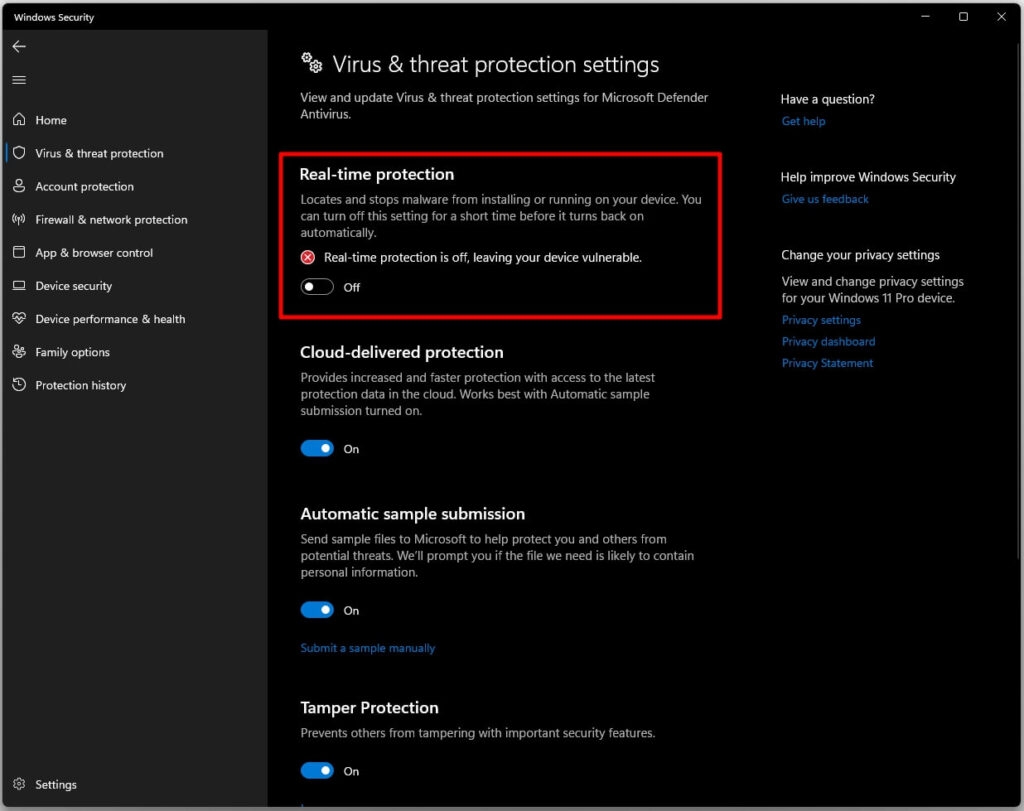
- Если проблема сохраняется, перезагрузите компьютер.
Исправление 6: Повторно зарегистрируйте файлы isDone.dll и unArc.dll
Существует вероятность, что файлы isDone.dll и unArc.dll должны быть повторно зарегистрированы в вашей системе. Если вы испытываете ошибку, связанную с isDone.dll, повторная регистрация DLL-файлов может помочь.
Это довольно простой процесс, который можно выполнить в два шага. Вы можете повторно зарегистрировать эти dll-файлы, выполнив следующие шаги:
Для этого вам нужно запустить Командную строку в режиме администратора. Для этого одновременно нажмите Windows + X.
Чтобы повторно зарегистрировать isDone.dll, введите следующую команду и нажмите Enter в окне cmd, которое появится: regsvr32 isdone.dll
После того как вышеуказанный dll будет повторно зарегистрирован, введите следующую команду и нажмите Enter для повторной регистрации: unArc.dll. regsvr32 unarc.dll
Исправление 7: Очистите ваш ПК
Если память вашего ПК забита во время установки игры или программного обеспечения, вы можете получить сообщение об ошибке isDone.dll. Важно периодически очищать ваш ПК, чтобы удалить ненужные файлы.
Исправление 8: Запустите сканирование SFC и DISM
Еще одной возможной причиной ошибки ISDone.dll в Windows 11/10 является повреждение системных файлов. Чтобы устранить эту возможность, пользователям рекомендуется запустить программу проверки системных файлов. Для этого:
Откройте CMD с правами администратора.
После этого выполните эту команду:
sfc/scannow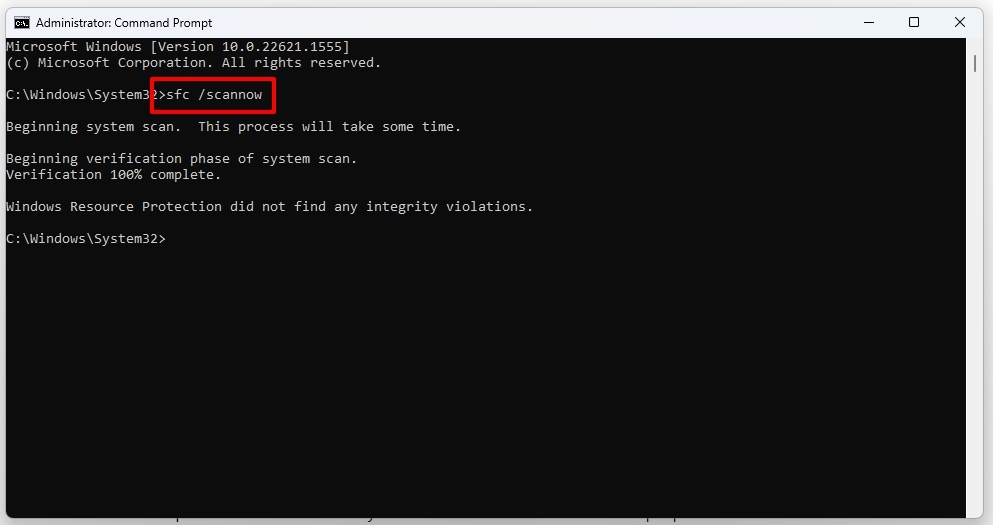
Кроме того, вы можете выполнить сканирование управления развертыванием образов. Возможно, с помощью этого сканирования можно решить проблемы с образом системы. Выполните следующую команду в командной строке, чтобы запустить эту утилиту:
DISM /Online /Cleanup-Image /RestoreHealth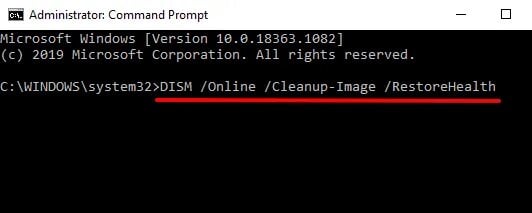
Итак, это все, что мы можем предложить вам по устранению ошибки isdone.dll на ПК с Windows. Мы надеемся, что это руководство вам помогло. Но на этом не заканчивается. Вы можете оставить комментарий ниже, если у вас есть какие-либо сомнения или вопросы.
- Исправление: Ошибка Autopilot.dll WIL была зафиксирована на ПК с Windows от С. Чаттерджи
- Падение FPS в Dwarf Fortress: как исправить низкое качество игр? от К. Масуна
- Что такое Taskhostw.Exe в Windows 10 и безопасно ли это? от Манну Ратхора
Get new posts in your inbox
No spam. Unsubscribe anytime.