Технологии · 4 min read · Oct 24, 2025
Исправление проблем с приложениями Samsung Smart TV/Smart Hub
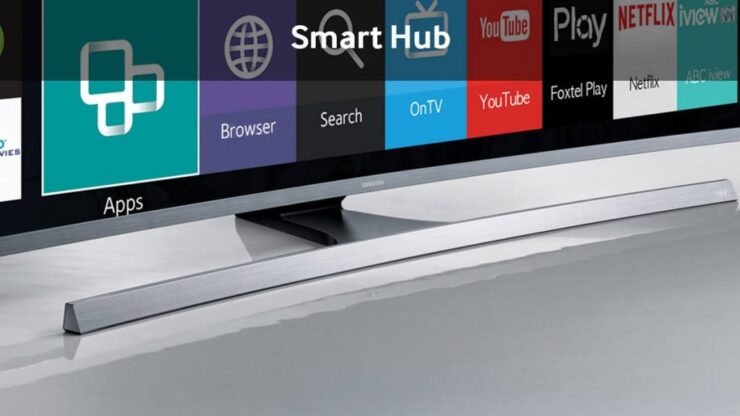
Samsung Smart TV — один из самых популярных продуктов Smart TV, покупаемых по всему миру. Будучи электронным продуктом с добавленными программными функциями, он всегда подвержен некоторым техническим сбоям.
Сегодня в этом посте я предоставлю вам все возможные решения для исправления проблем с приложениями Samsung Smart TV в функции Smart Hub. Исправьте такие проблемы, как неработающие приложения, отсутствие приложений, проблемы с загрузкой, ошибка подключения к сети, зависание приложения, черный экран, ошибка воспроизведения и т. д.
Исправление всех ошибок с приложениями Samsung Smart TV
Приложения не отображаются в Smart Hub
Шаг 1. Измените код страны на тот, в котором вы не живете.
- Нажмите кнопку Smart Hub на пульте дистанционного управления
- Когда Smart Hub загрузится, нажмите 2, 8, 9. (Может варьироваться в зависимости от серии, воспользуйтесь поиском Google, чтобы найти для вашего устройства)
- В разделе Местоположение интернет-сервиса выберите страну.
- Согласитесь с условиями и продолжите
Шаг 2. Позвольте приложению Smart Hub обновиться в соответствии с соответствующей страной и разрешите новым приложениям заполнить Смарт-меню.
Шаг 3. После обновления Smart Hub вернитесь к вашему коду страны.
Шаг 4. Снова обновятся приложения Smart Hub.
Шаг 5. Запустите приложения и наслаждайтесь! Ура!
Приложения не работают в Smart Hub
Если вы сталкиваетесь с такими проблемами, как зависание приложения, черный экран, ошибка воспроизведения и т. д., вы можете следовать этим решениям.
Решение 1. Измените DNS-сервер
Это решение может сработать, если приложения для потокового видео работают неправильно.
Шаг 1. Нажмите кнопку Меню на пульте.
Шаг 2. В разделе Сеть → Статус сети → Настройки IP
Измените “DNS-сервер“ на: 8.8.8.8 или 8.8.4.4
Все обновлено без проблем с потоковой передачей.
Решение 2. Сбросить Smart Hub
Шаг 1. Выйдите из меню Smart Hub.
Шаг 2. Нажмите кнопку Меню на пульте
Шаг 3. Найдите опцию Smart Hub
Шаг 4. В разделе опции Smart Hub нажмите Сбросить Smart Hub
Шаг 5. Введите PIN-код (стандартный PIN – 0.0.0.0)
Шаг 6. Нажмите ОК, и потребуется некоторое время для сброса Smart Hub
Вы получите сообщение, уведомляющее вас о том, что сброс завершен.
Исправление ‘Произошло сетевое вмешательство. Попробуйте позже’
Чтобы исправить проблему, используйте IP-адрес DNS Google вместо IP-адреса DNS вашего провайдера.
Для этого просто перейдите в “Инструменты” и ваши сетевые настройки. Измените IP-адрес DNS с автоматического на ручной и введите либо 8.8.8.8, либо 8.8.4.4.
В некоторых устройствах это может быть представлено в настройках сети в разделе меню.
Это исправило мою проблему, и Smart TV теперь работает идеально.
Smart Hub не работает после обновления
Шаг 1. Измените код страны на тот, в котором вы не живете.
- Нажмите кнопку Smart Hub на пульте дистанционного управления
- Когда Smart Hub загрузится, нажмите 2, 8, 9. (Может варьироваться в зависимости от серии, воспользуйтесь поиском Google, чтобы найти для вашего устройства)
- В разделе Местоположение интернет-сервиса выберите страну.
- Согласитесь с условиями и продолжите
Шаг 2. Позвольте приложению Smart Hub обновиться в соответствии с соответствующей страной и разрешите новым приложениям заполнить Смарт-меню.
Шаг 3. После обновления Smart Hub вернитесь к вашему коду страны.
Шаг 4. Снова обновятся приложения Smart Hub.
Шаг 5. Запустите приложения и наслаждайтесь! Ура!
Конкретное приложение не работает
Если конкретное приложение, такое как YouTube или Netflix или Hulu, не работает на телевизоре, то следующее решение может сработать.
⇒ Нажмите кнопку Smart Hub на пульте и перейдите к приложению NetFlix или любому другому приложению. Как только вы там окажетесь, нажмите на Инструменты на пульте и нажмите переустановить.
⇒ Выключите телевизор и снова включите его, и вы увидите, что проблема решена.
⇒ Перейдите в Меню ⇒ Система – Общие ⇒ Выключите мгновенный доступ
Сеть не подключена
Перейдите в Меню → Сеть → Настройки сети → Подключиться к доступной сети (Wi-Fi/LAN)
Если ни одно из вышеуказанных решений не работает
Если ничего из вышеперечисленного не работает для вас, вы можете обновить телевизор автоматически или вручную, в зависимости от того, что возможно.
Автообновление с подключением к Интернету
Шаг 1. Нажмите кнопку Меню на пульте дистанционного управления.
Шаг 2. Нажмите на Поддержка и выберите Обновить сейчас
Шаг 3. Выберите Да, чтобы обновить телевизор до последней версии программного обеспечения, если она доступна.
Ручное обновление программного обеспечения с помощью USB-накопителя
Шаг 1. Найдите номер модели вашего телевизора. (Чтобы проверить, перейдите в Меню > Поддержка > Связаться с Samsung)
Запишите номер модели.
Шаг 2. Теперь посетите веб-сайт Samsung на вашем устройстве (ПК/смартфоне) и нажмите Поддержка в правом верхнем углу веб-сайта Samsung.
Поддержка на сайте
Шаг 3. Введите номер модели в строку поиска, затем выберите правильную модель из списка.
Шаг 4. Нажмите Ручные загрузки
Шаг 5. Убедитесь, что вы нажали Показать больше, так как это позволит вам также загрузить руководство, показывающее, как загрузить программное обеспечение на ваш конкретный телевизор.
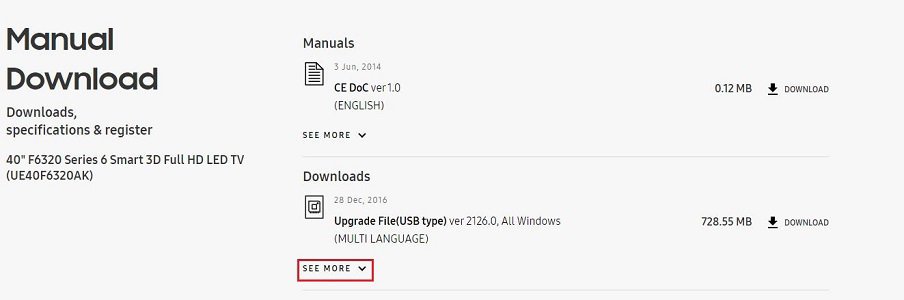
Загрузить прошивку Samsung
Скачайте необходимое программное обеспечение и руководства на ваш ПК.
Примечание и заключение: Я надеюсь, что пост был полезен. Пожалуйста, оставьте комментарий ниже для получения помощи или поддержки, если вам нужно решить проблемы с приложениями Smart Hub.
Если у вас есть какие-либо мысли по поводу Исправления проблем с приложениями Samsung Smart TV/Smart Hub, не стесняйтесь оставлять комментарии внизу. Также, пожалуйста, подпишитесь на наш канал DigitBin на YouTube для видеоуроков. Ура!
Get new posts in your inbox
No spam. Unsubscribe anytime.