Ошибки Windows · 4 min read · Mar 19, 2026
Исправление: Ошибка "Похоже, у вас нет разрешения на сохранение изменений в этом файле"
Может быть неприятно столкнуться с сообщением об ошибке “Похоже, у вас нет разрешения на сохранение изменений в этом файле”, когда вы пытаетесь сохранить изменения в файле на своем компьютере.
Это сообщение об ошибке может появляться по различным причинам, но, к счастью, есть несколько решений, которые могут помочь вам устранить проблему и сохранить ваши изменения.
Каковы причины этой проблемы?
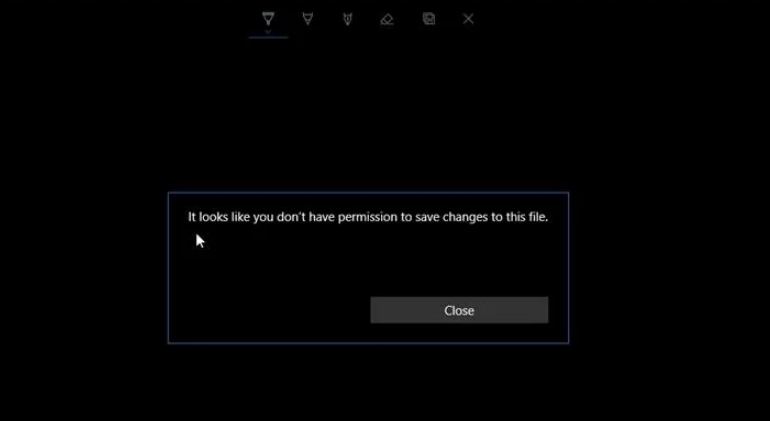
Это сообщение об ошибке появляется, когда у пользователя нет необходимых разрешений для сохранения изменений в файле или папке. Есть много причин, по которым это может произойти, включая:
Файл или папка находятся в защищенной системной директории
Файл или папка используются другой программой или процессом
Файл или папка установлены как только для чтения
Ваша учетная запись не может получить доступ к файлу или папке.
Одним из распространенных сценариев является ситуация, когда вы пытаетесь сохранить изменения в файле, расположенном в системной папке, такой как “Program Files” или директория “Windows”. Эти папки защищены операционной системой и требуют специальных разрешений для изменения.
Методы исправления сообщения “Похоже, у вас нет разрешения на сохранение изменений в этом файле”:
Вы можете попробовать несколько решений, чтобы устранить сообщение похоже, у вас нет разрешения на сохранение изменений в этом файле. Поэтому давайте рассмотрим их:
Решение 1: Проверьте разрешения файла и папки
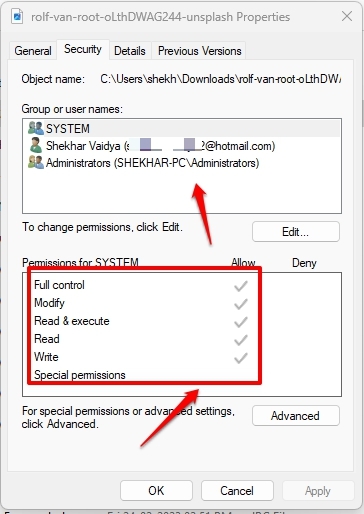
В этом случае первое, что вам следует сделать при появлении этого сообщения об ошибке, это проверить разрешения файла или папки, о которых идет речь. Вот как это сделать:
Сначала щелкните правой кнопкой мыши на файле или папке и выберите “ Свойства.”
В окне свойств перейдите на вкладку “ Безопасность “
Здесь вы увидите список пользователей и групп с разрешениями на доступ к файлу или папке
Проверьте, что ваша учетная запись указана как один из пользователей с разрешением на изменение файла или папки
Если ваша учетная запись не указана, нажмите кнопку “ Изменить “, чтобы добавить ее и предоставить соответствующие разрешения
Решение 2: Запустите от имени администратора
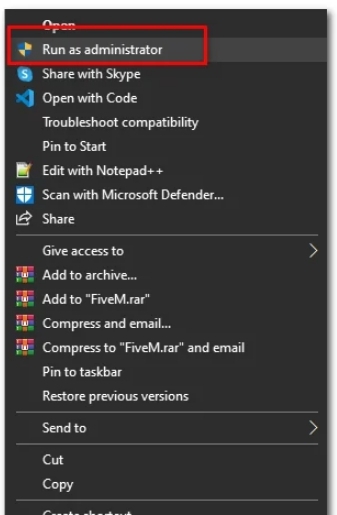
Еще одно решение для устранения ошибки “Похоже, у вас нет разрешения на сохранение изменений в этом файле” — запустить программу (Photo Editor), в которой вы пытаетесь сохранить изменения, от имени администратора. Это даст вам необходимые разрешения для изменения системных файлов и директорий.
Чтобы запустить программу от имени администратора:
Щелкните правой кнопкой мыши на значке или ярлыке программы и выберите “ Запуск от имени администратора.”
Появится запрос контроля учетных записей (UAC); нажмите “ Да “, чтобы продолжить
После запуска программы попробуйте снова сохранить ваши изменения
Решение 3: Отключите контроль учетных записей (UAC)
Контроль учетных записей (UAC) — это функция безопасности, встроенная в Windows, предназначенная для предотвращения несанкционированных изменений на вашем компьютере. Однако иногда UAC может мешать внесению законных изменений в вашу систему.
Если вы постоянно сталкиваетесь с ошибкой “Похоже, у вас нет разрешения на сохранение изменений в этом файле” при попытке сохранить изменения, вы можете рассмотреть возможность отключения UAC.
Чтобы отключить UAC:
Сначала нажмите Windows + R, чтобы открыть диалоговое окно “Выполнить”.
Введите “ control userpasswords2 “ и нажмите Enter.
Выберите свою учетную запись и нажмите кнопку “ Свойства “.
Снимите флажок “ Использовать контроль учетных записей (UAC) для защиты вашего компьютера “.
Нажмите “ ОК “, чтобы сохранить ваши изменения.
Решение 4: Удалите временные файлы
Иногда это сообщение об ошибке может появляться, когда на вашем компьютере слишком много временных файлов. Эти файлы могут вызывать проблемы с разрешениями и доступом к определенным файлам и папкам. Чтобы исправить это, попробуйте удалить временные файлы на вашем компьютере. Вот как это сделать:
Сначала нажмите Windows + R, чтобы открыть диалоговое окно Выполнить.
Введите “ %temp% “ и нажмите Enter.
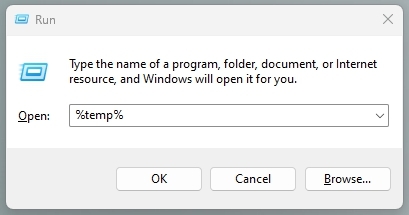
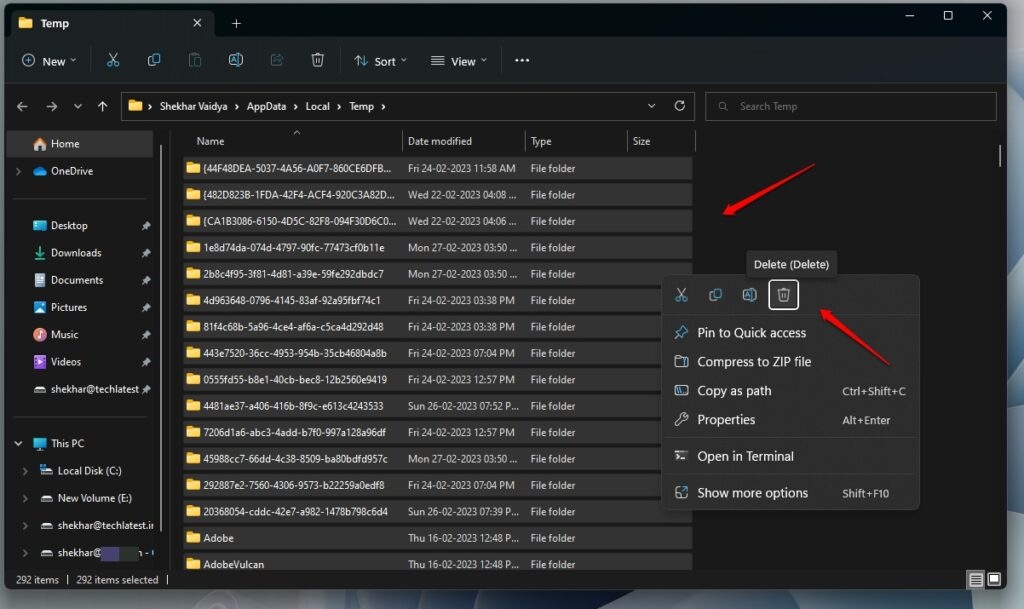
Откроется папка, где Windows хранит временные файлы.
Выделите все файлы в папке и нажмите “ Удалить.“
Закройте папку и попробуйте снова сохранить ваши изменения.
В некоторых случаях проблема может быть связана с проблемой с компьютером или сетью. Вы можете решить ее, перезагрузив компьютер или сеть, проверив наличие обновлений или запустив антивирусную проверку.
В зависимости от настойчивости проблемы может потребоваться обратиться за помощью к специалисту технической поддержки.
Как исправить разрешения в файловом менеджере?
Чтобы исправить разрешения в файловом менеджере, выберите папку или файл, разрешения которого вы хотите изменить. Щелкните правой кнопкой мыши на папке или файле и выберите “ Свойства “ из меню.
В окне свойств выберите вкладку “ Разрешения “. Здесь вы увидите список пользователей и их текущие разрешения для выбранной папки или файла.
Чтобы исправить разрешения пользователя:
Щелкните на пользователе и выберите желаемые разрешения из выпадающего меню.
После внесения исправлений нажмите “ Применить “ и “ ОК “, чтобы сохранить изменения.
Повторите этот процесс для других пользователей или групп, разрешения которых вы хотите изменить.
Заключение
Это сообщение об ошибке “Похоже, у вас нет разрешения на сохранение изменений” может быть вызвано различными факторами, но несколько решений могут помочь вам устранить проблему и сохранить ваши изменения.
К ним относятся проверка разрешений файлов и папок, запуск программ от имени администратора, отключение контроля учетных записей (UAC) и удаление временных файлов.
Следуя вышеуказанным шагам, вы должны иметь возможность сохранять изменения в ваших файлах без каких-либо проблем. Всегда проверяйте разрешения, запускайте программы от имени администратора и поддерживайте чистоту временных файлов. Если проблема сохраняется, вы также можете обратиться к онлайн-ресурсам или обратиться за помощью к технической поддержке.
Дополнительное чтение:
[Решено] Ошибка DNS Probe Finished No Internet
Исправление: Ошибка “Данные вашей организации не могут быть вставлены здесь”
[Скачать] Atlas OS, модифицированная версия Windows 10, ориентированная на игры
Get new posts in your inbox
No spam. Unsubscribe anytime.