Технические советы · 5 min read · Jan 09, 2026
Исправление ошибки iTunes 9006 – Проблема с загрузкой программного обеспечения для iPhone
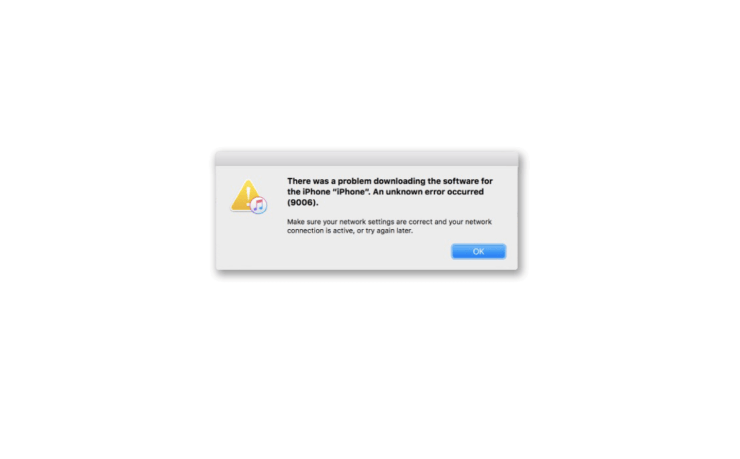
В этом руководстве я расскажу вам, как исправить ошибку iTunes 9006. Эта техническая ошибка возникает, когда вы подключили свой iPhone к ПК и пытаетесь установить обновление через iTunes. Когда по какой-то причине соединение с серверами Apple не устанавливается, вы видите ошибку iTunes 9006.
Может быть, есть какая-то техническая проблема с вашим интернет-соединением. Или антивирус на ПК может не позволять установить новое приложение, считая его потенциальной угрозой. Большинство людей забывают обновлять приложения, и то же самое может быть и с iTunes. Если вы видите ошибку iTunes 9006, возможно, вы используете более старую версию iTunes, которую нужно обновить. Различные другие причины могут вызвать ошибку 9006 в iTunes.
Я перечислил возможные причины, а также подробное руководство по исправлению этих ошибок, следуя некоторым простым методам устранения неполадок.
Общие причины ошибки iTunes 9006
- Файл IPSW, связанный с программным обеспечением устройства Apple, может быть поврежден.
- У вас работает VPN, который создает неопределенность для серверов, потому что по Apple ID ваше местоположение – это определенный регион и VPN.
- Дата и время на iPhone и ПК могут не синхронизироваться, что вызывает ошибку.
- В бета-версии iOS может быть ошибка, вызывающая ошибку iTunes 9006 при подключении iPhone к ПК.
- Возможно, в текущей версии Windows есть ошибка, которая вызывает появление ошибки 9006 в iTunes.
- iTunes может быть заблокирован брандмауэром Windows.
Лучшие способы исправить ошибку iTunes 9006
Вот методы устранения неполадок, которые вам нужно выполнить, чтобы исправить ошибку 9006 в iTunes.
Перезагрузите ПК
Для начала вы можете попробовать перезагрузить свой компьютер. Часто простая техника, такая как перезагрузка ПК, устраняет основные проблемы.
- Нажмите клавишу Windows.
- Нажмите Питание > Выключение.
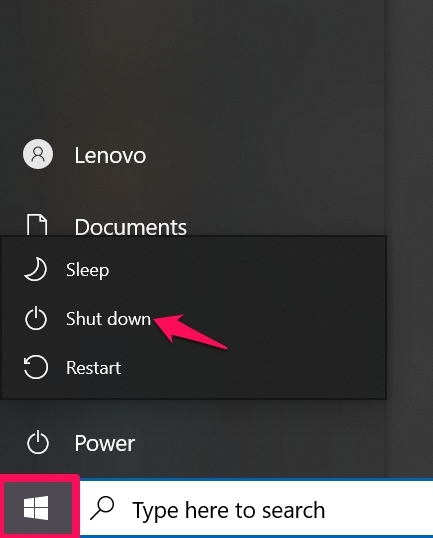
3. Перезагрузите ПК через некоторое время и подключите его к iPhone. - Запустите iTunes и проверьте, продолжается ли ошибка или вы можете использовать сервис без проблем.
Отключите iPhone от ПК и перезагрузите его
Вы можете отключить iPhone от кабеля и ПК. Затем перезагрузите iPhone, если есть какая-то небольшая техническая ошибка, которую можно легко исправить.
- Отключите iPhone от ПК, вытащив кабель.
- Нажмите кнопку питания, чтобы инициировать выключение iPhone.
- Перетащите ползунок, когда увидите “Сдвиньте, чтобы выключить”.
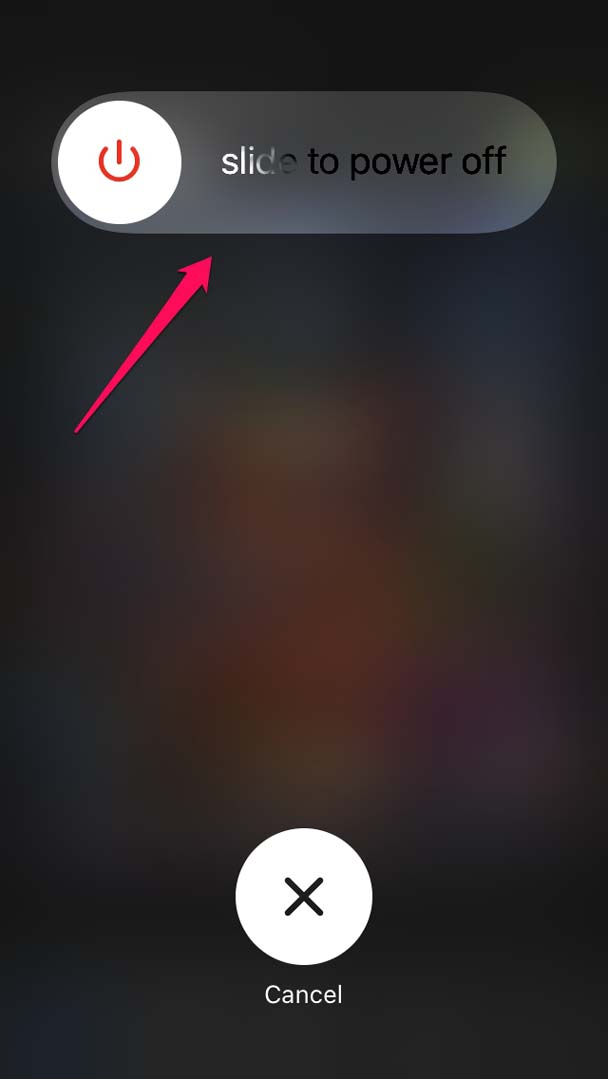
- Нажмите кнопку питания и включите iPhone через несколько секунд.
- Подключите к ПК с помощью USB-кабеля и проверьте, продолжаете ли вы получать ошибку iTunes 9006.
Обновите iOS
Многие пользователи используют iPhone на бета-версии iOS, которая может быть нестабильной. Поэтому важно своевременно устанавливать обновления iOS, когда они доступны, чтобы избежать ошибок.
- Запустите приложение Настройки на iPhone.
- Нажмите на Основные.
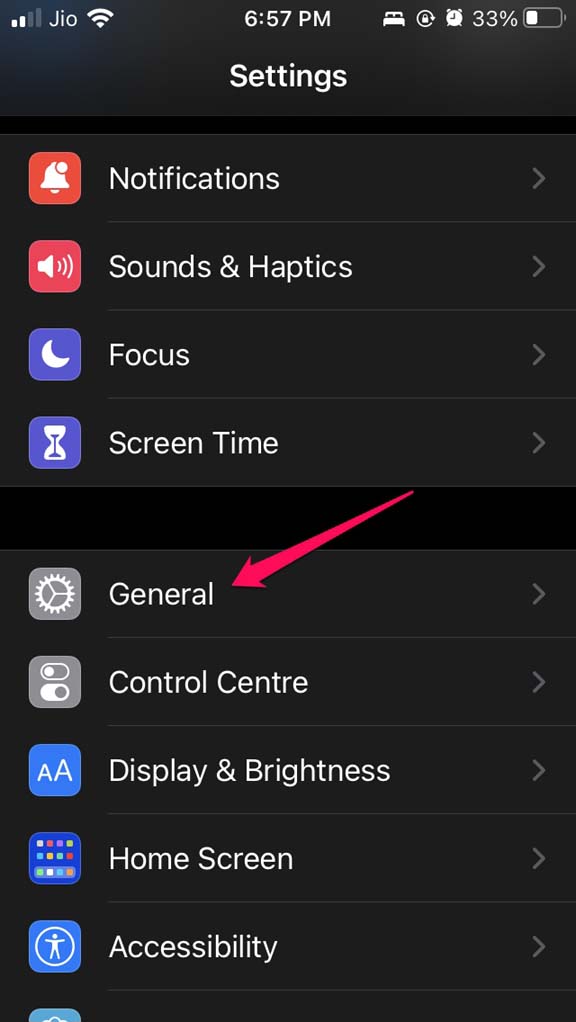
- Затем перейдите в Обновление ПО и нажмите на него.
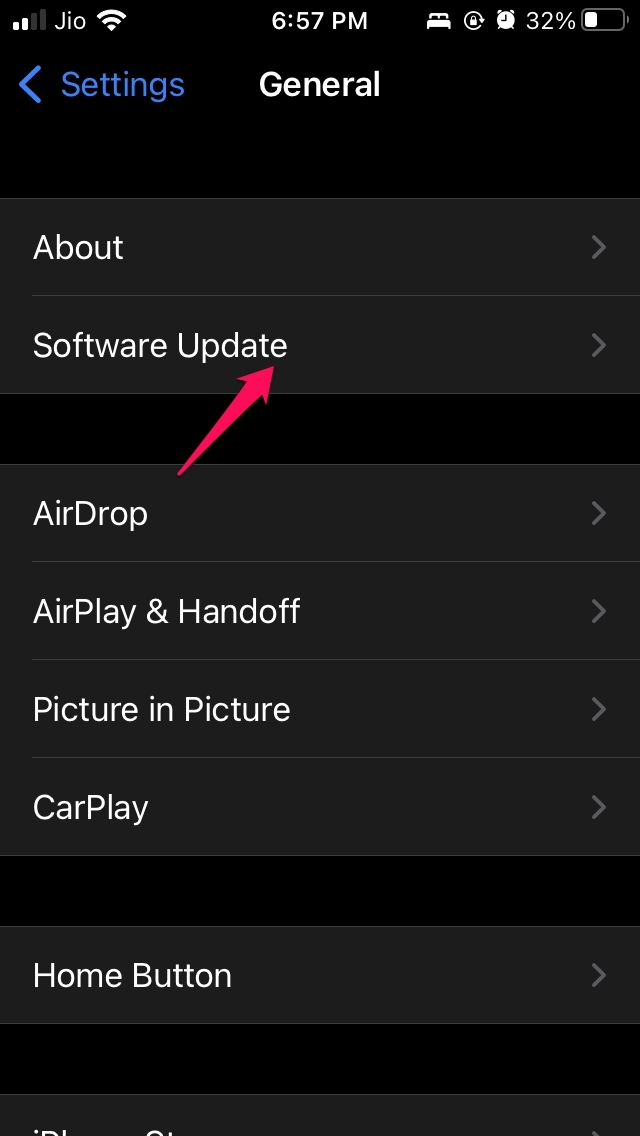
- Если доступно новое обновление, нажмите Загрузить и установить, когда оно появится.
- Подключитесь к WiFi для более быстрой загрузки и установки.
- После обновления iOS подключите к ПК и запустите iTunes. Проверьте, была ли исправлена ошибка 9006 или она все еще отображается.
Обновите Windows OS
В Windows OS также может быть какая-то проблема, которая вызывает помехи с iTunes, что приводит к ошибке 9006. Поэтому вы также можете попробовать обновить Windows OS.
- Нажмите Windows + I.
- Затем нажмите Обновление и безопасность.
- Нажмите Проверка обновлений.
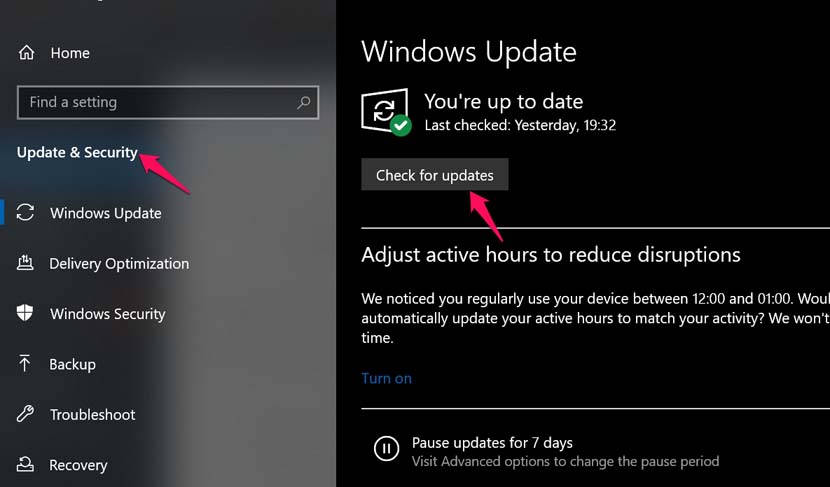
- Если доступно обновление, установите его.
- После перезагрузки ПК подключитесь к iTunes и проверьте, работает ли он без проблем или вы все еще сталкиваетесь с проблемами.
Временно отключите антивирус
Если вы считаете, что антивирус на вашем ПК не позволяет вам установить обновление или сделать что-либо, что вы пытаетесь сделать через iTunes, вы можете временно отключить антивирус на ПК.
Если вы используете Защиту Windows, вы можете отключить ее.
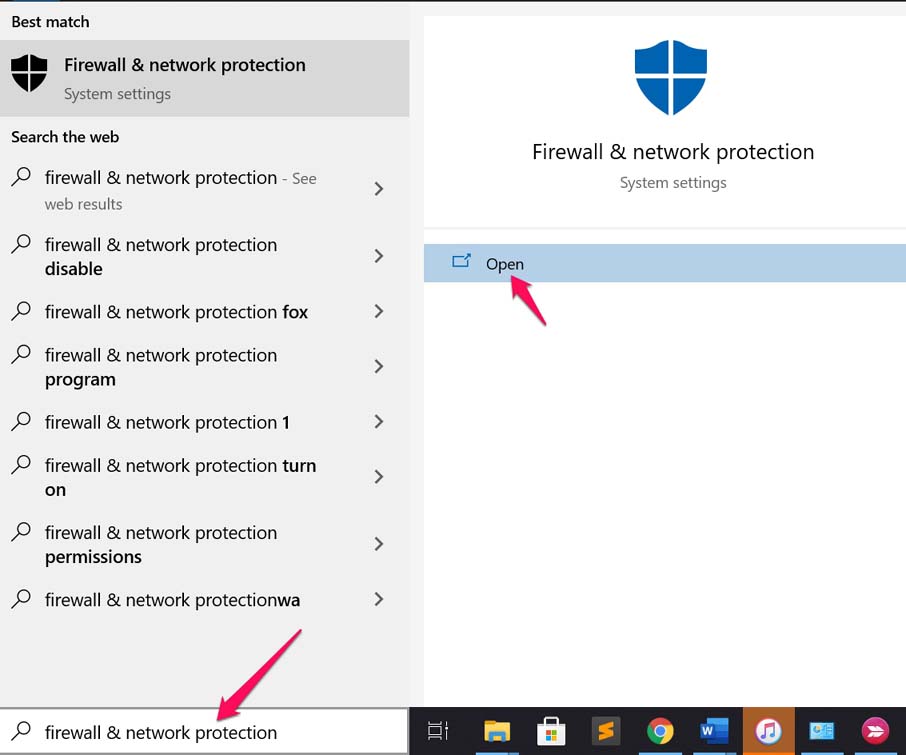
- В строке поиска Windows введите Защита сети и брандмауэр.
- Нажмите Открыть.
3. Затем нажмите на опцию Общая сеть.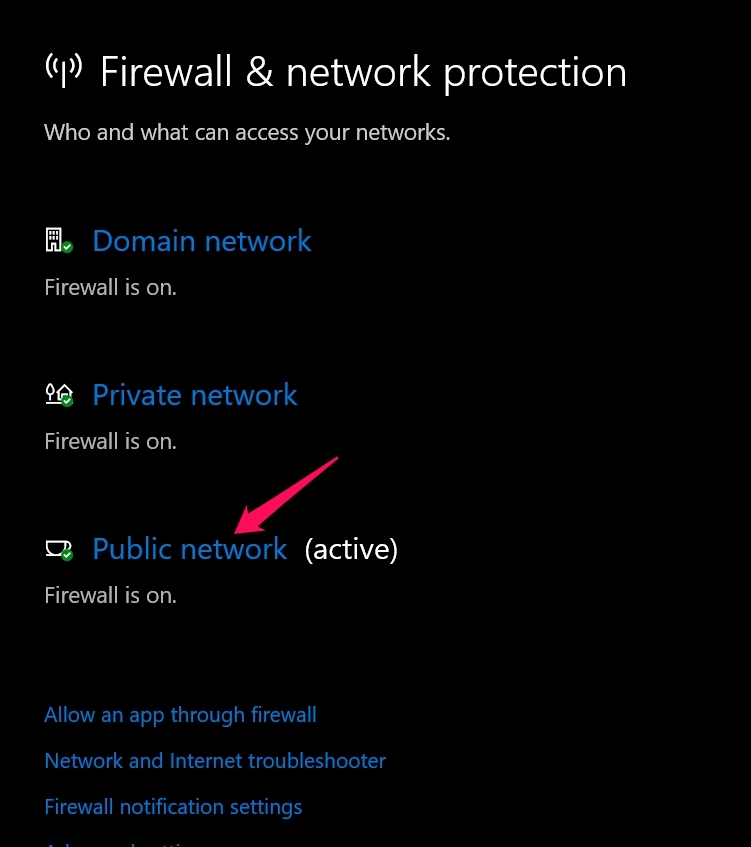
- Прокрутите вниз до Брандмауэра Microsoft Defender.
- Он будет установлен в положение Включено. Нажмите на переключатель, чтобы отключить брандмауэр.
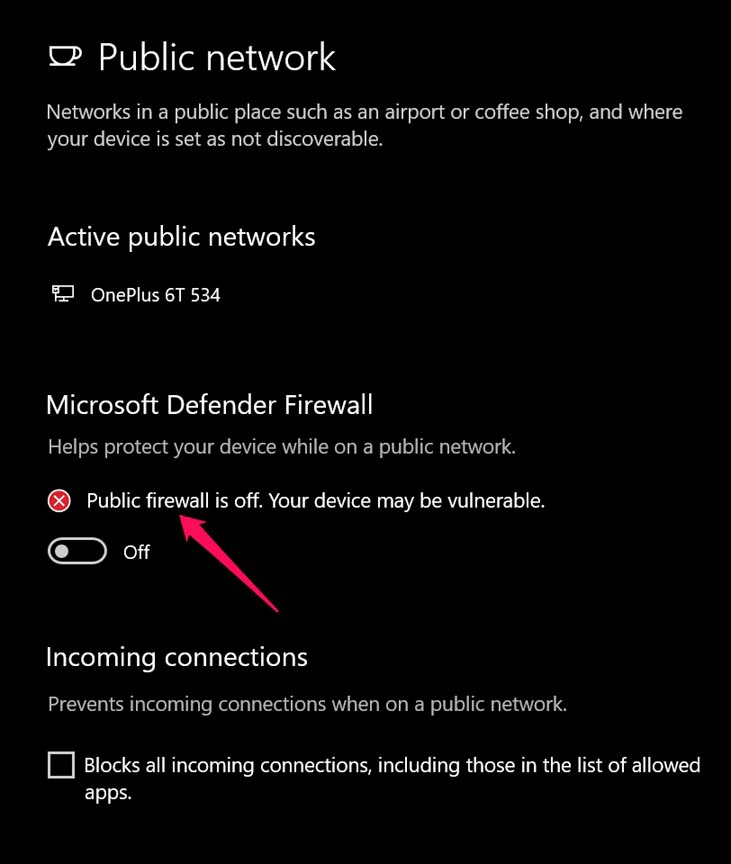
- Используйте iTunes, а затем вернитесь к Защите Windows и сети.
- Нажмите на переключатель рядом с Брандмауэром Защиты, чтобы снова включить его.
Если у вас установлено стороннее приложение антивируса на вашем компьютере, откройте это приложение, и вы должны найти опцию для временного отключения его служб.
Проверьте подключение к интернету
Если интернет-соединение нестабильно, то ваше желаемое действие в iTunes не может быть выполнено, так как вы не сможете достичь серверов Apple, что приведет к ошибке iTunes 9006.
Поэтому получите техническую помощь от службы поддержки вашего интернет-провайдера. В противном случае вы можете попробовать подключиться к другой стабильной сети. Вы также можете попробовать отключить и снова подключить ваше интернет-соединение.
Кроме того, не используйте VPN, и если он включен, отключите его перед использованием iTunes.
Проверьте, работают ли серверы Apple
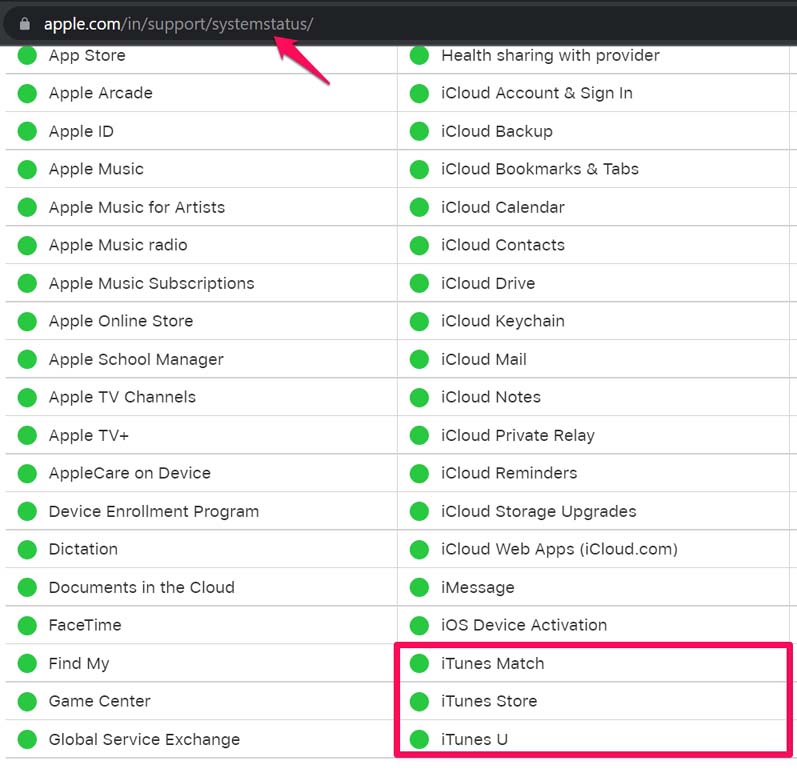
Как я уже упоминал ранее, ошибка iTunes 9006 часто связана с неудачей подключения к серверам Apple. Хотя это происходит редко, серверы Apple для iTunes могут быть недоступны.
Вы можете это проверить, посетив официальный сайт статуса системы Apple. На момент написания этой статьи проблем с сервисами iTunes нет, как вы можете видеть на прикрепленном ниже скриншоте.
Удалите файл IPSW из iTunes
Файл IPSW – это профиль iOS, установленный на iPhone. Он мог быть поврежден, что создало ошибку iTunes 9006. Вы можете попробовать удалить этот файл.
На ПК с Windows,
- Следуйте этому пути C:\Users\USERNAME\App Data\Roaming\Apple\iTunes\iPhone Software Updates.
- Папка App Data часто скрыта. Поэтому включите отображение скрытых файлов в проводнике Windows.
- Удалите файл IPSW, как только найдете его.
Разрешите iTunes в брандмауэре Windows
Брандмауэр Windows предназначен для блокировки приложений, которые он может распознать как потенциальную угрозу для компьютера. Хотя установка обновления или передача файла может не представлять угрозы, но если задействованы исполняемые файлы, брандмауэр, скорее всего, заблокирует это, если вы не добавите соответствующее приложение в белый список, которым в данном случае является iTunes.
- В строке поиска Windows введите firewall.cpl.
- Нажмите Открыть.
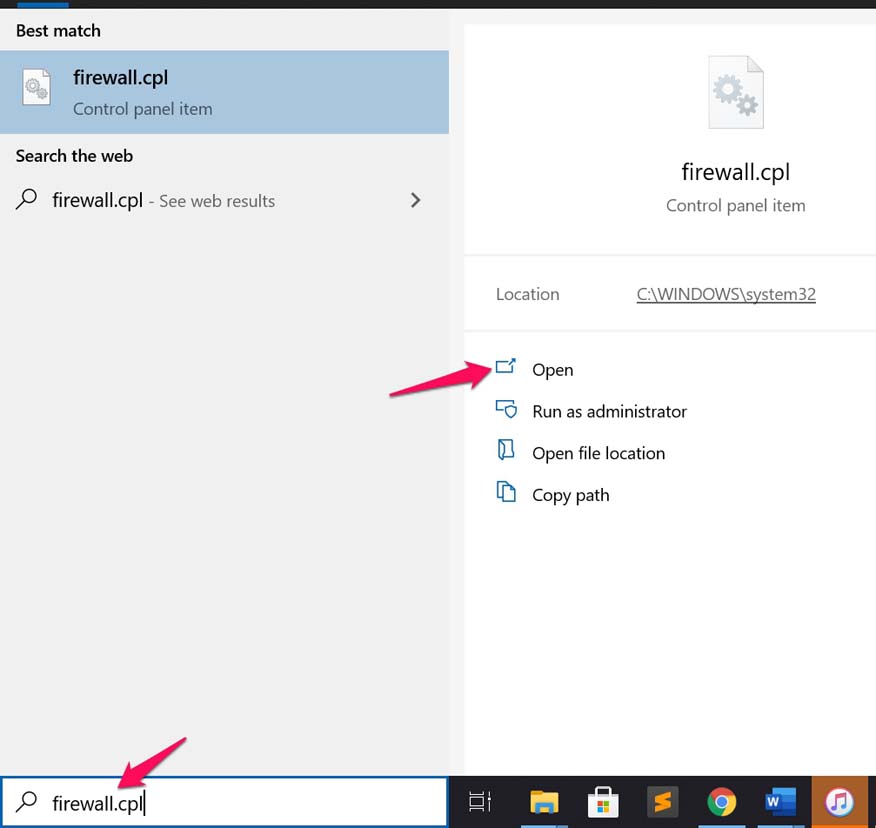
- В левой панели нажмите Разрешить приложению или функции через брандмауэр Защиты Windows.
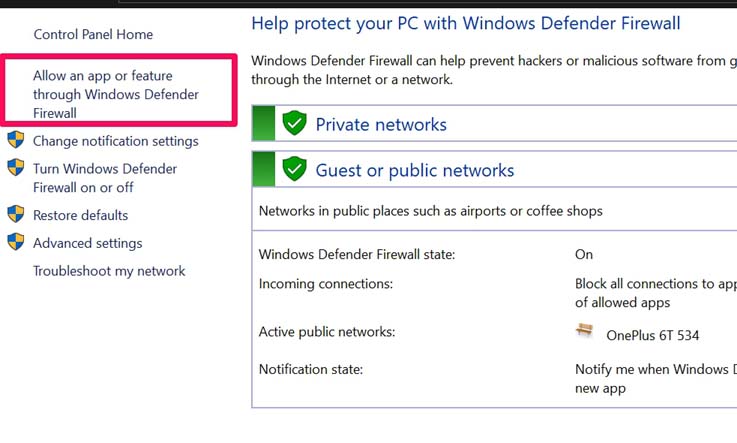
- Проверьте, указано ли приложение iTunes в разделе Разрешенные приложения и функции.
- Если оно не указано, нажмите Изменить настройки.
- Затем нажмите Разрешить другое приложение.
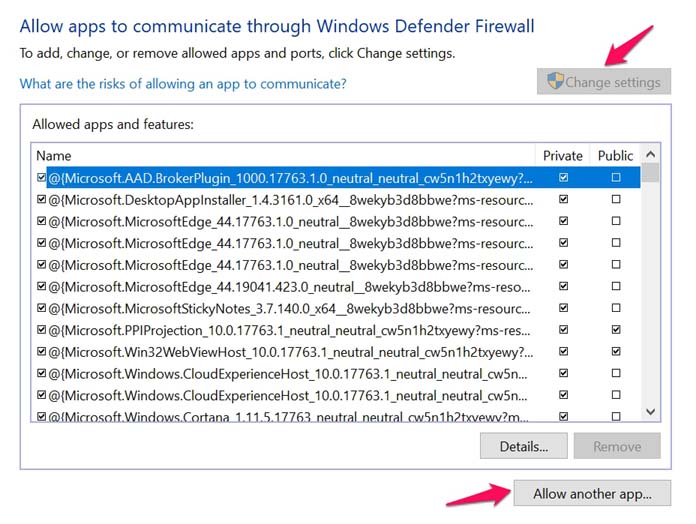
- Нажмите Обзор и выберите iTunes из раздела Программные файлы на диске C.
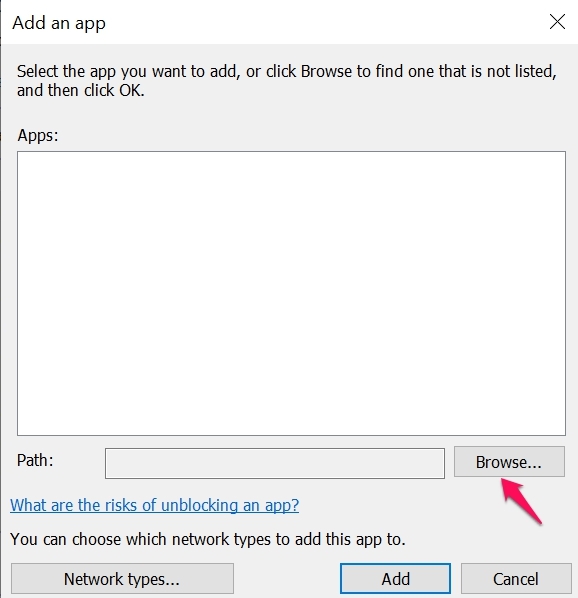
- Теперь убедитесь, что установлены галочки на Общей и Частной сетях, тем самым добавляя приложение в белый список для обоих типов сетей.
Итак, это различные методы устранения неполадок, которые вы можете использовать для исправления ошибки iTunes 9006.
Если у вас есть мысли по поводу Исправление ошибки iTunes 9006 – Проблема с загрузкой программного обеспечения для iPhone, не стесняйтесь оставлять комментарии ниже. Также, пожалуйста, подпишитесь на наш канал DigitBin на YouTube для видеоуроков. Удачи!
Get new posts in your inbox
No spam. Unsubscribe anytime.