Java ошибки · 3 min read · Jan 04, 2026
Исправление: Ошибка "Java(TM) Platform SE binary has stopped working"
Многие пользователи Windows сталкиваются с ошибкой Java Platform SE binary has stopped working при игре в игры на Java, такие как Minecraft.
В этой статье мы предложим вам несколько решений этой проблемы, и, надеемся, вы сможете использовать приложения на Java без каких-либо проблем.
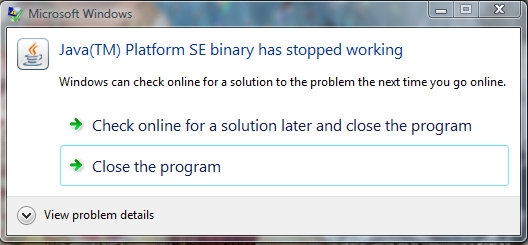
Как исправить ошибку Java Platform SE binary has stopped working?
Приложения на Java нуждаются в использовании бинарного файла Java Platform SE для работы в среде Java, и если он перестает работать, приложения также перестают работать.
Мы видели, что хотя большинство приложений на Java перешли на другие платформы, Minecraft по-прежнему остается одной из самых популярных игр на основе Java. Если вы удалите Java с вашего компьютера, приложения на Java перестанут работать, поэтому нам нужно найти другое решение.
В этой статье мы расскажем вам о других методах исправления ошибки, связанной с остановкой работы бинарного файла Java Platform SE.
Обновите ваш GPU
Первое решение для исправления ошибки остановки работы бинарного файла Java Platform SE — это обновить графический процессор (GPU), установленный на вашем ПК.
Для этого выполните следующие шаги:
- Перейдите в меню Пуск, введите Диспетчер устройств и откройте первый результат.
- Теперь разверните раздел Адаптеры дисплея и щелкните по Графической карте.
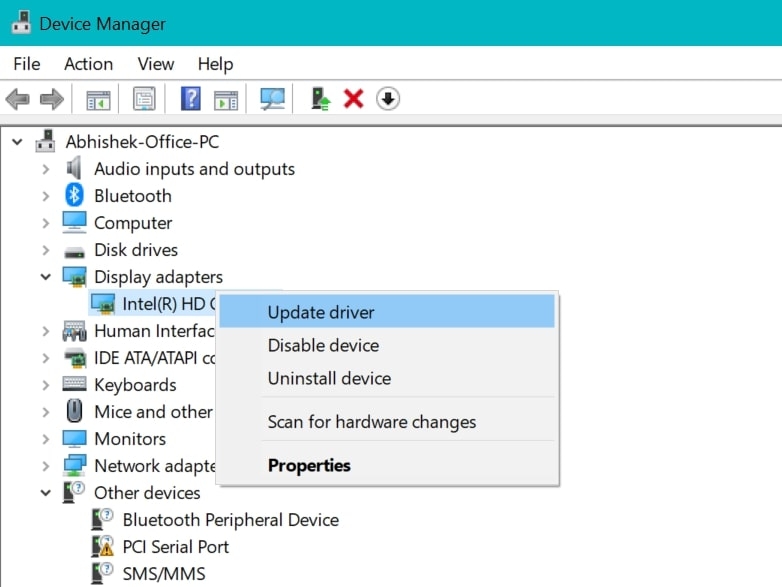
- Щелкните правой кнопкой мыши на графической карте и затем нажмите Обновить драйвер.
- Далее нажмите Автоматический поиск драйверов и следуйте инструкциям на экране для обновления вашего GPU.
Если ваш GPU уже обновлен, вы можете перейти к следующему методу для исправления проблемы с остановкой работы бинарного файла Java Platform SE.
—
Переустановите Java
Один из основных методов исправления проблемы с остановкой работы бинарного файла Java Platform SE — это переустановка Java на вашем ПК. Ваша установка Java могла быть повреждена, поэтому вам нужно установить ее снова, чтобы удалить все зараженные файлы.
Чтобы переустановить Java, выполните следующие шаги:
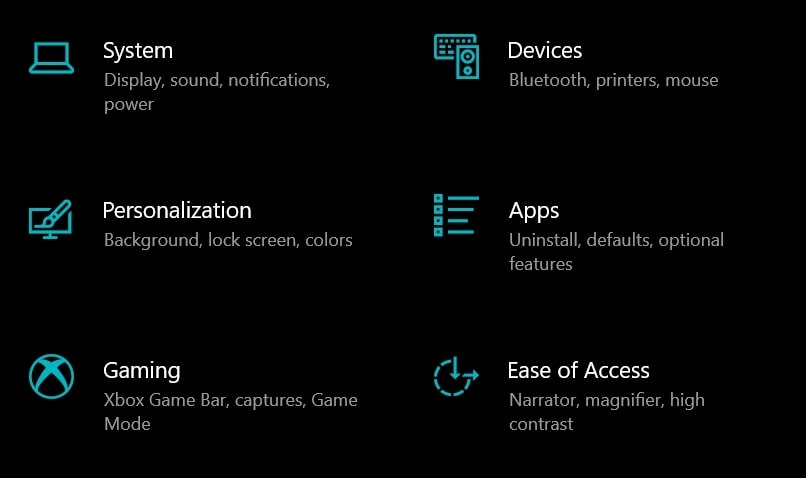
- Откройте Настройки, нажав Win+I, а затем нажмите на раздел Приложения.
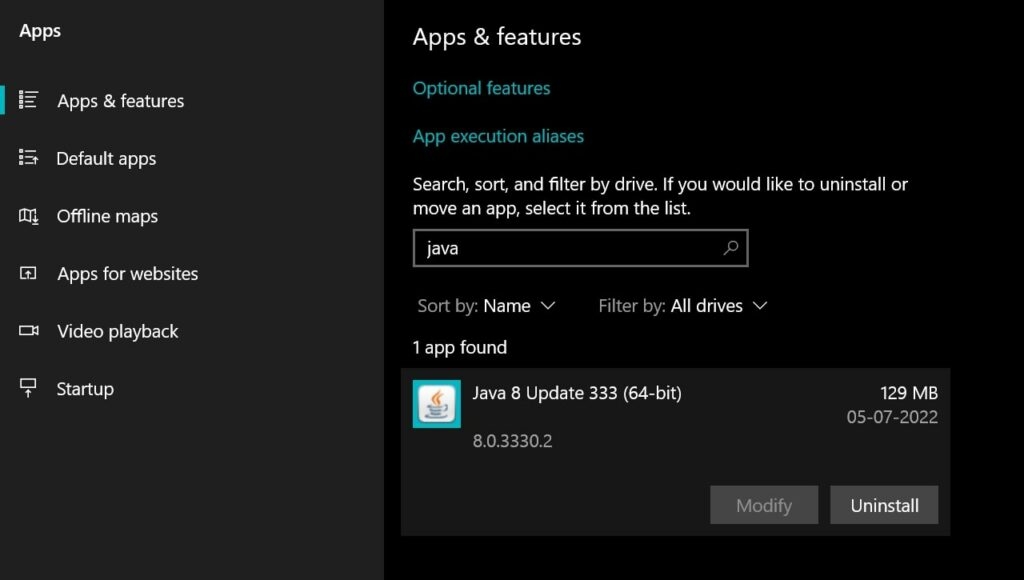
- Теперь найдите Java в списке приложений, и вы увидите эту опцию. Нажмите на нее.
- Нажмите на Удалить, и Java будет удалена с вашего ПК.
- Чтобы установить Java снова, перейдите на Java.com, нажмите кнопку Загрузить и следуйте инструкциям на экране для переустановки.
—
Проверьте файл WER
Вы, возможно, не знаете, но каждый раз, когда приложение выдает сбой на вашем ПК, создается файл WER, чтобы специалисты могли использовать эту информацию для решения проблемы. Аналогично, мы можем исправить проблему с остановкой работы бинарного файла Java Platform SE, посмотрев на файл WER и оценив ситуацию.
Чтобы проверить файл WER на вашем ПК, выполните следующие шаги:
- Откройте Проводник и перейдите по следующему пути:
C:\Users\<имя_пользователя>\AppData\Local\Microsoft\Windows\WER\ReportArchive- Если написано, что файл WER не найден, это означает, что такой файл не был создан на вашем ПК, но если ваше приложение выдало сбой, он должен быть создан.
- Как только файл WER будет найден, щелкните по нему правой кнопкой мыши и откройте его с помощью Блокнота.
- Вы увидите, где находится ваш Java.exe в конце файла.
- Перейдите в это место, щелкните правой кнопкой мыши на файле Java.exe и выберите Свойства.
- Перейдите на вкладку Совместимость, установите флажок “Запустить эту программу в режиме совместимости с” и выберите Windows ⅞ из выпадающего меню.
- Нажмите Применить, затем нажмите ОК и закройте окно.
После этого перезагрузите ваш ПК, и ваши проблемы должны быть устранены.
—
Настройте переменную окружения
Многие пользователи сообщали нам, что их проблемы с Java были решены, когда они добавили новую переменную окружения в свою систему. Поэтому мы также попробуем этот метод и посмотрим, сработает ли он для вас.
Чтобы добавить новую переменную окружения, выполните следующие шаги:
- Нажмите Пуск и введите переменная окружения, затем нажмите на первый результат.
- Теперь нажмите Создать, чтобы добавить новую переменную.
- Установите Имя переменной как _JAVA_OPTIONS и Значение переменной как -Xmx256M.
- Нажмите ОК, а затем перезагрузите ваш ПК, чтобы изменения вступили в силу.
С этим ваша проблема с остановкой работы бинарного файла Java Platform SE должна исчезнуть навсегда, так как мы сделали все возможное для ее исправления.
—
Заключение
В этой статье мы упомянули все способы, как мы можем исправить ошибку остановки работы бинарного файла Java Platform SE, и мы уверены, что ваша проблема должна быть решена к этому моменту.
Мы уверены, что большинство из вас смогут исправить эту проблему просто удалив и переустановив Java на своем ПК, так как это основной способ исправления поврежденных файлов в среде Java.
Если вам понравилась эта статья и вы нашли ее полезной, поделитесь ею с друзьями и семьей и дайте им знать, что это исправление для ошибки остановки работы бинарного файла Java Platform SE, чтобы они также могли снова начать играть в Minecraft.
Get new posts in your inbox
No spam. Unsubscribe anytime.