Ошибки Windows · 4 min read · Sep 07, 2025
Исправление: Ошибка проверки безопасности ядра в Windows 10

Возможно, когда вы запускаете Windows или если вы установили Windows 10 впервые, вы получаете BSOD или синий экран смерти с кодом ошибки остановки Kernel_Security_Check_Failure.
В этой статье мы покажем вам, как исправить эту ошибку всеми возможными методами.
BSOD или ошибки синего экрана смерти очень вредны, так как они могут привести к потере данных или удалить прогресс, или даже повредить ваш ПК.
Также читайте: Как исправить ошибку синего экрана 0x0000007f в Windows 10
Что такое ошибка Kernel_Security_Check_Failure?
Давайте разберемся, почему возникает ошибка проверки безопасности ядра.
Kernel_Security_Check_Failure возникает, когда у вас есть определенные файлы в системе, которые повреждены.
Точное значение ошибки проверки безопасности ядра заключается в том, что один из ваших файлов не прошел проверку совместимости, и вам нужно обновить или заменить его.
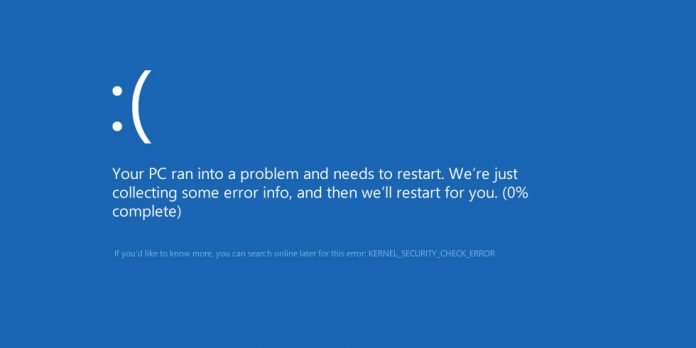
Вот самые распространенные причины, по которым возникает ошибка Kernel Security Check Failure:
- Проблемы с памятью
- Устаревшие драйверы
- Вирус
- Поврежденные системные файлы Windows
- Поврежденный или испорченный жесткий диск
Таким образом, возможно, что ваша система устарела, и вам нужно обновить до последней версии Windows 10, чтобы решить эту ошибку.
Если у вас есть вредоносное ПО в системе, возможно, эта ошибка возникает, поэтому убедитесь, что вы просканировали систему на наличие вредоносного ПО и удалили его как можно скорее.
Исправление: Ошибка проверки безопасности ядра в Windows 10
Мы покажем вам несколько различных методов, с помощью которых вы можете решить ошибку “Kernel_Security_Check_Failure” в Windows 10 в этой статье.
Метод 1: Обновите Windows 10 до последней версии
Наблюдается, что ошибка “Kernel_Security_Check_Failure” решается, когда версия Windows 10 обновляется.
Как мы упоминали ранее, возможно, эта ошибка возникает, когда Windows 10 устарела.
Чтобы проверить наличие обновлений и обновить Windows 10, если доступно обновление, выполните следующие шаги:
- Нажмите кнопку Windows и откройте Меню Пуск. Затем выберите Настройки > Обновление и безопасность.
- Нажмите кнопку Проверить наличие обновлений и посмотрите, доступно ли какое-либо обновление.
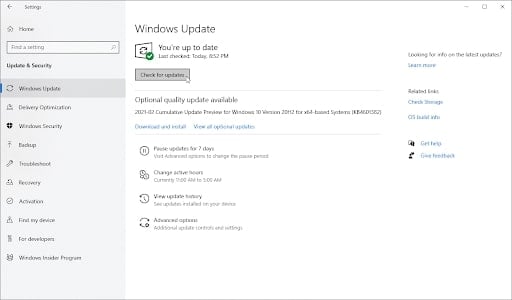
- Если вы видите доступное обновление, нажмите Загрузить и установить, чтобы обновиться до последней версии Windows 10.
Теперь вы, возможно, больше никогда не увидите ошибку Kernel_Security_Check_Failure. Если вы все же увидите, следуйте альтернативным методам, чтобы исправить эту ошибку.
Метод 2: Обновите драйверы
Следующий метод — обновить драйверы Windows, так как устаревшие драйверы могут вызывать эту ошибку в Windows 10.
- Для этого нажмите клавиши Win + X и выберите Диспетчер устройств из меню.
- Проверьте все вкладки и посмотрите, нужно ли обновить какой-либо драйвер. Если рядом с каким-либо драйвером есть желтый восклицательный знак, это означает, что его нужно обновить.
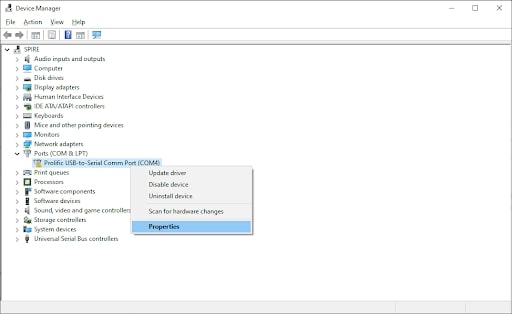
- Щелкните правой кнопкой мыши на любом драйвере, который нужно обновить, и нажмите “Обновить драйвер”.
- Нажмите “Автоматический поиск драйверов”, и Windows установит драйверы, проверяя онлайн.
- После установки обновленных драйверов перезагрузите ПК и проверьте, исчезла ли ошибка “kernel_security_check_failure.”
Метод 3: Проверьте наличие ошибок на диске
Если эта ошибка не решается обновлением Windows 10 или обновлением драйверов, вам нужно проверить наличие ошибок на диске.
Поскольку мы упоминали ранее, эта ошибка также может быть вызвана неисправными жесткими дисками.
- Для этого откройте проводник файлов, нажав комбинацию клавиш Ctrl + E.
- Щелкните правой кнопкой мыши на диске C: и выберите Свойства из меню.
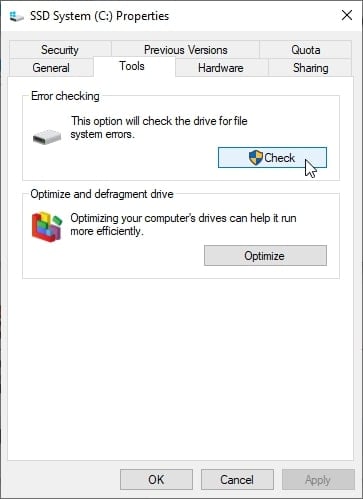
- Перейдите на вкладку «Сервис» и нажмите кнопку Проверка. Чтобы использовать эту функцию, вы должны быть администратором вашего ПК.
- Нажмите Сканировать диск и дождитесь завершения процесса сканирования и проверьте результаты.
Если ошибок нет, это означает, что ваши диски в порядке. Вам нужно попробовать следующий метод, чтобы решить эту ошибку.
Метод 4: Проверьте наличие проблем с памятью
Теперь вам нужно проверить наличие проблем с памятью, чтобы решить ошибку “Kernel_Security_Check_Failure”, если предыдущие решения не сработали.
Возможно, у вас есть проблемы с оперативной памятью, которые можно выявить с помощью встроенного сканера Windows 10.
- Откройте строку поиска или нажмите клавиши Windows + S, чтобы вызвать ее.
- Введите Диагностика памяти в строке поиска и нажмите на первый результат.
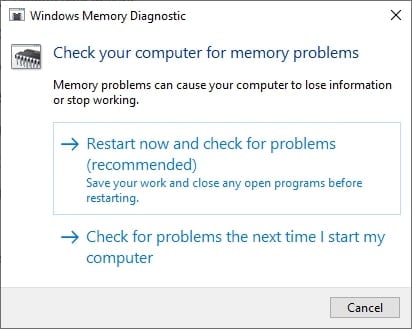
- Выберите “Перезагрузить сейчас и проверить наличие проблем”, и ваш ПК перезагрузится для проверки наличия проблем.
- Если в вашей оперативной памяти найдена какая-либо проблема, инструмент диагностики памяти Windows покажет ее вам и порекомендует следующие шаги.
Метод 5: Запустите средство проверки системных файлов
Средство проверки системных файлов — это встроенный инструмент, доступный в большинстве версий Windows и также доступный в Windows 10.
Он также известен как SFC Scan, что означает сканирование проверки системных файлов, и используется для решения большинства проблем внутри Windows самостоятельно.
Если SFC Scan не работает, мы также можем выполнить команду Check Disk или chkdsk, чтобы убедиться, что диски в порядке.
- Откройте строку поиска и введите Командная строка. Щелкните правой кнопкой мыши на первом результате поиска и выберите Запуск от имени администратора.
- Если будет предложено, разрешите командной строке запуститься от имени администратора, предоставив разрешение.
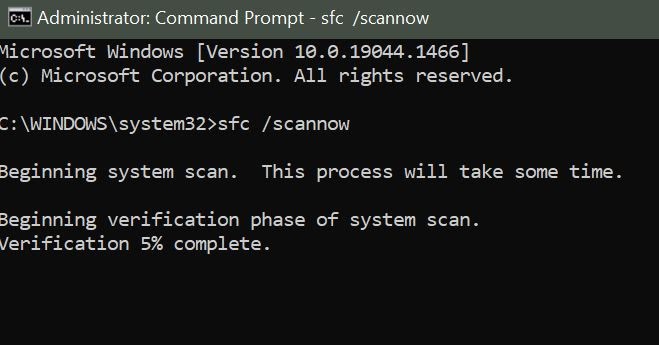
- Теперь введите sfc /scannow в окне командной строки и нажмите Enter.
- Это начнет сканирование вашего ПК и покажет вам результаты.
- Если SFC Scan не показывает никаких проблем, мы можем попробовать команду Check Disk.
- Для этого введите команду chkdsk C: /f /r /x в следующей строке в командной строке.
- Дождитесь выполнения команды Check Disk, и она попытается исправить проблемы, если таковые имеются. Перезагрузите ПК после выполнения этих команд.
Мы считаем, что ошибка Kernel_Security_Check_Failure должна быть решена, если эти методы применяются один за другим.
Если решения вашей ошибки все еще нет, мы рекомендуем установить свежую версию Windows 10, чтобы устранить эту ошибку.
Однако это должно быть последним средством, поэтому убедитесь, что вы попробовали все методы, упомянутые выше, прежде чем переходить к новой установке Windows 10.
Заключение
Как мы упоминали ранее, ошибка “Kernel_Security_Check_Failure” должна быть исправлена, если вы попробуете все методы, упомянутые выше.
Это ошибка, с которой сталкивается каждый пользователь Windows 10 во время использования, поэтому не паникуйте, когда эта ошибка возникает, так как она может нарушить ваш рабочий процесс.
Если вы нашли эту статью полезной, не стесняйтесь делиться ею с другими пользователями Windows 10, которые сталкиваются с этой же проблемой.
Также читайте: Исправление: “Произошла проблема при сбросе вашего ПК” Ошибка в Windows 10
Get new posts in your inbox
No spam. Unsubscribe anytime.