Игровые советы · 7 min read · Feb 24, 2026
Исправление задержки в игре Valorant для ПК
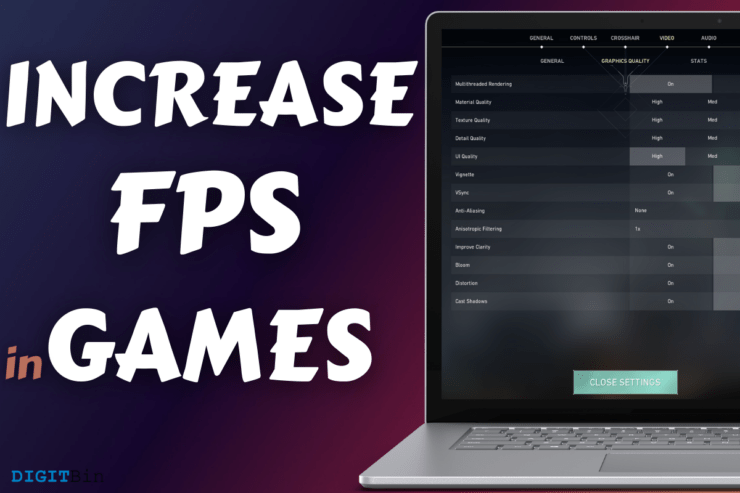
Вы можете увеличить FPS в играх, используя панель управления графикой AMD. Команда AMD работала над улучшением программного обеспечения на протяжении многих лет и старается сделать общий игровой опыт лучше. Нет сомнений, что панель управления получила обновление в 2020 году, что немного усложнило ситуацию. Вам нужно потратить несколько минут, чтобы разобраться с опциями, настройками и конфигурацией. Я покажу вам, как уменьшить задержку на машинах AMD.
Каковы наши спецификации тестирования?
Многие так называемые эксперты не предоставляют информацию о игровом оборудовании, что приводит к множеству вопросов.
Процессор: Ryzen 5 1600
GPU: Radeon RX 570 (4 ГБ)
ОЗУ: 16 ГБ (DDR4 3000 МГц)
Хранение: 240 ГБ M.2 SSD
Монитор: 1080p IPS дисплей
Материнская плата: B450 (MSI B450M PRO-VDH V2) (ОБНОВЛЕННЫЙ BIOS)
Наш игровой компьютер является начальным уровнем, что делает его подходящим эталоном для этой задачи. Вы заметите увеличение FPS, даже когда играете на интегрированной графике.
Уменьшите настройки Valorant
Несколько новичков не экспериментируют с видеонастройками в Valorant, что приводит к отсутствию возможностей для улучшения. Позвольте мне показать вам, как вы можете мгновенно увеличить FPS, уменьшив видеонастройки.
Шаг 1: Откройте игру Valorant.
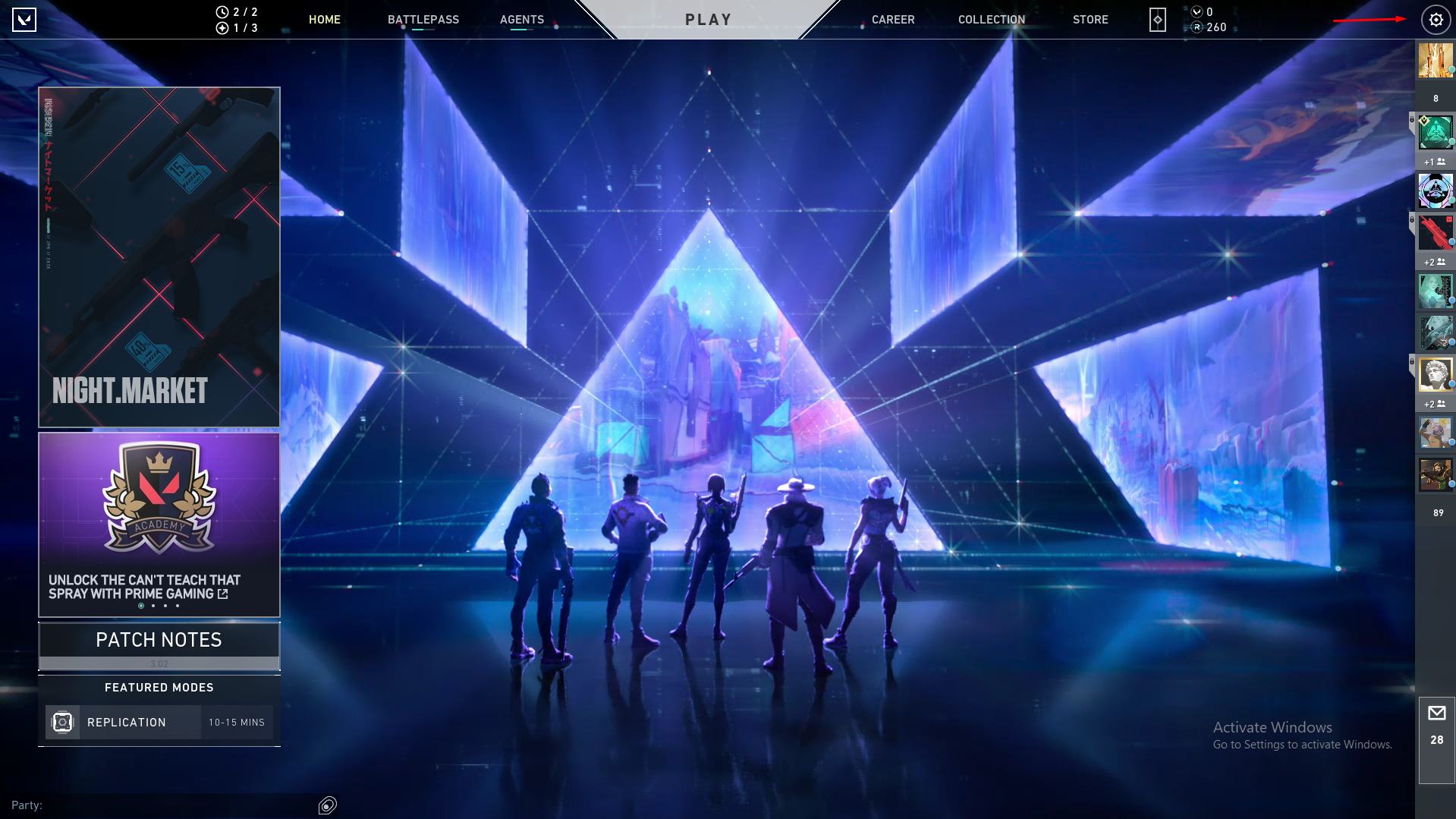
Шаг 2: Нажмите на значок шестеренки, расположенный в верхнем правом углу.
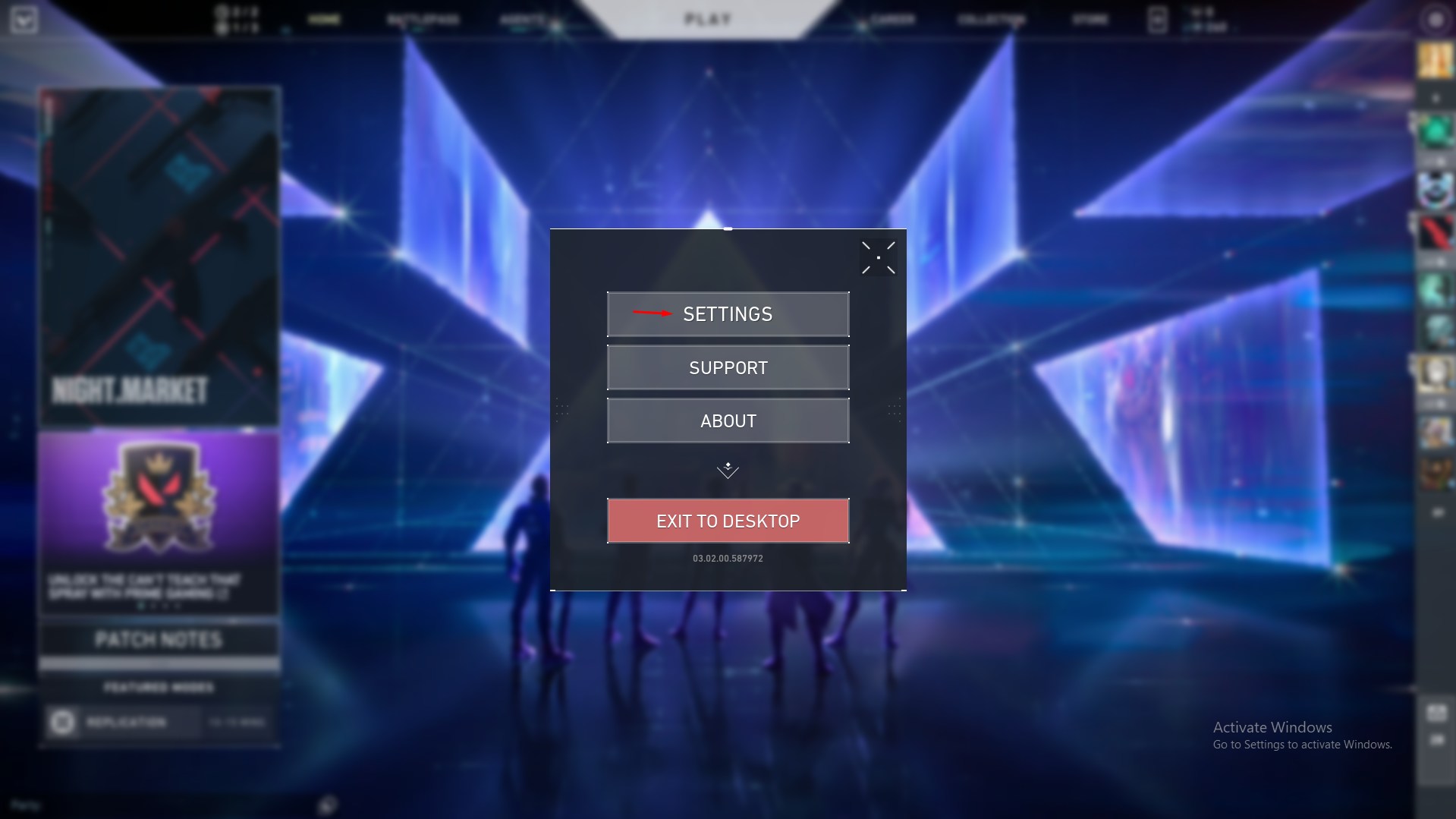
Шаг 3: Выберите “ Настройки ”, чтобы продолжить.
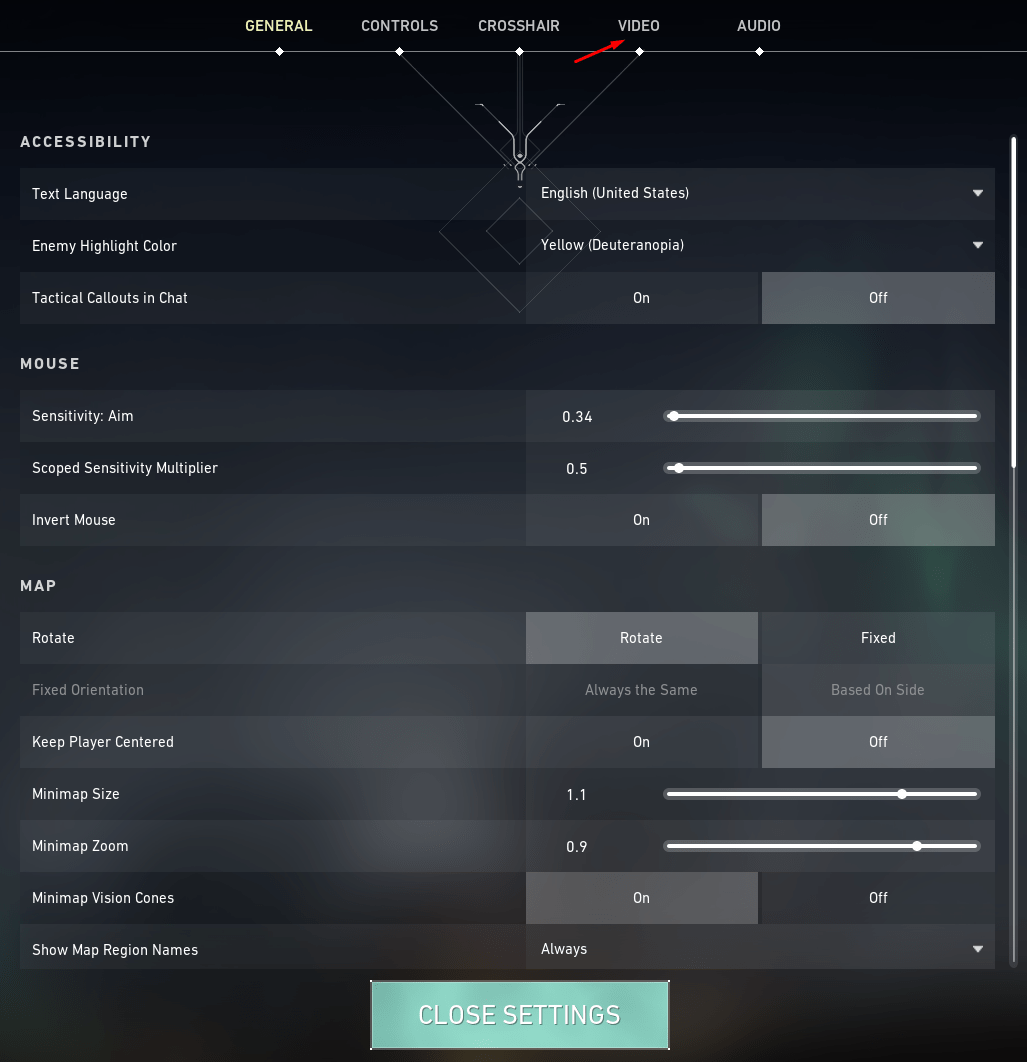
Шаг 4: Выберите “ Видео ” из верхнего меню.
Шаг 5: Нажмите на “ Качество графики ” из подменю.
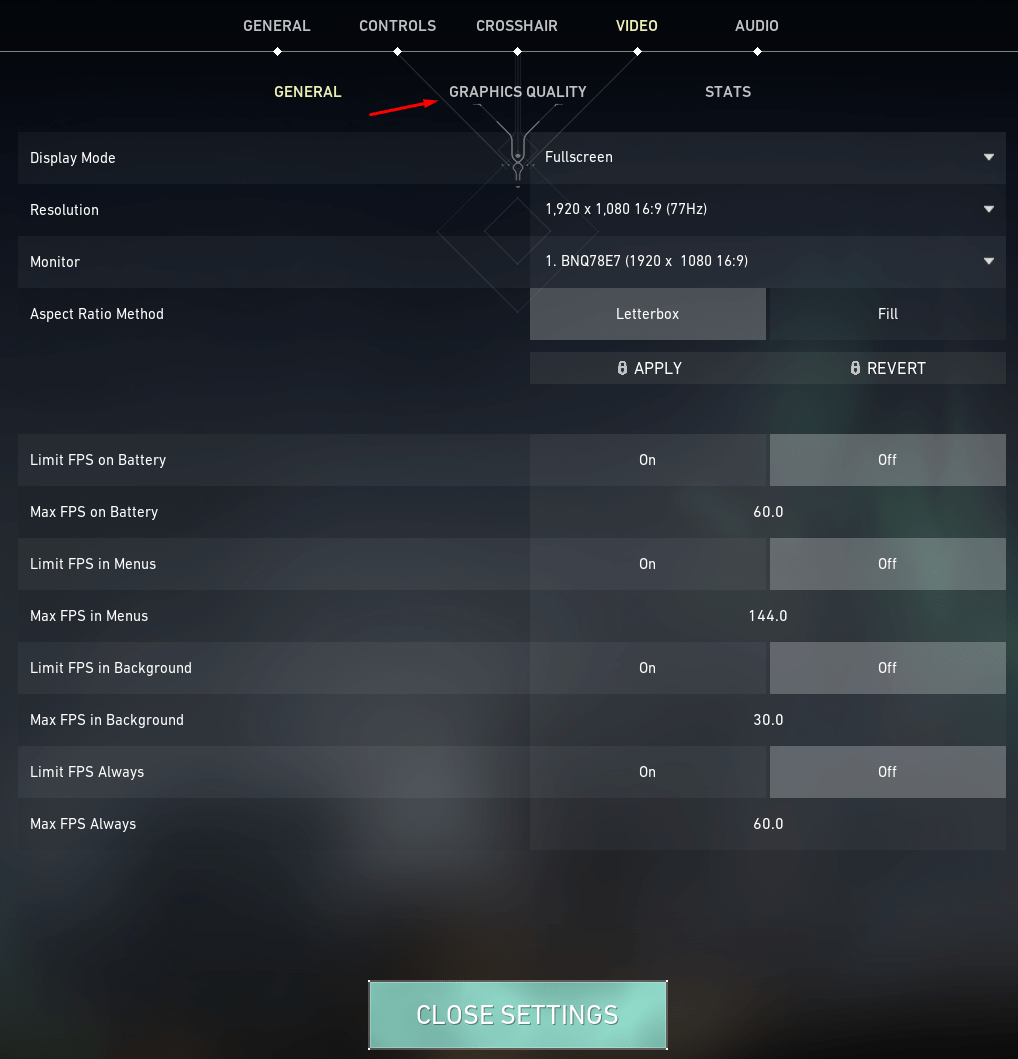
Шаг 6: Поддерживайте низкие настройки в качестве графики.
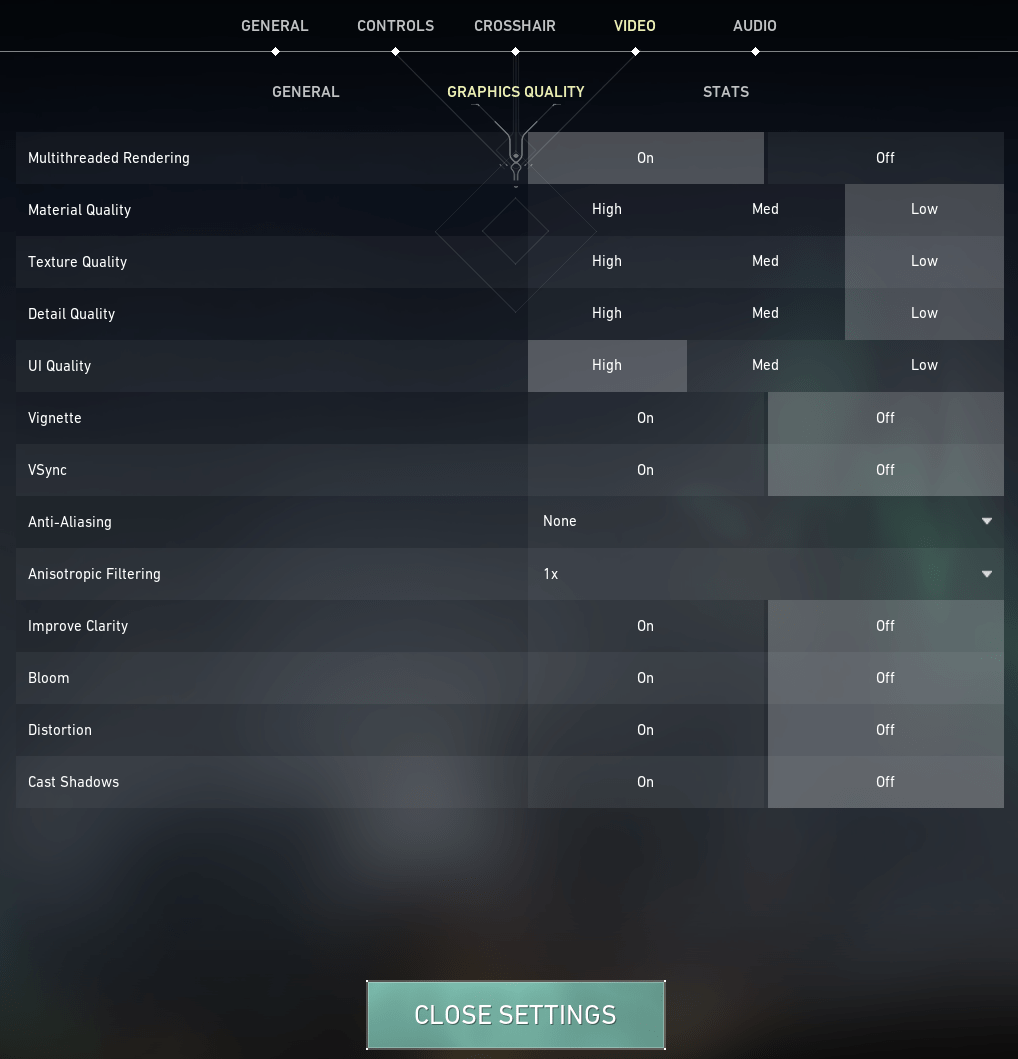
Крупные игроки в конкурентной среде снизили настройки графики для максимальной частоты кадров.
Убедитесь, что вы включили “многоядерный рендеринг”, который будет использовать несколько потоков в машине для рендеринга графики. Вы можете уменьшить качество меню интерфейса, если оно загружается медленнее во время покупки. Не включайте экспериментальные функции, так как они замедлят более слабый GPU из-за плохой оптимизации.
Нет ограничения по мощности
Valorant не является требовательной к оборудованию игрой по сравнению с современными играми, доступными на веб-рынке. Но она заставляет GPU или CPU рендерить графику, что требует сырой мощности от БП.
Многие ноутбуки установили режим “ Сбалансированный ” в настройках питания, что ограничивает потребление мощности GPU и CPU. Вам нужно позволить оборудованию потреблять сырой мощность, когда это необходимо, без ограничений.
Шаг 1: Нажмите кнопку Пуск и откройте “ Панель управления.”
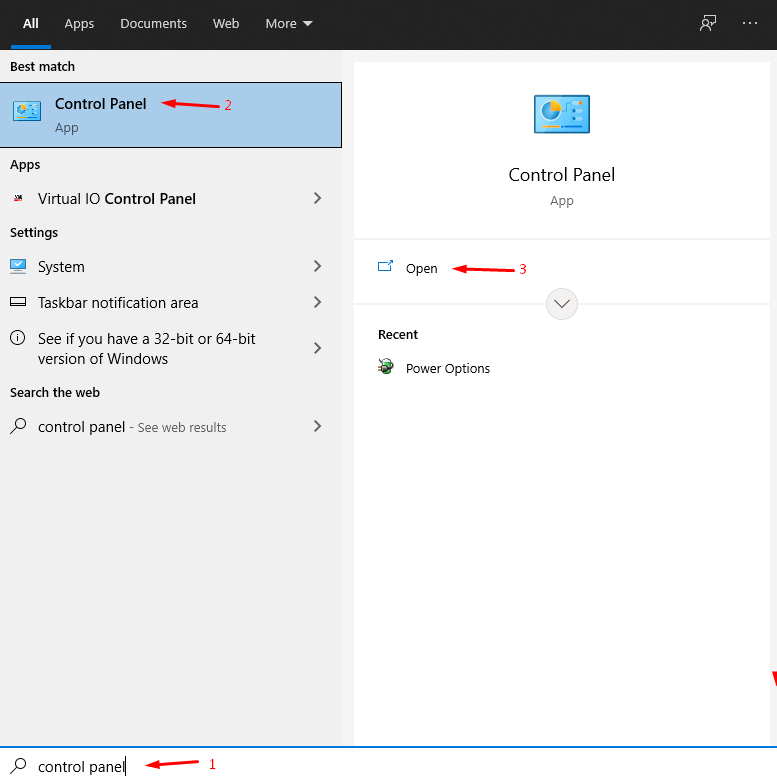
Шаг 2: Нажмите на “ Оборудование и звук ”, чтобы продолжить.
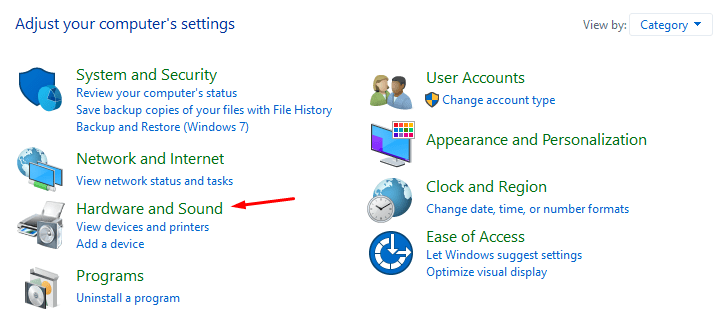
Шаг 3: Выберите “ Электропитание ”, чтобы продолжить.
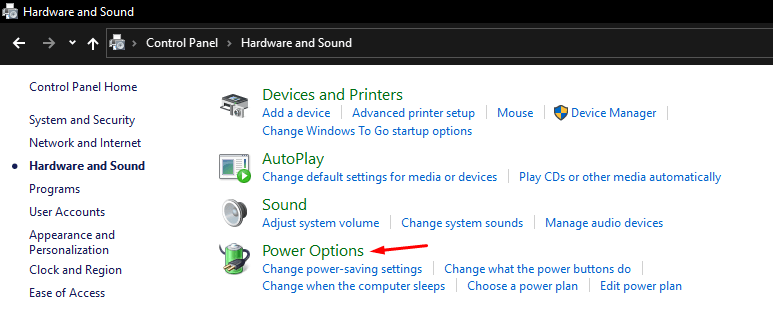
Шаг 4: Выберите опцию “ Высокая производительность ”.
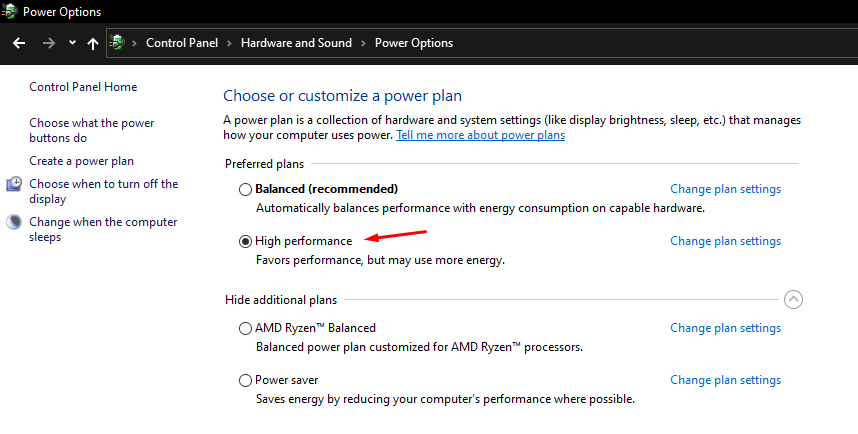
Теперь вы позволяете Windows использовать требуемую мощность, что улучшит FPS и общую производительность.
Примечание: Вы можете создать профиль в параметрах питания и создать профиль “Высокая производительность”.
Многие ноутбуки на батарейном питании заметят более быстрое разряжение батареи в состоянии простоя, поэтому убедитесь, что вы выбрали “ Сбалансированный ” после завершения игры.
Расширенные настройки дисплея
Я всегда экспериментирую с настройками время от времени, и вам следует делать то же самое, чтобы выяснить, что лучше для вашего оборудования. Я обнаружил, что два изменения в настройках дисплея улучшили визуальное качество и сгладили визуальный переход во время интенсивного движения.
Шаг 1: Откройте игру Valorant.
Шаг 2: Нажмите на значок шестеренки, расположенный в верхнем правом углу.
Шаг 3: Выберите “ Настройки ”, чтобы продолжить.
Шаг 4: Выберите “ Видео ” из верхнего меню.
Шаг 5: Внесите изменения в показанные настройки.
Режим отображения: Полноэкранный
Разрешение: Любое, поддерживаемое вашим монитором
Монитор: По умолчанию
Метод соотношения сторон: Заполнить
Ограничить FPS: Выключено
Убедитесь, что остальные параметры оставлены по умолчанию.
Не увеличивайте FPS в меню и фоновом режиме, потому что это не принесет пользы вашим аппаратным ресурсам.
Отключите программы, работающие в фоновом режиме
На машинах с Windows работает несколько программ в фоновом режиме во время вашей игры. Вам следует позволить игре потреблять большинство аппаратных ресурсов, а не отдавать их фоновым программам.
Я бы считал это увеличением производительности, если бы вы могли освободить 100 МБ ОЗУ, ограничив программы, работающие в фоновом режиме.
Шаг 1: Нажмите одновременно клавиши CTRL + ALT + DEL.
Шаг 2: Выберите “ Диспетчер задач ”, чтобы открыть его.
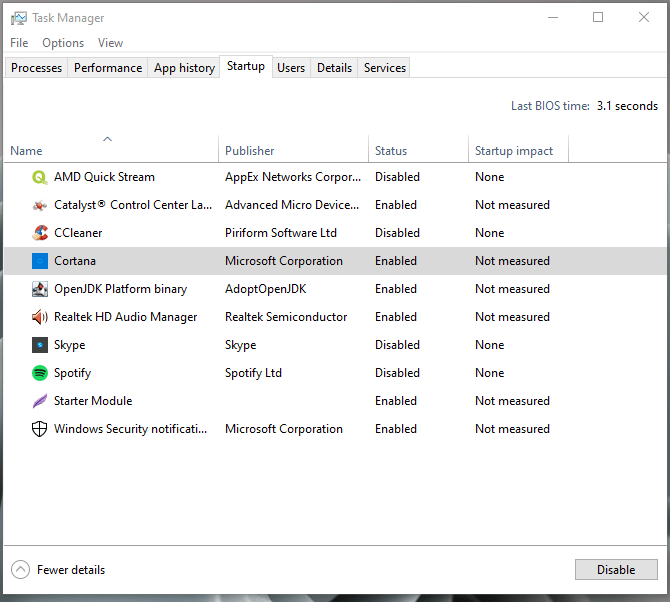
Шаг 3: Нажмите на “ Автозагрузка ”, расположенный вверху.
Шаг 4: Нажмите, чтобы выбрать программу и отключить ее.
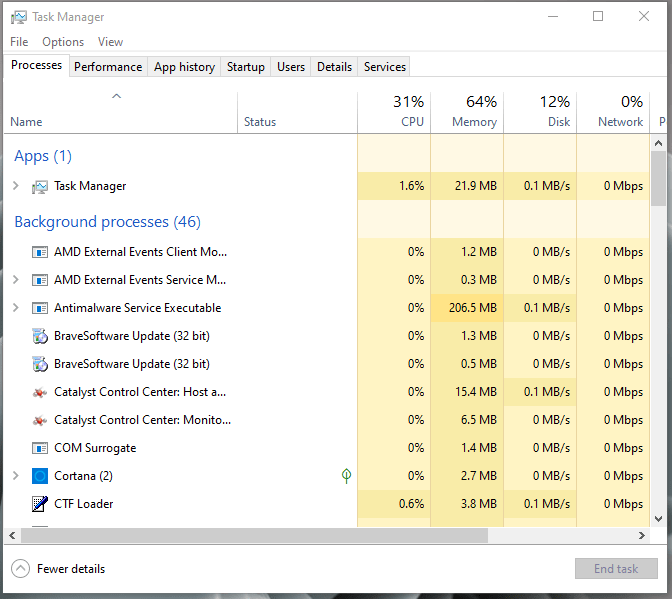
Вам следует позволить Windows Defender, системе антивируса, HD Audio Console, панели управления графической карты и другим важным программам работать в фоновом режиме. Отключите ненужные программы, чтобы ваша игра могла потреблять ресурсы вместо этого.
Как улучшить FPS с помощью панели управления AMD?
Разработчики AMD долгое время работали над оптимизацией программного обеспечения, и они сделали так, чтобы выделенные GPU эффективно использовали программное обеспечение. Позвольте мне показать вам, как вы можете улучшить визуальное качество, не жертвуя падением FPS.
Шаг 1: Откройте панель управления графикой AMD.
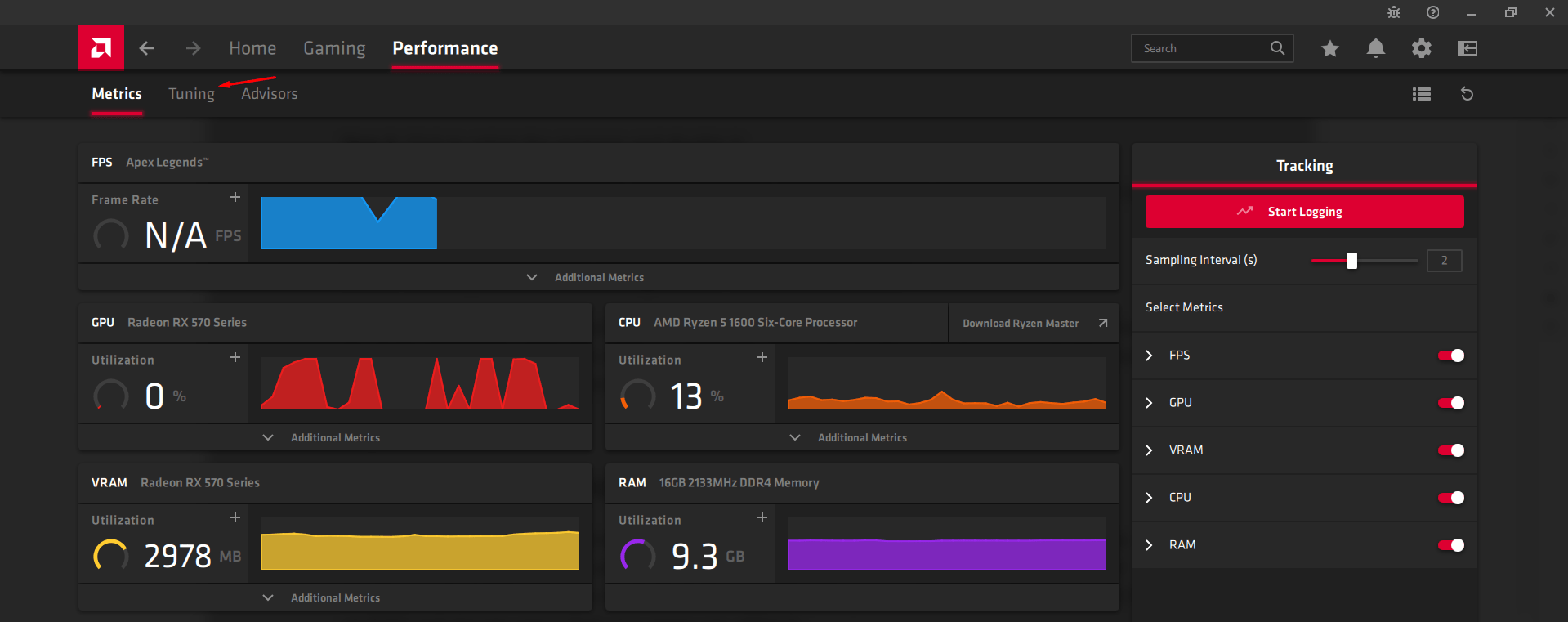
Шаг 2: Нажмите на “ Производительность ” из верхнего меню.
Шаг 3: Выберите “ Настройка ”, чтобы продолжить.
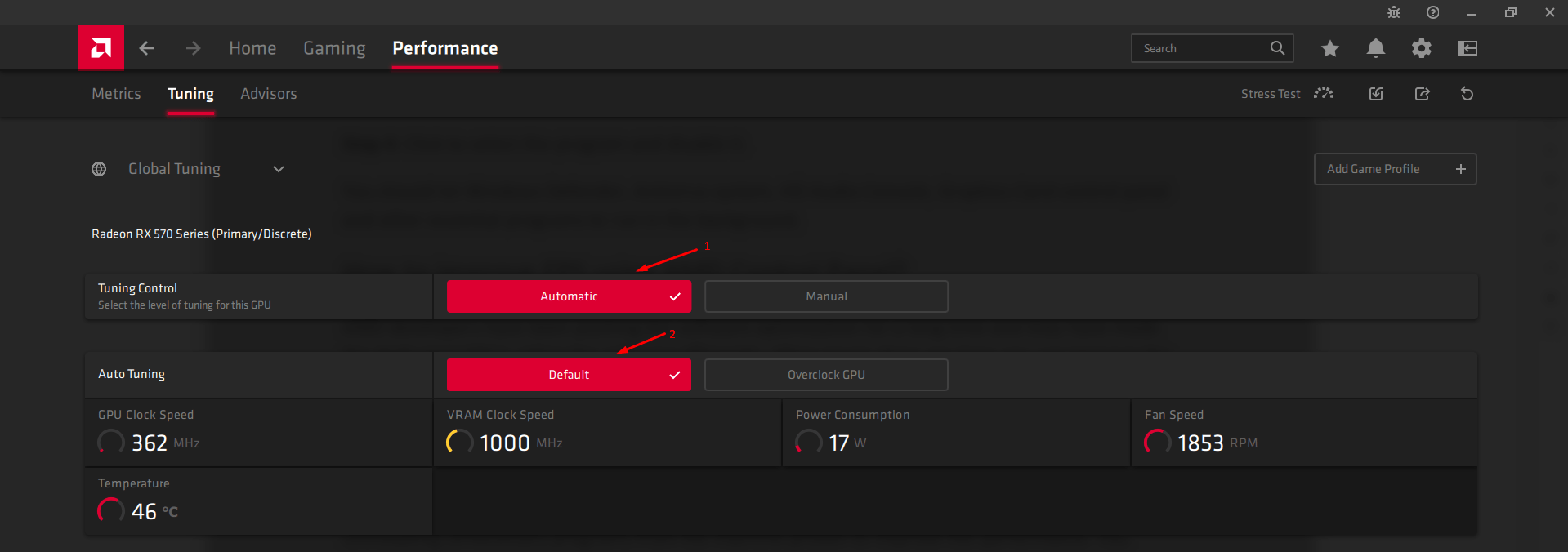
Шаг 4: Оставьте возможности разгона в автоматическом режиме.
Контроль настройки: Автоматический
Автонастройка: По умолчанию
Шаг 5: Нажмите на “ Советы ” из подменю, а затем выберите пресет “ eSports ”.
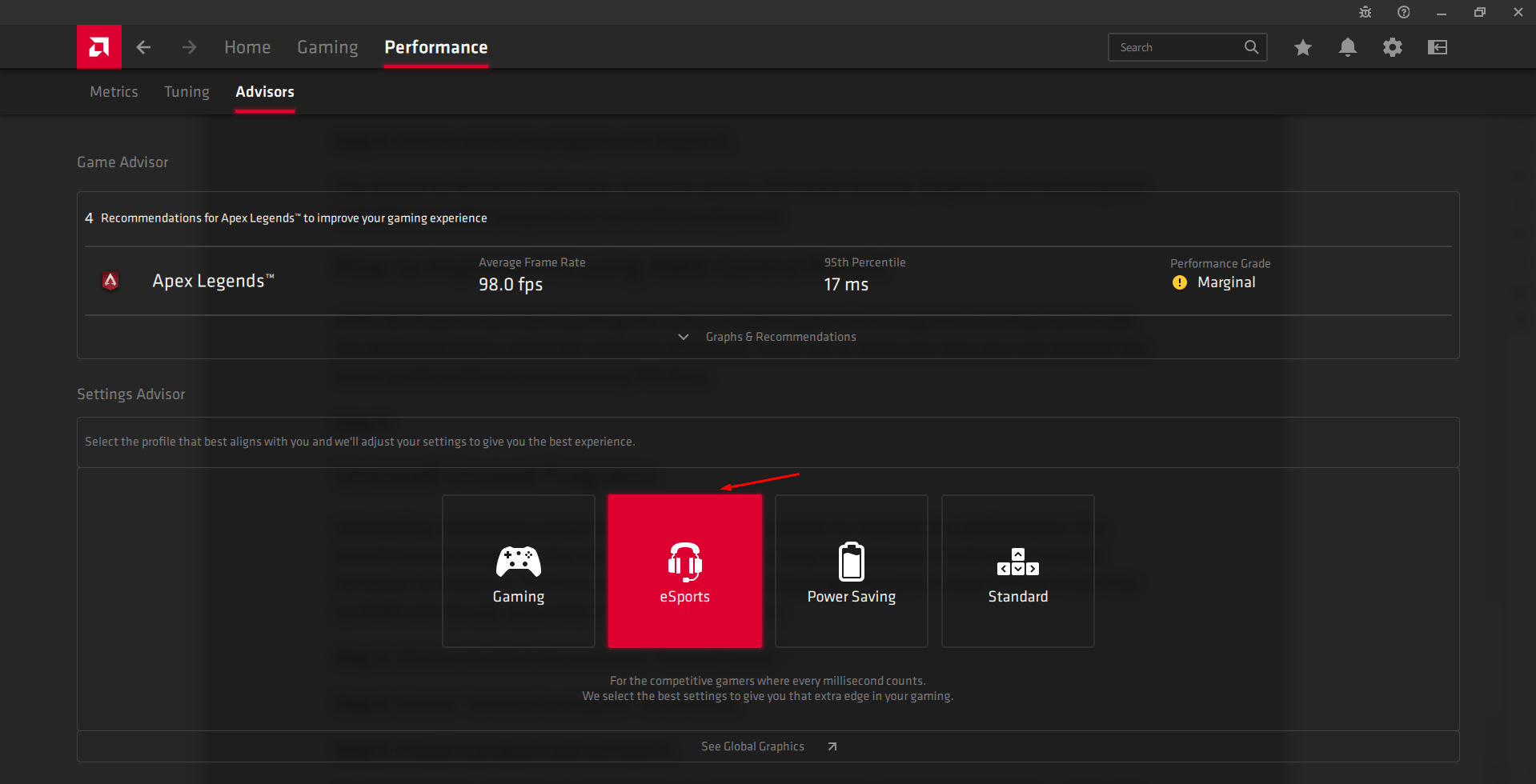
Качество визуализации вашей игры улучшится, и визуальные разрывы значительно уменьшатся. Вы можете не заметить прирост FPS от этих настроек, но вы увидите лучшее визуальное качество с минимальным влиянием на FPS.
Разгон GPU AMD
Разгон может повредить ваш GPU или вызвать сбой системы, но я рекомендую выбрать предустановки разгона AMD. Худший сценарий — это сбой ПК, и вы всегда можете вернуть недавние изменения, следуя тому же руководству.
Шаг 1: Откройте панель управления графикой AMD.
Шаг 2: Нажмите на “ Производительность ” из верхнего меню.
Шаг 3: Выберите “ Настройка ”, чтобы продолжить.
Шаг 4: Нажмите на опцию “ Разгон GPU ”.
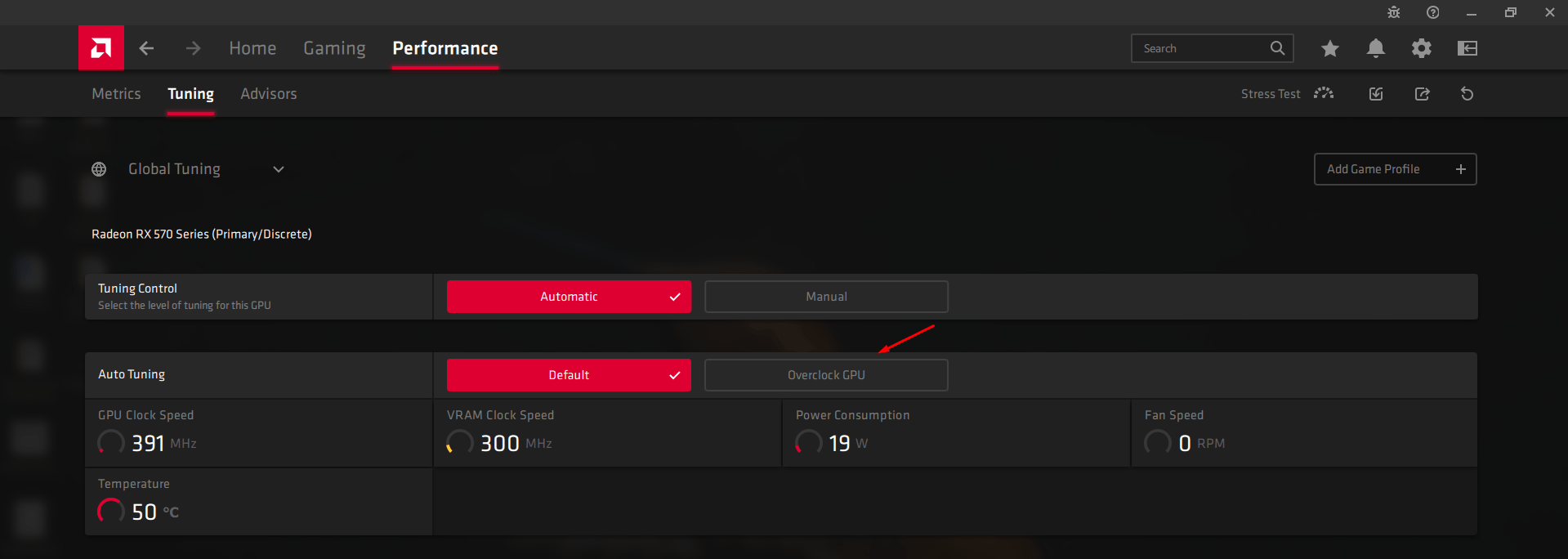
Шаг 5: На экране появится предупреждение, нажмите “ Продолжить.”
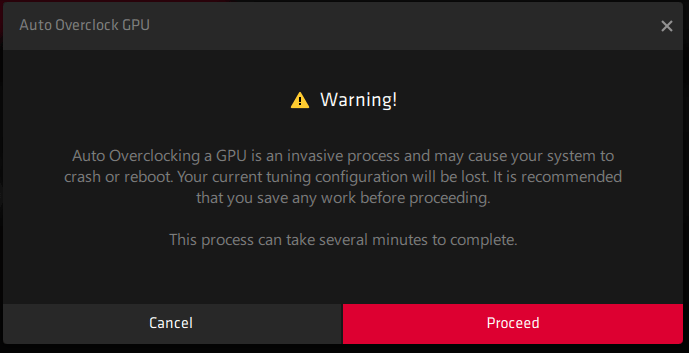
Шаг 6: AMD разгонит определенную часть GPU, нажмите “ ОК ”, чтобы завершить настройку.
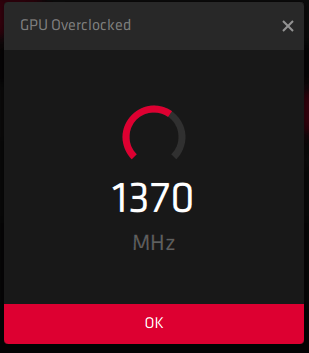
Примечание: В моем случае AMD разогнала бустовые тактовые частоты.
Шаг 7: Сравните статистику и запишите FPS.
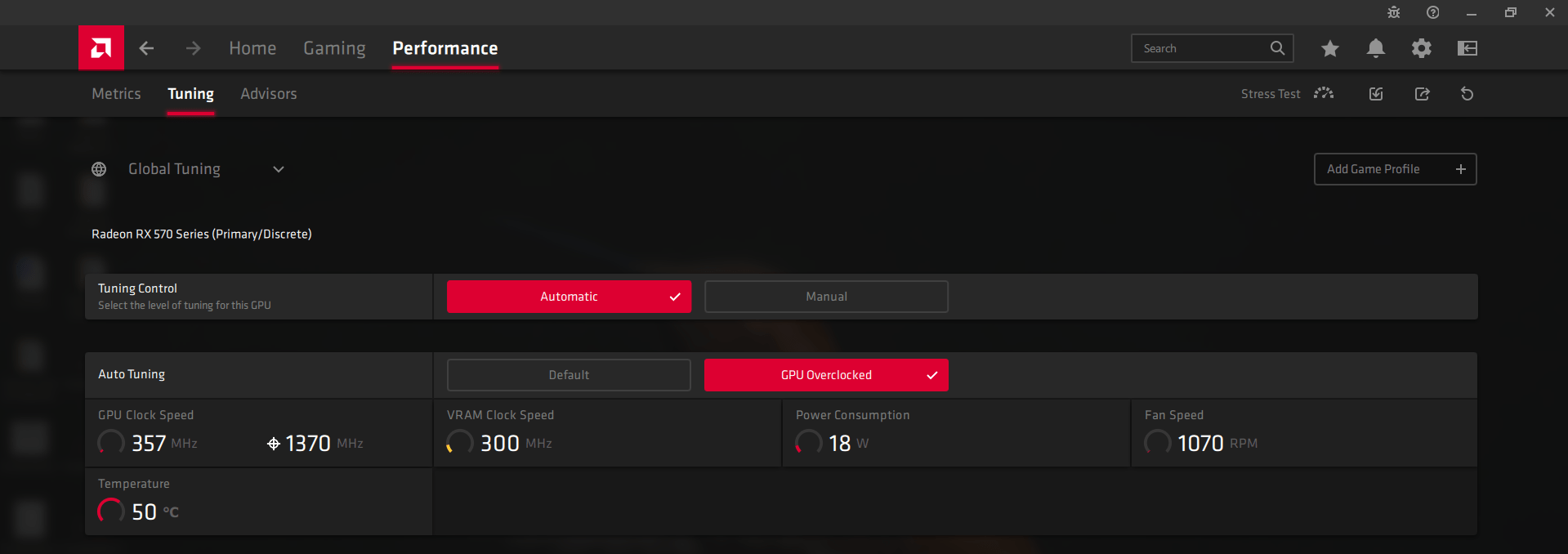
Предустановки разгона AMD действительно заставляют GPU работать на дополнительные кадры, но стабильность будет зависеть от вашей системы охлаждения ПК. Тем не менее, вы можете пройти то же руководство, чтобы вернуть недавние изменения к норме.
Как улучшить FPS с помощью панели управления Nvidia?
Я всегда восхищаюсь Nvidia за работу над оптимизацией аппаратного и программного обеспечения, где AMD не смогла достичь таких же стандартов. Вы можете настроить параметры вашего GPU Nvidia для максимальной производительности карты. Позвольте мне представить вам три настройки, которые увеличат частоту кадров с минимальным повышением температуры.
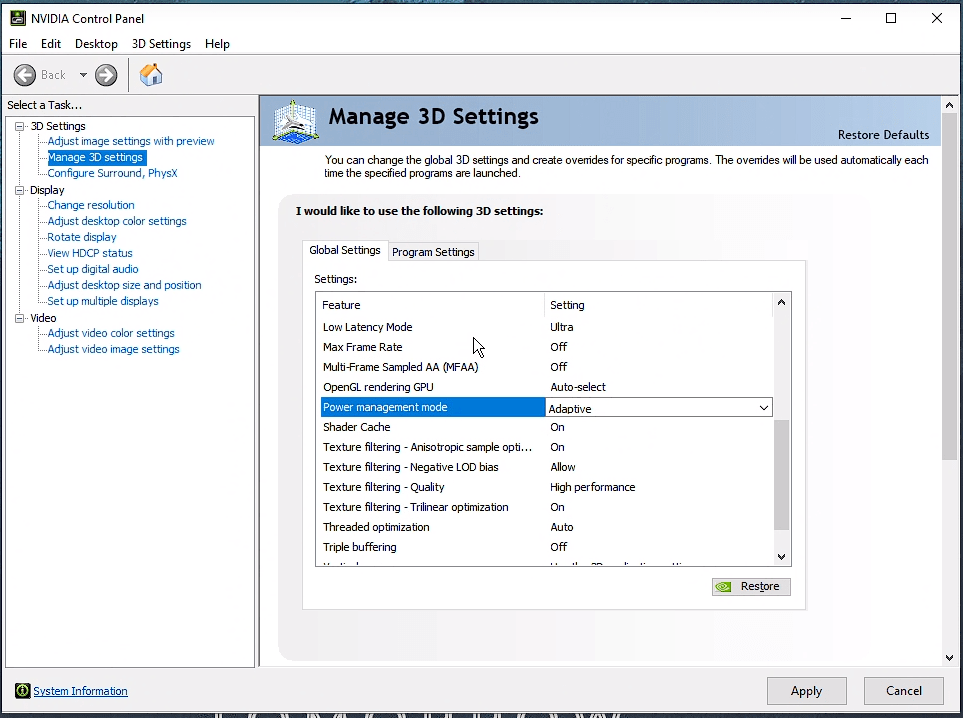
Шаг 1: Откройте панель управления Nvidia.
Шаг 2: Нажмите на “ Управление 3D-настройками ”, чтобы продолжить.
Шаг 3: Выберите “ Глобальные настройки ”, чтобы просмотреть больше опций.
Шаг 4: Измените три настройки.
Режим низкой задержки: Ультра
Режим управления питанием: Адаптивный
Качество фильтрации текстур: Высокая производительность
Вот и все, что вам нужно сделать для увеличения частоты кадров, и вы заметите повышение температуры GPU. Плохо спроектированная видеокарта может столкнуться с проблемами перегрева, но это не должно быть проблемой для стандартных карт, произведенных MSI, Gigabyte, Zotac и т.д.
Удаление неиспользуемых программ
Удаление ненужных программ с машины доказано улучшает производительность. Вам следует удалить программы, которые вы не открывали долгое время, потому что это освободит место для Windows. Безусловно, удаление программ не увеличивает FPS, но это освободит ОЗУ и место на диске, которые ваша игра может использовать.
Шаг 1: Нажмите на клавишу Пуск и откройте “ Панель управления. ”
Шаг 2: Выберите “ Удалить программу ”, чтобы продолжить.
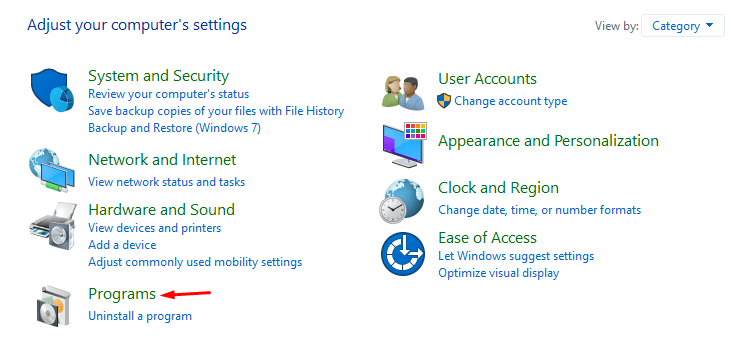
Шаг 3: Выберите программу и удалите ее.
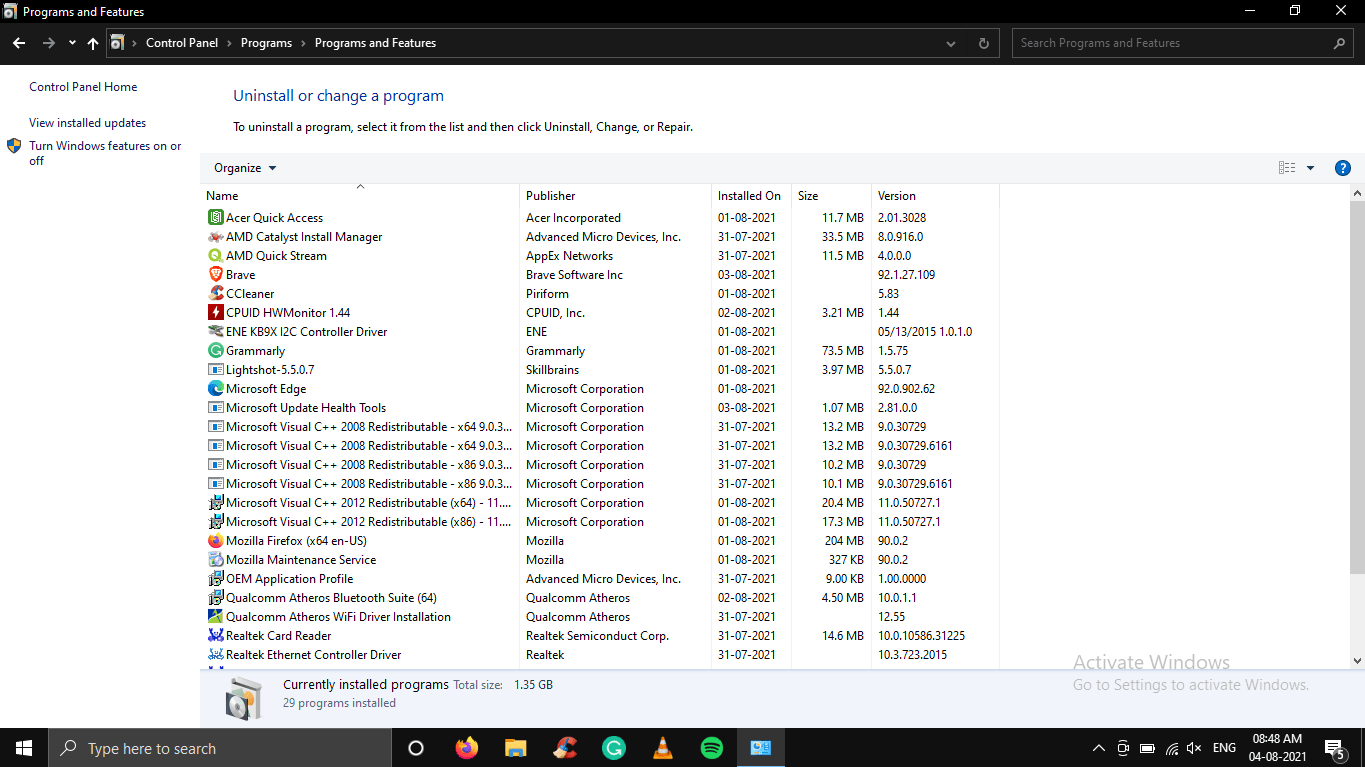
Не устанавливайте никаких программ или игр, которые вам больше не нужны или которые вы не открывали давно. Вам следует поддерживать свободное пространство и уменьшать количество программ, чтобы позволить Windows использовать дополнительные ресурсы.
Итог
Вы можете увеличить FPS в Valorant, применяя простые решения. Вам следует поддерживать чистую машину, которая не заражена угрозами и не заполнена мусором. Всегда следите за обновлениями драйверов, потому что они замедляют стареющие GPU, и это происходило в прошлом. Дайте нам знать, насколько увеличился ваш FPS в комментариях ниже.
Если у вас есть мысли по поводу Исправление задержки в игре Valorant для ПК, не стесняйтесь оставлять их в комментариях ниже. Также подписывайтесь на наш канал DigitBin на YouTube для видеоуроков. Удачи!
Get new posts in your inbox
No spam. Unsubscribe anytime.