Технические советы · 4 min read · Jan 30, 2026
Исправление: Последняя линия больше недоступна на iPhone
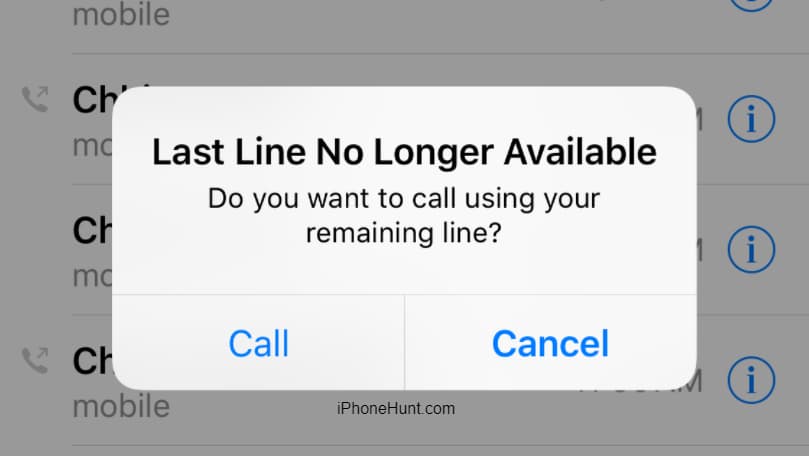
Вы спешите сделать важный звонок, но ваш любимый телефон, “iPhone”, бросил вас, сообщив, что “Последняя линия больше недоступна”. Устав от этого, вы можете подумать о чем-то ужасном, но в чем же, собственно, проблема?
С недавними обновлениями программного обеспечения на iPhone 11, 12 и 13, ошибка “Последняя линия больше недоступна” могла вас сильно беспокоить; именно это и привело вас сюда. Даже если вы с этим не сталкивались, прочитайте внимательно, чтобы узнать решение проблемы.
Ошибка возникает после обновления программного обеспечения, и она интерпретируется как ошибка в обновлении программного обеспечения. Поэтому в качестве подходящего решения вы можете попробовать следующие варианты:
Исправление: Последняя линия больше недоступна на iPhone
Следующие способы являются наиболее эффективными для устранения ошибки “последняя линия больше недоступна” на вашем устройстве iOS:
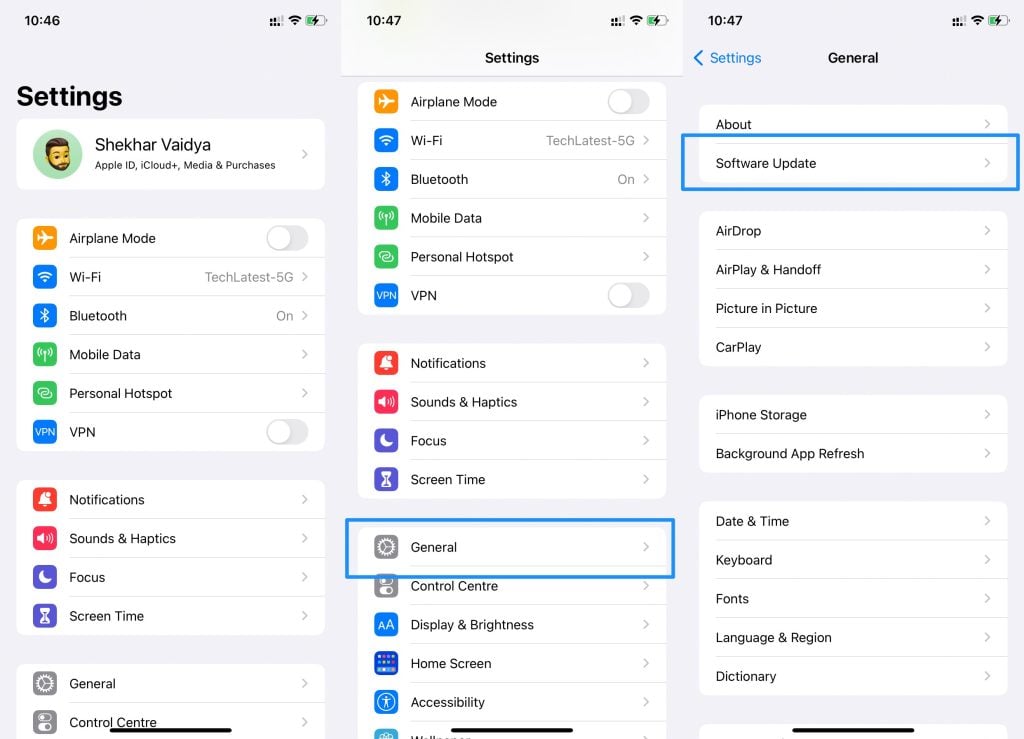
Решение 1: Обновите программное обеспечение вашего iPhone до последней версии iOS.
- На вашем iPhone перейдите в приложение “Настройки”, откройте его и перейдите в раздел “Основные”. В списке выберите опцию “Обновление ПО”.
- Проверьте наличие доступных обновлений устройства, когда само программное обеспечение имеет ошибку; тогда вы сможете получить новое обновление программного обеспечения. Если обновление доступно, нажмите “Загрузить”, а после загрузки установите его как можно скорее, чтобы быстрее исправить проблему.
Но если вы не найдете доступных обновлений, вам придется воспользоваться другими решениями.
Решение 2: Удалите историю звонков из журналов вызовов
Некоторые из вас могут задаваться вопросом, в чем же проблема! Что ж, это ошибка программного обеспечения, которая пытается получить доступ к вашей e-SIM, а не к физической SIM-карте.
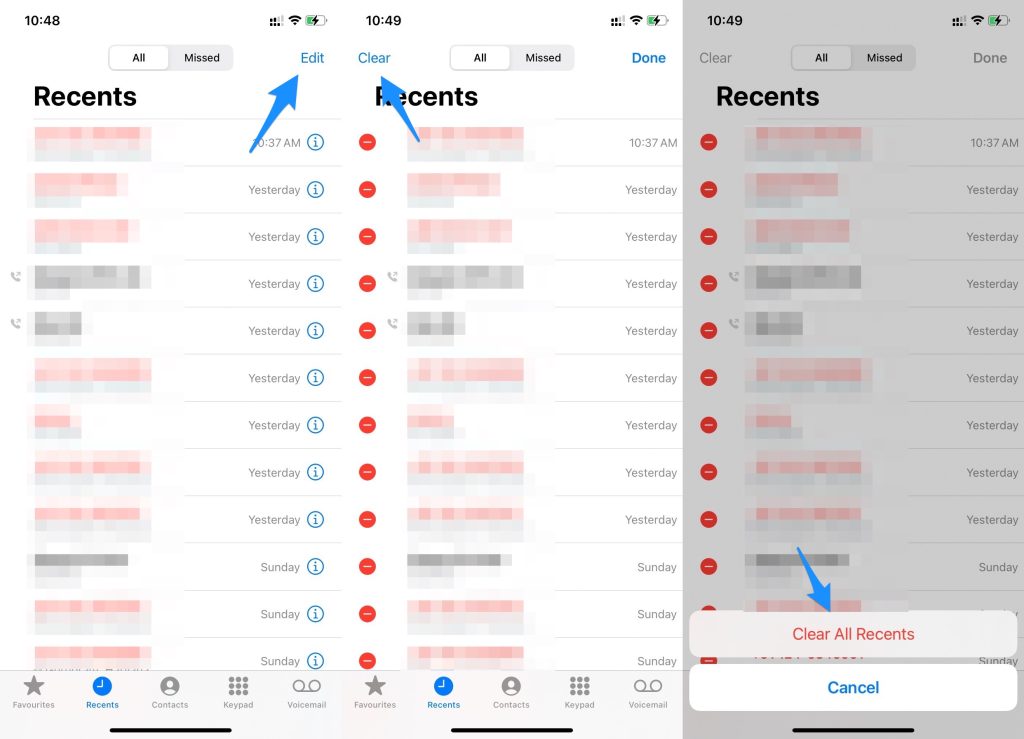
Вы можете подумать, что это “индийский джугад”, однако многие пользователи пытались исправить ошибку с помощью этого решения, и оно эффективно. Для этого вам нужно очистить историю звонков в разделе “Журнал вызовов” приложения “Телефон”. Следуйте приведенным ниже шагам, чтобы реализовать это:
- Откройте приложение “Телефон”
- Перейдите в раздел “Недавние”
- Теперь отредактируйте и очистите журналы вызовов
- Вы увидите всплывающее окно с просьбой очистить все недавние вызовы.
- Нажмите “ОК”, чтобы очистить все недавние вызовы
Однако, хотя процесс так же прост, как пить кофе, вам нужно учитывать связанные с ним сложности.
Проверьте свои журналы вызовов, чтобы увидеть, есть ли у вас какие-либо важные недавние звонки с неизвестного номера.
Но если это не сработает, и у вас в iPhone две SIM-карты, то у нас есть метод для вас!
Решение 3: Переключение между SIM-картами во время звонков
Если вы используете две SIM-карты на своем iPhone, переключитесь на другую для совершения звонка. Вы можете использовать встроенную функцию, и вам не нужно физически менять две SIM-карты. Используйте следующие шаги для переключения SIM-карт во время звонка:
- Вы должны установить любую стандартную линию для ваших стандартных звонков и сообщений. Однако, чтобы изменить это, вам нужно нажать на кнопку “i” вашего соответствующего контакта.
- Теперь отобразится ваш стандартный номер. Однако вы можете проверить свой альтернативный номер.
- Если вы вводите номер напрямую во время набора, выберите свой стандартный номер телефона, а затем переключитесь на другую SIM для набора.
Однако вы должны убедиться, что это только временное решение проблемы, а затем вы должны попробовать постоянное.
Решение 4: Активируйте и деактивируйте режим полета
Метод работает, если проблемы возникают из-за сетевых проблем, или может быть несколько причин для этого!
Слово “сетевые проблемы” само по себе напоминает нам о всем буферизуемом контенте, онлайн-уроках и задержках на деловых встречах; сетевые проблемы достигли повсюду с известными замечаниями.
- Для этого включите режим полета и быстро его выключите.
- Когда вы включаете режим полета, вы отключаете свое устройство от сотовой сети, так как все беспроводные соединения временно ограничены.
- Затем вам нужно отключить режим полета. Это пытается восстановить ваше устройство в сотовой сети.
Решение 5: Перезагрузите ваш телефон
Если вы получаете ошибку “последняя линия больше недоступна” на iPhone, то вы, вероятно, уже раздражены. Но перезагрузка вашего телефона упрощает вашу работу.
Перезагрузка означает выключение вашего iPhone, а затем его включение. Этот метод эффективен как временное решение проблемы.
Итак, перезагрузите (перезапустите) ваш телефон. Это очистит все запущенные фоновые приложения. Также, когда устройство перезагрузится, кэш и ОЗУ вашего iPhone будут сброшены.
Чтобы перезагрузить ваш телефон, удерживайте кнопку питания или кнопки увеличения громкости + кнопку питания, пока не появится опция выключения вашего iPhone. Нажмите и выключите ваш iPhone, а затем удерживайте кнопку питания в течение 2 секунд, чтобы включить ваш iPhone. Появится логотип Apple, который укажет на то, что ваш iPhone теперь включен.
Решение 6: Очистите все настройки, сбросив их на вашем iPhone
Если ни один из методов, описанных выше, не решает вашу проблему, то это одно универсальное решение для устранения проблемы. Сбросив настройки, вы очищаете все стандартные настройки вашего iPhone до его первоначальных настроек.
Ошибка “последняя линия больше недоступна” нарушает ваш баланс между работой и личной жизнью, так как вы не можете совершать звонки, когда это необходимо.
Поэтому важно это исправить, и это один из самых простых и эффективных методов улучшения ошибки “последняя линия больше недоступна” на iPhone.
Это предпочтительнее, чем сброс вашего iPhone, так как это не очищает все ваши данные, а только стандартные настройки и максимальные проблемы вашего телефона.
Следуйте приведенным ниже шагам, чтобы сбросить настройки вашего iPhone:
- Перейдите в “Настройки” на вашем iOS-устройстве
- Перейдите в раздел “Основные”
- Снова вы увидите список опций, среди которых нажмите на “Перенос или сброс iPhone”
- В этом списке выберите “Сброс”
- Снова вы увидите небольшой список опций и перейдите к “Сбросить все настройки”
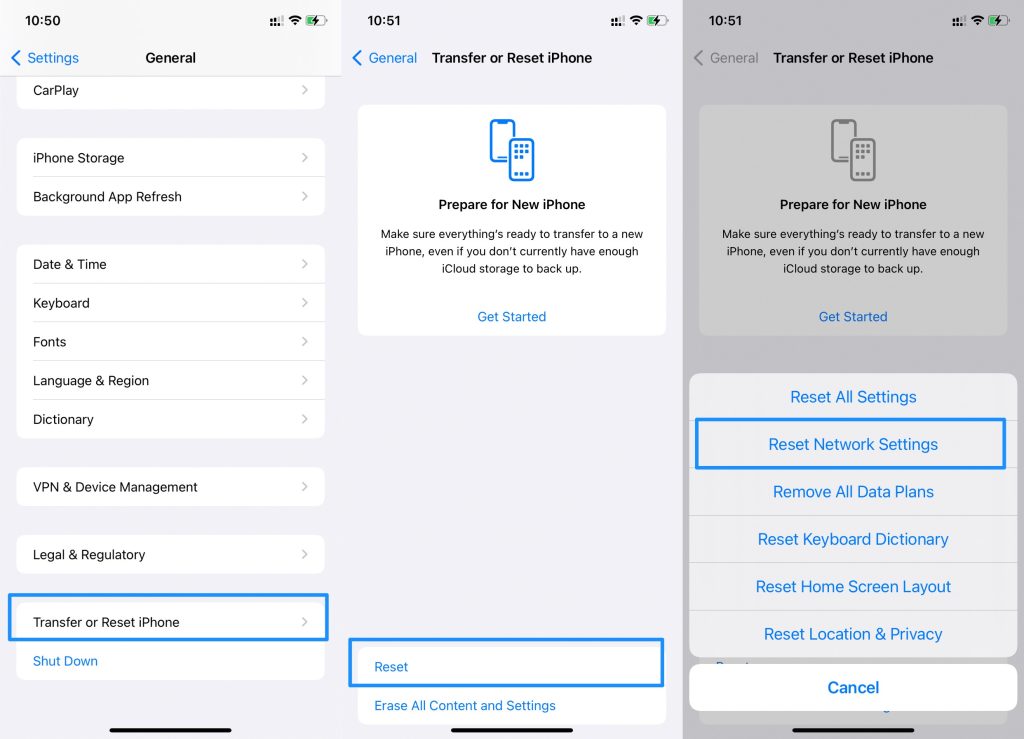
После того как вы выберете сброс настроек, ваш iPhone перезагрузится и будет включен с настройками, которые были установлены, когда вы его купили.
Теперь вы можете снова персонализировать свой телефон с желаемыми настройками. Более того, ваши фотографии, видео, файлы, приложения, чаты, журналы вызовов, все останется как есть.
Заключение
Если вы не знакомы с технологиями, может быть сложно исправить ошибку последней линии на iPhone, но это легко.
Все перечисленные методы легко реализовать; внимательно следуйте инструкциям, чтобы исправить проблему.
Вышеописанные техники помогут вам решить проблему. Если нет, то вы можете посетить сервисный центр для ее устранения.
Get new posts in your inbox
No spam. Unsubscribe anytime.