Техническая поддержка · 6 min read · Dec 18, 2025
Исправление: отсутствует Microsoft Print to PDF в Windows 11/10
С помощью Microsoft Print to PDF пользователи могут конвертировать любое приложение, поддерживающее печать, в PDF-файлы.
Однако поступили сообщения о том, что пользователи Windows 11 и Windows 10 не могут печатать в PDF, поскольку опция Microsoft Print to PDF отсутствует в списке доступных принтеров.
Особенно если вы регулярно используете эту функцию для работы или личных нужд, это может быть разочаровывающим.
В этой статье мы объясним пошаговое руководство, чтобы помочь вам исправить проблему отсутствия Microsoft Print to PDF в Windows 11/10. Итак, давайте рассмотрим шаги.
Почему отсутствует Microsoft Print to PDF?
Существует несколько причин, по которым вы можете не иметь возможности печатать в PDF на компьютере с Windows 11 или Windows 10.
Чтобы эффективно устранить неполадку и решить проблему, важно понять эти причины. Некоторые из основных причин следующие:
Поврежденные системные файлы
Устаревшие или несовместимые драйверы принтеров
Отключенная или отсутствующая функция Microsoft Print to PDF
Проблемы с обновлением Windows
Как исправить отсутствие Microsoft Print to PDF в Windows 11/10
Итак, вот несколько решений, которые помогут вам исправить отсутствие Microsoft Print to PDF в Windows 11 или 10:
Исправление 1: ** Используя Windows PowerShell, переустановите Microsoft Print to PDF
Microsoft Windows PowerShell также можно использовать для завершения процесса переустановки. Проблему отсутствия Microsoft Print to PDF в Windows 11 можно решить с помощью одного и того же набора из двух команд.
В строке поиска введите powershell, щелкните правой кнопкой мыши на Windows PowerShell и выберите Запуск от имени администратора.
После каждой команды нажмите Enter.
Disable-WindowsOptionalFeature -online -FeatureName Printing-PrintToPDFServices-FeaturesEnable-WindowsOptionalFeature -online -FeatureName Printing-PrintToPDFServices-FeaturesИсправление 2: Добавить Print to PDF через диалог Windows Features
В Windows 11 и 10 доступны дополнительные функции, называемые Дополнительные функции. Вы можете выбрать некоторые из этих функций для предустановки, в то время как другие доступны для загрузки или установки по запросу.
Если Print to PDF был отключен на вашем компьютере, вы можете включить его в диалоге Windows Features. Вот несколько простых шагов для добавления или удаления Дополнительных функций в Windows.
Сначала откройте поле поиска.
Введите Дополнительные функции и нажмите ОК, чтобы открыть диалог Дополнительные функции. В качестве альтернативы вы можете получить доступ к нему через Настройки > Приложения > Дополнительные функции > Другие функции Windows.
Найдите Microsoft Print to PDF в диалоговом окне Включить или отключить функции Windows.
Чтобы установить Microsoft Print to PDF, выберите его и нажмите ОК.
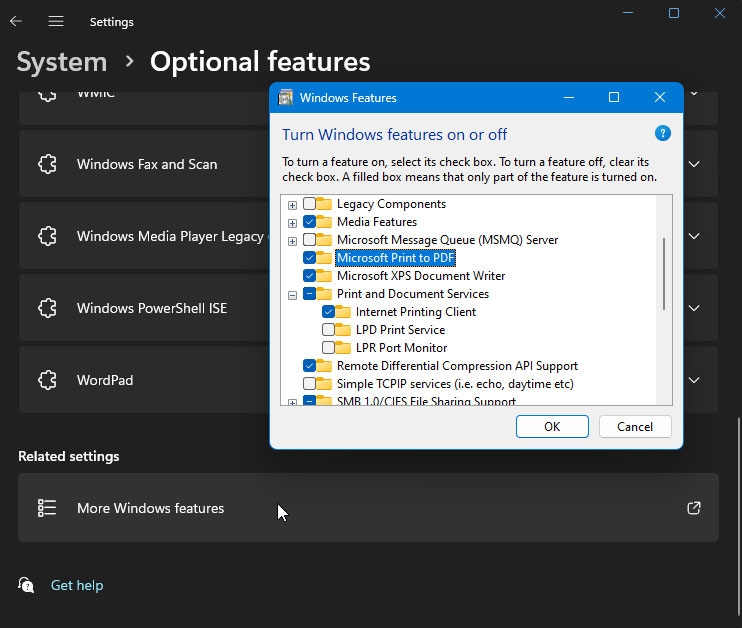
- После завершения установки нажмите Закрыть. В интерфейсе принтера проверьте, восстановлена ли опция Print to PDF.
Убедитесь, что опция Microsoft Print to PDF не выбрана, и снимите с нее галочку. Таким образом, ОС будет предложено правильно удалить функцию.
После удаления драйвера запустите диалог Windows Features и включите опцию Print to PDF.
Вы можете решить проблему, отключив функцию в диалоговом окне Windows Features и перезагрузив компьютер.
Если опция Print to PDF не восстановлена после перезагрузки, попробуйте снова включить функцию в Дополнительных функциях.
Исправление 3: Отключить/включить функцию Print to PDF через командную строку
Вы можете отключить или включить дополнительные функции Windows с помощью командной строки Deployment Image Service Management (DISM), если предпочитаете.
Чтобы установить Print to PDF с помощью командной строки, выполните следующие шаги:
Чтобы открыть Выполнить, нажмите Win + R.
Введите cmd, затем нажмите и удерживайте клавиши Ctrl + Shift и нажмите ОК. Это откроет Командную строку от имени администратора.
Чтобы остановить службу спуллера, введите следующую команду в командной строке. net stop spooler
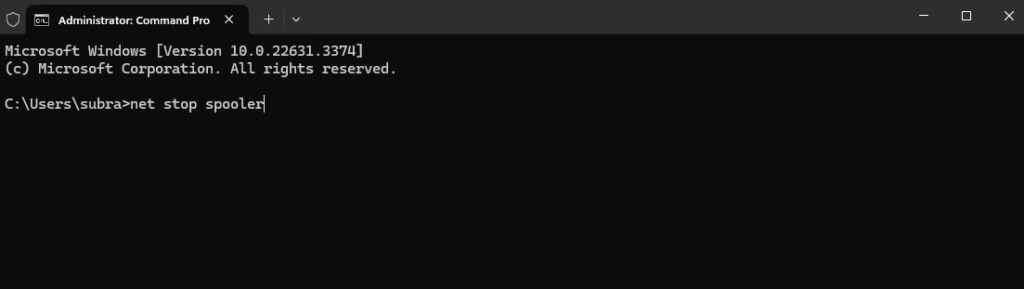
- После успешной остановки служб Print to PDF введите следующую команду, чтобы отключить ее:
dism /Online /Disable-Feature /FeatureName:"Printing-PrintToPDFServices-Features" /NoRestart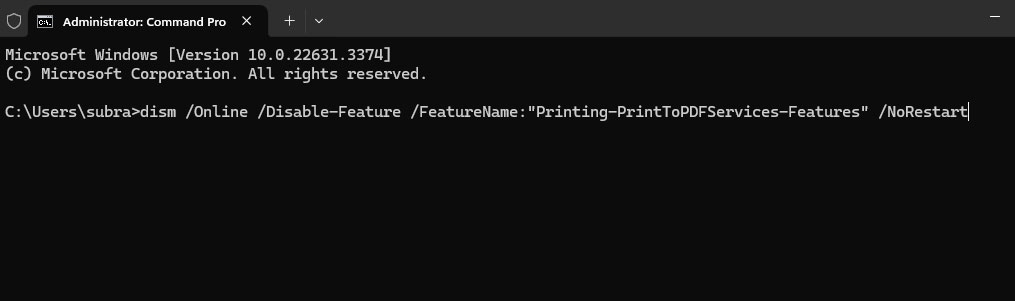
- Чтобы снова включить функцию, введите следующую команду и нажмите Enter после появления сообщения о завершении операции:
dism /Online /Enable-Feature /FeatureName:"Printing-PrintToPDFServices-Features" /NoRestart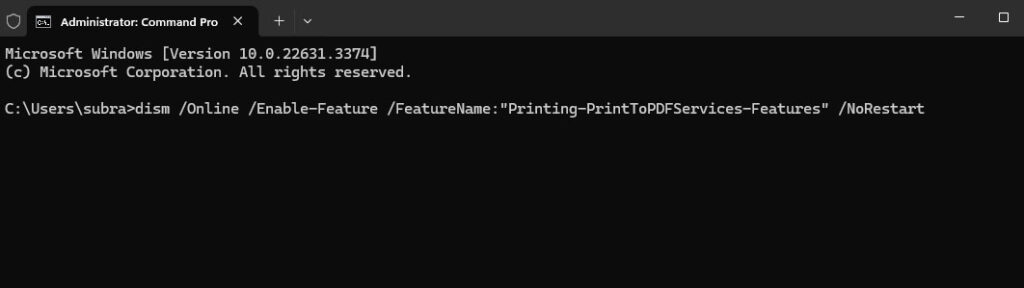
После этого вы увидите сообщение “Операция успешно завершена”, если она была успешно установлена.
Теперь, когда Windows имеет функцию Print to PDF, вы должны иметь возможность сохранять документы в формате PDF.
Исправление 4: Добавить Print to PDF через мастер добавления принтера
Вы также можете добавить новый принтер на вкладке Настройки, если опция Print to PDF отсутствует. Если вы выберете опцию Печать в файл при добавлении нового принтера, вы также сможете выбрать опцию Печать в PDF. Однако, чтобы вручную добавить принтер Print to PDF, выполните следующие шаги:
Чтобы открыть Настройки, нажмите Win + I.
Перейдите в левую панель и нажмите Bluetooth и устройства.
Слева нажмите Принтеры и сканеры.
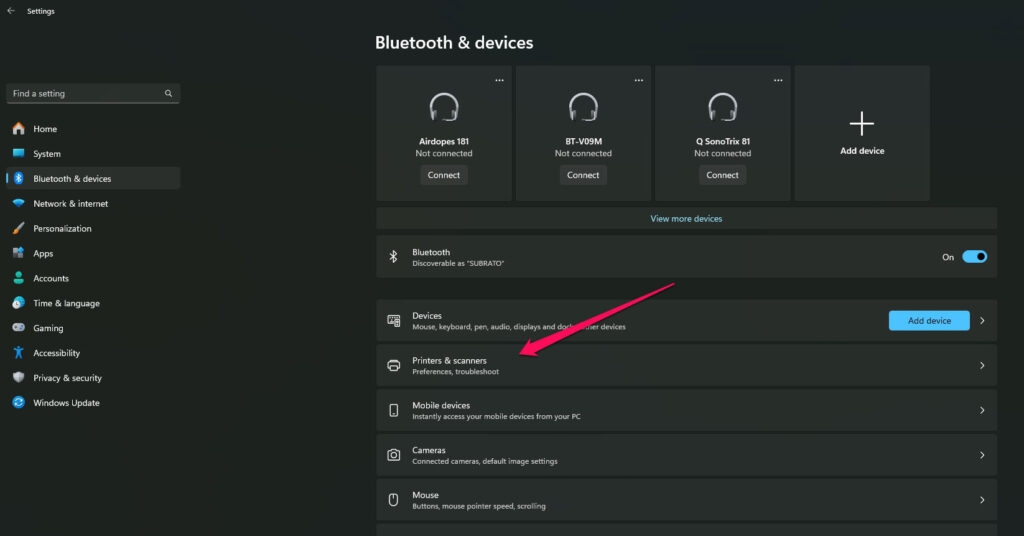
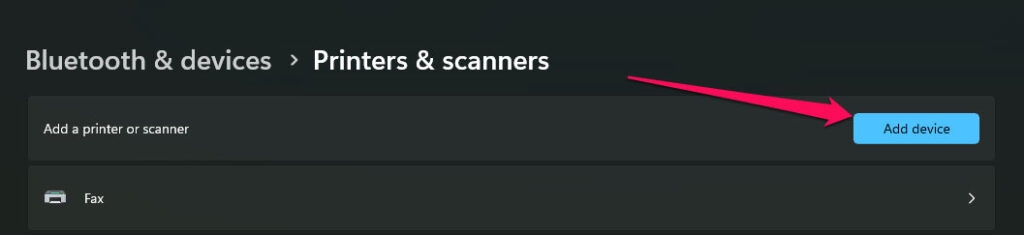
- Затем в правом верхнем углу нажмите кнопку Добавить устройство. Когда принтер подключен, Windows автоматически начинает его сканирование.
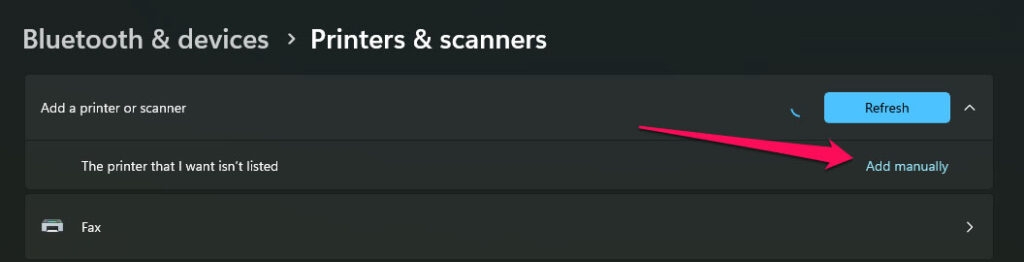
- Если искомый принтер не указан, нажмите Добавить вручную.
Затем выберите опцию Добавить локальный принтер или сетевой принтер с ручными настройками в диалоговом окне Добавить принтер.
Нажмите Далее.
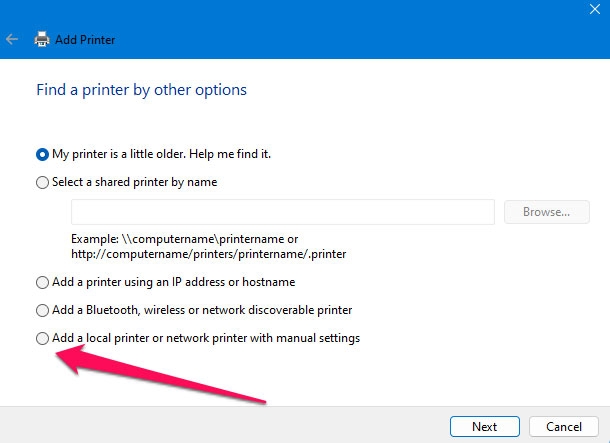
Выберите Использовать существующий порт из выпадающего меню. Выберите Файл: (Печать в файл). Если Печать в файл недоступна или не работает, попробуйте PORTPROMPT (локальный порт) или PDF (локальный порт). Вы также можете использовать это с более старыми версиями Windows 10.
Чтобы продолжить, нажмите Далее.
Затем на экране Установить драйвер принтера выберите Microsoft из выпадающего меню Производитель. В разделе Принтеры выберите Microsoft Print to PDF.
Чтобы продолжить, нажмите Далее.
Чтобы сохранить изменения, введите имя вашего нового принтера или оставьте его по умолчанию и нажмите ОК.
Затем откройте интерфейс печати и проверьте, доступна ли опция Print to PDF.
Исправление 5: Отключить/включить функцию
Windows 10 и 11 поставляются с встроенной функцией Печать в PDF. Таким образом, если она отсутствует, может быть небольшая проблема, которую можно исправить, отключив и повторно включив функцию.
Введите Включить или отключить функции Windows в поле поиска.
В функциях Windows найдите “ Microsoft Print to PDF “.
Снимите галочку и поставьте ее снова. Чтобы сохранить изменения, нажмите ОК.
Проверьте список принтеров после перезагрузки ПК.
Исправление 6: Переустановить Microsoft Print to PDF с помощью диспетчера устройств
Microsoft Print to PDF можно переустановить через диспетчер устройств, если вышеуказанные методы не решают проблему “отсутствует Microsoft Print to PDF”.
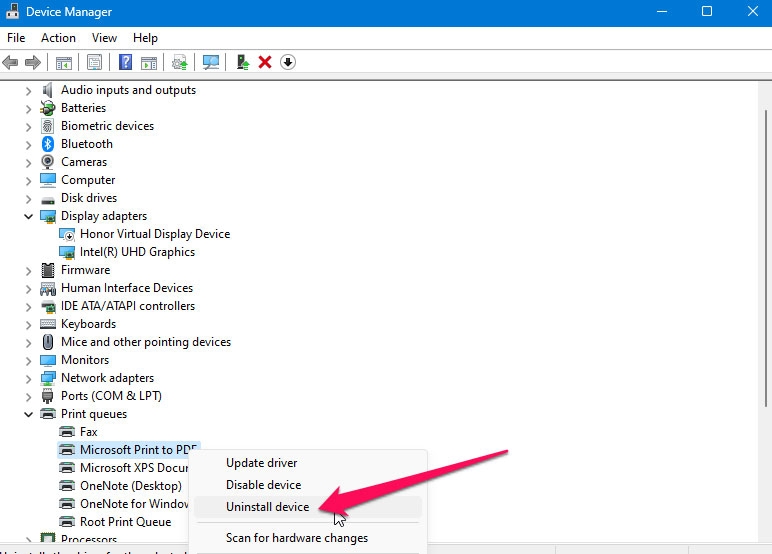
Сначала в поле Поиск введите Диспетчер устройств и нажмите Открыть.
Затем разверните список Очереди печати.
Затем щелкните правой кнопкой мыши на опции Microsoft Print to PDF. Выберите Удалить устройство. После установки драйвера вы сможете использовать его снова.
Итак, это все, что мы можем предложить вам по исправлению отсутствия Microsoft Print to PDF в Windows 11 или 10. Мы надеемся, что вы нашли это руководство полезным. Не стесняйтесь оставлять комментарии ниже, если вам нужна дополнительная информация.
Дополнительное чтение:
Лучшее программное обеспечение для управления скоростью вентилятора для ПК на Windows
Как исправить ошибку “Ваш ПК нужно отремонтировать”?
Как включить/выключить сжатие памяти в Windows 11?
Get new posts in your inbox
No spam. Unsubscribe anytime.