Ошибки Microsoft Store · 4 min read · Jan 26, 2026
Исправление ошибки Microsoft Store 0x803f8001 [5+ методов]
Microsoft Store — это место, откуда вы можете скачать различные приложения прямо на ваш ноутбук или ПК с Windows. Более того, вы также можете обновить все приложения, установленные через Microsoft Store, так же, как вы это делаете на устройстве Android через Play Store. Однако есть несколько сообщений от пользователей, которые подчеркивают проблему с кодом ошибки Microsoft Store 0x803f8001.
Эта ошибка возникала у пользователей, когда они пытались обновить приложения через магазин. Если вы также сталкиваетесь с этой проблемой кода ошибки Microsoft Store 0x803f8001 и не можете ее исправить, вы попали в нужное место. Потому что в этом посте мы предложим вам несколько эффективных решений, которые вы можете применить и, надеемся, исправить эту проблему. Сказав это, давайте рассмотрим методы исправления ошибки кода 0x803f8001 в Microsoft Store.
Что вызывает ошибку Microsoft Store 0x803f8001?
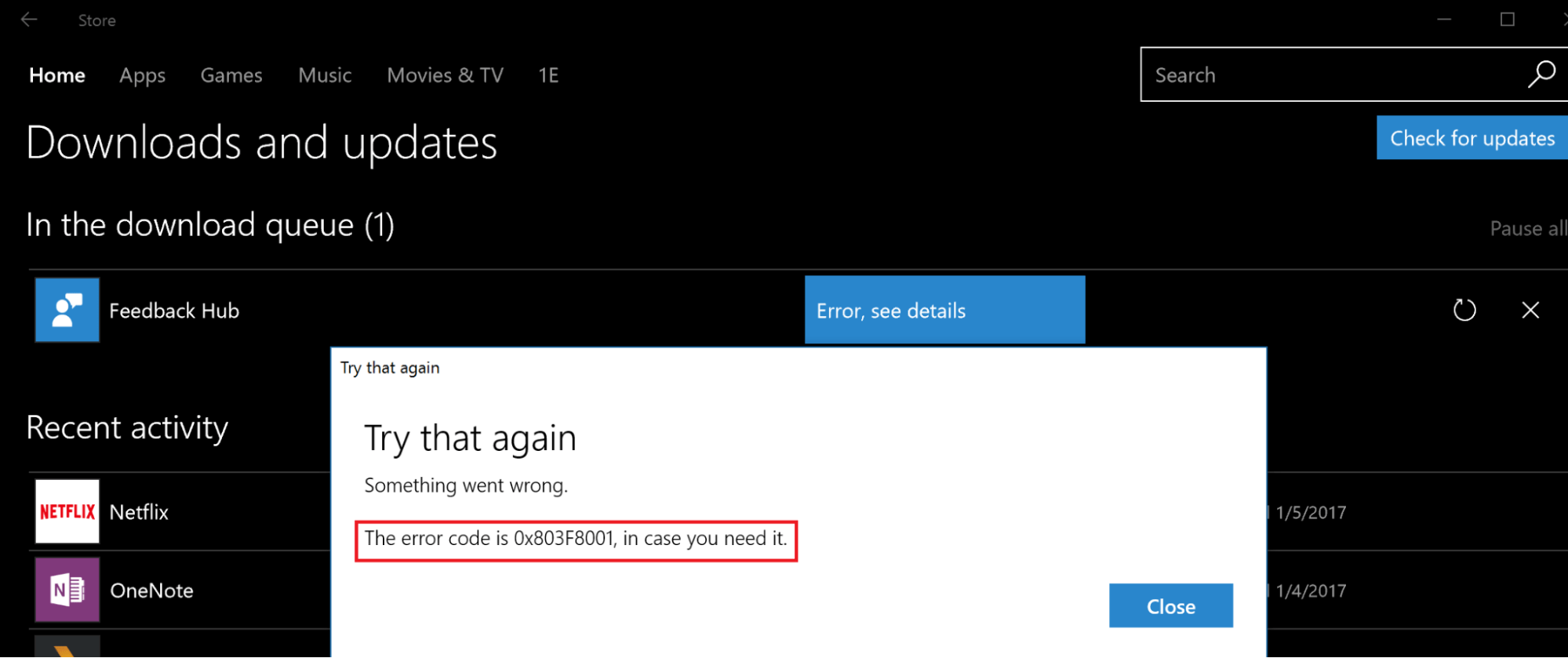
Прежде чем мы начнем и пройдем через решения, всегда лучше понять возможные причины проблемы. Что касается ошибки Microsoft Store 0x803f8001, после проверки всех форумов и страниц поддержки, вот несколько возможных причин, которые мы смогли вывести для этой проблемы:
- Из-за включенного прокси-сервера
- Нежелательные файлы кэша
- Microsoft Store не может определить местоположение вашей системы
- Из-за антивирусного программного обеспечения
- Неправильно выбранный язык или регион установки
Причины этой проблемы могут варьироваться, но это некоторые из причин, о которых сообщали пользователи, сталкивающиеся с ошибкой Microsoft Store 0x803f8001. Теперь, когда у вас есть небольшое понимание причин этой ошибки, давайте рассмотрим решения для ее исправления.
1. Отключите антивирус
Хотя антивирусное программное обеспечение предназначено для отключения или предотвращения запуска зараженных приложений на вашем ПК, иногда оно может вести себя довольно странно и мешать нормальной работе необходимых приложений. В конечном итоге это может привести к ошибкам, таким как ошибка Microsoft Store 0x803fe8001. Чтобы исправить эту проблему, вам может потребоваться отключить ваш антивирусный инструмент. Вот шаги, чтобы сделать это:
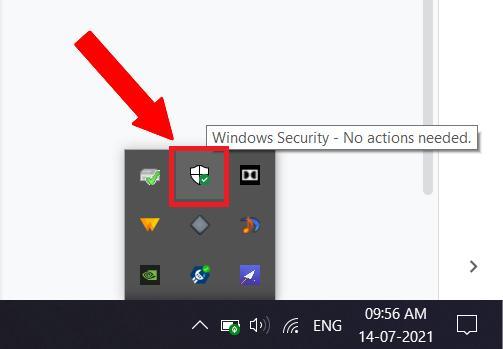
- Перейдите к панели навигации на Панели задач внизу и выберите Безопасность Windows.
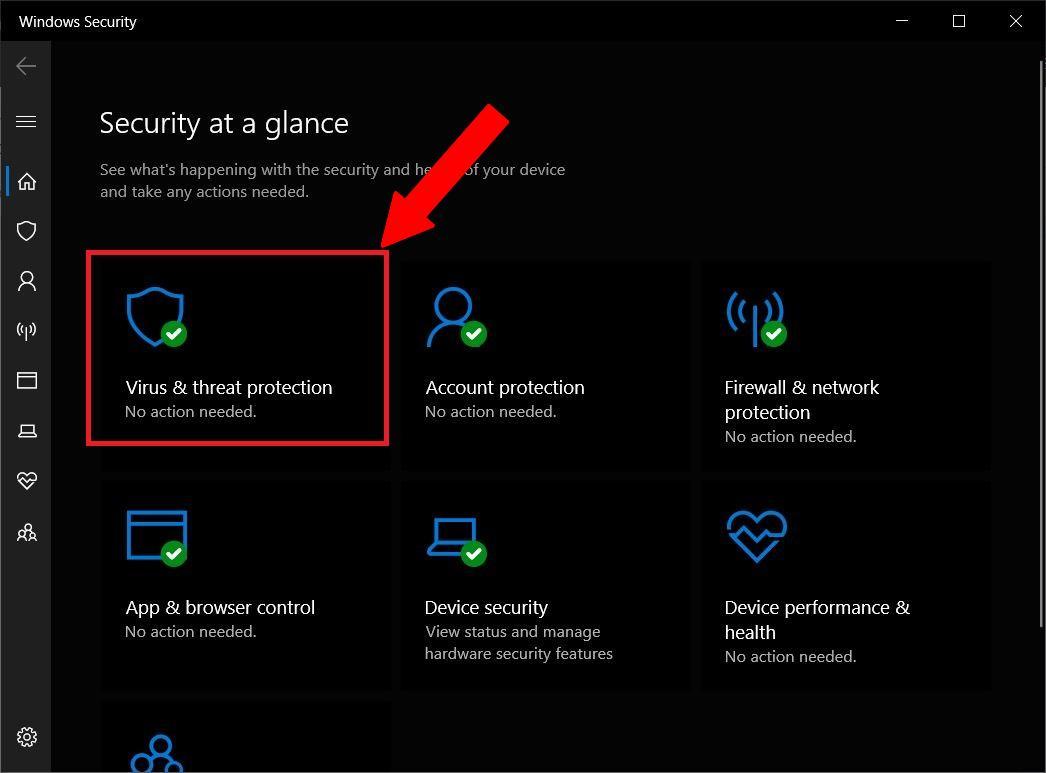
- Нажмите на опцию Защита от вирусов и угроз.
- Затем нажмите на опцию Управление настройками, которую вы найдете ниже, прокручивая курсор мыши.
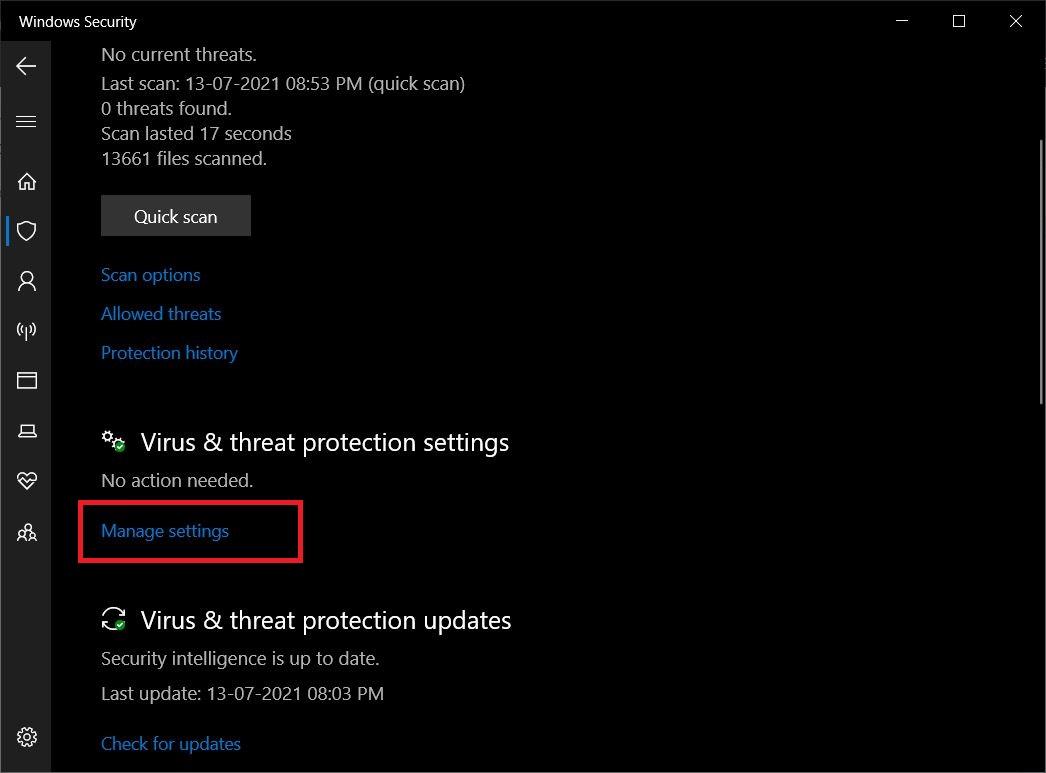
- В разделе Управление настройками вам нужно выключить переключатель Защиты в реальном времени.
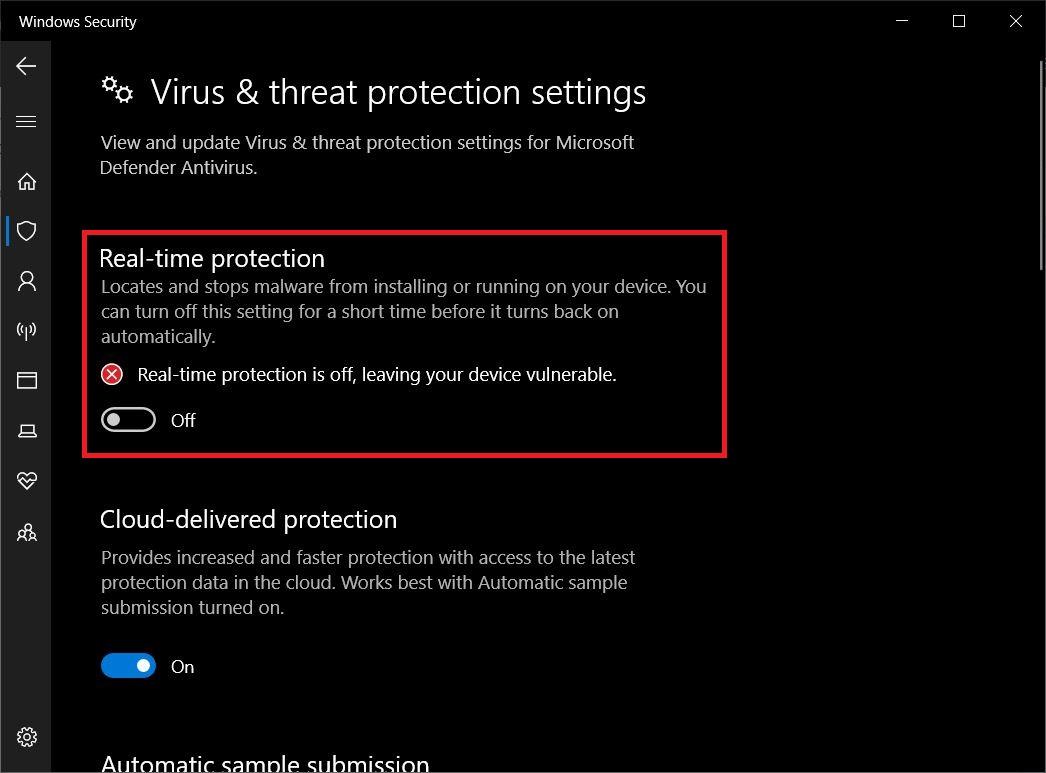
- Просто перезагрузите ваш ПК. Откройте Microsoft Store и посмотрите, исправляет ли это проблему или нет.
2. Сбросьте кэш Microsoft Store
Нежелательные или старые файлы кэша могут помешать приложению обновляться или работать должным образом. Поэтому полезно время от времени очищать данные кэша любого приложения. Многие пользователи сообщали, что очистка кэша Microsoft Store помогла им и исправила эту проблему. Вот как вы также можете очистить данные кэша Microsoft Store:
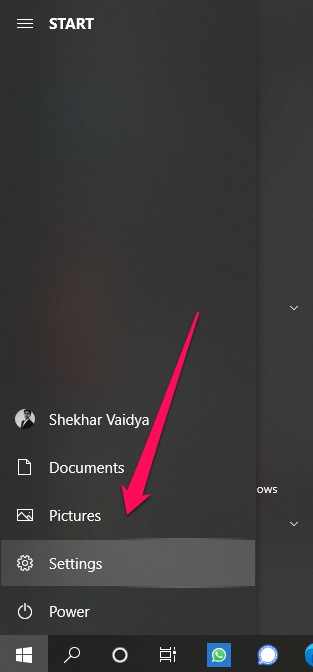
- На Панели задач щелкните правой кнопкой мыши на значок Windows и выберите Настройки.
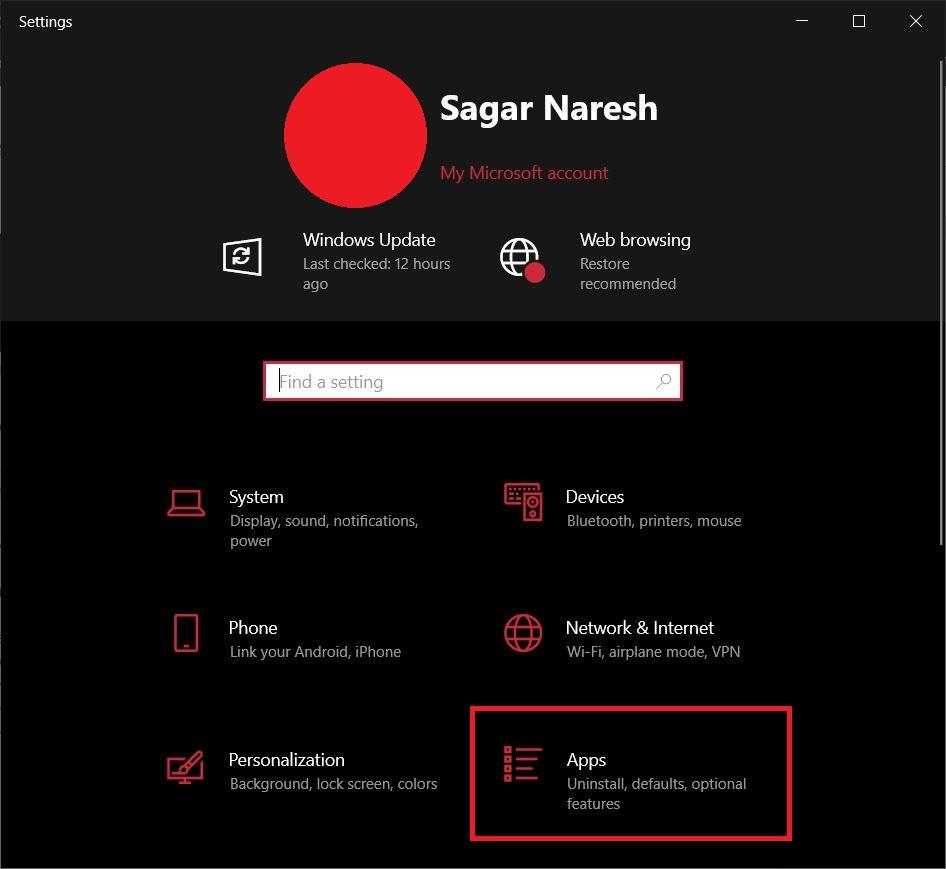
- Теперь выберите опцию Приложения.
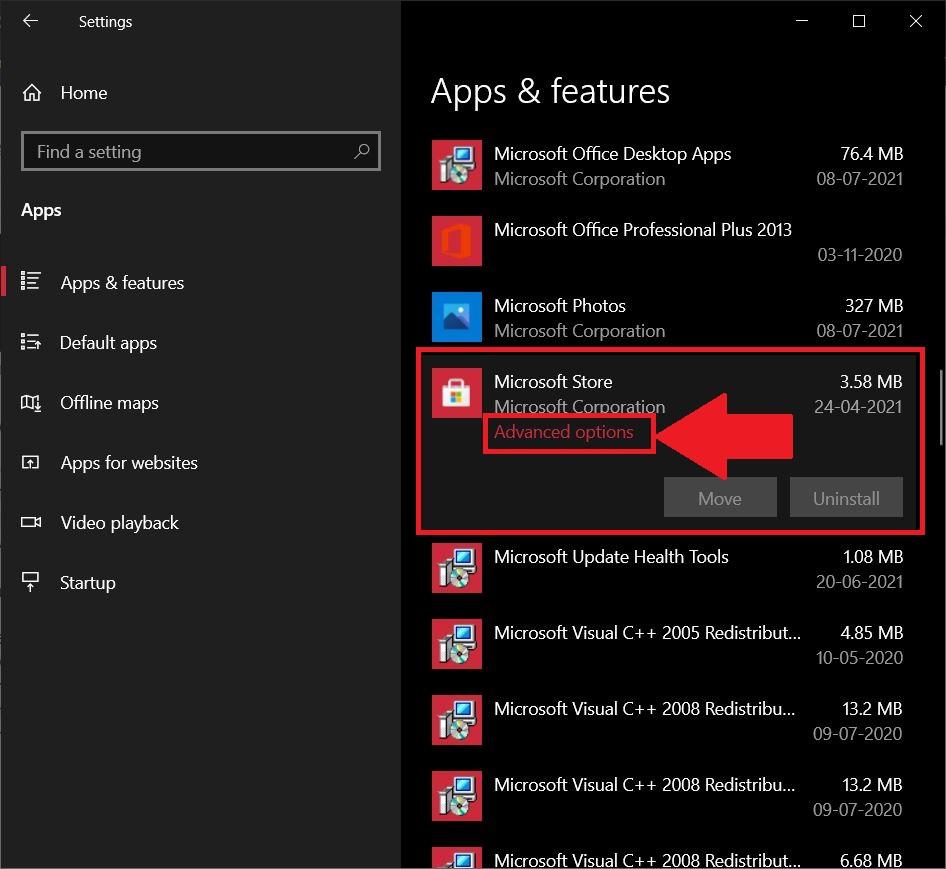
- Перейдите в раздел Приложения и функции и найдите Microsoft Store.
- Нажмите на ссылку Дополнительные параметры.
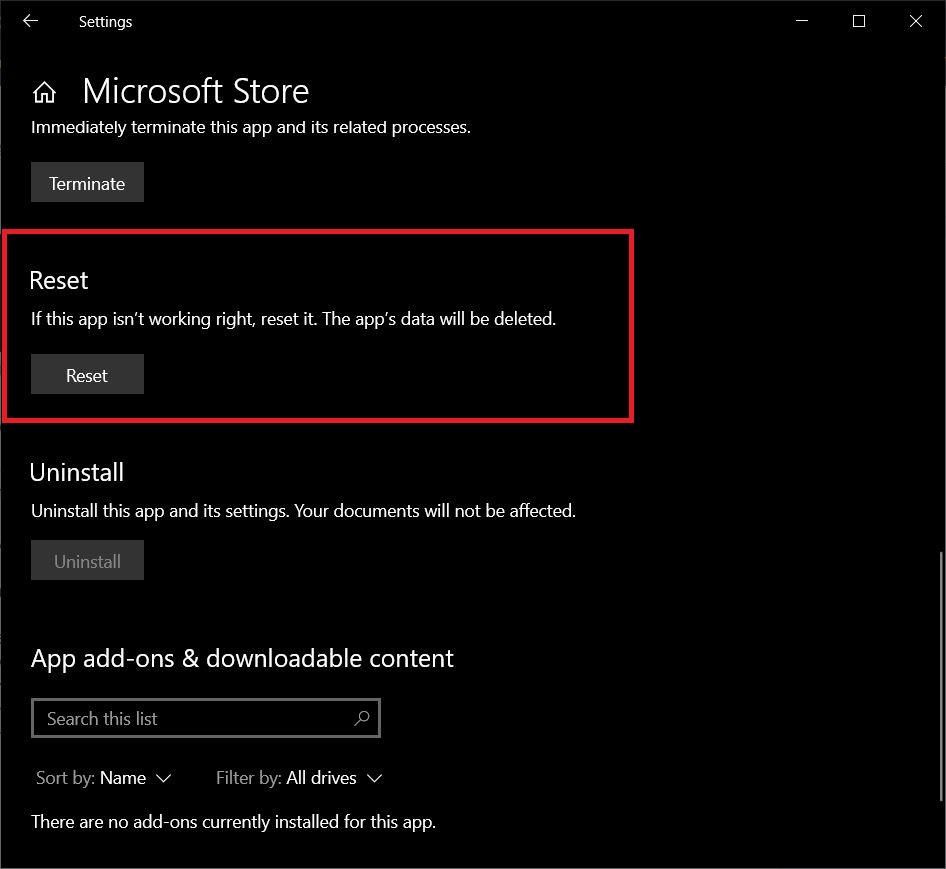
- Нажмите на кнопку Сбросить, чтобы очистить все данные кэша.
- После завершения процесса попробуйте открыть Microsoft Store и посмотрите, исправляет ли это ошибку или нет.
3. Запустите SFC
Техническая поддержка Microsoft упомянула метод для решения этой проблемы. Первый из них включает запуск проверки системных файлов или сканирования SFC на ПК.
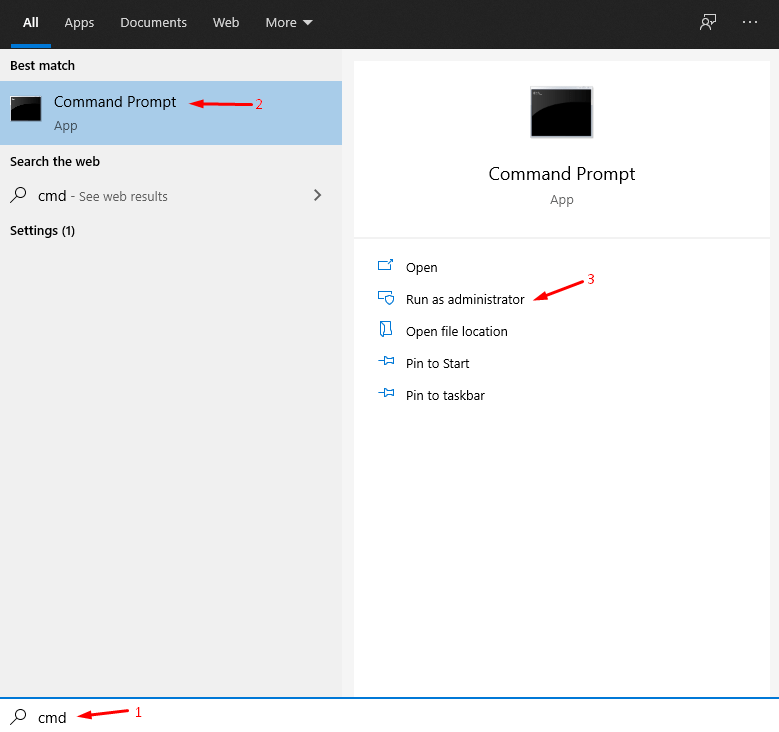
- Откройте командную строку, либо через команду Выполнить, либо найдя Командную строку в меню поиска Windows.
- Убедитесь, что вы открываете Командную строку от имени администратора.
- Введите команду “ sfc /scannow ” и нажмите кнопку Enter.
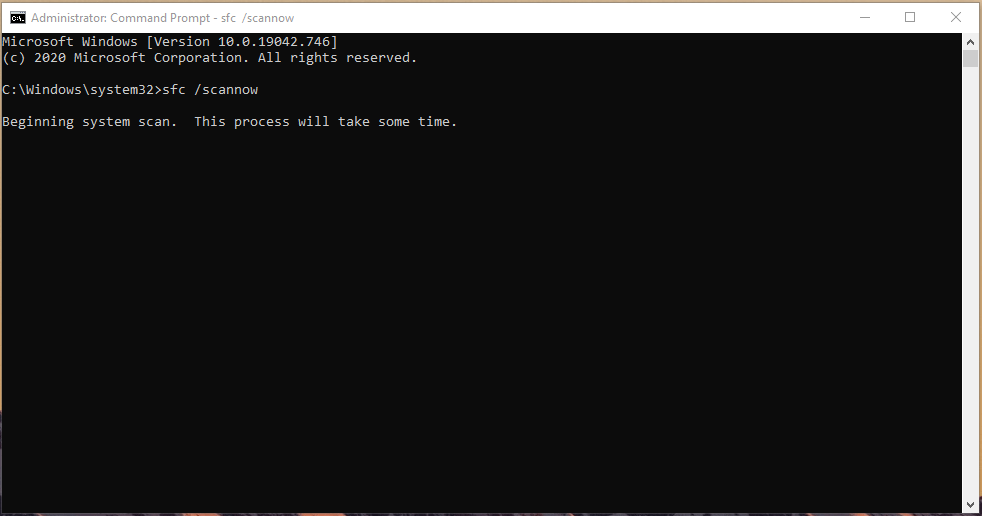
- Она начнет проверку на наличие проблем и также исправит их в процессе.
4. Разрешите доступ к местоположению
Как уже упоминалось, несколько пользователей получали этот код ошибки Microsoft Store из-за ограниченного доступа к местоположению. Вы можете попробовать включить опцию местоположения и разрешить магазину доступ к ней и посмотреть, исправляет ли это проблему или нет.
- Нажмите клавиши Win+S и введите Настройки конфиденциальности местоположения.
- В разделе Разрешить приложениям доступ к вашему местоположению вам нужно включить переключатель.
5. Отключите прокси
Если на вашей системе включен прокси-сервер, это может помешать Microsoft Store загружать последние обновления или работать должным образом.
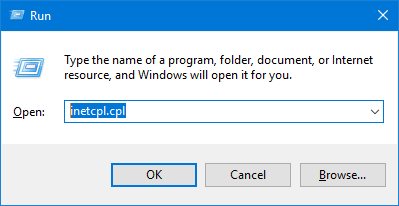
- Откройте команду Выполнить и введите “ inetcpl.cpl ” и нажмите клавишу Enter.
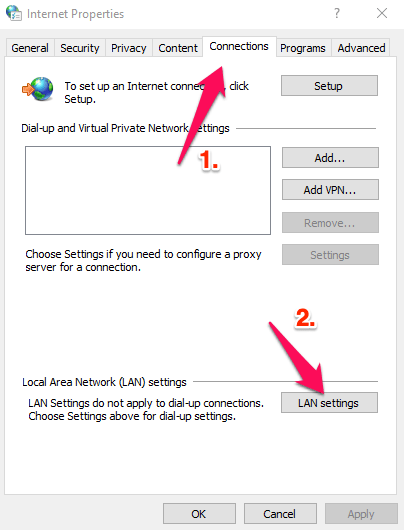
- В окне Свойства Интернета перейдите на вкладку Подключения.
- Выберите Настройки LAN.
- Снимите отметку с чекбокса “ Использовать прокси-сервер для вашей локальной сети ”. Вы можете включить опцию “ Автоматически определять настройки ”.
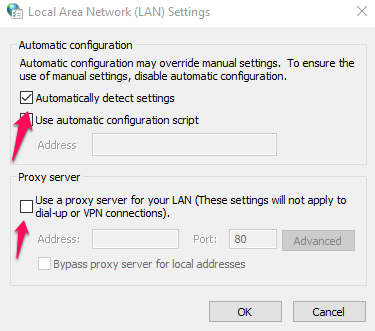
- Нажмите кнопку ОК.
6. Используйте инструмент DISM
Вы также можете воспользоваться инструментом обслуживания и управления образами развертывания, сокращенно DISM, чтобы исправить большинство проблем на вашем ПК. Он в основном восстанавливает поврежденные файлы и сканирует их на наличие проблем.
- Нажмите кнопку Windows Key + S и затем найдите “ CMD ” или Командную строку, чтобы открыть от имени администратора.
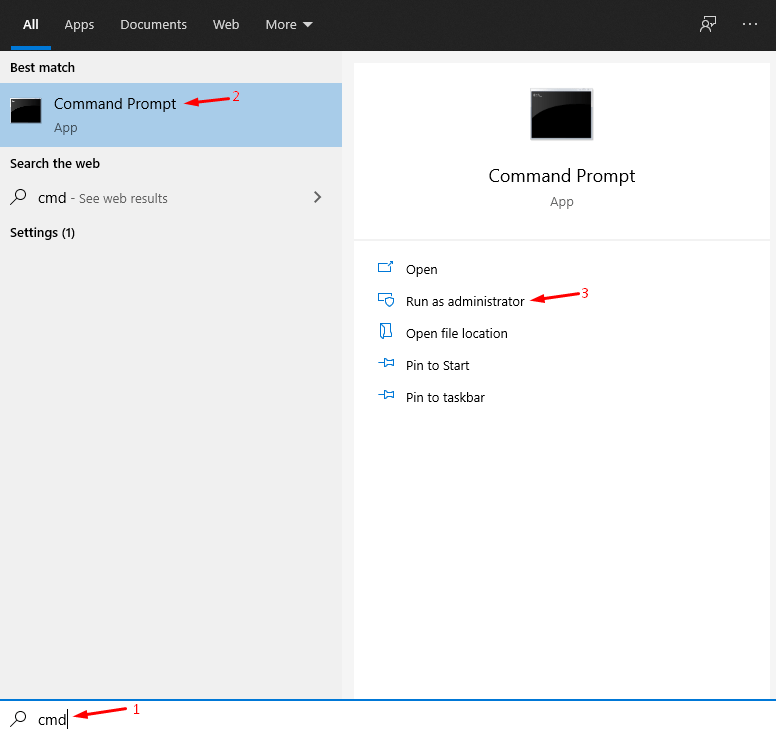
- Скопируйте и вставьте “ dism /online /cleanup-image /restorehealth ” и нажмите Enter.
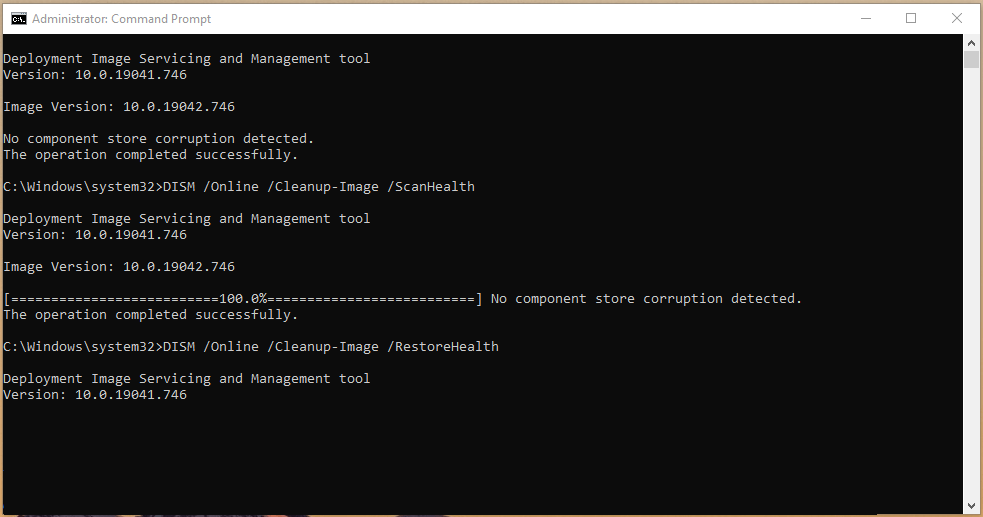
- Инструмент DISM начнет процесс и будет сканировать на наличие поврежденных файлов. Кроме того, в процессе он также исправит поврежденные файлы.
7. Сбросьте настройки языка и региона
Во время установки Windows, если вы указали неправильные настройки языка или региона, это может вызвать неправильное поведение Microsoft Store. Вот как вы можете изменить настройки и исправить их:
- На Панели задач щелкните правой кнопкой мыши на значок Windows и выберите Настройки.
- Выберите Время и язык, а затем выберите Регион в левой панели.
- Теперь выберите правильный регион.
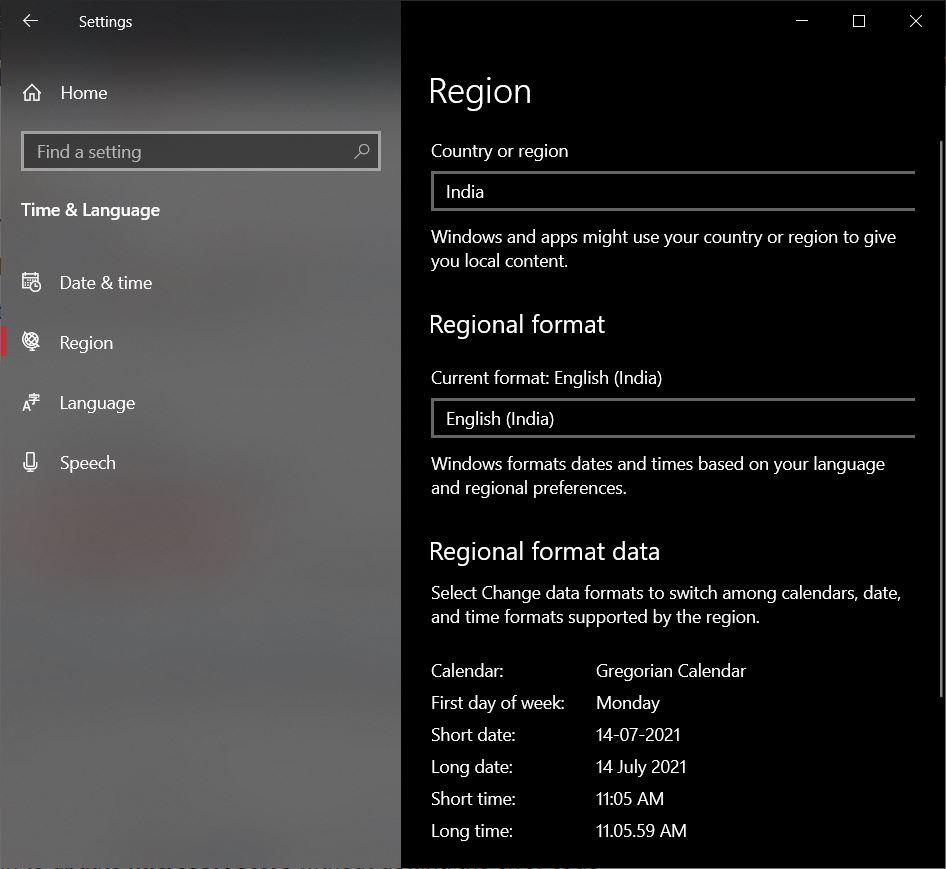
- Затем в левой панели выберите опцию Язык. В меню Язык выберите правильный язык.
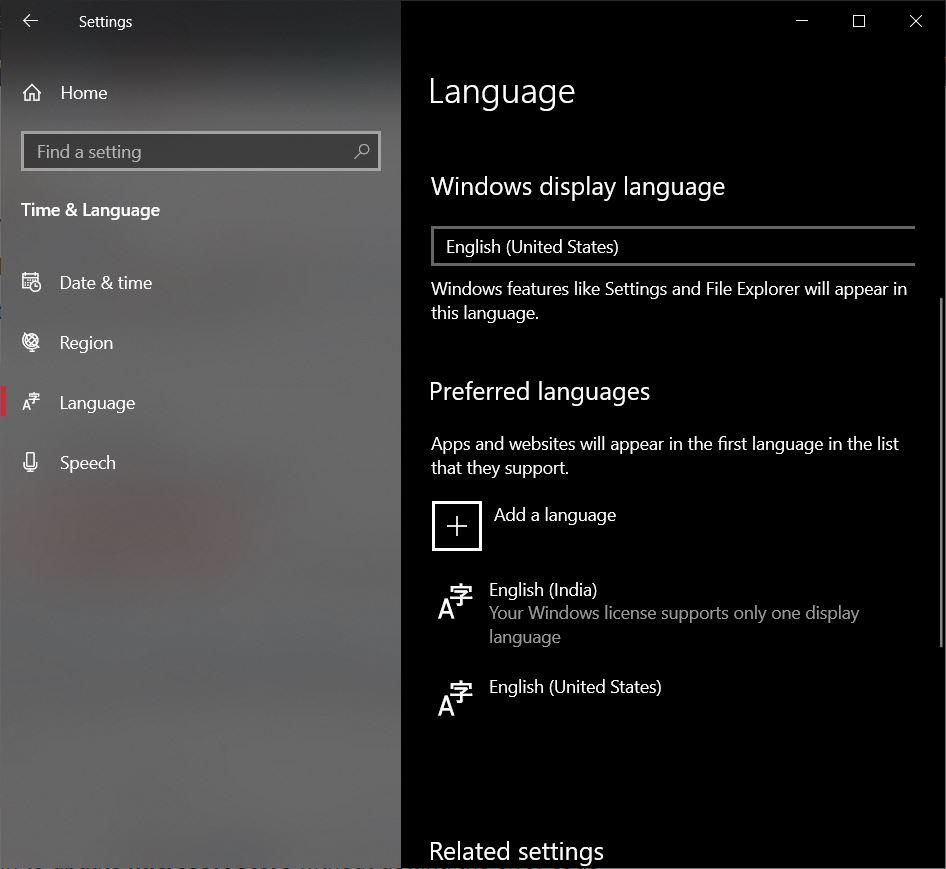
- Закройте приложение Настройки и посмотрите, исправляет ли это проблему или нет.
Если у вас есть мысли по поводу Исправление ошибки Microsoft Store 0x803f8001 [5+ методов], не стесняйтесь оставлять их в комментариях ниже. Также, пожалуйста, подпишитесь на наш канал DigitBin на YouTube для видеоуроков. Удачи!
Get new posts in your inbox
No spam. Unsubscribe anytime.