Технические советы · 1 min read · Feb 06, 2026
Исправление ошибки Microsoft Teams caa82ee2
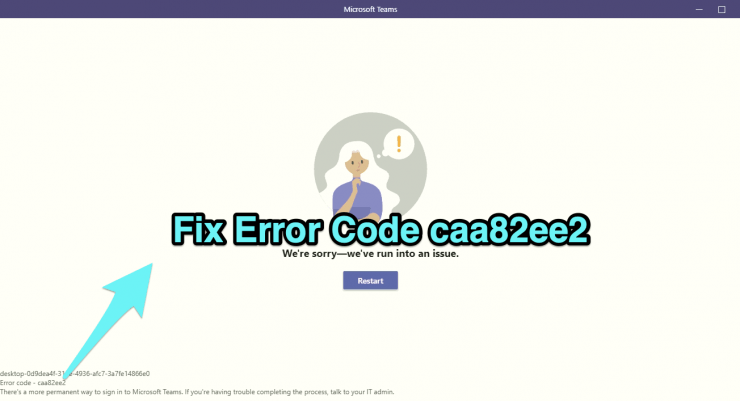
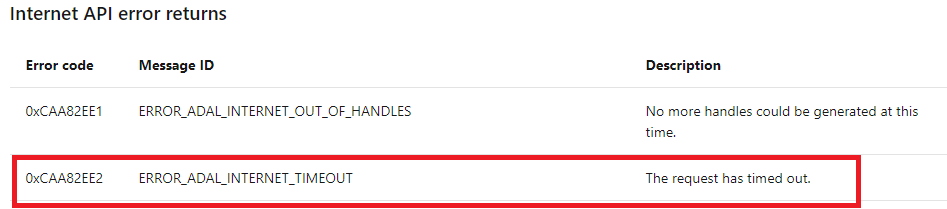
Основная причина этой проблемы заключается в накоплении временных данных приложения. Это не только кеш, но и временные файлы, Blob и другие связанные данные. Исправление, как вы могли догадаться, включает удаление всех этих данных из директории Teams. В некоторых случаях прокси-сервер также может привести к этой ошибке, поэтому рассмотрите возможность его отключения. Оба этих метода перечислены ниже.
Исправление 1: Удалите временные данные
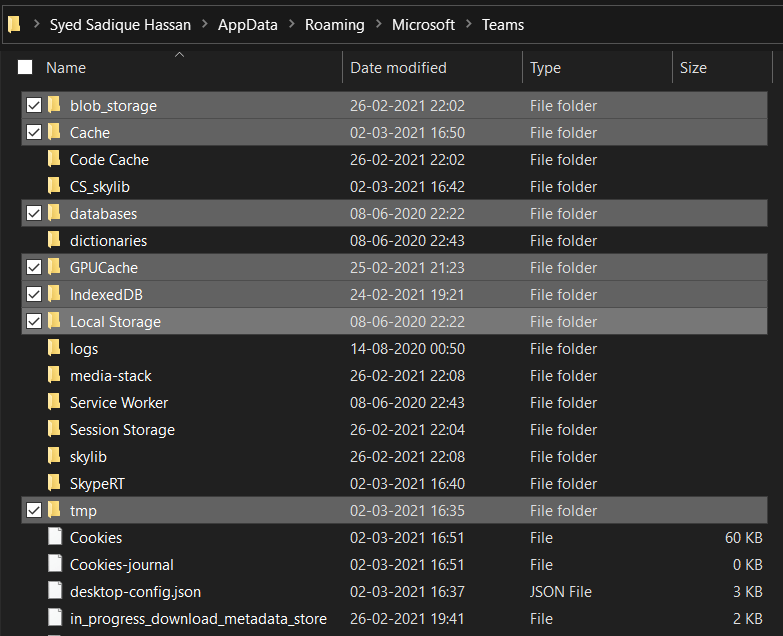
- Чтобы удалить временные данные приложения, запустите Проводник и перейдите по следующему пути:
%appdata%\Microsoft\teams - Теперь выберите следующие папки и удалите их: - Cache
- Blob_Storage
- Databases
- GPUcache
- IndexedDB
- Local Storage
- Tmp
- После завершения удаления перезапустите приложение, и это должно исправить ошибку с кодом caa82ee2.
Исправление 2: Отключите прокси
Если прокси-сервер был включен на вашем компьютере, то пакеты данных будут поступать на сервер Teams с замаскированным IP-адресом. Это может привести к проблемам с установлением успешного соединения и, в свою очередь, может вызвать вышеуказанную ошибку. Поэтому лучше отключить прокси, по крайней мере, до тех пор, пока вы используете приложение Teams.
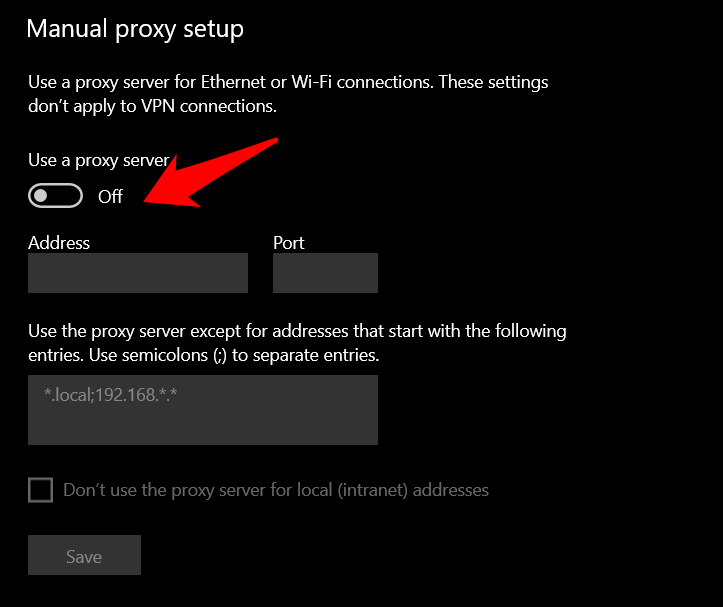
Для этого перейдите в Настройки > Сеть и Интернет > Прокси > Отключите опцию “Использовать прокси-сервер“. Вот и все. Теперь вы можете попробовать восстановить соединение.
Исправление 3: Проверьте ваш интернет
Это в основном происходит из-за плохого интернет-соединения с низкой скоростью. Teams могут занять время для подключения к серверу, что вызывает появление ошибки. Просто отключите любой прокси или фоновую загрузку и попробуйте снова войти в учетную запись Teams.
Если у вас есть какие-либо мысли по поводу Исправление ошибки Microsoft Teams caa82ee2, не стесняйтесь оставлять их в комментариях ниже. Также, пожалуйста, подпишитесь на наш канал DigitBin на YouTube для видеоуроков. Удачи!
Get new posts in your inbox
No spam. Unsubscribe anytime.