Технические советы · 4 min read · Feb 22, 2026
Исправление ошибки Net::ERR_CERT_INVALID в Chrome

Google очень строго относится к защите конфиденциальности пользователей, обеспечивая высокий уровень безопасности для всех своих интернет-продуктов. Если Google обнаружит какое-либо нарушение безопасности конфиденциальности пользователей, он ограничит доступ пользователей к онлайн-контенту.
Одно из таких предупреждений, с которым вы могли столкнуться при использовании Chrome, — это ошибка HTTPS/SSL с сообщением “Ваше соединение не защищено”. Предупреждение будет сопровождаться красным замком, показывающим, что “Соединение не защищено”.
Сегодня в этом посте я подробно расскажу об этой проблеме и всех возможных решениях для ее исправления. Предупреждения, которые мы обычно видим:
NET::ERR_CERT_AUTHORITY_INVALID
NET::ERR_CERT_COMMON_NAME_INVALID
NET::ERR_CERT_DATE_INVALID
Net::ERR_CERT_INVALID
NET::ERR_CERT_WEAK_SIGNATURE_ALGORITHM
Что вызывает ошибку Net Err Cert Invalid в Google Chrome?
Вышеуказанная ошибка HTTPS возникает по различным причинам:
Net::Err_Cert_Authority_Invalid
- Выданный сертификат устарел.
- Браузер устарел.
- Сертификат сайта и соединение браузера не защищены.
Net::Err_Cert_Common_Name_Invalid
- Сертификат не соответствует имени издателя.
- Ошибка браузера Google Chrome.
- Ошибка адреса из-за несовпадения сертификата.
Net::Err_Cert_Date_Invalid
- Дата на компьютере неверна.
- Сертификат не обновлен.
Исправление ошибки Net::ERR_CERT_INVALID в Google Chrome
Решение 1. Коррекция даты и времени
Чтобы исправить – Net::Err_Cert_Date_Invalid
На вашем ПК с Windows щелкните по месту, указывающему время/дату, и исправьте дату на точную.
Перезагрузите страницу, и вы должны увидеть, что предупреждение исчезло, а страница загружена с зеленым замком, показывающим, что “страница защищена”.
Решение 2. Проблема с расширением Chrome
Чтобы исправить – Err_Cert_Common_Name_Invalid
Откройте веб-страницу с ошибкой в режиме инкогнито браузера Chrome.
Если страница открывается безопасно в частном режиме, ошибка вызвана расширением Chrome.
Чтобы исправить ошибку, отключите расширение. Просто перейдите по адресу; chrome://extensions и снимите отметку со всех расширений.
Решение 3. Установите доверенный сертификат
Чтобы исправить – Err_Cert_Invalid
Это исправление следует применять только в случае крайней необходимости.
Шаг 1. Щелкните по значку замка HTTPS и нажмите “подробности”.
Также вы можете перейти в Дополнительные инструменты > Инструменты разработчика; щелкните на вкладке Безопасность.
Шаг 2. Нажмите “Просмотреть сертификат”.
Шаг 3. Нажмите “Подробности” в просмотрщике сертификатов и выберите верхний сертификат (он должен быть с адреса, отличного от того, который вы пытались использовать).
Шаг 4. Затем нажмите “Экспорт” и сохраните файл сертификата.
Шаг 5. Перейдите в Настройки Chrome → Дополнительно → Управление сертификатами.
Шаг 6. Нажмите “Импорт”. Выберите файл сертификата, который вы сохранили выше, и нажмите Enter, предоставив все параметры.
Перезапустите Chrome, chrome://restart (это повторно откроет все ваши вкладки).
Это исправит проблему NET Err Cert Authority Invalid и NET Err Cert Common Name Invalid.
Решение 4. Импорт доверенного сертификата SSL
Чтобы исправить – Err_Cert_Authority_Invalid
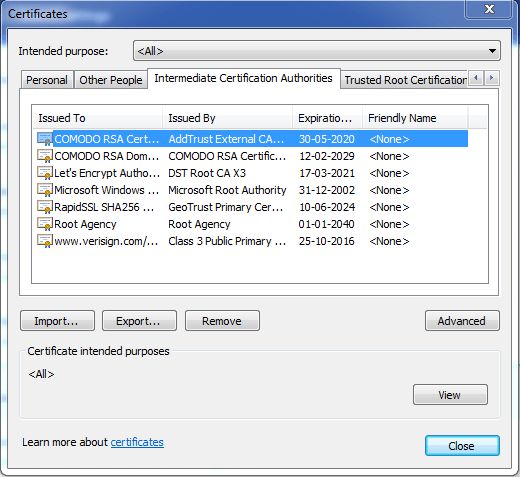
Управление сертификатом
Сначала проверьте издателей SSL-сертификатов для сайта. Выполните поиск в Google и скачайте корневой сертификат CA издателя SSL на ваш ПК.
Затем перейдите в Настройки Chrome → Дополнительно → Управление сертификатами
Здесь щелкните на Промежуточные органы и импортируйте загруженный корневой сертификат. Это, безусловно, исправит предупреждение в Chrome.
Это исправит предупреждение NET::ERR_CERT_AUTHORITY_INVALID и NET::ERR_CERT_COMMON_NAME_INVALID.
Решение 5. Удалите антивирусное программное обеспечение
Если у вас есть антивирус, который предоставляет «защиту HTTPS» или «сканирование HTTPS», то он мешает Chrome обеспечивать безопасность.
Отключите антивирус, и если страница загружается нормально, внесите необходимые изменения, чтобы избежать вмешательства антивируса в Chrome.
Решение 6. Измените настройки протокола DNS
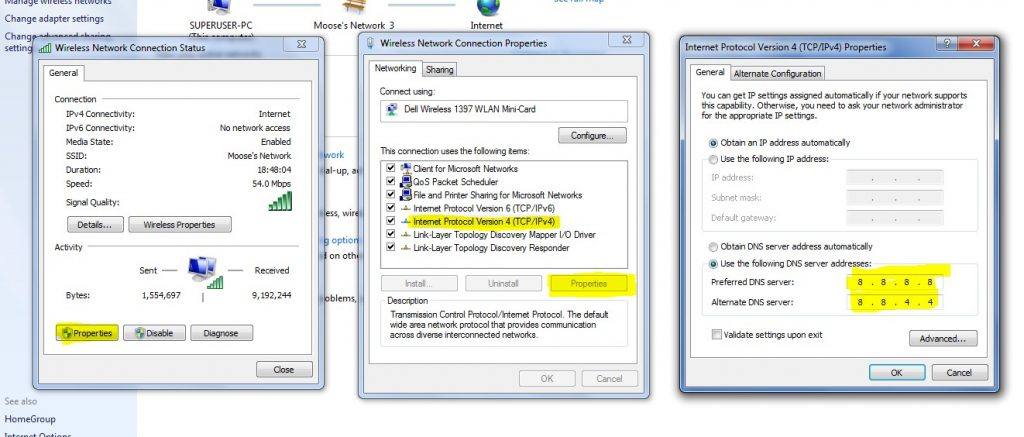
Изменение DNS-сервера
Шаг 1. Найдите ‘ ncpa.cpl ‘ в Windows.
Шаг 2. Найдите опцию под названием Интернет-протокол версии 4 (TCP/IPv4).
Шаг 3. Щелкните по ней и нажмите кнопку Свойства.
Шаг 4. Теперь вручную используйте следующие DNS-серверы; предпочтительный DNS-сервер 8.8.8.8 и альтернативный DNS-сервер 8.8.4.4 (публичный DNS Google) (установите IP как автоматический)
Шаг 5. Перезапустите браузер и проверьте веб-сайты.
Это исправит ошибку Net Err Cert Common Name Invalid в Chrome.
Решение 7. Очистите кэш DNS Google Chrome
Шаг 1. Просто перейдите по URL ‘ chrome://net-internals/#dns ‘.
Шаг 2. Нажмите кнопку Очистить кэш хоста рядом с кэшем разрешителя хостов.
Шаг 3. Вы заметите, что веб-сайты работают правильно.
Шаг 4. Это один из самых простых и полезных способов остановить проблему с DNS-серверами.
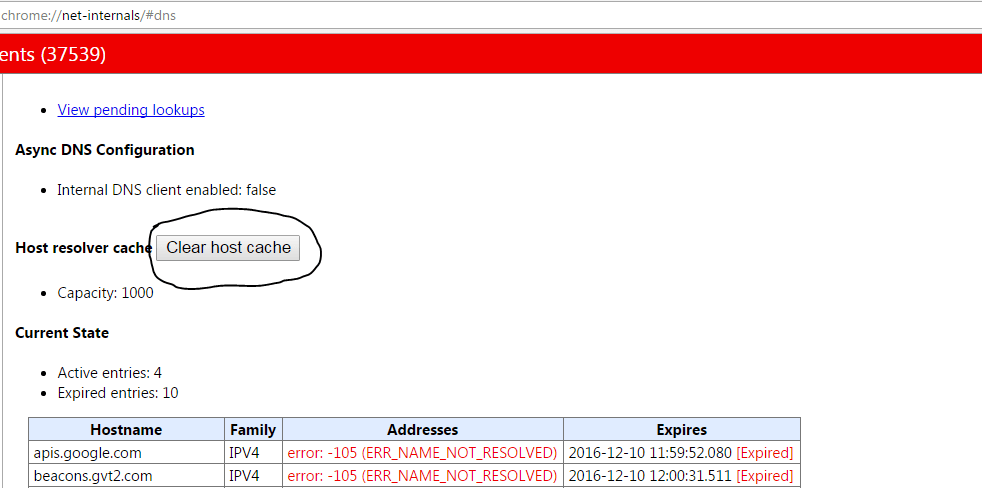
hit-clear-host-cache-button
Решение 8. ** Перейти на сайт
Если вы не делитесь никакими личными данными или паролями и просто хотите просмотреть сайт, то вы можете посетить сайт без каких-либо проблем;
Дополнительно → Перейти на сайт (небезопасно) → Готово
Решение 9. Обновите программное обеспечение
Обновление браузера Chrome и/или программного обеспечения Windows, если доступно, может значительно решить проблему.
Я рекомендую сначала обновить Chrome – Настройки → Справка → О Chrome → Обновить Chrome
Решение 10. Сбросьте настройки по умолчанию
Вы также можете восстановить оригинальные настройки Chrome и проверить, решена ли проблема
Настройки → Дополнительно → Прокрутите вниз и сбросьте
Решение 11. Разное
Если три вышеуказанных метода не сработали, попробуйте некоторые другие методы, перечисленные ниже.
1. Удалите антивирус
Некоторые люди сообщали, что после удаления своей антивирусной программы (в основном McAfee) проблема исчезла.
2. Отключите брандмауэр
Отключение брандмауэров может решить проблему, так как некоторые приложения могут мешать, когда Chrome пытается подключиться. Это может быть решением и для вас. Отключите брандмауэр и проверьте наличие ошибки.
3. Попробуйте подключиться в безопасном режиме
Загрузите компьютер в безопасном режиме и попробуйте загрузить Chrome. Это поможет вам определить, вызывает ли проблему какое-либо стороннее программное обеспечение, так как в безопасном режиме будут только встроенные полезные файлы. Для этого перезагрузите компьютер и удерживайте клавишу F8. Затем выберите Безопасный режим с сетевыми возможностями из списка вариантов.
Примечание и заключение: С помощью вышеуказанных решений вы можете потенциально исправить ошибку Net:: Cert в Google Chrome для Windows 7, 8.1, 10 и Mac. Я надеюсь, что пост был полезен. Оставляйте комментарии ниже для получения помощи или поддержки, если это необходимо. Также предоставьте свои предложения по этому поводу.
Если у вас есть мысли по поводу Исправления ошибки Net::ERR_CERT_INVALID в Chrome, не стесняйтесь оставлять комментарии внизу. Также, пожалуйста, подпишитесь на наш канал DigitBin на YouTube для видеоуроков. Удачи!
Get new posts in your inbox
No spam. Unsubscribe anytime.