Техническая поддержка · 4 min read · Dec 19, 2025
Исправление сетевого адаптера "Это устройство не может запуститься. (Код 10)"
“Это устройство не может запуститься. (Код 10).” Эта ошибка Windows возникает, когда сетевой адаптер не работает должным образом: “Это устройство не может запуститься.
Эта ошибка также может вызвать проблемы с открытием интернет-страниц. Поэтому важно решить проблему как можно скорее.
В этом руководстве вы узнаете о различных причинах возникновения ошибки и успешных решениях для ее устранения.
Понимание ошибки “Это устройство не может запуститься. Код 10”
Ошибка “Код 10” обычно означает, что существует проблема с оборудованием или драйвером, которая мешает работе сетевого адаптера. Общие причины включают:
Поврежденные или устаревшие сетевые драйверы
Конфликты с обновлениями системы или изменениями программного обеспечения
Аппаратные неисправности
Проблемы с реестром
Настройки управления питанием, мешающие адаптеру
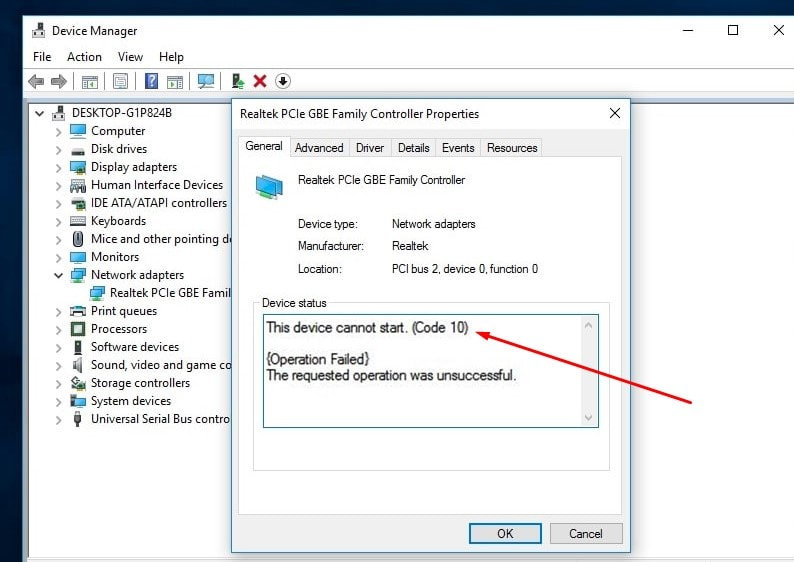
Методы исправления сетевого адаптера: “Это устройство не может запуститься. (Код 10)”
Вот несколько лучших методов, которые помогут вам устранить ошибку сетевого адаптера на вашем ПК с Windows 10/11. Итак, если вы хотите узнать, давайте погрузимся в это.
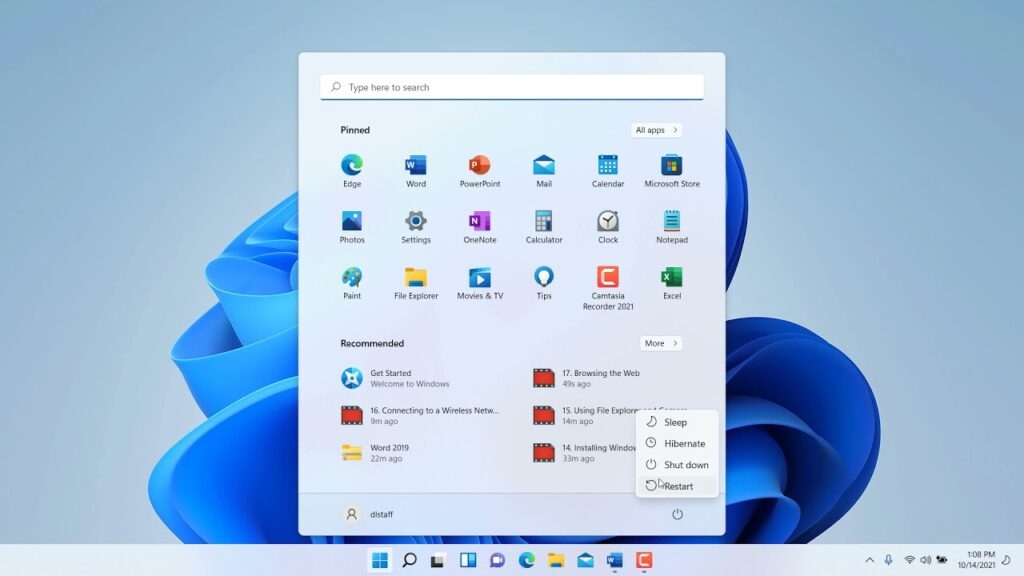
Метод 1: Перезагрузите компьютер
В качестве меры предосторожности перезагрузите компьютер, прежде чем делать что-либо для устранения проблемы с сетевым адаптером: “Это устройство не может запуститься. (код 10).” Иногда перезагрузка компьютера может освободить системные ресурсы и избежать временных конфликтов.
Метод 2: Отключите и снова включите устройство
Временное отключение и повторное включение устройства заставляет систему сбросить его соединение, что иногда может решить программные конфликты или сбои.
Эта процедура заставляет Windows перезагрузить драйвер, что помогает устранить незначительные несовместимости.
Щелкните правой кнопкой мыши на Меню Пуск и откройте Диспетчер устройств.
Найдите затронутое устройство, в нашем случае сетевой драйвер, щелкните правой кнопкой мыши на нем и выберите Отключить устройство.
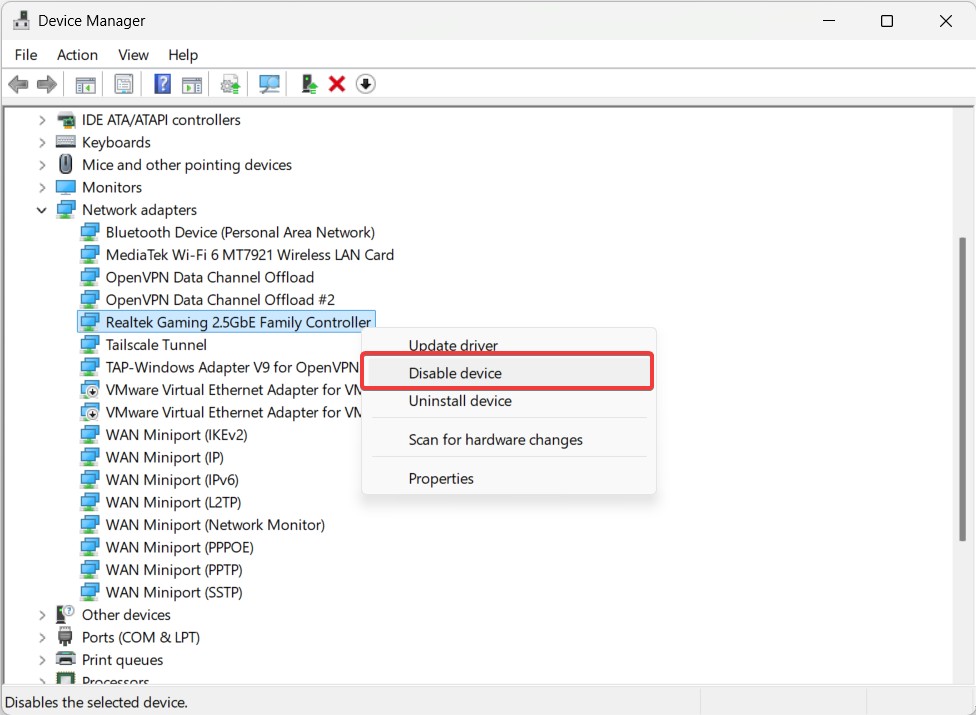
После этого подождите немного, затем щелкните правой кнопкой мыши на нем снова и выберите Включить устройство.
Проверьте, решена ли проблема.
Метод 3: Выполните цикл питания компьютера
Цикл питания, или полное выключение и перезагрузка, может устранить временные сбои системы и обновить соединения с устройствами.
Этот метод особенно хорошо работает для сетевых адаптеров или другого оборудования, которое зависает.
Полностью выключите компьютер.
Теперь отключите источник питания (и снимите батарею, если используете ноутбук).
Подождите минуту, затем подключите питание и снова включите систему.
Метод 4: Используйте средство устранения неполадок Windows
После цикла питания мы проведем вас через встроенные инструменты устранения неполадок в Windows, которые могут диагностировать и решать общие проблемы, связанные с оборудованием.
Щелкните Меню Пуск и найдите Настройки устранения неполадок.
Вы можете щелкнуть Другие средства устранения неполадок, чтобы увидеть все доступные инструменты.
Выберите средство устранения неполадок Сеть и Интернет и затем нажмите Запустить средство устранения неполадок.
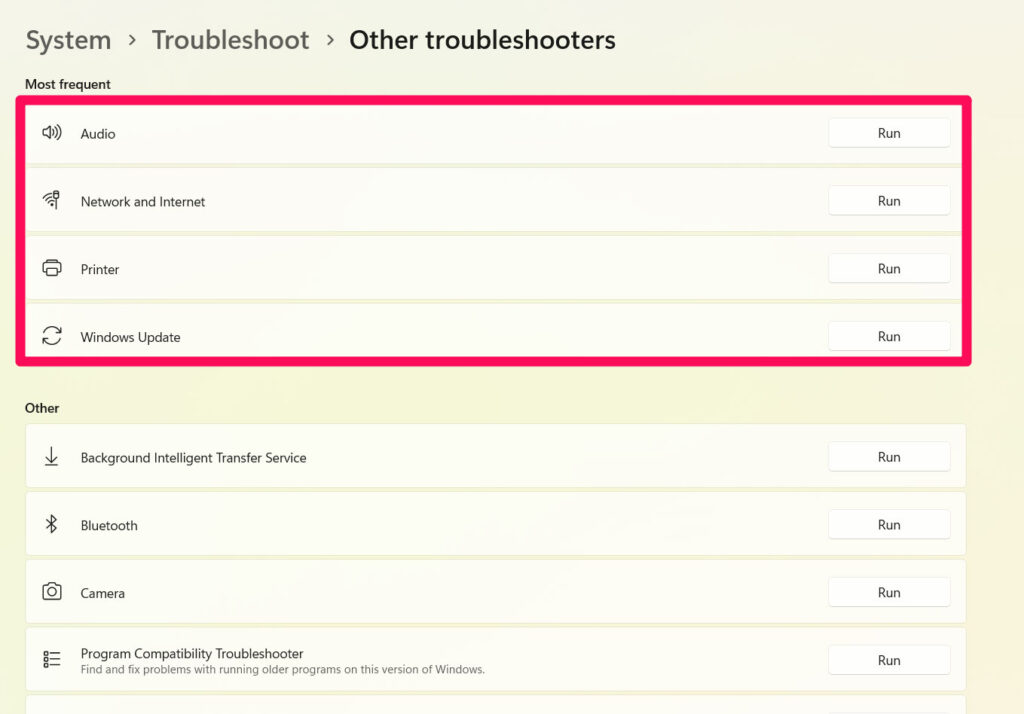
- Следуйте инструкциям на экране, чтобы выяснить, в чем проблема и как ее исправить.
Метод 5: Переустановите драйвер устройства
Устройства могут работать неправильно из-за повреждения драйвера или проблем с совместимостью. Переустановка драйвера часто может исправить функциональность.
Щелкните правой кнопкой мыши на Меню Пуск и откройте Диспетчер устройств.
Найдите проблемное устройство, щелкните правой кнопкой мыши на нем и выберите Удалить устройство.
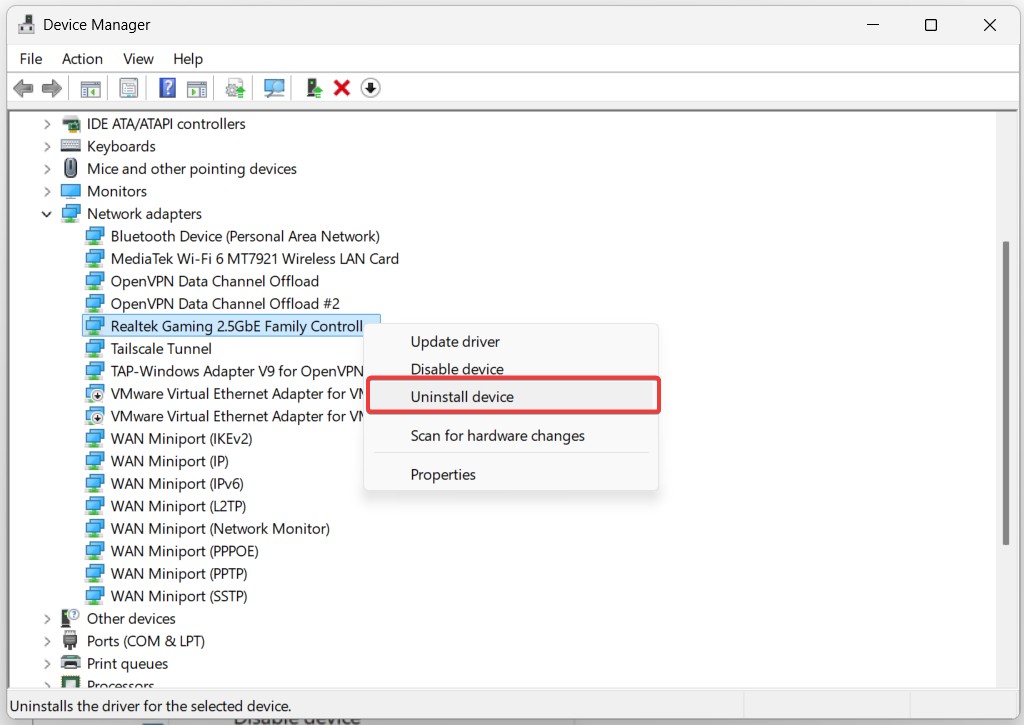
Нажмите Удалить, чтобы подтвердить, затем перезагрузите ПК.
Перезагрузка заставит Windows автоматически переустановить драйвер.
Теперь просто проверьте, решена ли ошибка сетевого адаптера: “Это устройство не может запуститься. (код 10)”. Если нет, то ознакомьтесь с исправлениями, упомянутыми далее.
Метод 6: Используйте восстановление системы
Восстановление Windows до более ранней точки времени может отменить изменения в системе, которые могли вызвать ошибку сетевого адаптера: “Это устройство не может запуститься. (код 10)” если проблема началась после недавнего обновления или установки.
Нажмите Win + R, введите rstrui и нажмите Enter.
Затем нажмите Далее и выберите точку восстановления до начала проблемы.
Наконец, просто следуйте инструкциям и нажмите Готово, чтобы начать процесс восстановления.
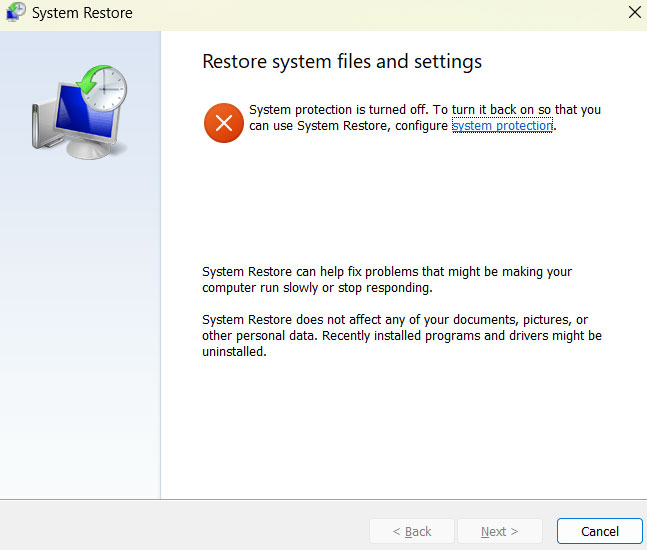
Метод 7: Вернуть драйверы
Если недавнее обновление драйвера вызывает проблемы, восстановление предыдущего должно помочь.
Сначала перейдите в Диспетчер устройств и найдите устройство, которое вызывает проблему.
Щелкните правой кнопкой мыши на нем и выберите Свойства.
Затем откройте вкладку Драйвер и нажмите Вернуть драйвер (если доступно).
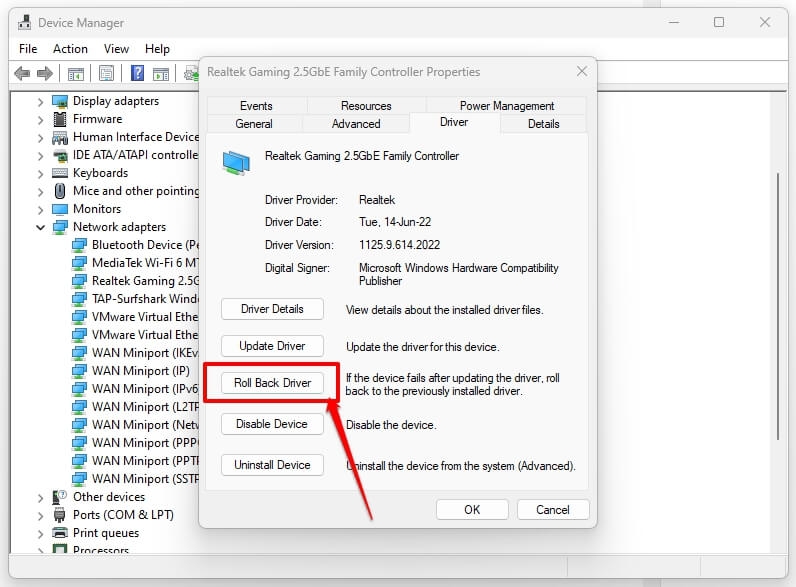
- Вы завершите откат, следуя инструкциям.
Метод 8: Измените DNS-сервер
Вы можете исправить это, используя другой DNS-сервер, такой как Google DNS или OpenDNS.
Нажмите Win + R, введите ncpa.cpl и нажмите Enter.
В списке подключений щелкните правой кнопкой мыши на вашем активном сетевом соединении и нажмите Свойства.
Нажмите на Протокол Интернета версии 4 (TCP/IPv4) и нажмите на Свойства.
Выберите Использовать следующие адреса DNS-серверов: и введите:
Предпочитаемый DNS-сервер: 8.8.8.8
Альтернативный DNS-сервер: 8.8.4.4
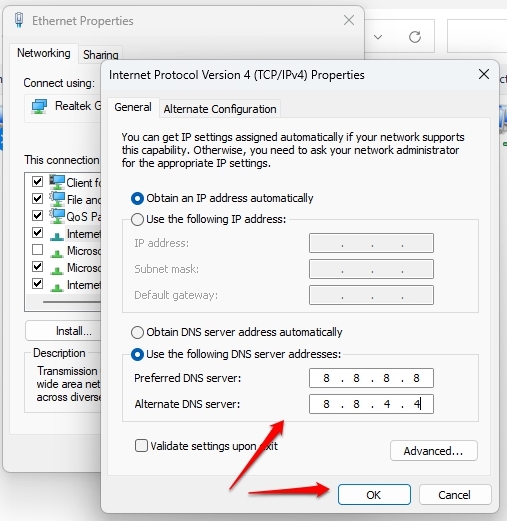
- Нажмите кнопку ОК и перезагрузите компьютер.
Метод 9: Проверьте наличие аппаратных проблем
Если вышеуказанное предложение не сработало, сам сетевой адаптер может быть неисправен. Попробуйте следующее:
Проверьте с другим сетевым адаптером: Попробуйте использовать внешний USB Wi-Fi адаптер и посмотрите, сохраняется ли проблема.
Проверьте материнскую плату: При использовании встроенного сетевого адаптера убедитесь, что материнская плата работает нормально.
Проконсультируйтесь с техником: Если адаптер сломан, попробуйте заменить его или получите помощь от технической поддержки.
Заключение
Ошибка сетевого адаптера: “Это устройство не может запуститься. (код 10)” может быть раздражающей, потому что у нее есть несколько различных причин, но, к счастью, ее также обычно довольно легко исправить.
Обновление драйверов, изменение некоторых настроек и сброс сети исправят проблему и снова заставят ваш сетевой адаптер работать. Если проблема продолжается, может потребоваться замена оборудования.
Итак, это все, что мы можем предложить вам о том, как исправить ошибку сетевого адаптера: “Это устройство не может запуститься. (код 10)”. Мы надеемся, что это руководство вам помогло. Для получения дополнительной информации оставьте комментарий ниже.
Get new posts in your inbox
No spam. Unsubscribe anytime.