Ошибки Windows · 6 min read · Dec 22, 2025
Исправление: ошибка "Обнаружение сети отключено" в Windows

Устройства в сети должны обнаруживать друг друга, чтобы обеспечить бесшовное взаимодействие и обмен файлами. Однако пользователи Windows могут столкнуться с сообщением об ошибке во время поиска других устройств или попытки доступа к общим ресурсам в сети с сообщением: “Обнаружение сети отключено”.
Хотя это может быть раздражающим, есть несколько способов решить эту проблему. Итак, если вы столкнулись с ошибкой “Обнаружение сети отключено” на ПК с Windows, вы находитесь в правильном месте. В этом руководстве мы упомянули несколько решений, которые обязательно помогут вам в этом. Поэтому давайте начнем с руководства.
Что такое ошибка “Обнаружение сети отключено”?
Чтобы устранить ошибку “Обнаружение сети отключено”, вам нужно понять, что ее вызывает. В Windows эта ошибка обычно возникает, если функция обнаружения сети отключена.
Функция обнаружения сети на вашем компьютере позволяет находить другие устройства, подключенные к сети, и наоборот.
Это отключает ваш компьютер, делая его невидимым для других устройств и предотвращая доступ к общим файлам, принтерам или другим ресурсам в вашей сети.
Каковы общие причины ошибки?
Отключено обнаружение сети: Обычно эта ошибка возникает, когда обнаружение сети отключено в настройках Windows. Это может произойти случайно или в результате обновлений системы или изменений конфигурации сети.
Настройки профиля сети: Пользователи могут выбирать публичные, частные или доменные сети в настройках профиля сети Windows. В некоторых случаях обнаружение сети может быть отключено в настройках профиля сети, что приводит к сообщению об ошибке.
Ограничения брандмауэра: Это может помешать вам взаимодействовать с другими компьютерами в вашей сети, если настройки брандмауэра блокируют обнаружение сети.
Теперь мы понимаем потенциальные причины ошибки “Обнаружение сети отключено”, поэтому давайте рассмотрим решения.
Как устранить ошибку “Обнаружение сети отключено” в Windows
Итак, вот несколько решений, которые помогут вам устранить ошибку “Обнаружение сети отключено” на вашем ПК с Windows:
Исправление 1: Перезагрузите компьютер
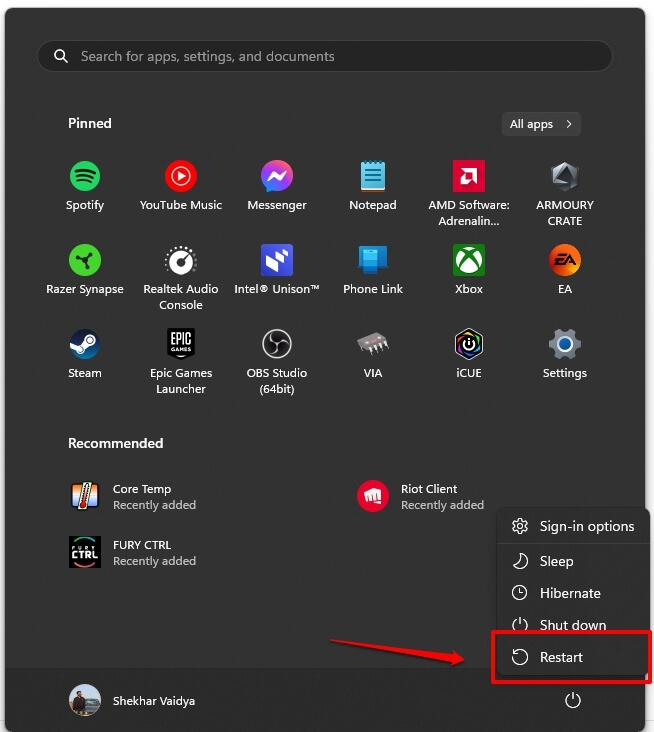
Иногда простая перезагрузка решает даже самые сложные ошибки Windows. Служба обнаружения сети может стать неотзывчивой из-за системной ошибки или сбоя.
Перезагрузив устройство, вы можете легко устранить такие ошибки. Вы можете перезагрузить Windows 10/11, нажав на меню питания Windows 11 и выбрав “Перезагрузить”.
Исправление 2: Убедитесь, что обнаружение сети включено
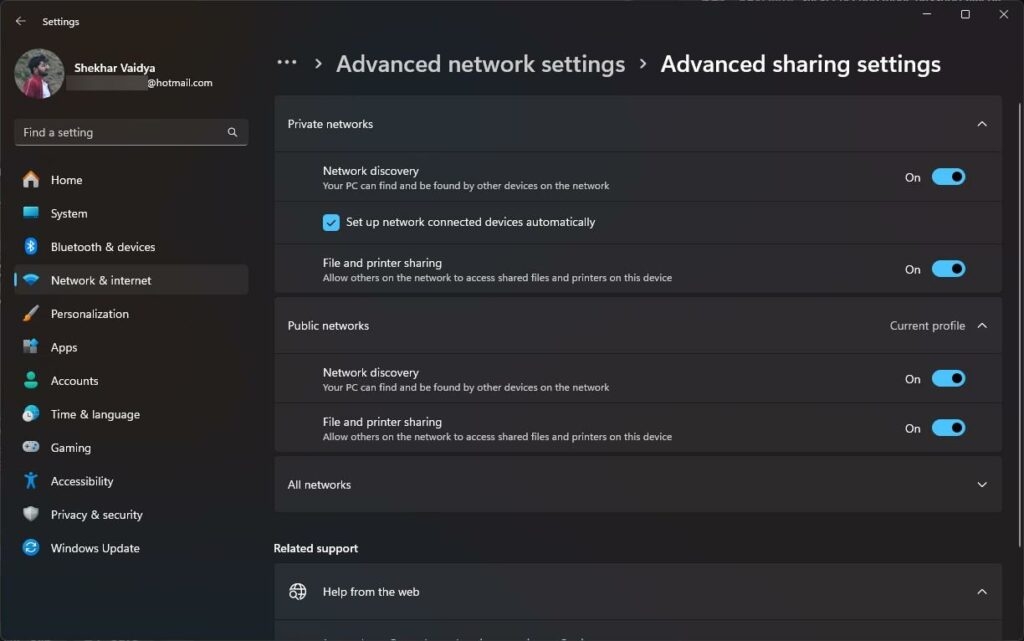
Вам нужно убедиться, что функция обнаружения сети включена, прежде чем пытаться исправить ошибку. Если функция не включена, вы получите сообщение об ошибке “Обнаружение сети отключено”. Вот как это исправить.
Выберите Настройки из кнопки “Пуск” Windows 11.
Перейдите на вкладку Сеть и Интернет в приложении Настройки.
Перейдите на страницу Дополнительные параметры сети справа.
В разделе Дополнительные параметры нажмите Дополнительные параметры общего доступа.
В разделе “ Частный “ убедитесь, что “ Включить обнаружение сети “ включено. Убедитесь, что “ Включить автоматическую настройку сетевых устройств “ также включено.
Затем включите “ Включить общий доступ к файлам и принтерам “.
Таким же образом разверните вкладку “ Гостевая или публичная “ и включите “ Включить обнаружение сети “ и “ Включить общий доступ к файлам и принтерам “. Нажмите “Сохранить изменения “.
Исправление 3: Настройте параметры брандмауэра
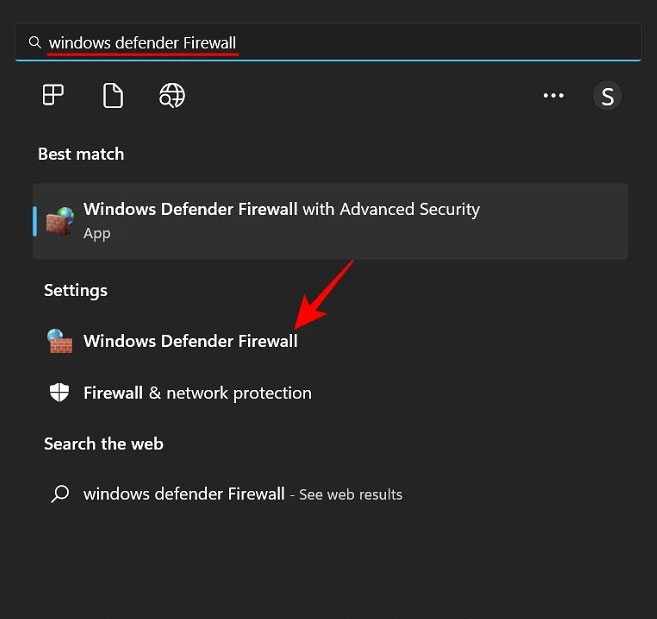
- На вашем компьютере с Windows 10 или 11 нажмите клавишу Win и найдите “Брандмауэр Windows”.
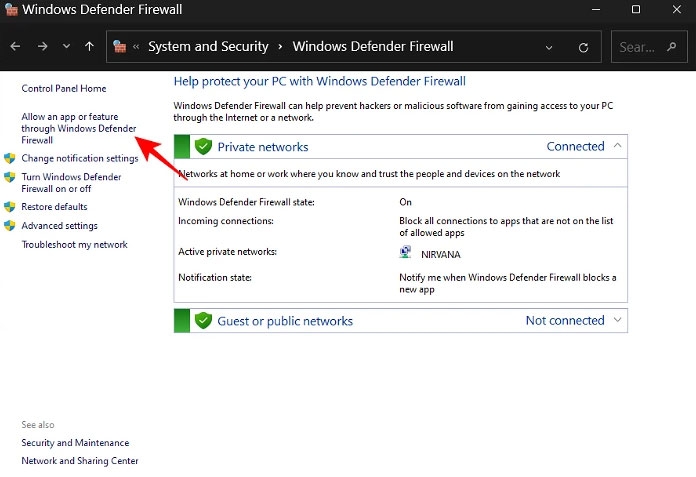
- Затем нажмите кнопку “ Разрешить приложению или функции через брандмауэр Windows Defender “.
- Перейдите к “ Изменить настройки “ и выберите “ Обнаружение сети “. Убедитесь, что оба флажка “ Частный “ и “ Публичный “ включены.
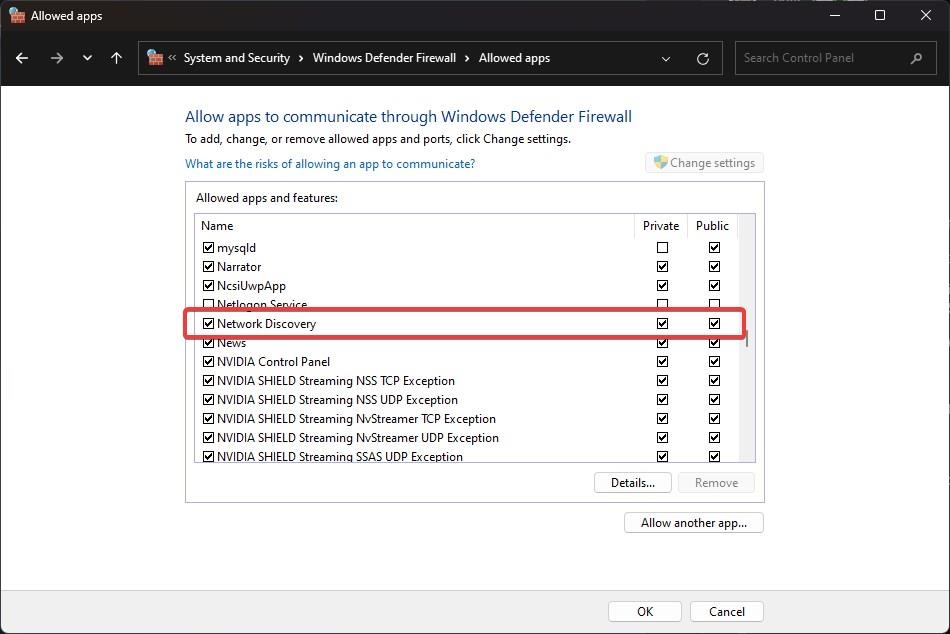
- Когда закончите, нажмите “ ОК “, чтобы устранить проблему “ Обнаружение сети отключено “ в Windows 10/11.
Исправление 4: Управление службами Windows
Необходимо включить несколько служб, чтобы обнаружение сети работало правильно. Обнаружение сети не будет работать, если какая-либо из этих служб не включена. Вот шаги для включения служб, необходимых для обнаружения сети.
Вот несколько шагов, которые вы можете попробовать, если вышеуказанный метод не исправляет вашу проблему с обнаружением сети в Windows 10 или 11.
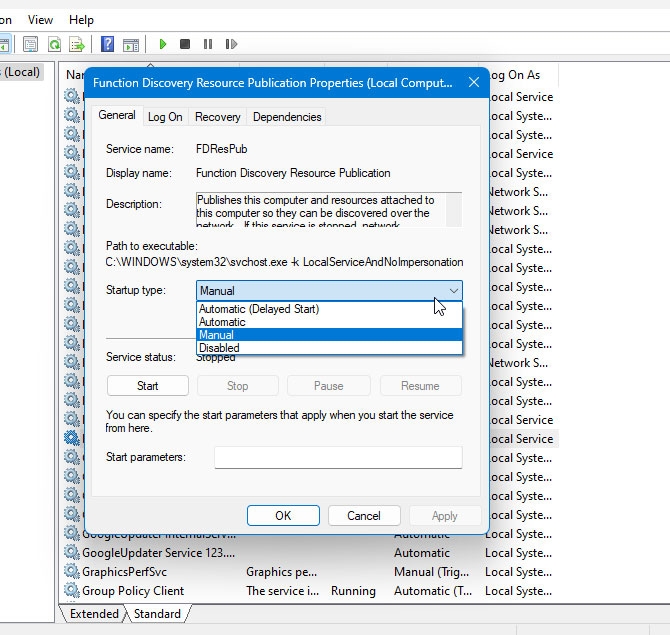
Сначала откройте окно Выполнить, нажав сочетание клавиш “ Win + R“. Затем введите services.msc и нажмите Enter.
Найдите “ Публикация ресурсов обнаружения функций “ здесь. Дважды щелкните по нему и установите “ Тип запуска “ на “ Автоматически“. На следующем шаге нажмите “ Запустить “ под “ Статус службы “ и нажмите “ ОК “.
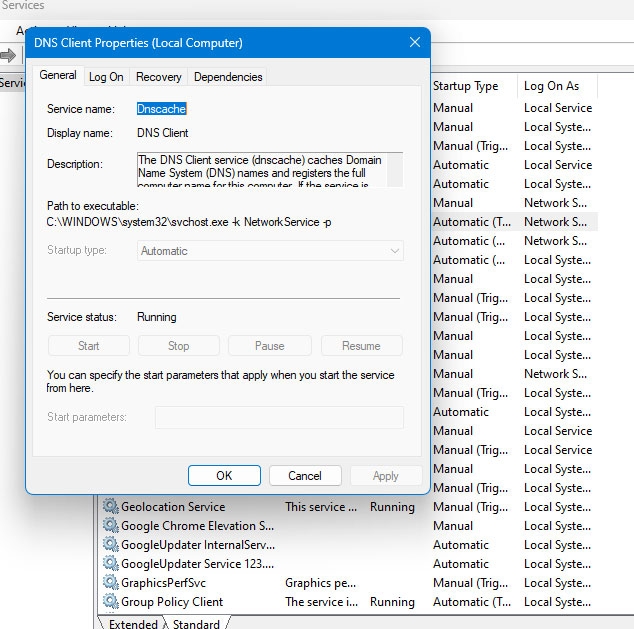
- Убедитесь, что служба “ Клиент DNS “ также установлена на “ Автоматически“. Вам также следует проверить, что служба работает.
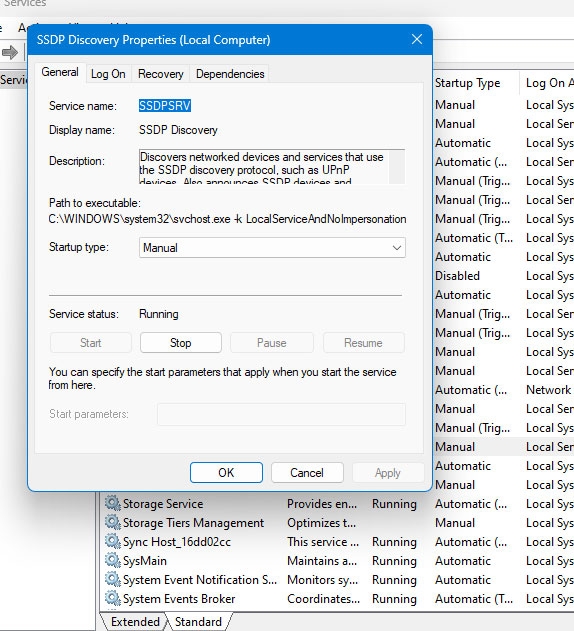
- Как только вы найдете “ Обнаружение SSDP“, откройте его. Выберите “ Автоматически “ и запустите службу.
- Теперь перезагрузите ПК, чтобы исправить эту конкретную проблему.
Исправление 5: Запустите средство устранения неполадок сети
Чтобы помочь выявить и исправить проблемы с сетью, Windows предлагает удобное средство устранения неполадок сети и Интернета. Итак, давайте посмотрим, как это сделать:
Сначала в Меню Пуск нажмите на значок Настройки (Шестеренка).
Нажмите на Система.
Выберите Устранение неполадок слева, а затем выберите Другие средства устранения неполадок справа.
Чтобы запустить средство устранения неполадок, нажмите Запустить, которое находится перед Сетью и Интернетом.
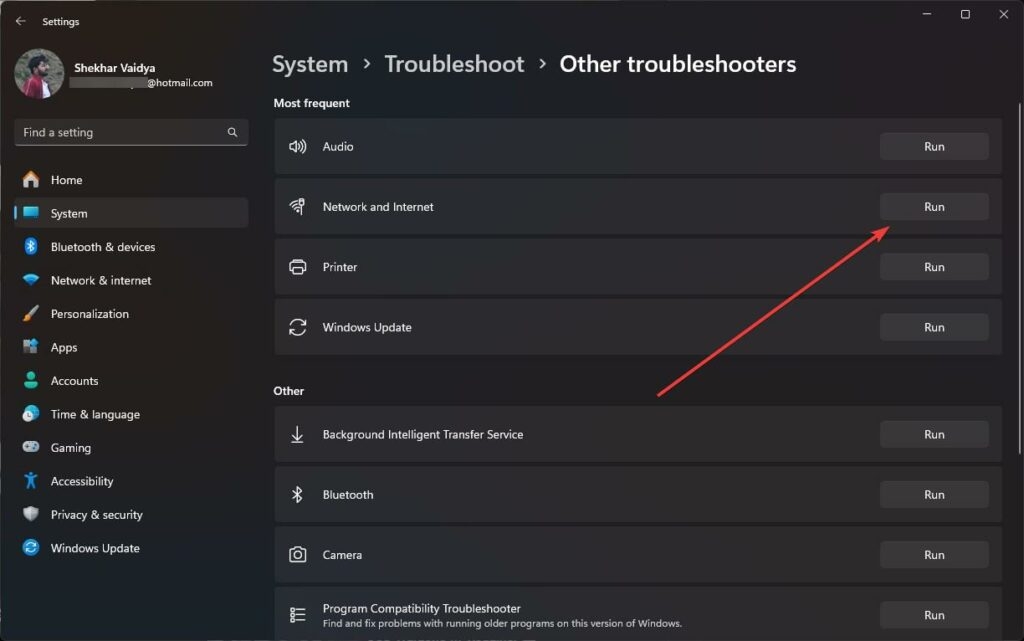
Откроется новое окно с средством устранения неполадок. Вам нужно исправить рекомендуемые настройки, как предложено средством устранения неполадок в мастере.
Следуйте шагам 4 и 5, чтобы запустить средство устранения неполадок для Общих папок.
Исправление 6: Сбросьте стек сети
Когда все настроено правильно, сброс стека сети также может исправить ошибку. Важно удалить и переустановить сетевые адаптеры как можно быстрее, так как это также удаляет любые кэшированные настройки.
Вам следует создать резервную копию любой конфигурации сети перед продолжением, так как все настройки сбрасываются на значения по умолчанию. Откройте командную строку. В том же порядке введите следующие команды:
ipconfig /release
ipconfig /flushdns
ipconfig /renew
netsh int ip reset
netsh winsock reset
Теперь пришло время перезагрузить ваш компьютер, чтобы устранить ошибку. Итак, как только все команды будут выполнены, перезагрузите компьютер.
Исправление 7: Обновите драйверы сетевого адаптера
Существует вероятность, что драйверы сетевого адаптера устарели и могут вызвать эту ошибку. Лучший способ устранить эту возможность - обновить эти драйверы до последней версии.
Чтобы установить драйверы для сетевых адаптеров на вашем ПК с Windows, вы можете настроить это несколькими способами. Лучше всего скачать их с сайта производителя и установить вручную с помощью Диспетчера устройств.
Вот как обновить драйверы сетевого адаптера в Windows 11.
На клавиатуре нажмите Windows Key + R, чтобы открыть диалоговое окно Выполнить. Затем введите hdwwiz.cpl в диалоговом окне Выполнить.
Теперь вам нужно развернуть дерево Сетевые адаптеры. Следующий шаг - щелкнуть правой кнопкой мыши на сетевом адаптере и выбрать Обновить драйверы.
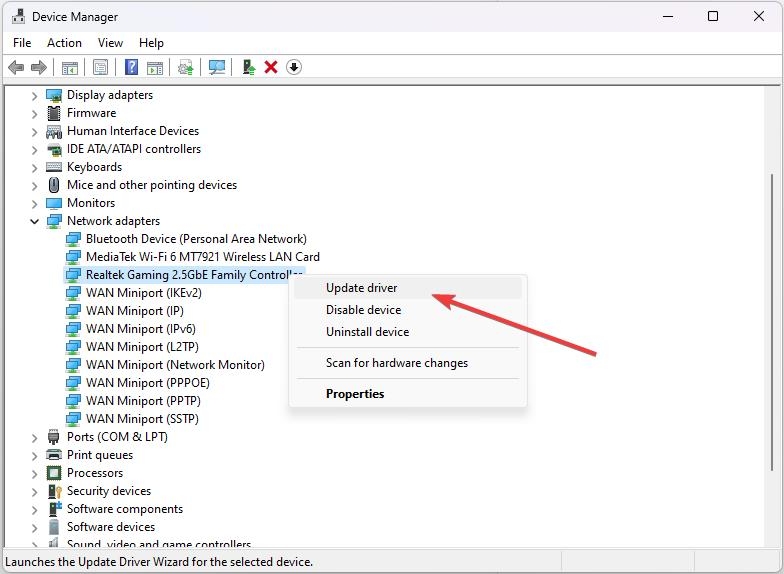
- Затем выберите Автоматически искать драйверы из появившегося запроса.
Чтобы завершить обновление драйвера, вам нужно следовать инструкциям на экране. Когда процесс завершится, перезагрузите компьютер.
Итак, это все, что мы можем предложить вам по поводу устранения ошибки “Обнаружение сети отключено” в Windows. Спасибо за чтение этого руководства. Мы надеемся, что это было полезно для вас. Если вам нужна дополнительная помощь, пожалуйста, оставьте комментарий ниже.
Дополнительное чтение:
Как включить/выключить сжатие памяти в Windows 11?
Загрузите и установите Tiny11 на маломощные ПК (обновление 23H2)
Ghost Spectre Windows 11 Superlite версия (обновление 23H2 - 2023)
Get new posts in your inbox
No spam. Unsubscribe anytime.