Технические советы · 5 min read · Oct 13, 2025
Исправление: Ошибка "Сеть недоступна" на Chromebook
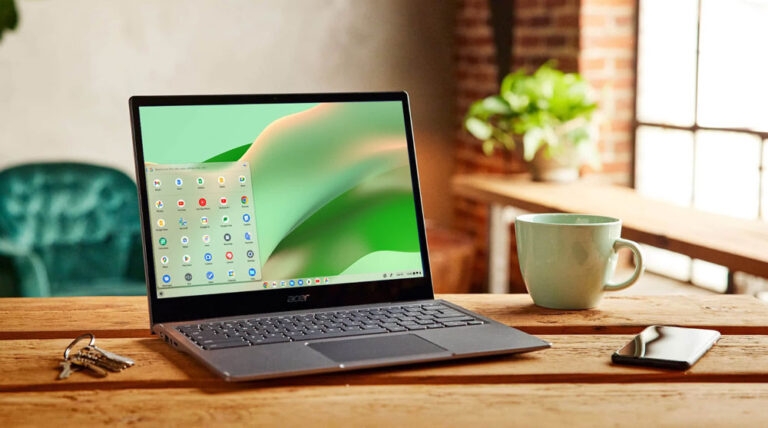
Если пользователи устали от старых интерфейсов Windows и Linux, Chromebook предлагает возможность использовать ChromeOS. Существует множество общих проблем с подключением в различных операционных системах, и Chrome OS не является исключением.
Возможно, ваша сеть недоступна на Chromebook, так как она показывает, что сеть недоступна; в этой статье мы предоставим несколько советов по устранению неполадок, чтобы помочь, если вы сталкиваетесь с ошибкой “сеть недоступна” на Chromebook.
Как исправить ошибку “Сеть недоступна” на Chromebook
Вот несколько решений, которые помогут вам устранить ошибку “сеть недоступна” на Chromebook:
Исправление 1: Перезагрузите ваш маршрутизатор
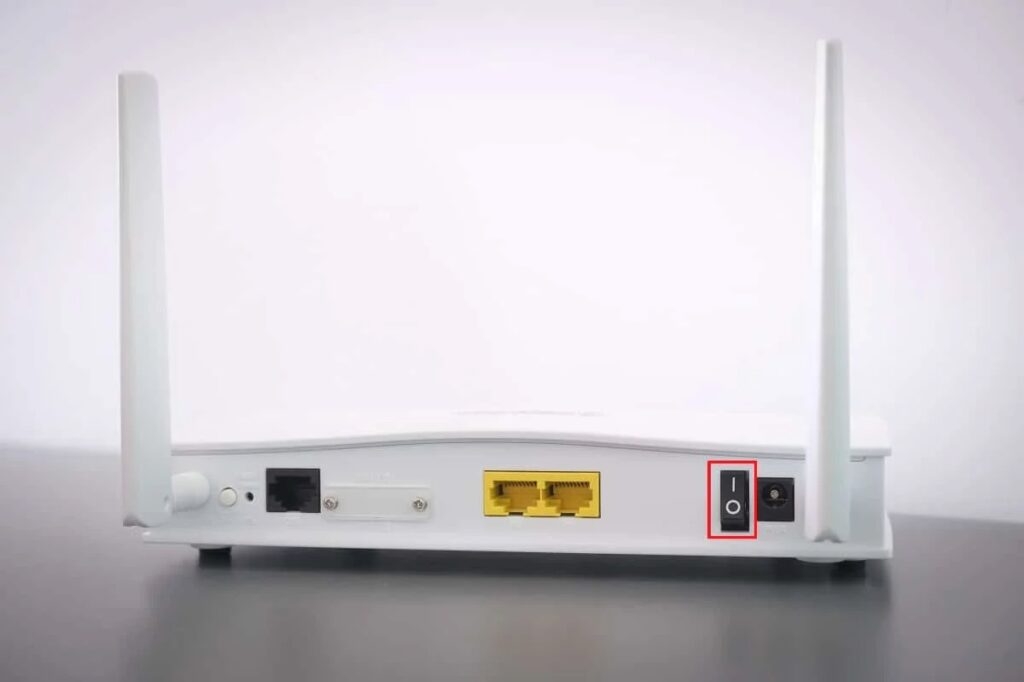
Вы проверяли, работает ли ваш интернет? Изначально мы это игнорировали, но в конечном итоге это стало очевидным как основная причина ошибки “Сеть недоступна” на Chromebook.
Вот почему вам нужно определить, дает ли ваша WiFi сеть нужную скорость. Сначала проверьте скорость соединения на сайте тестирования скорости Ookla. Если маршрутизатор не дает вам желаемую скорость, вы можете просто перезагрузить маршрутизатор, чтобы посмотреть, поможет ли это.
Исправление 2: Включите общий доступ к сети
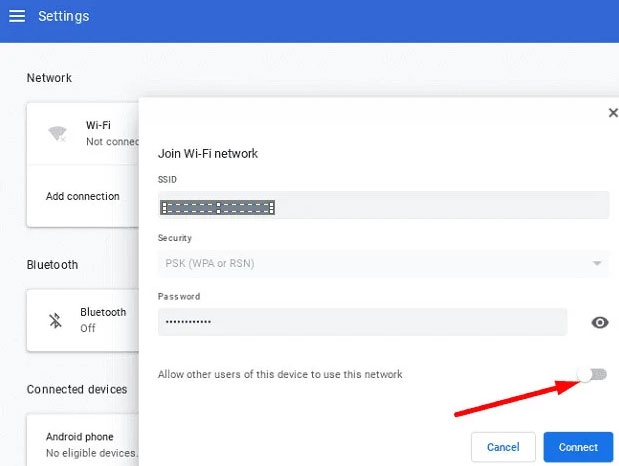
Таким образом, вы можете исправить ошибку “сеть недоступна” на вашем Chromebook, если вы не включили режим общего доступа к сети на вашем Chromebook.
Чтобы разрешить другим пользователям использовать это соединение, выберите переключатель рядом с полем Разрешить другим пользователям использовать это соединение, когда вы собираетесь добавить сеть на вашем Chromebook.
Исправление 3: Обновите ваш Chromebook
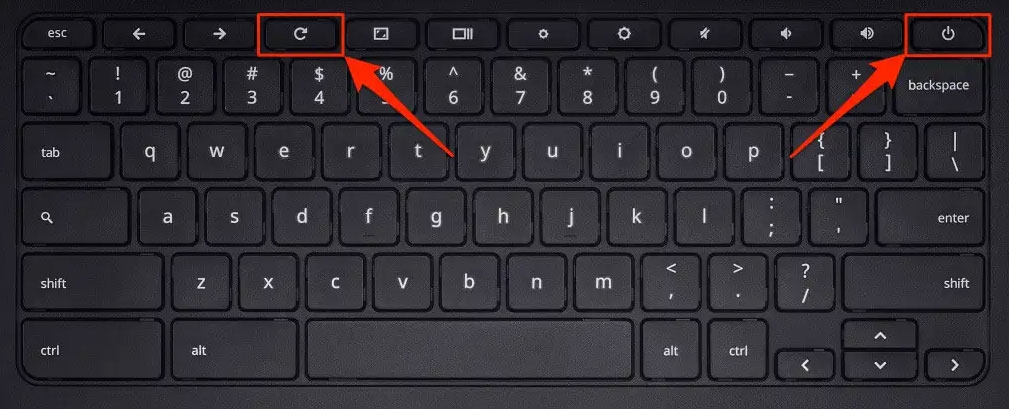
Жесткая перезагрузка вашего Chromebook также может быть хорошим вариантом. Вам нужно удерживать Refresh + Power вместе, а затем отпустить клавишу Refresh, как только ваш Chromebook перезагрузится. Вы можете решить ошибку “сеть недоступна” на Chromebook, удалив поврежденные файлы и кэш.
Исправление 4: Ваш интернет-провайдер может быть недоступен
Иногда проблема не в вашем маршрутизаторе, а в вашем провайдере услуг. Чтобы узнать, не отключены ли услуги вашего интернет-провайдера в вашем районе, посетите сайт Downdetector. Ничего нельзя сделать, кроме как ждать, пока услуга не будет восстановлена, если многие пользователи сообщают, что она недоступна.
Если вы хотите получить больше информации о проблеме, вы также можете связаться с вашим интернет-провайдером. Если пользователи вокруг вас не сообщают о каких-либо проблемах, возможно, проблема в вашем компьютере.
Исправление 5: Проверьте ваше WiFi соединение
Чтобы устранить ошибку “сеть недоступна” на Chromebook, вам следует сначала проверить возможные проблемы. Вот несколько советов, как это сделать:
Проверьте ваш пароль: Убедитесь, что вы вводите правильный пароль, если используете зашифрованное соединение.
Убедитесь, что ваш WiFi включен: Перейдите в панель Быстрые настройки, затем в раздел Сеть, и проверьте, что WiFi включен. Чтобы просмотреть ваши соединения, нажмите на иконку WiFi в правом нижнем углу.
Проверьте переключатель WiFi: У некоторых адаптеров WiFi есть физические переключатели, которые позволяют вам включать или отключать подключение WiFi. Если переключатель не находится в положении “Выкл”, убедитесь, что он в этом положении.
Отключитесь и снова подключитесь к WiFi: Возможно, вам придется переподключиться к WiFi, если вы подключены к WiFi и все еще не имеете доступа к сети на вашем Chromebook. Для этого найдите настройки WiFi, нажмите Отключить, а затем снова подключитесь к WiFi.
Исправление 6: Обновите прошивку вашего маршрутизатора
Не редкость, когда интернет-провайдеры не обновляют прошивку своих маршрутизаторов. Прошивка вашего маршрутизатора, вероятно, устарела и может иметь проблемы с безопасностью, а также вызывать сбои, если она несколько лет не обновлялась.
Чтобы предотвратить такие проблемы в будущем, вам следует обновить прошивку до последней версии.
Перейдите в настройки маршрутизатора. Если вы не знаете IP-адрес, имя пользователя и пароль вашего интернет-провайдера, вы можете найти их в Google. Вам нужно ввести IP-адрес вашего маршрутизатора в Chrome и использовать ваше имя пользователя и пароль для доступа к настройкам маршрутизатора.
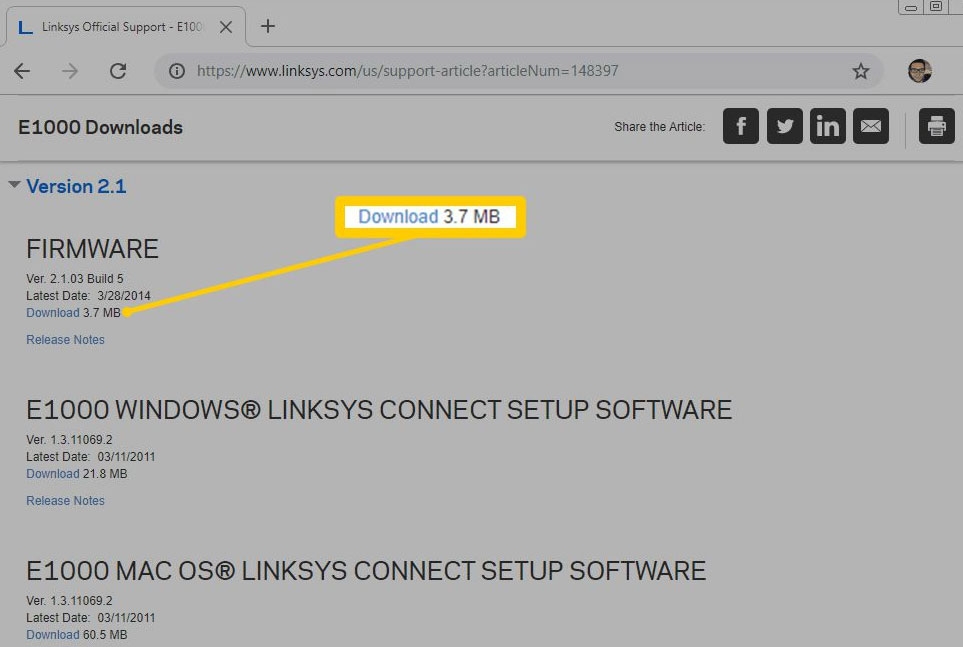
Когда вы находитесь на панели управления, найдите опцию прошивки. Теперь вы можете обновить прошивку вашего маршрутизатора, скачав ее с сайта производителя.
Исправление 7: Отключите все предпочтительные сети
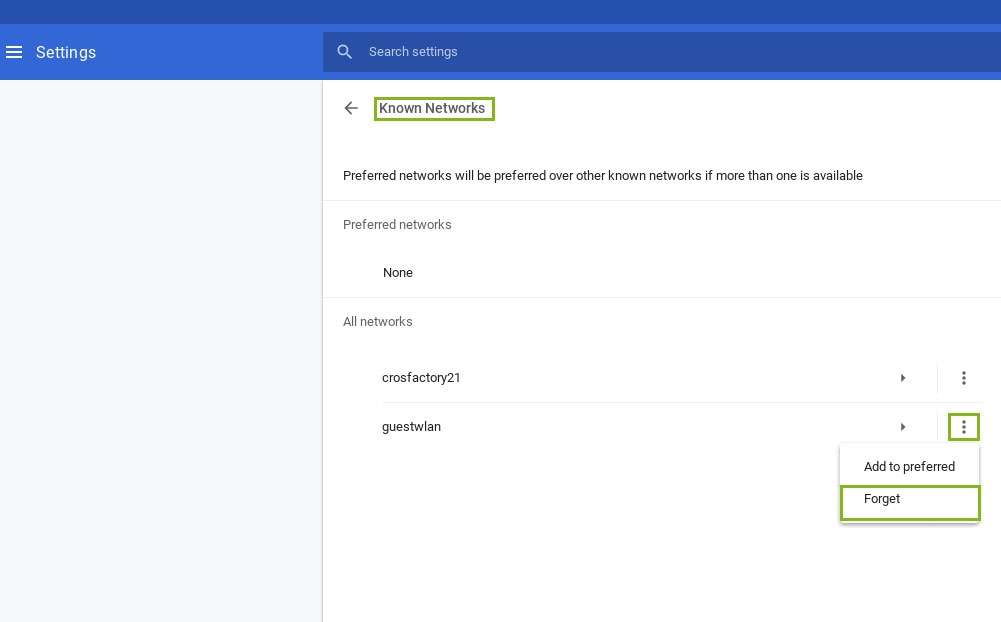
Когда вы пытаетесь подключиться к WiFi, иногда возникают конфликты с предпочтительными сетями. Поэтому рекомендуется временно отключить все предпочтительные сети.
В строке поиска введите chrome://settings/clearBrowserData, а затем нажмите Очистить данные в всплывающем окне, чтобы удалить все куки и кэшированные данные.
Затем в строке поиска введите chrome://settings и выберите сеть, которая появляется.
Чтобы удалить все доступные сети, выберите все предпочтительные сети и нажмите Готово.
Исправление 8: Обновите вашу Chrome OS
Когда Chrome OS устарела, это может привести к различным проблемам, которые вызывают ошибку “сеть недоступна” на Chromebook. Поэтому разумно установить самую последнюю версию Chrome OS, если это возможно. Для этого:
В правом нижнем углу вашего экрана нажмите на Индикатор времени, чтобы войти в ваш Chromebook.
В всплывающем интерфейсе нажмите на иконку Шестеренка, чтобы открыть Настройки.
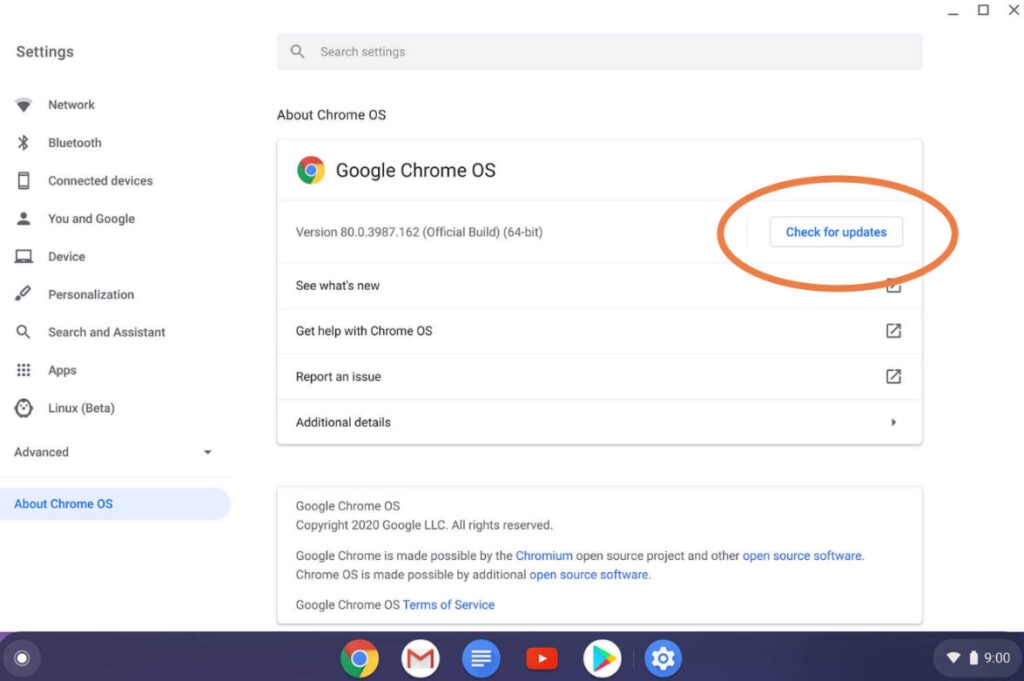
Перейдите в новый интерфейс и нажмите на Проверить обновления в разделе О Chrome OS. Установите все доступные обновления. Чтобы завершить обновление, нажмите Перезагрузить.
Исправление 9: Включите как 2.4GHz, так и 5GHz сети
Если вы сталкиваетесь с ошибкой “сеть недоступна” на вашем Chromebook, это может быть связано с проблемой вашего интернет-соединения. Поскольку оно подключено к сети 2.4GHz, сеть может быть медленной.
Как правило, соединения 5GHz быстрее, но имеют меньший диапазон, в то время как соединения 2.4GHz медленнее, но могут покрывать большую площадь. Более того, ваше устройство может автоматически подключаться к сети 2.4GHz, если вы пытаетесь подключиться к WiFi далеко от маршрутизатора. Однако эта сеть иногда может быть медленной.
Вы можете заставить устройство подключиться к сети 5GHz, включив обе. В настройках маршрутизатора вы можете это сделать. Там вы можете назначить два имени SSID для 2.4GHz и 5GHz, одновременно включив обе сети.
Chromebooks могут быть принудительно подключены к сетям 5GHz, как только вы включите эту настройку. Важно помнить, что не все маршрутизаторы поддерживают 5GHz.
Исправление 10: Используйте другое соединение
Вы можете попробовать этот метод, если ваш интернет все еще не работает и вы не можете его решить. После этого, если возможно, попробуйте использовать другое WiFi соединение. Также можно использовать мобильную точку доступа, чтобы посмотреть, сможете ли вы решить проблему “сеть недоступна”.
В таком случае возможно, что сервер вызвал эту проблему. Очевидно, если это так, все, что вы пробовали, бесполезно, так как вы не имеете влияния на ситуацию.
Исправление 11: Используйте режим гостя
Чтобы увидеть, сможете ли вы решить эту проблему на вашем Chromebook, мы рекомендуем войти как гость. Было много сообщений от пользователей, которые смогли устранить ошибки “сеть недоступна” с помощью этого метода.
Надеемся, это руководство помогло вам исправить ошибку “сеть недоступна” при настройке Chromebook. Если вам удалось успешно решить эту проблему, пожалуйста, дайте нам знать в комментариях, какой метод вы использовали.
Дополнительное чтение:
Как установить и играть в Roblox на Chromebook?
Лучший Chromebook до 300 долларов США
Лучшие способы установить и использовать iTunes на Chromebook
Get new posts in your inbox
No spam. Unsubscribe anytime.