Kodi ошибки · 2 min read · Sep 18, 2025
Исправление – Ошибка: Нет видео, только аудио на Kodi 17+
Ах! Черный экран, нет звука, только видео ошибка Kodi, как это раздражает! Kodi — это медиаплеер, который организует библиотеку медиа. Обычно вам нужно сначала поместить свой медиарепозиторий в библиотеку, а затем вы сможете получить к ним доступ на своем устройстве.
В общем, Kodi сам по себе не хостит файлы, но любой разработчик может создать файл репозитория для хостинга контента. Пользователи Kodi могут установить дополнение репозитория на своем устройстве и легко получить доступ к развлечениям.
Но будучи медиасервером с таким высоким набором онлайн-репозиториев, он всегда подвержен некоторым проблемам. Одна из таких раздражающих проблем потоки Kodi показывают без видео, только аудио с черным или иногда серым или белым дисплеем. Эта ошибка очень распространена на всех установках Kodi, будь то Android TV, Kodi Box, Firestick, Android или Windows.
Сегодня в этом посте я расскажу вам, как вы можете исправить любые проблемы с отображением аудио-видео на потоках Kodi. Я рекомендую вам попробовать все исправления, чтобы проверить решение проблемы.
Исправление ошибки черного экрана аудио-видео на Kodi 17+
Для Kodi 17+ (Старые настройки)
Шаг 1. Откройте приложение Kodi.
Шаг 2. Нажмите на иконку настроек
Шаг 3. Перейдите в Настройки плеера
Шаг 4. В меню вы увидите параметры разработчика.
Базовый, Расширенный, Стандартный и Эксперт
Выберите Эксперт.
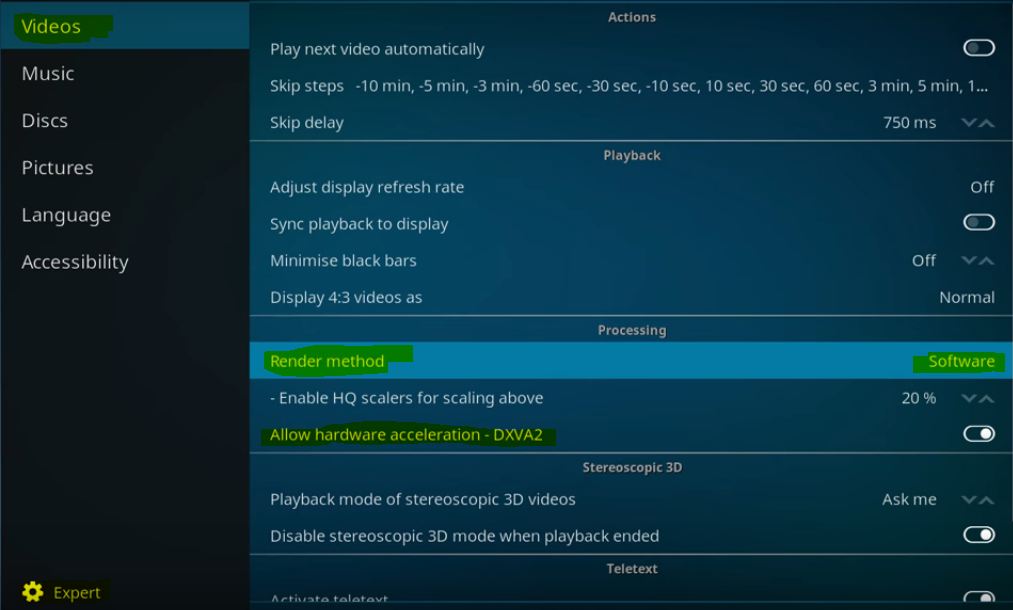
Настройки видеоплеера
Шаг 5. Перейдите к верхнему параметру, выберите Видео. Здесь в разделе Обработка;
Измените метод рендеринга на программный, если он выбран как Автоопределение или любой другой вариант.
Шаг 6. Проверьте исправление, проблема будет решена.
Но в случае, если проблема не решена, отключите аппаратное ускорение – DXVA2 и попробуйте воспроизвести поток.
Шаг 7. Если проблема не решена, измените метод рендеринга на DXVA и снова попробуйте.
Если ничего не сработает, просто прокрутите вниз и сбросьте настройки на значения по умолчанию.
Для Kodi 17+ Krypton (Новые настройки)
Шаг 1. Откройте приложение Kodi.
Шаг 2. Нажмите на иконку настроек в Kodi.
Шаг 3. Здесь нажмите на Настройки плеера
Шаг 4. Внизу меню вы увидите один из четырех вариантов;
Базовый, Стандартный, Расширенный, Эксперт
Нажимайте каждый раз, чтобы изменить вариант, а затем выберите Эксперт.
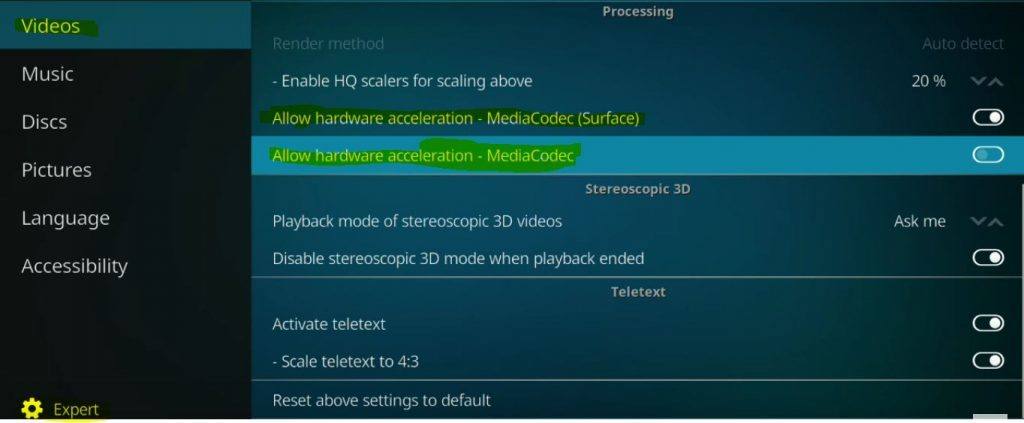
Настройки плеера Kodi
Шаг 5. Здесь в разделе обработки поиграйте с аппаратным ускорением, если метод рендеринга серый.
Как только отключите ускорение MediaCodec(Surface) и проверьте исправление. Если не сработает, отключите ускорение и проверьте исправление. Также поиграйте с вариантом.
Шаг 6. Если ничего не сработает, просто прокрутите вниз и сбросьте настройки на значения по умолчанию.
Очистка кэша ненужных файлов Kodi
- Добавьте URL репозитория – http://solved.no-issue.is/
- Установите из .zip файла, найдите файл в папке обслуживания и установите repository.rawmaintenance.zip
- Теперь нажмите на Установить из репозитория и нажмите на RAW Maintenace Kodi Add-on.
- Как только вы успешно установили Raw Add-on.
- Нажмите на Программа и откройте Raw Maintenance.
- В разделе Raw Maintenance очистите кэш и удалите пакеты.
Заключение: Если у вас возникают проблемы с аудио и видео в Kodi, то вышеуказанные методы решат проблему для всех устройств, на которых работает Kodi, включая Android TV, Android Box, Firestick, Android Phone, Windows и т.д.
Надеюсь, пост был полезен. Оставьте комментарий ниже для получения помощи или поддержки, если это необходимо.
Если у вас есть какие-либо мысли по поводу Исправление – Ошибка: Нет видео, только аудио на Kodi 17+, не стесняйтесь оставить комментарий ниже. Также, пожалуйста, подпишитесь на наш канал DigitBin на YouTube для видеоуроков. Удачи!
Get new posts in your inbox
No spam. Unsubscribe anytime.