USB ошибки · 5 min read · Dec 18, 2025
Исправление: Ошибка "Недостаточно ресурсов контроллера USB"

Часто, подключая USB-устройства к порту USB 3.0, вы видите сообщение об ошибке на экране, говорящем “недостаточно ресурсов контроллера USB”.
Вы можете подумать, что использовать ваше USB-устройство невозможно, но это не так. Одно из самых быстрых, но временных решений — подключить ваше устройство к порту USB 2.0.
Для постоянного решения вы можете переустановить драйвер контроллера USB-устройства и воспользоваться некоторыми дополнительными, но простыми методами; прокрутите вниз, чтобы узнать, как исправить ошибку!
Самая большая проблема заключается в том, что она не позволяет вам подключать USB-устройства к порту 3.0. Хотя это кажется сложным и невозможным для решения, это не так.
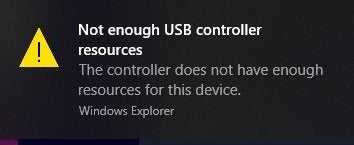
Почему возникает ошибка “Недостаточно ресурсов контроллера USB”?
Согласно ошибке, Windows не имеет достаточных ресурсов для подключения к вашему USB-устройству. Некоторые сообщения об ошибках часто утверждают, что драйверы контроллера USB Host вашего компьютера не работают или имеют ошибки. Но это небольшая проблема, поэтому прежде чем вызывать техника для обслуживания, попробуйте эти решения.
Как исправить ошибку “Недостаточно ресурсов контроллера USB” в Windows?
Здесь вы найдете четыре способа исправить проблему. Следуйте им по порядку. Если один не сработает, тогда попробуйте другой!
Решение 1: Подключите USB к порту 2.0
Будь то данные устройства управления или фактические данные, USB 3.0 имеет несколько конечных точек. Множество коммуникаций происходит одновременно, также называемых буферами. В то время как USB 3.0 может иметь максимум 16 конечных точек. Поэтому вы, как пользователь, можете не осознавать, когда это превышает, но вы получаете уведомление с сообщением об ошибке “Недостаточно ресурсов контроллера USB”.
Это не так уж сложно или запутано, чтобы вы не могли это исправить. Если вы столкнулись с проблемой по этой причине, вот простое решение для вас.
- Вытащите устройство из порта USB 3.0
- Подключите ваше устройство к порту USB 2.0
Однако, если это не сработает, проблема в чем-то другом. Следуйте методу, указанному ниже, чтобы решить ее!
Решение 2: Переустановите контроллеры USB Host
Если есть проблема с контроллерами USB Host, то простой метод поможет вам справиться с ней.
Следуйте шагам, указанным ниже:
- Нажмите одновременно клавиши Windows + R, и откроется окно команды Выполнить.
- В его строке поиска введите “devmgmt.msc” и нажмите клавишу Enter. Откроется Диспетчер устройств.
- В нем нажмите, чтобы развернуть раздел Контроллеры USB
- Щелкните правой кнопкой мыши по любому из ваших устройств и перейдите к контроллеру Host. В нем нажмите на опцию Удалить устройство.
- Вам будет предложено отключить ваше устройство в окне. Нажмите кнопку Удалить, чтобы продолжить.
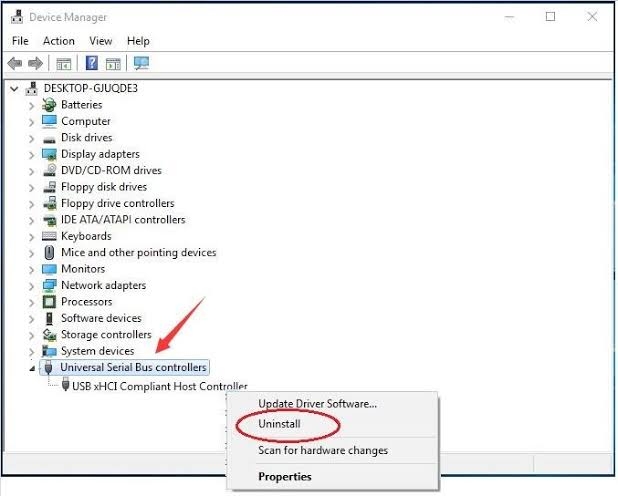
- Если у вас есть другое устройство в качестве контроллера Host, перейдите в Диспетчер устройств и затем разверните его раздел контроллеров USB.
- Теперь перезагрузите ваш компьютер.
Вы увидите, что драйверы контроллера USB Host будут переустановлены. Кроме того, если вы задаетесь вопросом, как это произошло, это был автоматический процесс. Теперь снова подключите USB-накопитель, и проблема будет решена.
Если это не было исправлено, следуйте методу, указанному ниже!
Решение 3: Отключите режим XHCl
Прежде чем вы продолжите с этим методом, важно понять, что USB 3.0 будет работать как USB 2.0. Однако важно то, что проблема “Недостаточно ресурсов контроллера USB” будет решена этим решением.
Следуйте шагам, указанным ниже, чтобы продолжить:
- Перезагрузите ваш компьютер.
- Когда на экране появится логотип бренда, непрерывно нажимайте клавишу настройки.
- Клавиша настройки зависит от вашего ПК; она различается в зависимости от модели, но обычно это F2, F10, F1 или клавиша удаления на клавиатуре.
- Остановитесь, когда появится окно расширенных опций.
- Перейдите в настройки UEFI Firmware, и откроются настройки BIOS.
- В BIOS перейдите в раздел Advanced.
- В опции Устройство перейдите к отладке USB EHCI.
- Нажмите, чтобы включить его, что отключит xHCl из BiOS.
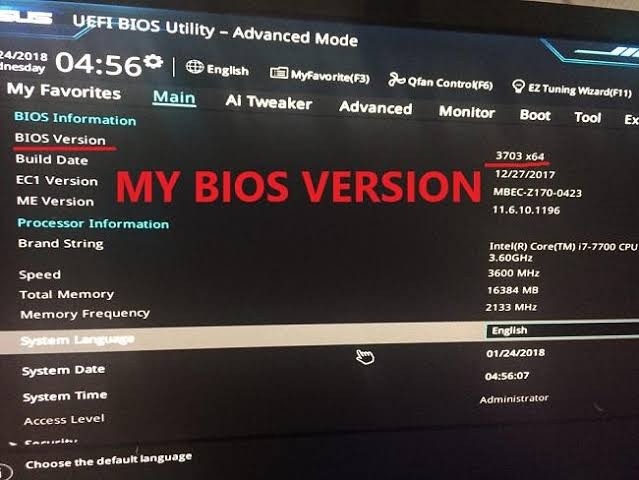
После этого сохраните изменения и перезагрузите ваш компьютер, как обычно. Когда компьютер загрузится, подключите ваш USB, и проблема будет решена.
Но если вы не хотите продолжать с решением по XYZ причинам, у нас есть самое эффективное решение для вас.
Решение 4: Используйте средство устранения неполадок USB Windows
Windows имеет встроенное средство устранения неполадок USB для исправления ваших общих проблем, связанных с USB.
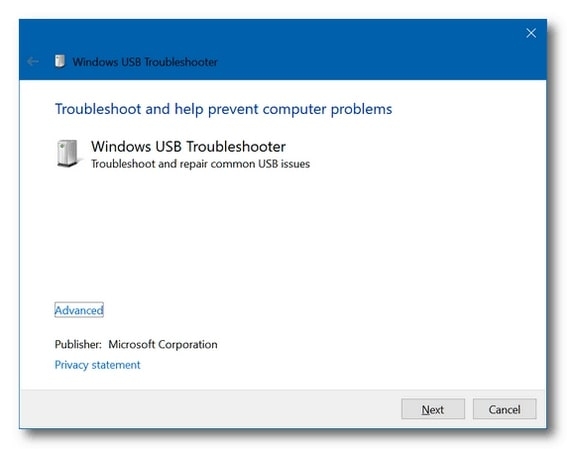
Следуйте шагам, указанным ниже, чтобы продолжить:
- Нажмите клавишу Win, чтобы открыть меню Пуск.
- Перейдите к Выполнить, что запустит окно команды Выполнить.
- Введите cmd и одновременно нажмите клавиши Ctrl и Shift, чтобы открыть повышенную командную строку в Windows 11/10.
- Откроется cmd, введите в него следующую команду: msdt.exe -id DeviceDiagnostic
- Нажмите клавишу Enter.
- Окно средства устранения неполадок оборудования и устройств откроется. Перейдите к опции Расширенные.
- Вы увидите флажок Применить исправления автоматически, установите его и затем нажмите клавишу Enter.
- Средство устранения неполадок USB Windows обнаружит проблему.
- Ошибки будут отображены в виде отчета, если таковые имеются.
- Нажмите, чтобы выбрать проблему, и средство устранения неполадок Windows решит ее.
- Перезагрузите ваш ПК.
Согласно вашим ожиданиям, решение должно решить вашу проблему, и ваше USB-устройство будет работать нормально.
Но стоит отметить, что часто USB 3.0 может быть причиной проблемы. Поэтому рекомендуется использовать ваши старые устройства в портах 2.0, а новые — в порту 3.0 для высокой скорости.
Часто задаваемые вопросы
Каков лимит USB-устройств на контроллер?
Один контроллер хоста позволяет одновременно подключать 127 устройств. Однако один USB может иметь 32 конечные точки, в то время как USB 2.0 имеет только 16 конечных точек.
Можно ли перегрузить USB-порт?
Вы можете перегрузить USB-порт, но только после учета его последствий. Перегрузка диапазона USB-порта может сделать его временно или даже постоянно неисправным. Питание в диапазоне 5В влияет на хост и периферийные устройства, когда оно превышает 12В.
Как я могу увеличить количество USB-слотов?
Вы можете увеличить количество USB-слотов, купив USB-удлинитель. Обычно хабы имеют 4 дополнительных порта. Однако, если вам нужно больше, вы можете подключить дополнительный хаб от одного из 4 портов и получить доступ к большему количеству; убедитесь, что стандарт поддерживает только 127 устройств, поэтому не используйте более 2 портов.
Окончательный вердикт
Указанные выше решения должны были исправить ошибку недостатка ресурсов в вашей Windows 11/10. Дайте нам знать в разделе комментариев ниже, какое решение решило вашу проблему, и поделитесь вашим ценным отзывом!
Get new posts in your inbox
No spam. Unsubscribe anytime.