Безопасность · 3 min read · Oct 03, 2025
Исправьте ошибку SSL «Не защищено» в браузере Chrome | Удалите предупреждение
Google начал показывать все HTTP-сайты как «Не защищено» в браузере Chrome. Этот шаг был предпринят после 2 лет обещаний от Google сделать интернет более безопасным. После Chrome 68 все незашифрованные сайты будут помечены как Не защищено. Сегодня я расскажу вам, как вы можете либо удалить предупреждение «Не защищено» из вашего Chrome, либо переключить сайт с незашифрованного HTTP на зашифрованный HTTPS.
Ранее браузер Chrome показывал зеленый замок для защищенных сайтов, в то время как незашищенные сайты имели небольшой значок информации, который при нажатии сообщал: «Ваше соединение с этим сайтом не защищено. Вам не следует вводить какую-либо конфиденциальную информацию на этом сайте (например, пароли или кредитные карты), так как она может быть украдена злоумышленниками». Учитывая безопасность более серьезно, Google начал жестко относиться к сайтам, которые не имеют HTTPS.
Без шифрования HTTPS третья сторона может перехватить информацию, которую вы отправляете на сайт. Никогда не рекомендуется вводить свои учетные данные и другие данные на незашифрованном сайте.
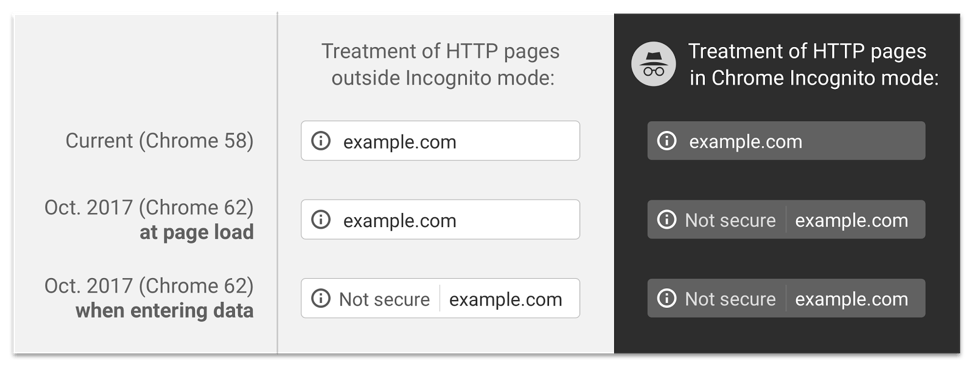
Предупреждение HTTP
Нет ничего плохого в посещении сайта без какого-либо шифрования SSL, но в нынешнем состоянии кибербезопасности, когда даже небольшая уязвимость в безопасности может привести к серьезной утечке данных. Защищенный сайт с сертификатом HTTPS может защитить вас от любых злоумышленников, создавая безопасный туннель между сайтом и сервером.
Сегодня в этом посте я расскажу вам, как вы можете удалить предупреждение «Не защищено» из браузера Google Chrome. Я также расскажу вам о расширении, которое может преобразовать все HTTP « Не защищено » сайты в HTTPS « Защищенный сайт ».
Примечание: Этот пост предназначен для пользователей Chrome, которые могут избежать предупреждения о незащищенном сайте в своем браузере. Не для веб-разработчиков.
Как удалить предупреждение «Не защищено» из браузера Google Chrome?
Вы можете удалить сообщение с предупреждением из адресной строки Chrome с помощью простого изменения настроек в Chrome Flags.
Шаг 1. Введите chrome://flags в адресной строке, затем нажмите « Enter ».
Шаг 2. Прокрутите вниз до настройки « Отметить незащищенные источники как незащищенные » и измените ее на « Отключить », чтобы отключить предупреждения « Не защищено ». Установите его на « По умолчанию » и включите предупреждения.
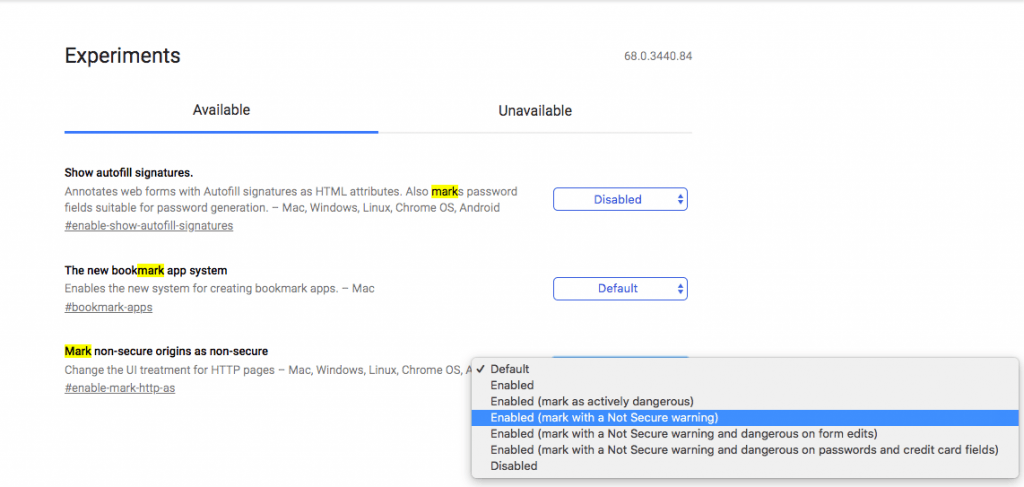
Отключить предупреждение «Не защищено» в настройках Chrome Flag
Шаг 3. Перезапустите приложение и Готово! Вы больше не столкнетесь с предупреждением на любой веб-странице в браузере Chrome.
Как сделать сайт «Не защищено» «Защищенным» с помощью расширения Google Chrome?
Переключите незашищенный веб-сайт на защищенный с помощью очень простого, но мощного расширения Chrome. Разработанное EFF и TOR под названием HTTPS Everywhere. Плагин работает, блокируя все незашифрованные запросы на странице, тем самым делая ее зеленой.
HTTPS Everywhere — это расширение, которое автоматически переключает тысячи сайтов с незащищенного «HTTP» на защищенный «https». Оно защитит ваши интернет-поиски и данные от всех видов захвата и проблем с данными.
Шаг 1. Перейдите на страницу HTTPS Everywhere в интернет-магазине Chrome.
Шаг 2. Здесь нажмите на Добавить в Chrome.
Шаг 3. В течение нескольких секунд Chrome автоматически добавит расширение в ваш браузер, которое вы можете найти в правом верхнем углу.
Шаг 4. Нажмите на значок расширения и установите галочки на опциях, чтобы расширение заработало.
Готово! Плагин переключит все незащищенные страницы на защищенные.
Как исправить ошибку «Ваше соединение не является частным» с помощью расширения?
Если вы сталкиваетесь с такой проблемой с расширением Chrome, попробуйте следующие решения в зависимости от ошибки.
Вы могли столкнуться с этой ошибкой с плагином с сообщением «Ваше соединение не является частным». Предупреждение будет сопровождаться красным замком, показывающим « Соединение не защищено ».
Посетите эту страницу, чтобы исправить ошибку частного соединения HTTPS в Chrome
Заключение: С помощью вышеуказанных методов вы можете удалить сообщение с предупреждением из адресной строки Chrome или вы можете преобразовать незашищенный сайт в защищенный с помощью мощного расширения Chrome. Пост предназначен для общего пользователя браузера Chrome, а не для веб-разработчика.
Примечание: Я надеюсь, что пост был полезен. Оставляйте комментарии ниже для получения помощи или поддержки. Ура!
Если у вас есть мысли по поводу Исправьте ошибку SSL «Не защищено» в браузере Chrome | Удалите предупреждение, не стесняйтесь оставлять комментарии внизу. Также, пожалуйста, подпишитесь на наш канал DigitBin на YouTube для видеоуроков. Ура!
Get new posts in your inbox
No spam. Unsubscribe anytime.