Техническая поддержка · 4 min read · Feb 01, 2026
Исправление: Панель управления NVIDIA не открывается
Здравствуйте, читатель! Сегодня в этой статье мы расскажем вам, как и почему панель управления NVIDIA продолжает закрываться. Вы часто замечали, что панель управления NVIDIA автоматически вылетает или закрывается сразу после открытия?
Некоторые пользователи сталкиваются с этой же проблемой снова и снова, пытаясь изменить настройки графики NVIDIA на своих системах.
Не беспокойтесь, если вы один из таких пользователей, и ваша система сообщает, что панель управления NVIDIA не открывается. Следуйте простым шагам, которые мы упомянули, чтобы быстро решить эту проблему. Итак, давайте начнем.
Исправление: Панель управления NVIDIA не открывается
Метод 1: Перезапустите панель управления NVIDIA
Если ваша панель управления NVIDIA не работает должным образом, вам нужно сначала перезапустить ее. Процесс перезапуска описан ниже –
- Сначала щелкните правой кнопкой мыши на пустом месте на панели задач и выберите Диспетчер задач.
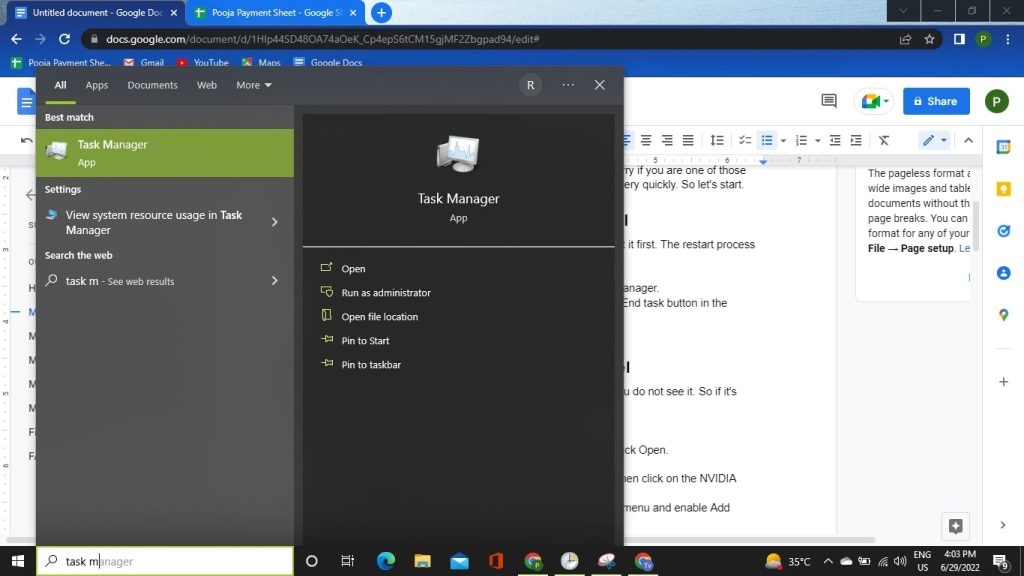
- Теперь выберите опцию Панель управления NVIDIA и нажмите кнопку Завершить задачу в правом нижнем углу окна.
- Подождите секунду, а затем откройте панель управления NVIDIA.
Метод 2: Отобразите панель управления NVIDIA
Иногда мы случайно скрываем ее. В такой ситуации вы не видите ее. Если она скрыта по вашей ошибке, то отобразите ее –
- Нажмите клавишу Windows + S на клавиатуре.
- Далее введите «Панель управления» в поле поиска и нажмите Открыть.
- Теперь здесь вам нужно выбрать все элементы панели управления.
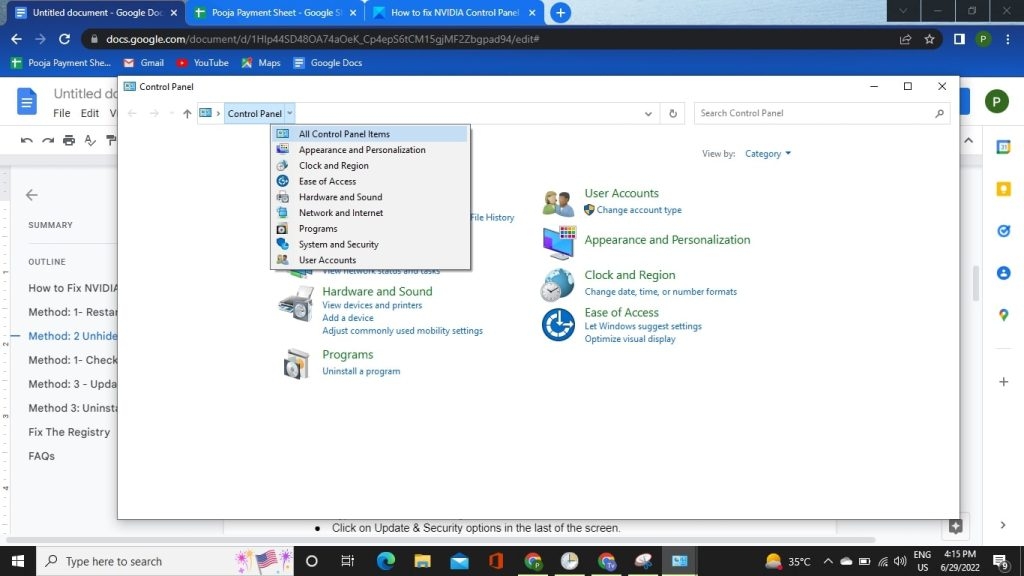
- В противном случае измените параметр Просмотр на Крупные значки. Затем нажмите на опцию Панель управления NVIDIA.
- После этого нажмите на вкладку Рабочий стол в навигационном меню и включите параметры Добавить контекстное меню рабочего стола и Показать область уведомлений.
После этого процесса опция панели управления NVIDIA будет отображена. Теперь вы должны иметь возможность получить к ней доступ из области уведомлений.
Метод 3: Проверьте обновление вашей системы
В вашей системе вы должны убедиться, что все службы работают правильно. Если вы не можете получить доступ к панели управления NVIDIA на вашей системе, это может быть связано с тем, что некоторые важные службы были остановлены. Чтобы избавиться от этой проблемы, выполните следующую процедуру –
- Сначала нажмите клавиши Windows + I одновременно.
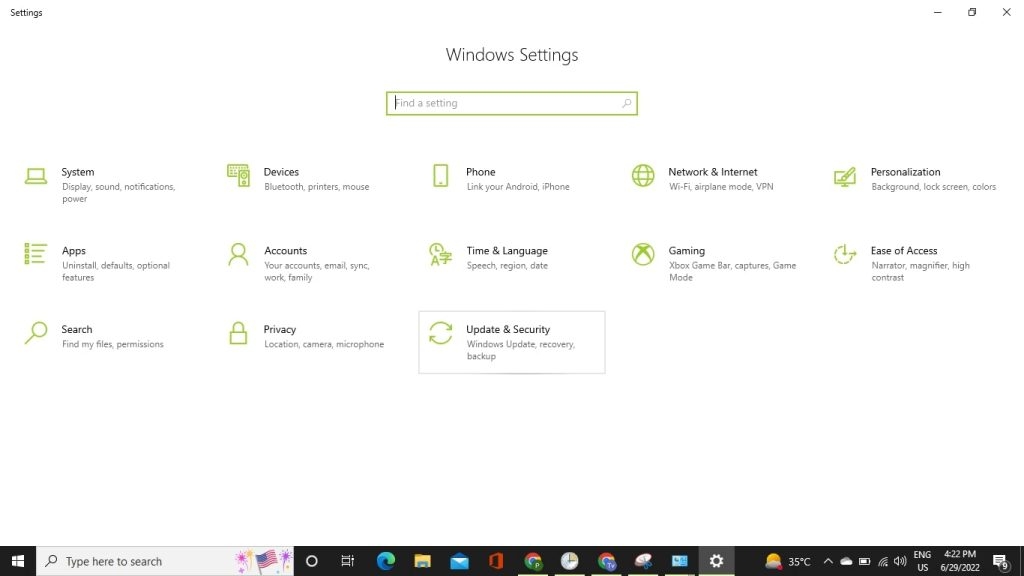
- Нажмите на параметры Обновление и безопасность внизу экрана.
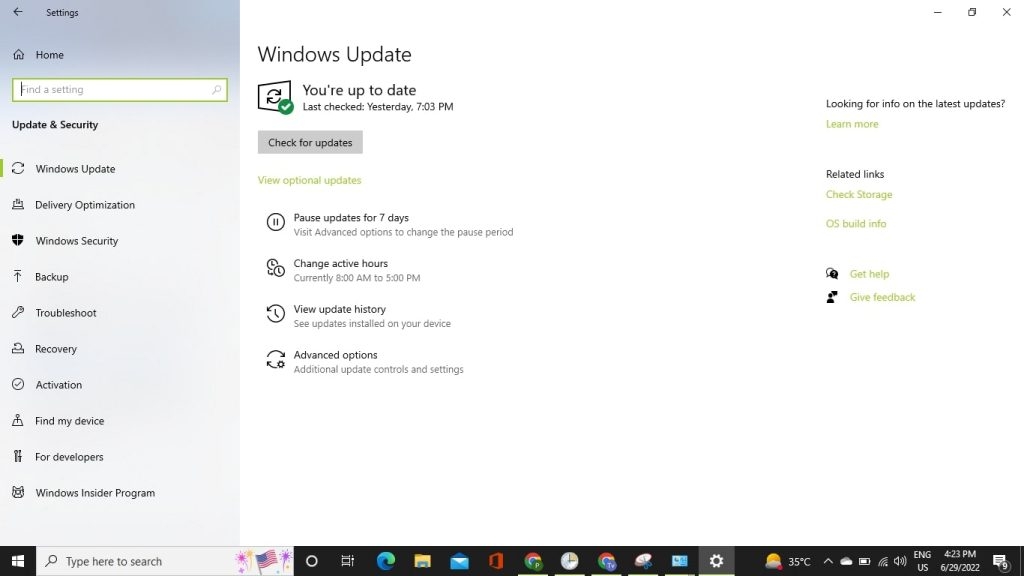
- Теперь проверьте, обновлена ли ваша система.
Убедитесь, что ваша система обновлена, теперь перезагрузите систему и запустите панель управления NVIDIA. Если ваша проблема еще не решена, вы можете перейти к следующему методу.
Метод 4: Обновите драйверы
Если ваша панель управления NVIDIA не открывается, возможно, ваш драйвер устарел. Поэтому вам нужно убедиться, что ваш драйвер обновлен, иначе это может вызвать все ошибки. Чтобы решить эту проблему, выполните следующую процедуру –
- Нажмите клавиши Windows + R одновременно.
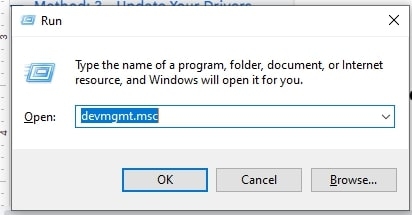
- Введите devmgmt.msc в поле поиска утилиты Выполнить и затем нажмите кнопку ОК.
- Теперь вы находитесь в инструменте Диспетчер устройств.
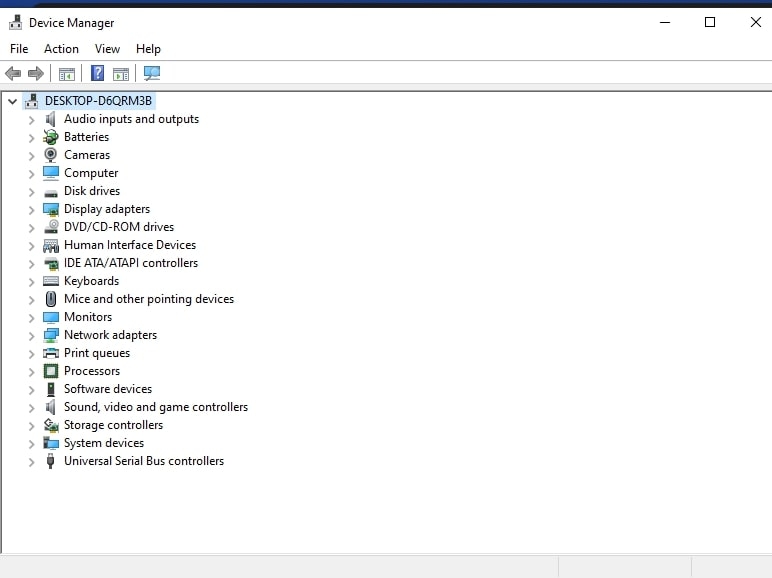
- Далее разверните Разделы дисплея и щелкните правой кнопкой мыши на графической карте Nvidia, затем выберите Включить.
- Теперь щелкните правой кнопкой мыши на графической карте и выберите Обновить драйвер программного обеспечения и дайте завершить процесс.
- После обновления драйверов графики вы сможете исправить проблему с тем, что панель управления NVIDIA не открывается.
Метод 5: Удалите драйвер графической карты NVIDIA
- Нажмите клавиши Windows + R одновременно.
- Введите devmgmt.msc в поле поиска утилиты Выполнить и затем нажмите кнопку ОК.
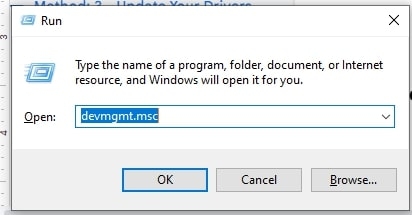
- Теперь вы находитесь в инструменте Диспетчер устройств.
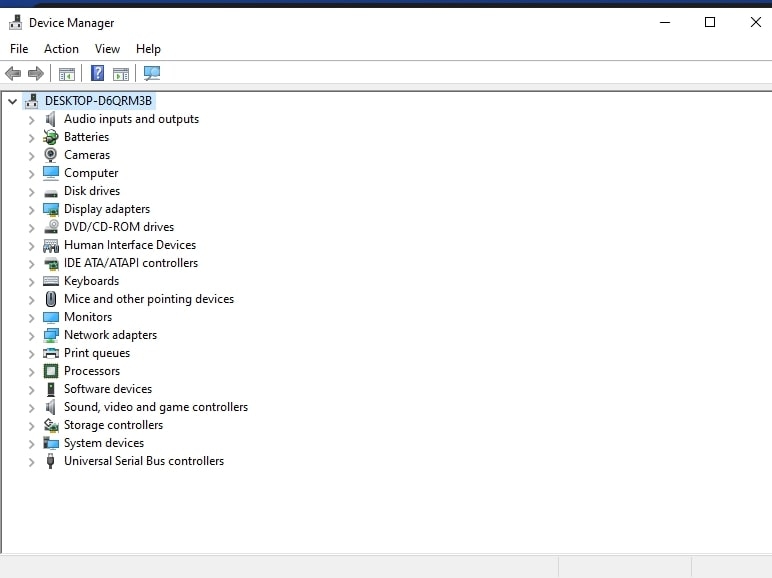
- Щелкните правой кнопкой мыши на графической карте NVIDIA в диспетчере устройств и выберите Удалить.
- Выберите Да, если вас попросят подтвердить.
- Нажмите Windows + X, затем выберите Панель управления.
- Нажмите на Удалить программу из панели управления.
- Теперь вам нужно удалить все, что связано с Nvidia.
- Затем перезагрузите систему, чтобы сохранить изменения.
- Как только вы убедитесь, что удалили все, попробуйте снова установить драйверы.
Метод 6: Исправьте реестр
Реестр также может быть большой причиной того, что панель управления NVIDIA не открывается, поэтому давайте узнаем, как мы можем это исправить –
- Нажмите клавиши Windows + R на клавиатуре.
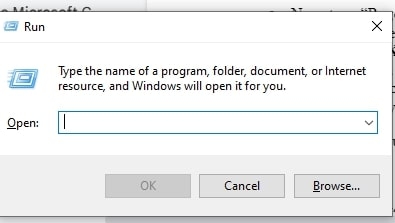
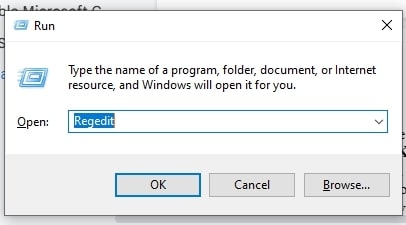
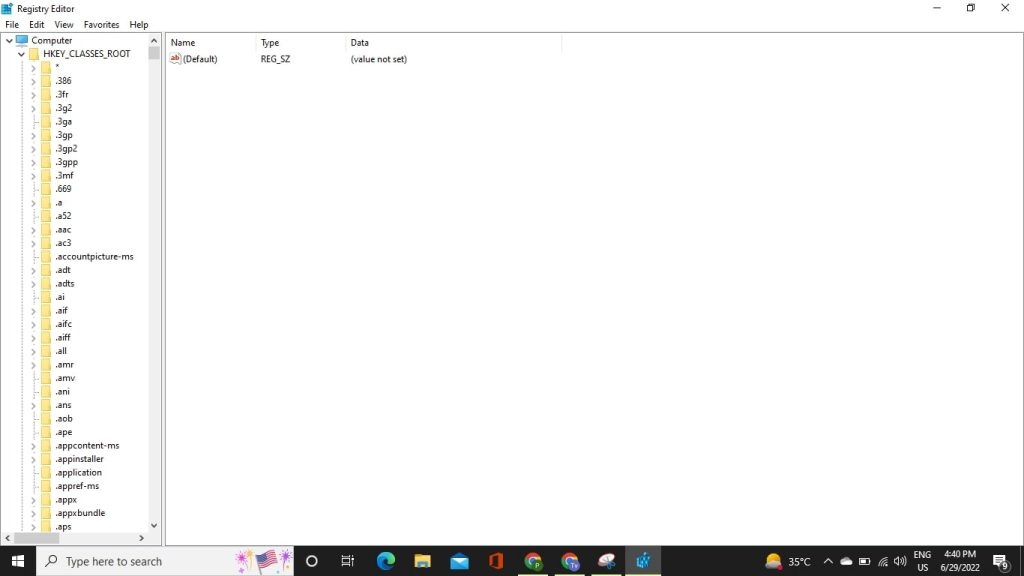
- Введите Regedit и нажмите кнопку Enter.
- Теперь откроется Редактор реестра.
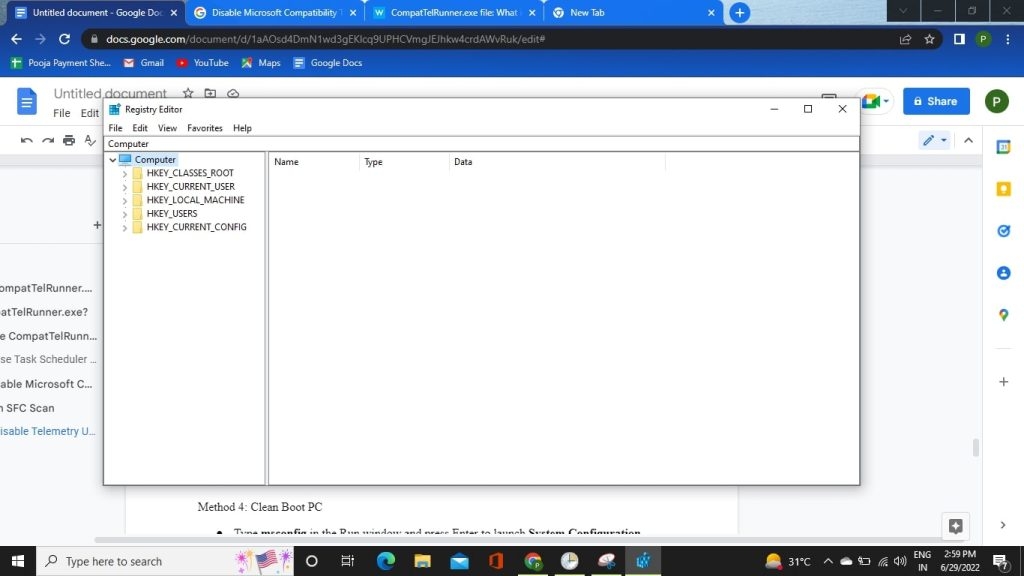
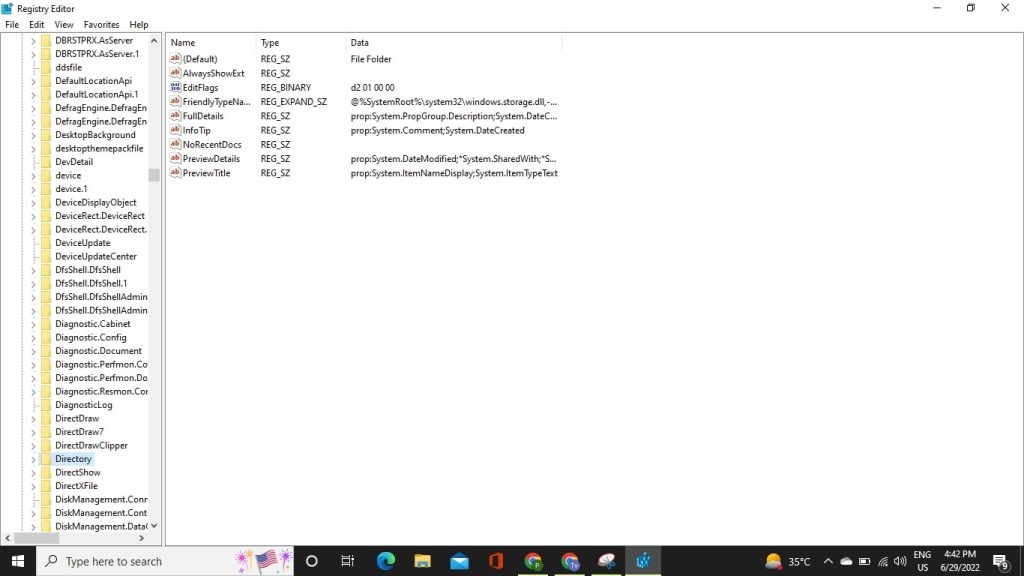
- Теперь перейдите в HKEY_CLASSES_ROOT и выберите Directory.
- Теперь нажмите на Background и затем выберите ContextMenuHandler.
- Теперь щелкните правой кнопкой мыши на NvCplDesktopContext.
- И выберите кнопку Удалить.
- Теперь вернитесь к Background и щелкните правой кнопкой мыши на Shell.
- Затем нажмите на Новый и выберите Ключ, нажмите на Панель управления NVIDIA, и теперь щелкните правой кнопкой мыши на Панели управления NVIDIA.
- Затем перейдите к опции Новый, выберите опцию Ключ и теперь откройте команду.
- Затем перейдите к значению по умолчанию и дважды щелкните по нему.
- Введите данные значения C:\Windows\System32\nvcplui.exe
- Нажмите ОК и перезагрузите систему.
Часто задаваемые вопросы
Почему моя панель управления Nvidia не открывается?
Если вы не можете открыть панель управления Nvidia на своем ПК, проблема может быть в ваших драйверах. Ваши драйверы Nvidia могут быть устаревшими, что может привести к множеству других ошибок. Чтобы решить эту проблему, мы рекомендуем вам обновить драйверы Nvidia.
Почему панель управления Nvidia продолжает вылетать?
Изменение настроек энергосбережения и вертикальной синхронизации является одной из основных причин этой проблемы. Панель управления Nvidia вылетает при добавлении программ – если это происходит на вашем компьютере, вероятно, это связано с добавлением новой программы.
Как обновить панель управления NVIDIA?
Чтобы исправить панель управления NVIDIA, которая не открывается, обновите или переустановите ее. Вы можете перейти в Диспетчер устройств. Разверните Разделы дисплея, щелкните правой кнопкой мыши на драйвере графической карты NVIDIA и выберите Обновить драйвер.
Заключение
Надеюсь, что все проблемы, которые у вас были с панелью управления NVIDIA, не открывающейся, были решены после прочтения этой статьи. Если у вас есть какие-либо вопросы, оставьте комментарий ниже!
Get new posts in your inbox
No spam. Unsubscribe anytime.