Технические проблемы · 4 min read · Dec 30, 2025
Исправление: Код ошибки Nvidia Geforce Experience 0x0003

Nvidia GeForce Experience — это программа, разработанная компанией Nvidia. Это приложение, разработанное Nvidia, которое позволяет пользователям настраивать свою видеокарту, монитор и другие периферийные устройства.
Nvidia GeForce Experience позволяет пользователям настраивать свою видеокарту, монитор и другие периферийные устройства. Прежде чем вы сможете установить программу, вам нужно подключить свою видеокарту, монитор и любые периферийные устройства к компьютеру.
Вы можете использовать Nvidia GeForce Experience для установки новых драйверов, запуска игр и мониторинга производительности вашей системы. GeForce Experience особенно полезен, потому что он отслеживает использование GPU вашей системы и отправляет сигнал в Nvidia, если замечает, что система испытывает заметное снижение производительности.
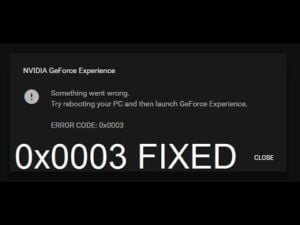
Код ошибки Nvidia GeForce Experience 0x0003 — это тип кода ошибки, который обычно возникает на ноутбуке / компьютере / настольном компьютере. Этот код ошибки связан с Nvidia GeForce Experience. Эта ошибка обычно возникает, когда Nvidia GeForce Experience сталкивается с какой-либо проблемой с игрой.
Возможные причины кода ошибки Nvidia Geforce Experience 0x0003
Мы проанализировали множество руководств по этому коду ошибки NVIDIA Experience 0x0003 и в конечном итоге пришли к нескольким рабочим решениям. Прежде чем мы продолжим, важно понять, что вызывает эту ошибку в Windows.
Nvidia Telemetry не может взаимодействовать с рабочим столом: Если ваш контейнер Nvidia Telemetry не может взаимодействовать с рабочим столом, то вы можете столкнуться с этим кодом ошибки. Вы можете использовать некоторые экраны служб, чтобы разрешить это соединение.
Службы Nvidia не работают: Nvidia требует, чтобы некоторые службы загружали игры на вашем ПК с Windows. Если какая-либо служба не работает, вы можете столкнуться с этой проблемой. Чтобы избежать этого, вы можете принудительно запустить службу Nvidia.
Поврежденный драйвер Nvidia: Драйверы Nvidia важны, и если эти драйверы повреждены или устарели, вы можете столкнуться с этой проблемой. Чтобы решить эту проблему, вам нужно переустановить драйверы Nvidia или обновить старые.
Проблема с сетевым адаптером: Иногда из-за поврежденных драйверов сетевого адаптера вы можете столкнуться с подобными проблемами. Чтобы решить эту проблему, вы можете сбросить свою сеть.
Проблемы с обновлением Windows: Мы видели, что многие пользователи говорят, что проблема начала возникать после того, как обновление Windows было установлено автоматически. Иногда новая версия Windows не полностью совместима с текущими драйверами Nvidia.
Если вы сталкиваетесь с той же проблемой, то вы находитесь на правильной странице. Мы делимся некоторыми рабочими методами для исправления кода ошибки Nvidia Experience 0x0003 в Windows 11.
Исправление кода ошибки Nvidia Geforce Experience 0x0003
Метод 1: Принудительная перезагрузка служб Nvidia
Если вы впервые сталкиваетесь с проблемой кода ошибки Nvidia Geforce Experience 0x0003, попробуйте это решение. Все, что вам нужно сделать, это просто перезапустить службы Nvidia. Также, если какая-либо служба отключена, вы можете столкнуться с этой проблемой.
Вы можете принудительно запустить службы Nvidia, такие как Nvidia Local System Container, Nvidia Network Service Container и Nvidia Display Service. Вот шаги:
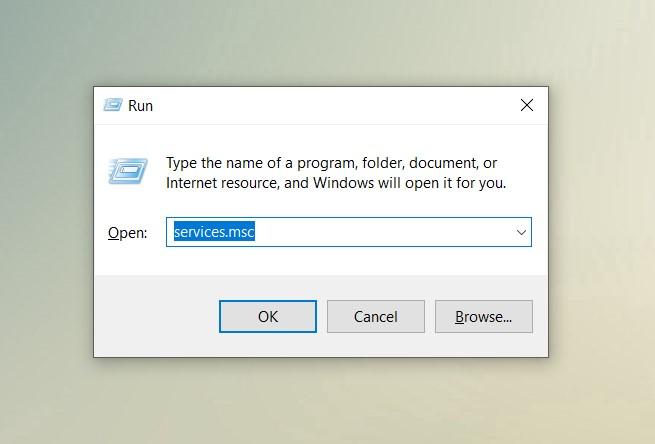
Шаг 1: Откройте инструмент команды Выполнить с помощью Windows + R, а затем введите “ services.msc “. Нажмите Enter, чтобы выполнить эту команду. Это откроет окно служб Windows.
Шаг 2: В службах Windows найдите все службы, связанные с Nvidia.
Шаг 3: Щелкните правой кнопкой мыши на службе Nvidia, которую вы хотите принудительно запустить, и выберите перезапуск.
Если вы видите любую службу Nvidia, которая не запущена или отключена, щелкните правой кнопкой мыши на ней и выберите Запустить.
Метод 2: Разрешите службе Nvidia Telemetry взаимодействовать с рабочим столом
Как мы упоминали, если служба Nvidia Telemetry отключена или не работает, вам нужно вручную включить ее, чтобы она могла взаимодействовать с рабочим столом.
Шаг 1: В службах Windows найдите и щелкните правой кнопкой мыши на контейнере Nvidia Telemetry.
Шаг 2: Выберите Свойства и перейдите на вкладку Вход в систему.
Шаг 3: Выберите Разрешить службе взаимодействовать с рабочим столом.
После завершения нажмите Применить.
Метод 3: Переустановите компоненты Nvidia
Nvidia требует, чтобы все его компоненты работали в фоновом режиме. Если какой-либо компонент Nvidia не работает или отключен, вы столкнетесь с кодом ошибки Nvidia Geforce Experience 0x0003. Вам нужно включить или переустановить все необходимые компоненты Nvidia.
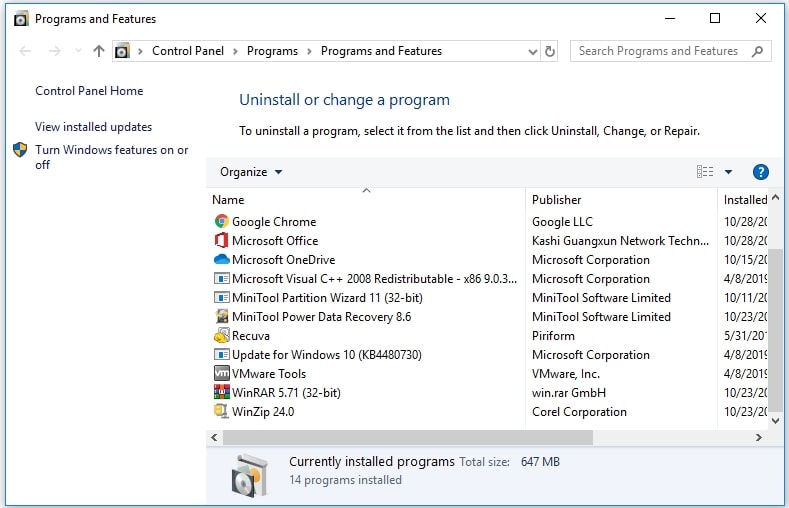
Шаг 1: Откройте меню Пуск и затем найдите панель управления. В панели управления щелкните на Программы и компоненты.
Шаг 2: В окне Программы и компоненты найдите все программы Nvidia и щелкните правой кнопкой мыши на них по одному, чтобы выбрать Удалить.
Шаг 3: Перезагрузите компьютер и снова загрузите GeForce Experience. Это также загрузит и установит все необходимые и отсутствующие драйверы на вашем Windows 11.
После завершения загрузки снова перезагрузите компьютер, чтобы проверить, исчез ли код ошибки GeForce Experience 0x0003. Если вы все еще сталкиваетесь с той же ошибкой, попробуйте другой метод.
Метод 4: Сброс сети с помощью команды Winsock Reset
Как мы упоминали, эта ошибка связана с проблемами сети. Поэтому вы можете попробовать сбросить свою сеть с помощью команды Winsock Reset и исправить проблему с кодом ошибки GeForce Experience 0x0003. Вот шаги:
Шаг 1: Откройте меню Пуск и затем поиск CMD. Щелкните на открыть командную строку от имени администратора.
Шаг 2: В командной строке введите следующую команду и нажмите Enter.
netsh winsockЭта команда сбросит ваши сетевые настройки.
Метод 5: Обновите драйверы графики Nvidia
Если вы все еще используете старые драйверы на своем ПК с Windows, попробуйте обновить все свои драйверы. Чтобы обновить драйверы в Windows 11, вы можете использовать инструменты обновления драйверов сторонних производителей, такие как Driver Easy или Driver River.
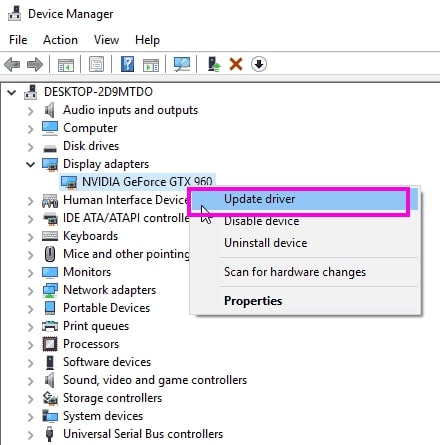
Или вы также можете обновить свои драйверы вручную. Для этого нажмите Windows + X и откройте Диспетчер устройств.
Разверните адаптеры дисплея > щелкните правой кнопкой мыши на видеокарте Nvidia > выберите Обновить драйвер, чтобы обновить его.
Это автоматически загрузит и обновит драйверы на вашем Windows 11.
Надеемся, наше руководство поможет исправить проблему Nvidia на вашем Windows 11.
Get new posts in your inbox
No spam. Unsubscribe anytime.