Технические советы · 1 min read · Oct 10, 2025
Исправление ошибки получения IP-адреса, невозможно подключиться к интернету на Android
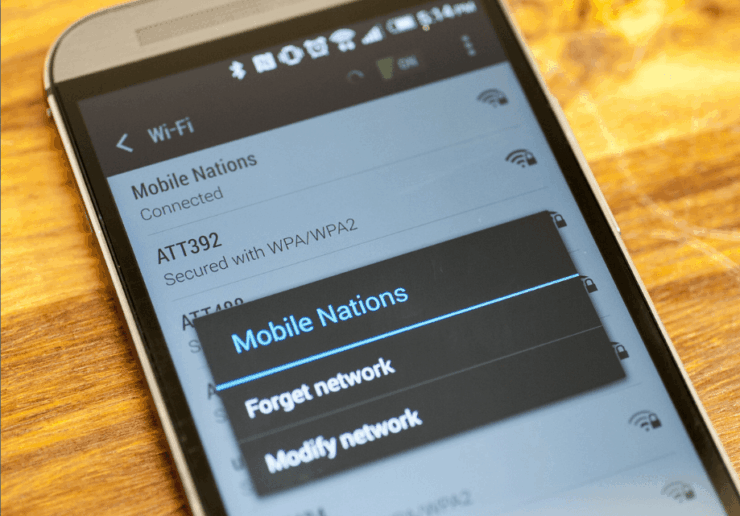
Вы застряли на получении IP-адреса вашего WiFi? Интернет не подключается к вашему устройству? Расслабьтесь! Здесь мы предлагаем несколько решений для устранения проблемы. Операционная система Android, будучи программным продуктом, может иметь множество технических сбоев, с которыми вы можете столкнуться. Проблемы с подключением к интернету через WiFi — это одна из таких раздражающих проблем.
В основном, когда вы пытаетесь подключиться к доступной сети, WiFi сканирует сеть и подключается к ней, получая IP-адрес. Но если вы застряли на подключении к IP, вам нужно внести несколько изменений в настройки WiFi. Давайте рассмотрим это подробнее ниже.
Исправление ошибки получения IP-адреса на смартфоне Android
Метод 1. Перезагрузите ваш роутер
Некоторые технические проблемы могут возникнуть с вашим роутером, поэтому лучше выключить его на несколько минут и перезапустить. Перед этим нажмите на «Забыть пароль» на вашем устройстве Android. После того как WiFi полностью загрузится, подключите устройство, введя пароль.
Метод 2. Используйте статический IP-адрес
- Перейдите в Настройки Android.
- Откройте Wi-Fi
- Здесь найдите желаемую сеть.
- Долгое нажатие на WiFi-сеть и найдите опцию под названием Расширенные настройки. Вы также можете найти эту опцию в разделе Изменить сеть или просто нажав на сеть.
- Здесь измените настройку IP с DHCP на Статический.
- Теперь назначьте IP-адрес 192.168.1.* (Добавьте любое число от 1 до 225 на *)
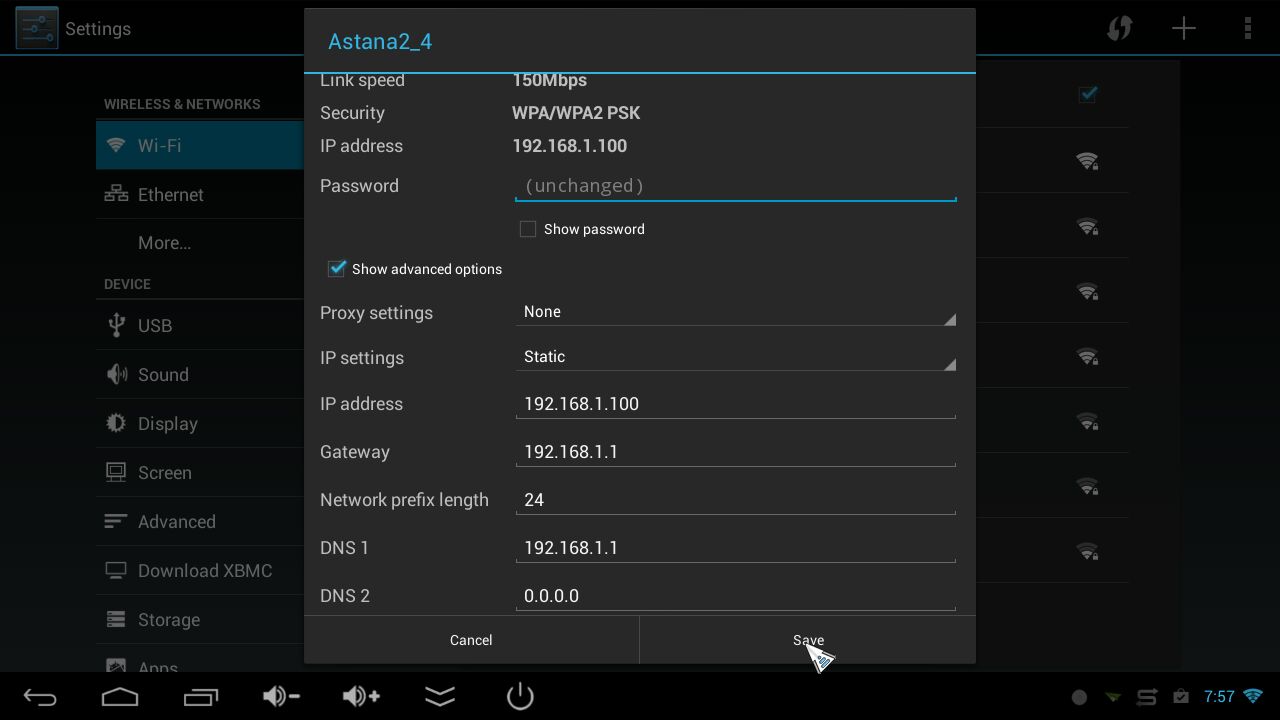 Статическая настройка в WiFi Android
 - Оставьте все остальное нетронутым.
- Сохраните изменения, и вы заметите, что ваш WiFi подключен.
Примечание: Если интернет не работает, даже если WiFi подключен, просто переключитесь обратно на DHCP, пока вы все еще подключены. Проблема будет решена.
Метод 3. Удалите устаревшие файлы
Только для рутированных устройств
- Скачайте и установите ES File Explorer на ваше устройство.
- Дайте ему права root, если потребуется.
- Перейдите в Root explorer из меню.
- Перейдите в /data/misc/dhcp/
- Удалите все файлы, находящиеся там.
- Перезагрузите устройство и проверьте, решена ли проблема.
Заключение: Надеюсь, пост был полезен, также оставьте свои ценные мысли в виде комментариев в разделе ниже. Поделитесь им в социальных сетях, чтобы повысить осведомленность.
Если у вас есть мысли по поводу Исправление ошибки получения IP-адреса, невозможно подключиться к интернету на Android, не стесняйтесь оставить их в комментариях ниже. Также, пожалуйста, подпишитесь на наш канал DigitBin на YouTube для видеоуроков. Удачи!
Get new posts in your inbox
No spam. Unsubscribe anytime.