Технологии · 5 min read · Jan 28, 2026
Исправление проблемы с распознаванием лица на OnePlus
Недавно мой OnePlus 7T не смог распознать мое лицо, причина мне неизвестна, так как я не обновлял телефон и не скачивал никаких сторонних приложений. Когда я искал решение в Google, я обнаружил, что это очень распространенная ошибка, с которой сталкиваются все телефоны OnePlus с функцией разблокировки лица, такие как OnePlus 8T, 8 Pro, 8T, OnePlus 7T, 7, 7T Pro, OnePlus 6T, 6 и OnePlus 5T.
Нет никаких сомнений в том, что разблокировка лица быстро стала выбором по умолчанию для многих, когда дело доходит до разблокировки их устройства. Действительно ли это более безопасно, чем PIN-код или отпечаток пальца, всегда вызывает споры, но нельзя отрицать, что это один из самых простых способов разблокировки вашего устройства.
Тем не менее, не все, похоже, могут в полной мере воспользоваться этой мерой безопасности. Многие пользователи OnePlus выразили свои опасения, что они не могут использовать функцию разблокировки лица на своих устройствах. Если вы также находитесь на той же странице, то это руководство здесь, чтобы помочь вам. Ниже приведены несколько полезных советов, которые помогут вам исправить эту проблему раз и навсегда.
Как исправить проблему с распознаванием лица на OnePlus
Вот несколько потенциальных решений для исправления проблемы с распознаванием лица или его неработоспособностью на всех устройствах OnePlus.
Основные исправления
Начнем с некоторых основных советов, убедитесь, что ваша фронтальная камера чиста от пыли и не закрыта защитной пленкой. Кроме того, вы всегда должны пытаться выполнять этот процесс в хорошо освещенной среде и дважды проверить, что вы не носите очки, маски и т. д.
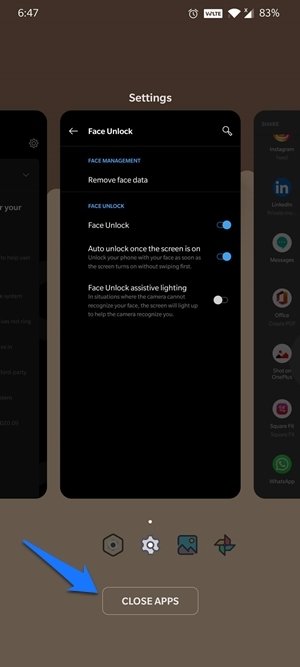
Аналогично, в некоторых случаях приложение, работающее в фоновом режиме, может занять вашу фронтальную камеру, и, следовательно, разблокировка лица может задерживаться на значительное время. Поэтому перейдите в раздел недавних приложений, закройте все фоновые приложения и перезагрузите устройство. Теперь попробуйте выполнить процесс и проверьте, были ли исправлены проблемы с разблокировкой лица на вашем OnePlus или нет.
Отключите Smart Lock
Эта функция позволяет вашему устройству оставаться разблокированным, когда оно подключено к доверенному устройству. Но в то же время, похоже, она конфликтует с правильной работой разблокировки лица. Как видно из одной из дискуссий на форуме OnePlus, пользователи смогли исправить эту проблему, отключив функцию Smart Unlock. Поэтому вы также можете рассмотреть возможность сделать это, используя приведенные ниже инструкции:
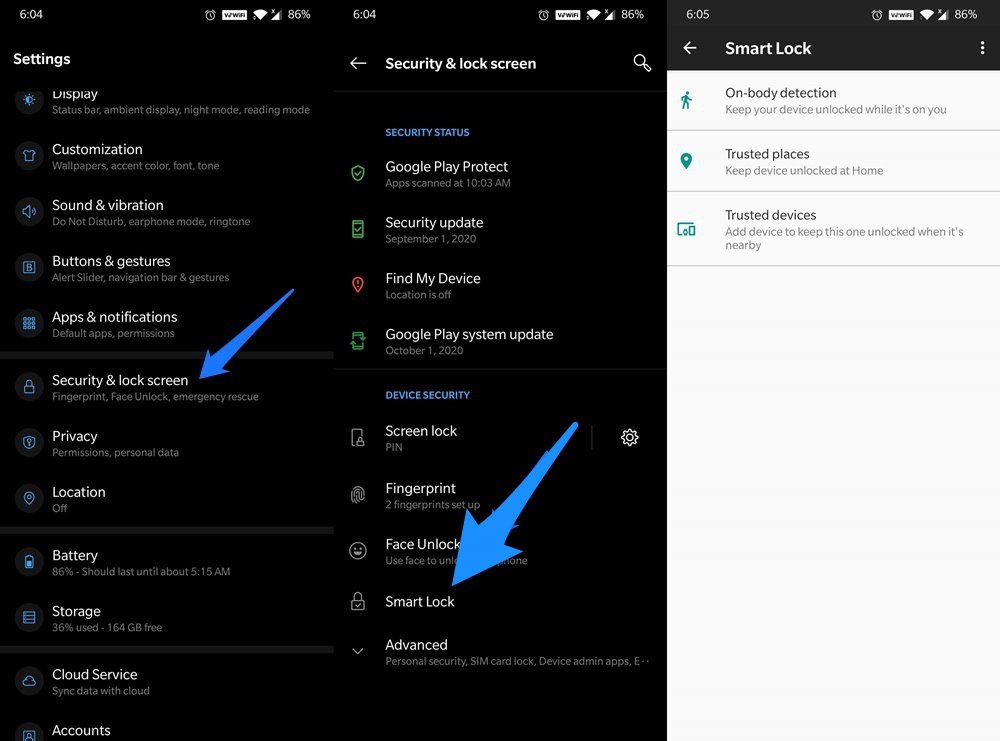
- Перейдите в Настройки на вашем устройстве.
- Затем перейдите в Безопасность и экран блокировки.
- Нажмите на опцию Smart Lock и введите PIN-код устройства для подтверждения ваших учетных данных.
- Теперь отключите обнаружение на теле, удалите все Доверенные места и Доверенные устройства.
- Наконец, перезагрузите ваше устройство, и проблема может быть решена. Если она все еще существует, то вот некоторые другие советы, которые могут помочь вам.
Сбросить разблокировку лица
В некоторых случаях может случиться так, что разблокировка лица не была успешно настроена с самого начала. Лучший вариант в такой ситуации — удалить ее, а затем настроить снова. Вот как это можно сделать:
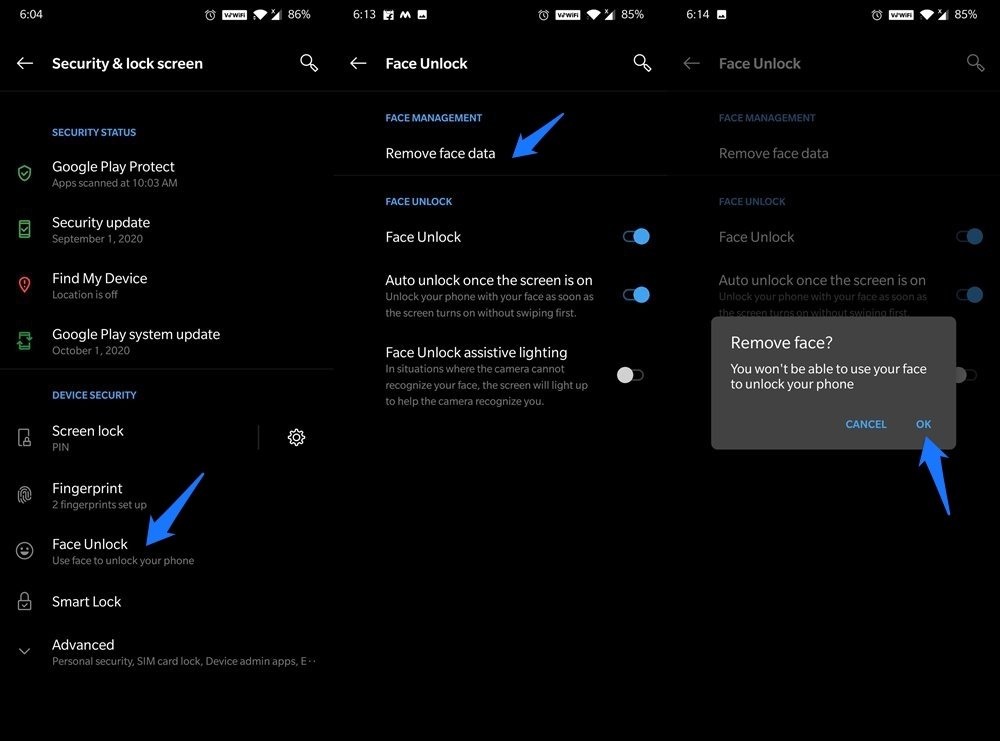
- Перейдите на страницу Настройки на вашем устройстве.
- Затем перейдите в опцию Безопасность и экран блокировки.
- Нажмите на разблокировку лица и подтвердите свои учетные данные.
- Теперь нажмите на Удалить данные о лице и нажмите ОК в диалоговом окне подтверждения.
- После этого добавьте свои данные о лице в хорошо освещенной обстановке и проверьте, была ли проблема исправлена или нет.
Очистить кэш и данные приложения
Существует связанное системное приложение для разблокировки лица, которое отвечает за правильную работу этой функции. Но со временем оно может накопить много временных данных. Последние не только занимают место на вашем устройстве, но и могут вызвать одну или две проблемы с соответствующей функциональностью приложения. Поэтому рекомендуется удалить кэш и данные этого приложения, что, в свою очередь, может помочь вам исправить эту проблему. Следуйте приведенным ниже шагам:
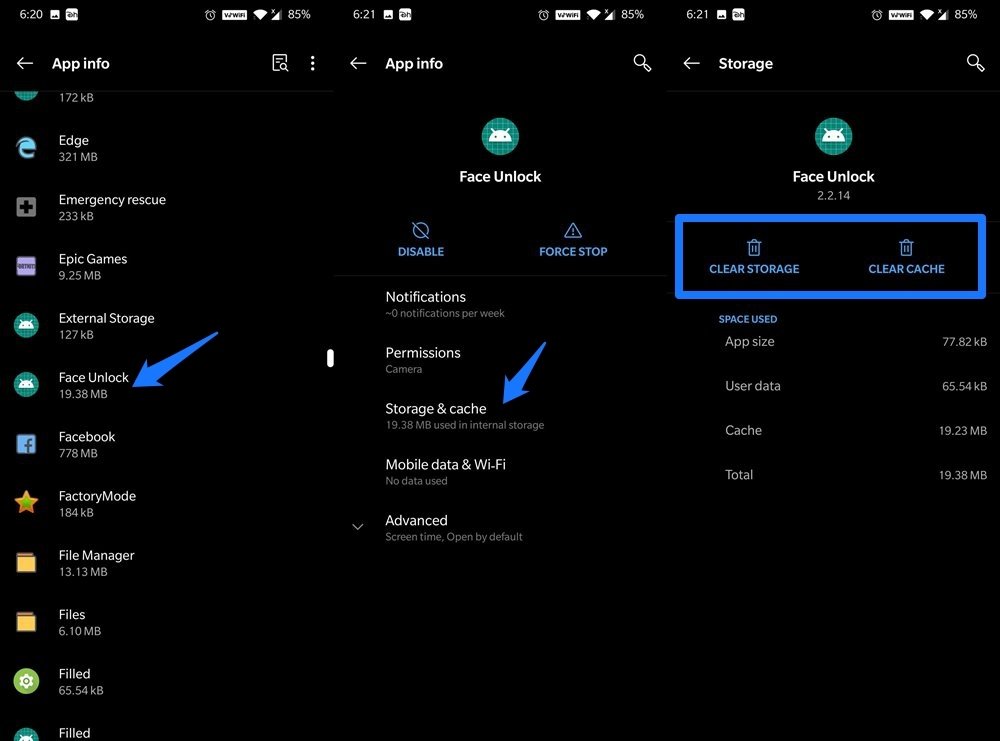
- Перейдите в меню Приложения и уведомления из страницы Настройки.
- Затем нажмите на ‘Посмотреть все xx приложений‘. Вы будете перенаправлены на страницу информации о приложении.
- Нажмите на значок переполнения, расположенный в правом верхнем углу, и выберите Показать систему.
- Это отобразит все системные приложения. Прокрутите до разблокировки лица и нажмите на Хранилище и кэш.
- Наконец, нажмите на Очистить хранилище, а затем на опцию Очистить кэш.
Имейте в виду, что это также могло удалить данные о лице. Поэтому вам нужно будет снова добавить их, перейдя в Безопасность и экран блокировки > Разблокировка лица (как уже было указано в третьем исправлении выше).
Проверьте обновление программного обеспечения
Иногда проблема может быть связана с ошибочным обновлением, которое вы могли недавно установить на своем устройстве. В этом случае производитель обычно быстро выпускает другое обновление, которое исправляет эту проблему. В результате мы рекомендуем вам проверить, доступно ли обновление для вашего устройства OnePlus или нет.
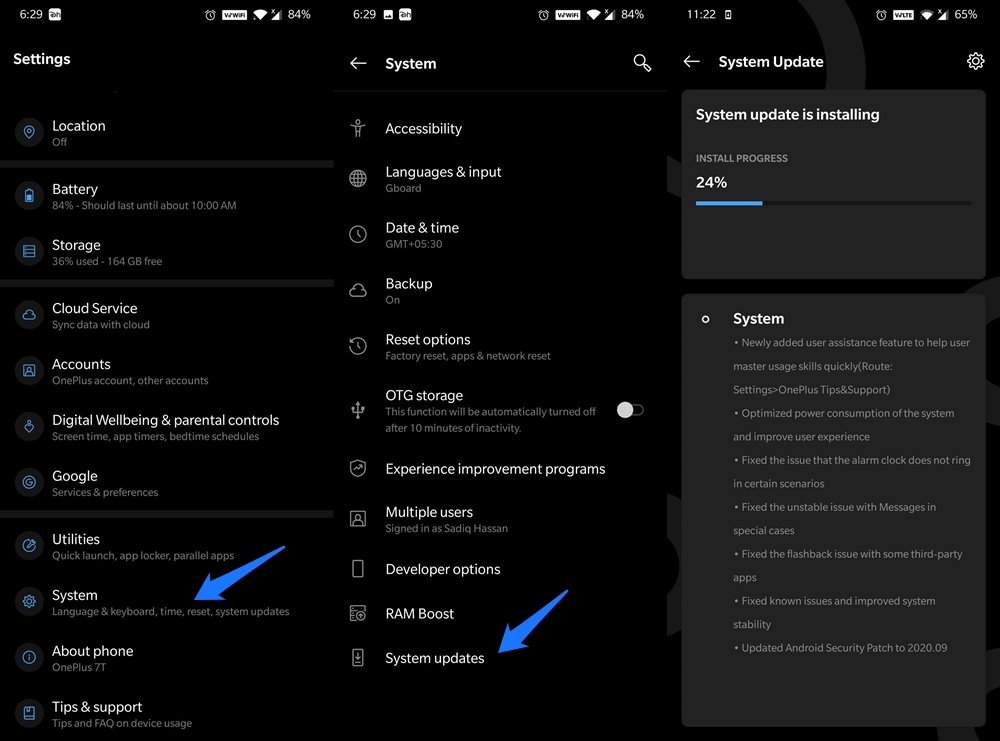
Для этого перейдите в меню Настройки и прокрутите до Системы. Затем перейдите в Системные обновления и установите ожидающие обновления. После этого перезагрузите устройство и посмотрите, была ли проблема исправлена или нет. Если проблема все еще существует или не было никаких обновлений OTA, то вам, возможно, придется перейти к ядерному методу.
Сбросьте настройки вашего OnePlus
Если ни один из вышеперечисленных методов не смог исправить проблему с разблокировкой лица, то сброс вашего устройства OnePlus кажется единственным выходом. Имейте в виду, что это удалит все данные с вашего устройства, поэтому создайте резервную копию заранее. Вот все необходимые инструкции для этого:
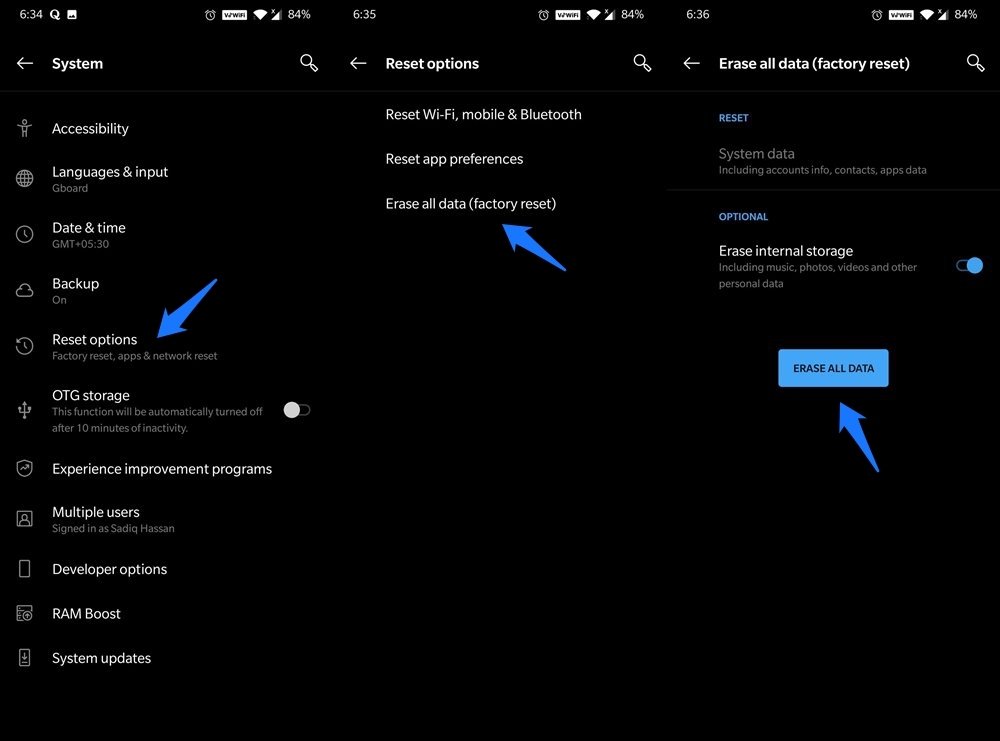
- Перейдите на страницу Настройки на вашем устройстве и перейдите в Систему.
- Затем перейдите в Резервное копирование и включите переключатель.
- После этого перейдите в параметры сброса и нажмите на Стереть все данные (сброс до заводских настроек).
- Вы можете отключить опцию Стереть внутреннее хранилище, а затем нажать Сбросить все данные.
- Когда это будет сделано, настройте ваше устройство, используя учетные данные вашей учетной записи Google, и посмотрите, удалось ли вам исправить вашу проблему или нет.
- Если ваш ответ все еще отрицательный, попробуйте сбросить устройство, включив опцию Стереть внутреннее хранилище. Если это тоже не поможет, то вам, возможно, придется обратиться в службу поддержки OnePlus.
Итак, это было все из этого руководства о том, как исправить проблему с неработающей разблокировкой лица на OnePlus. Мы поделились шестью различными способами решения этой проблемы. Дайте нам знать в комментариях, какой из них оказался успешным в вашем случае.
Если у вас есть какие-либо мысли по поводу Исправления проблемы с распознаванием лица на OnePlus, не стесняйтесь оставлять их в комментариях ниже. Также, пожалуйста, подпишитесь на наш канал DigitBin на YouTube для видеоуроков. Удачи!
Get new posts in your inbox
No spam. Unsubscribe anytime.