Игры · 4 min read · Feb 11, 2026
Исправление сбоев, задержек и проблем с загрузкой Peppa Pig: World Adventures при запуске
В Peppa Pig: World Adventures дети смогут насладиться увлекательной и образовательной игрой. Кроме изучения новых слов, они смогут исследовать различные культуры и страны. Однако сообщается, что некоторые пользователи сталкиваются с сбоями, задержками или неправильной загрузкой игры при запуске. Здесь мы обсудим некоторые возможные причины и решения этих проблем.
Почему Peppa Pig World Adventures выдает сбои или не загружается?
Во-первых, давайте разберемся, почему Peppa Pig: World Adventures может вызывать сбои или задержки, прежде чем перейти к решениям. Это может быть связано с тем, что игре требуется больше ресурсов, чем может предоставить ваше устройство. В зависимости от вашего устройства игра может не работать плавно на старом устройстве или на устройстве с ограниченной оперативной памятью или объемом памяти. Игра также может вызывать сбои или задержки, если есть проблема с ее кодом или файлами. Наконец, проблемы с подключением, такие как нестабильное или слабое интернет-соединение, также могут привести к сбоям в работе игры.
Лучшие способы исправить проблемы с Peppa Pig: World Adventures при запуске
Если вы испытываете проблемы с Peppa Pig: World Adventures, вот несколько шагов, которые вы можете предпринять для их устранения:
Исправление 1: Проверьте характеристики вашего устройства
Чтобы убедиться, что ваше устройство соответствует минимальным требованиям для запуска игры, сначала проверьте характеристики вашего устройства. Для игры в Peppa Pig: World Adventures у вас должно быть как минимум 1 ГБ оперативной памяти и 200 МБ свободного места на устройстве. Возможно, вам придется обновить или использовать другое устройство, если ваше устройство не соответствует этим требованиям.
Исправление 2: Освободите место на устройстве
Важно освободить место на вашем устройстве, чтобы оптимизировать его производительность и исправить такие проблемы, как сбои, задержки или неправильная загрузка приложений. Вот несколько советов по освобождению места на вашем устройстве:
- Удалите неиспользуемые приложения: Если вы больше не используете или не нуждаетесь в приложении, вам следует его удалить. В настройках вашего устройства перейдите в “ Добавить или удалить приложения.” Затем вы можете удалить приложение, выбрав “ Удалить.” Это удалит приложение и освободит место на вашем компьютере.
- Переместите файлы в облако: Используйте облачные хранилища, такие как Google Drive, Dropbox или iCloud, чтобы хранить файлы, которые занимают много места на вашем устройстве. Теперь ваш файл можно будет получить с любого устройства с интернет-соединением, что позволит вам освободить место.
- Удалите старые файлы: Удалите файлы, которые вы больше не используете, такие как старые фотографии, видео и документы. Чтобы найти и удалить большие файлы на вашем устройстве, вы также можете использовать приложения для управления файлами.
Исправление 3: Закройте другие приложения
Важно закрывать другие приложения, когда ваше устройство работает неэффективно. Это также поможет исправить проблемы с сбоями, задержками или неправильной загрузкой приложений на вашем устройстве. Закрытие других приложений может быть полезным по следующим причинам:
- Ваше устройство может замедляться и выдавать сбои, если слишком много приложений работает в фоновом режиме, расходуя много памяти. Если вы закроете другие приложения, вы сможете освободить память и улучшить производительность вашего устройства.
- Также возможно, что процессор вашего устройства будет перегружен, когда у вас запущено слишком много фоновых приложений. В результате этого ваше устройство станет медленным и неотзывчивым, а ваши приложения могут выдавать сбои или задержки. Если вы закроете другие приложения, производительность вашего устройства улучшится.
- В фоновом режиме некоторые приложения могут постоянно обновлять свои ленты, такие как приложения социальных сетей или мессенджеры, которые синхронизируют сообщения в реальном времени. Если вы закроете другие приложения, вы сможете сократить использование сети и улучшить производительность приложений, использующих сеть.
Вот несколько процедур, которые вы можете предпринять, чтобы закрыть другие приложения: используйте Ctrl + Alt + Delete, чтобы открыть Диспетчер задач, затем нажмите “ Процессы.” Найдите приложение, которое хотите закрыть, и нажмите на него, затем нажмите кнопку “ Завершить задачу“, чтобы закрыть его.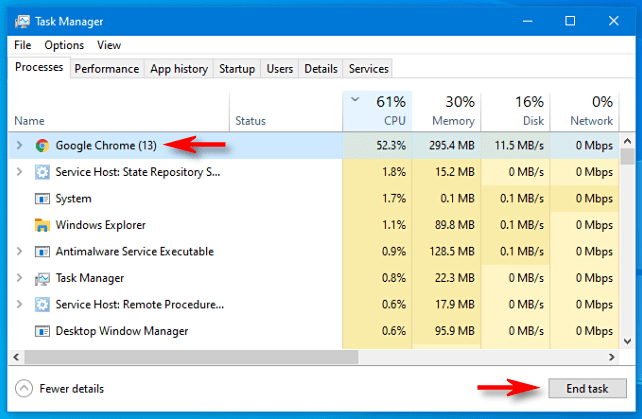
Исправление 4: Очистите кэши приложений
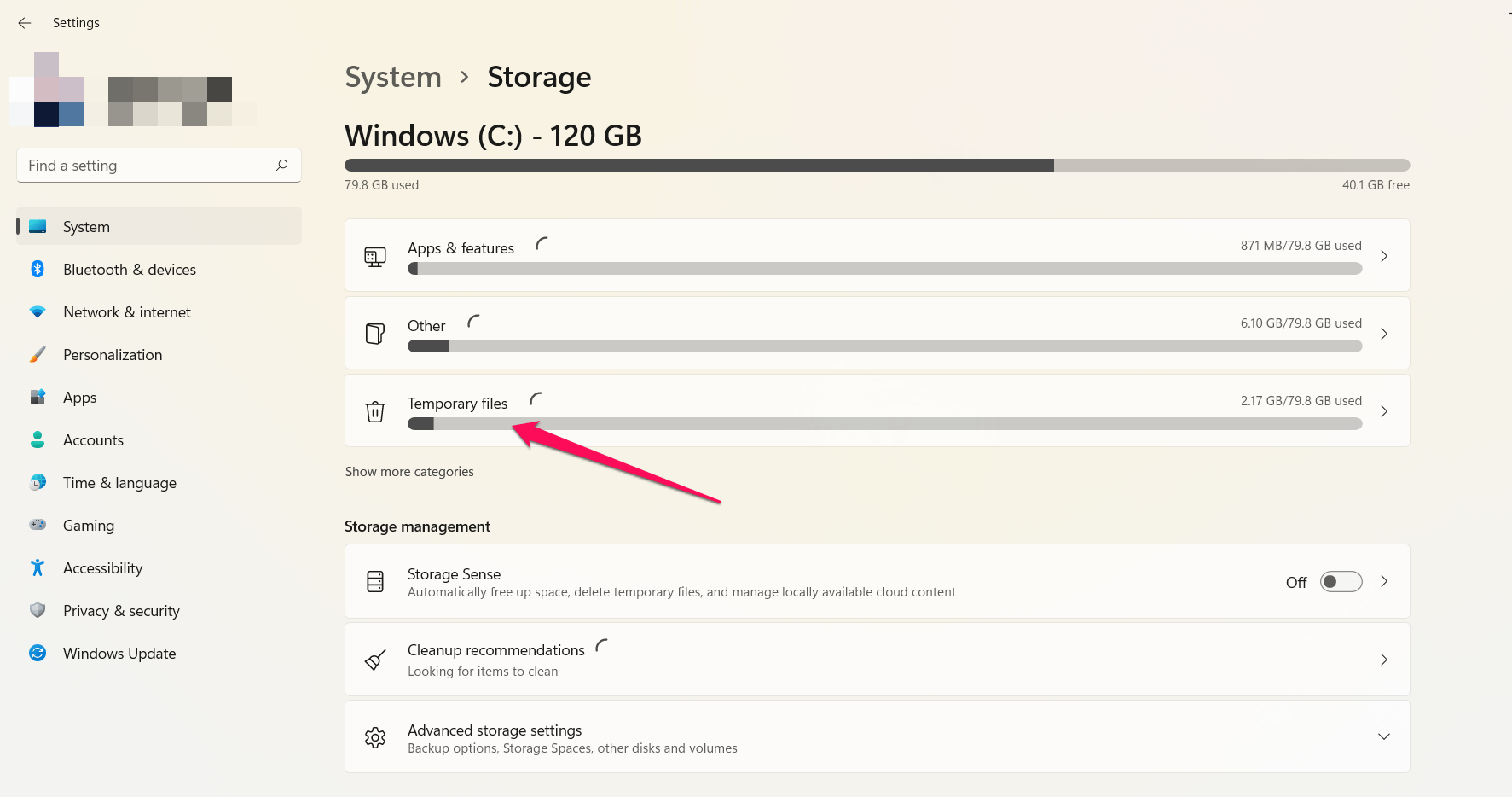
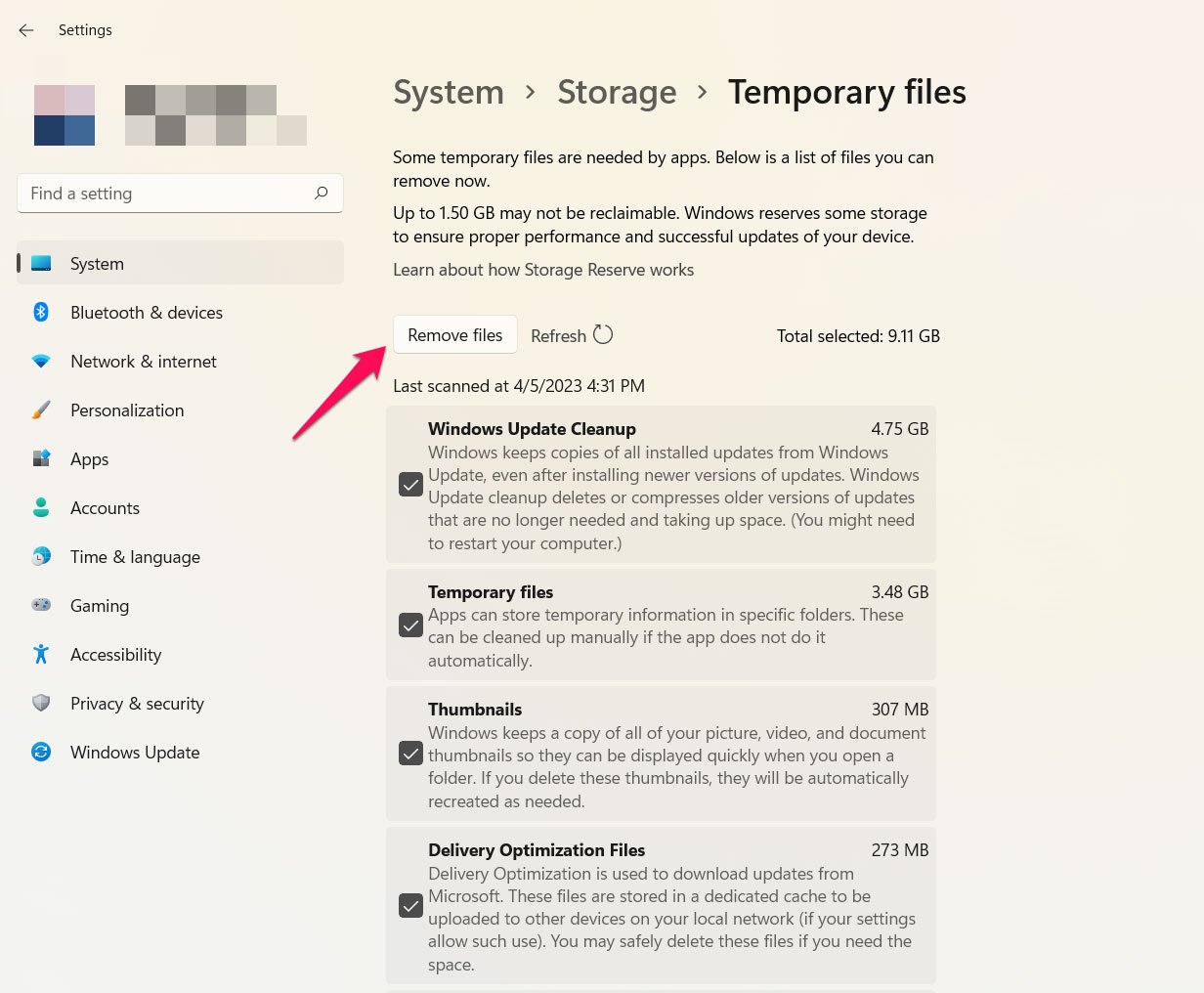
Это может помочь улучшить производительность вашего устройства и решить проблемы со сбоями приложений, задержками и неправильной загрузкой. Вот как очистить кэши приложений: нажмите на меню “Пуск” и введите “ Настройки хранения.” Выберите “ Временные файлы,” затем выберите все опции. Чтобы очистить кэш приложения, нажмите “ Удалить файлы.”
Любые данные, которые оно хранит, будут удалены каждый раз, когда вы очищаете кэш приложения. Эти данные могут включать настройки или другие предпочтения, поэтому вам, возможно, придется перенастроить приложение после очистки кэша. Однако очистка кэша не удалит данные, хранящиеся в самом приложении, такие как пользовательские данные.
Исправление 5: Обновите игру
Обновление игры может помочь, если игра выдает сбои, задержки или не загружается. Вот как обновить игру: нажмите на три точки в правом верхнем углу приложения Microsoft Store. Слева нажмите “ Загрузки и обновления.” Найдите игру, которую хотите обновить, и нажмите “ Получить обновления.”
Исправление 6: Удалите и переустановите игру
Если игра выдает сбои, задержки или не загружается должным образом, вы можете попробовать удалить и переустановить игру. Вот как удалить и переустановить игру: перейдите в меню “Пуск” и введите “ Добавить или удалить программы.” Выберите игру, которую хотите удалить, и нажмите “ Удалить.” После того как вы подтвердите, что хотите удалить игру, перейдите в приложение Microsoft Store и найдите ее. Скачайте и установите игру снова.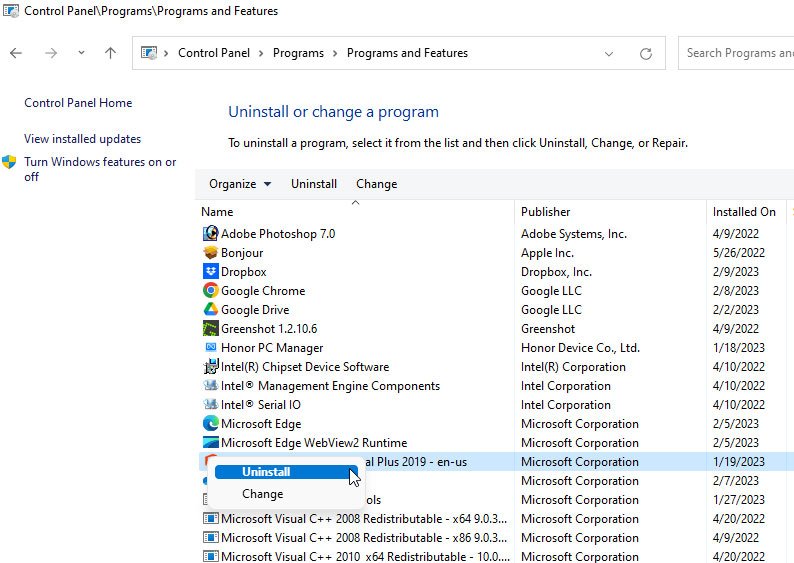
Возможно, потребуется удалить и переустановить игру, чтобы решить проблемы, связанные с поврежденными файлами или другими проблемами, которые могут вызывать сбои, задержки или неправильную загрузку игры. После переустановки игры вам придется начать заново, так как это удалит все данные игры.
Если у вас есть мысли по поводу Исправления сбоев, задержек и проблем с загрузкой Peppa Pig: World Adventures при запуске, не стесняйтесь оставлять комментарии ниже. Также, пожалуйста, подпишитесь на наш канал DigitBin на YouTube для видеоуроков. Удачи!
Get new posts in your inbox
No spam. Unsubscribe anytime.