Технологии · 3 min read · Oct 14, 2025
Исправление проблемы с функцией «Картинка в картинке» (PiP) на Android
Функция «Картинка в картинке» — это новый способ потребления медиа, особенно видео-контента, даже когда вы выполняете какую-то другую задачу на своем смартфоне. «Картинка в картинке» (PiP) позволяет вам смотреть видео на небольшом плавающем экране, который вы можете разместить где угодно на экране вашего устройства и продолжать выполнять другую задачу.
Это функция Android, что означает, что функция PiP поддерживается основными приложениями Google, включая Chrome, YouTube и Google Maps. Есть сторонние приложения, такие как VLC, Netflix, Facebook, Google Duo и другие, которые также поддерживают эту функцию. Однако, будучи удобной функцией, она может быть довольно раздражающей, если она не работает.
К счастью, в этом руководстве мы предложим вам несколько решений, которые могут помочь вам исправить функцию «Картинка в картинке», которая не работает на вашем устройстве Android. Давайте их рассмотрим.
1. Перезагрузите телефон
Первое, что обычно делает любой, — это перезагрузить телефон. Перезагрузка телефона очищает все временные файлы и также загружает все важные системные файлы с нуля, которые могли не загрузиться во время предыдущей сессии, что и вызывает проблему.
Вы можете решить эту и несколько других временных неполадок на своем смартфоне простой перезагрузкой. Нажмите и удерживайте кнопку питания в течение некоторого времени и нажмите кнопку «Перезагрузка» в меню питания.
2. Проверьте, включен ли PiP или нет
Как уже упоминалось, PiP — это функция Android. Это означает, что даже если приложение, которое вы используете, поддерживает его, вам нужно включить функцию для этого конкретного приложения, чтобы оно могло использовать эту функциональность. Вот шаги, которые вам нужно выполнить, чтобы проверить, включен ли PiP или нет.
- Откройте приложение Настройки на своем телефоне.
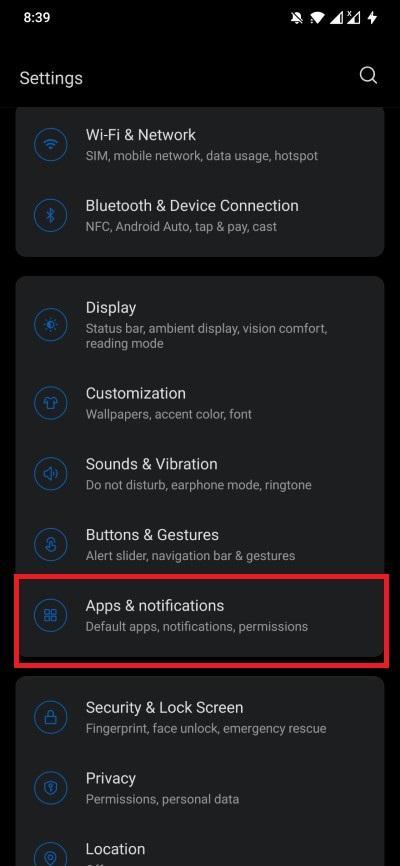
- Прокрутите вниз и выберите опцию Приложения и уведомления.
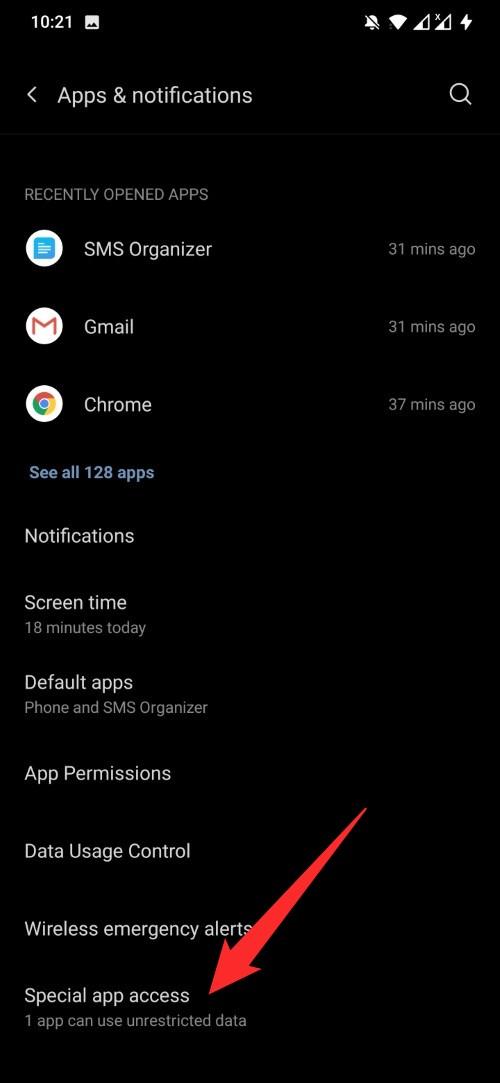
- Нажмите на Специальный доступ к приложениям.
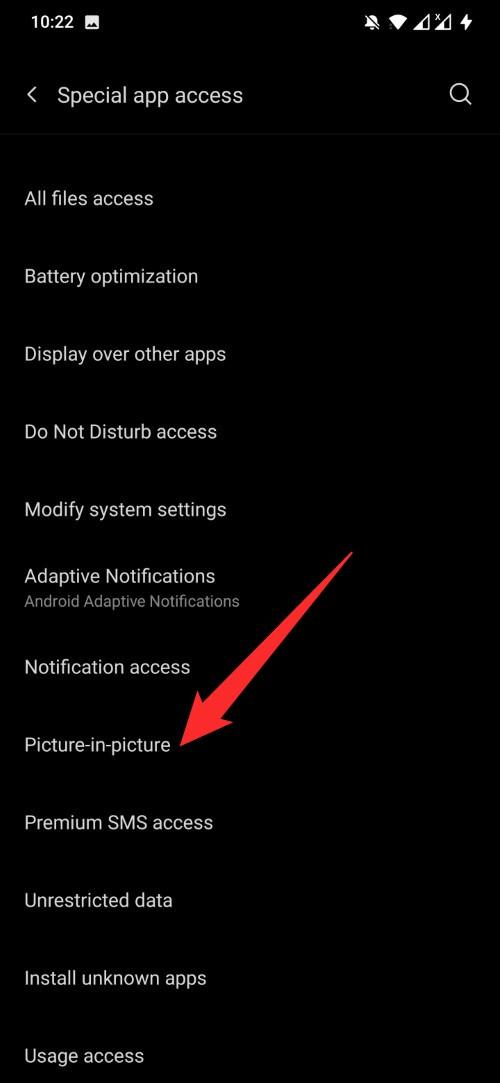
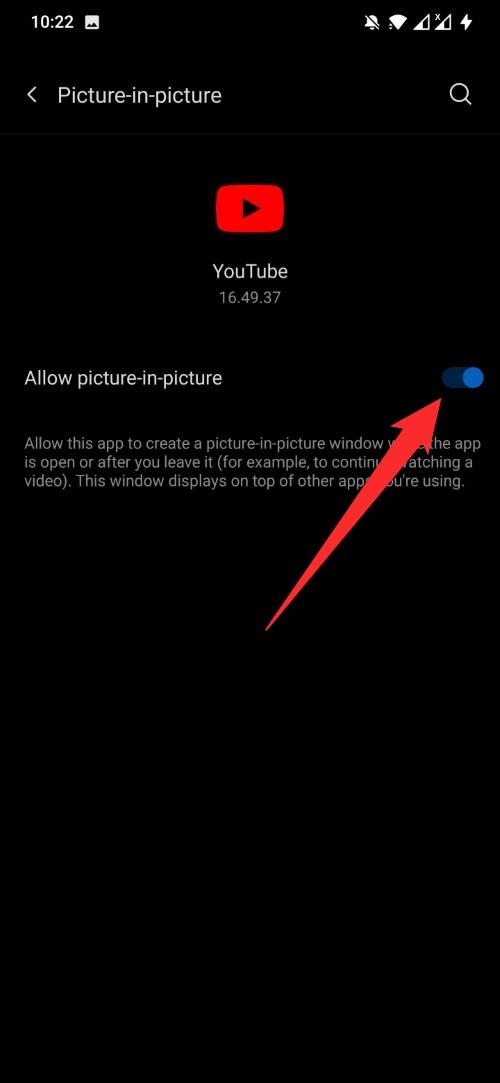
- Выберите Картинка в картинке.
- Нажмите на приложение YouTube и включите опцию Разрешить картинку в картинке.
3. Очистите кэш приложения
Вы можете следовать шагам в этом решении, чтобы очистить кэш для любого приложения, у которого возникают проблемы с открытием контента в режиме PiP. В нашем случае мы будем очищать кэш приложения Google Chrome. Кэш приложения — это временные данные, которые помогают открывать приложение плавно, так как они хранят необходимые файлы в оперативной памяти.
Однако из-за некоторых проблем, если он поврежден, это также может вызвать проблемы, и некоторые функции могут работать неправильно. Следуйте приведенным ниже шагам, чтобы очистить кэш приложения.
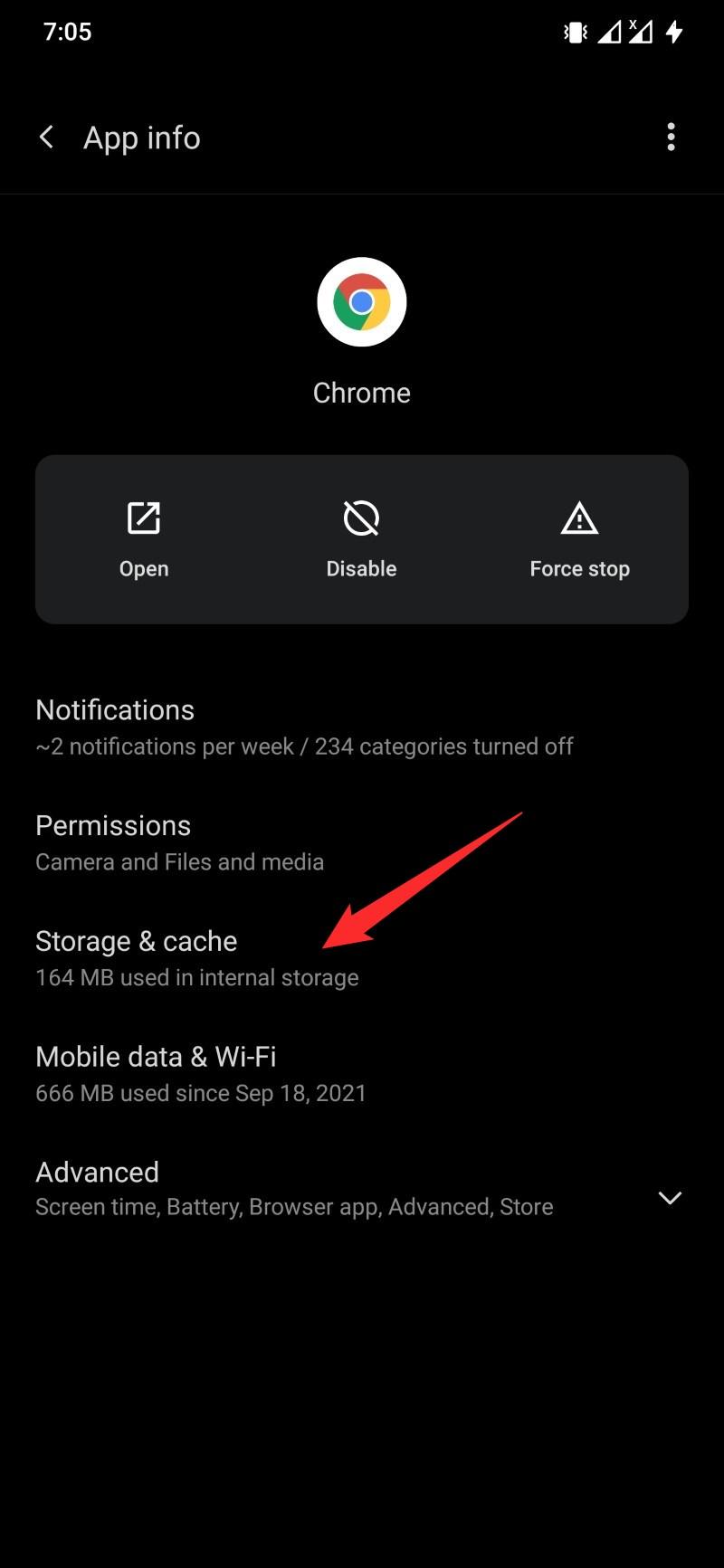
- Долгое нажатие на значок приложения Google Chrome и выберите Информация о приложении.
- Нажмите на Хранилище и кэш.
- Теперь выберите кнопку Очистить кэш.
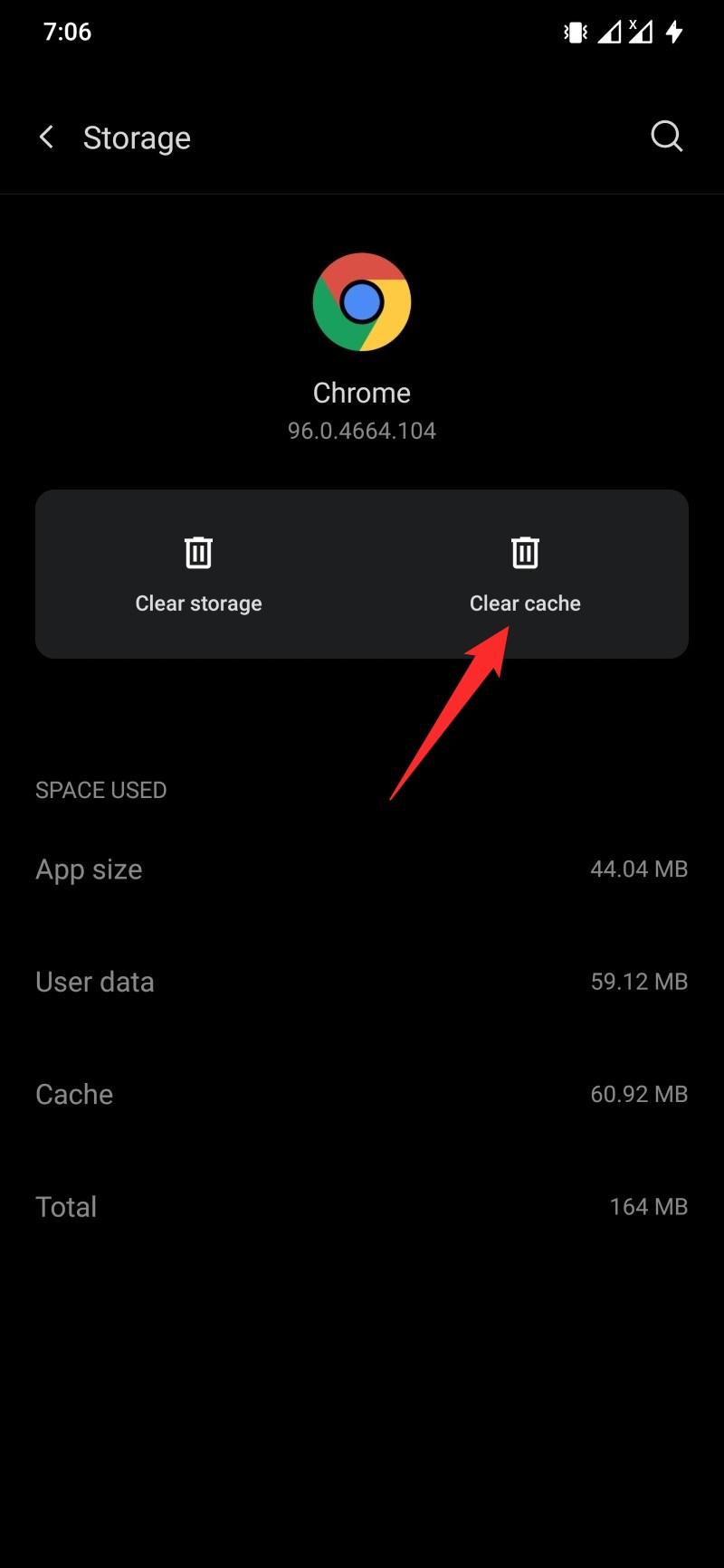
- После этого закройте все недавние приложения и снова откройте Chrome, чтобы проверить, решает ли это проблему или нет.
4. Загрузитесь в режиме восстановления и очистите кэш
Для некоторых пользователей, после обновления своих устройств до Android 11, эта функция начала показывать проблемы. Если вы также один из таких пользователей, вы можете попробовать это решение, где вам нужно загрузиться в режиме восстановления и оттуда очистить раздел кэша.
- Выключите свой Android телефон.
- Теперь включите телефон, нажав кнопки Питание + Уменьшение громкости. Удерживайте комбинацию кнопок, пока не увидите логотип на экране вашего устройства.
- Введите PIN-код/пароль, если он установлен, чтобы разблокировать телефон.
- Выберите язык.
- Выберите опцию Очистить данные и кэш, используя кнопки громкости, и выберите кнопку Питания.
- Снова выберите Очистить кэш.
- После успешного выполнения выберите опцию Перезагрузка.
- Вот и все! Теперь посмотрите, решает ли это проблему или нет.
5. Проверьте настройки приложения
Обратите внимание, что приложения имеют настройки внутри приложения для PiP, которые должны быть включены, чтобы использовать функциональность «картинка в картинке». Например, YouTube требует, чтобы вы были подписчиком YouTube Premium, чтобы просматривать контент в PiP, и для этого также есть настройка, которую вам нужно включить. Вот как вы можете это сделать.
- Откройте приложение YouTube.
- Нажмите на значок профиля и откройте страницу настроек.
- Выберите первый вариант, т.е. Общие.
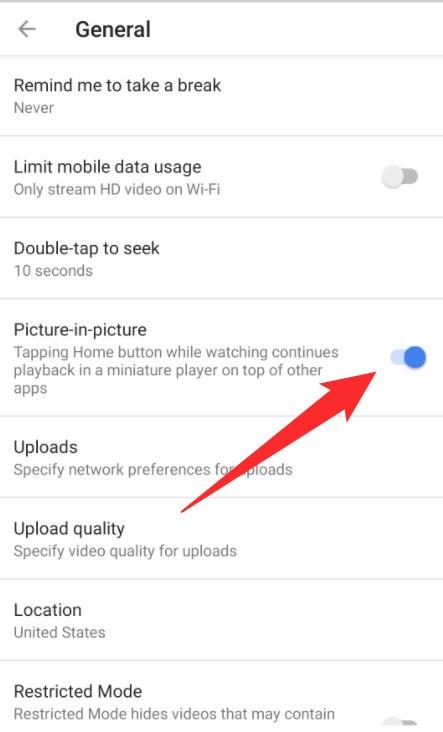
На следующей странице найдите опцию «Картинка в картинке». Убедитесь, что переключатель рядом с ней включен.
Если у вас есть какие-либо мысли по поводу Исправление проблемы с функцией «Картинка в картинке» (PiP) на Android, не стесняйтесь оставлять комментарии внизу. Также, пожалуйста, подпишитесь на наш канал DigitBin на YouTube для видеоуроков. Удачи!
Get new posts in your inbox
No spam. Unsubscribe anytime.