Python, Pip, Ошибки · 6 min read · Mar 05, 2026
Исправление: Pip не распознается как внутренняя или внешняя команда

Эта проблема часто возникает у программистов, особенно у тех, кто пишет код на Python или работает в области Искусственного Интеллекта и Машинного Обучения.
Когда они пытаются установить какой-либо модуль или пакет для своей программы, используя команду “pip” в командной строке, они не могут этого сделать, и появляется сообщение, что “ pip не распознается как внутренняя или внешняя команда.” Эта ошибка может иметь две причины:
- Либо пользователь допустил ошибку при установке пути в системе.
- Либо установка не добавлена в системную переменную.
Что такое pip?
Перед тем как перейти к основной теме, мы должны знать и осведомить людей о pip и почему он так востребован на рынке.
Pip — это менеджер пакетов в Python для установки модулей и пакетов в Python. Большинство пользователей используют эту команду pip для управления и установки модулей Python в соответствии с их требованиями.
Самая последняя версия pip — 22.0.2, а последняя версия Python — 3.11.
Итак, если вы также сталкиваетесь с той же проблемой, что pip не распознается как внутренняя или внешняя команда и не можете установить модули и пакеты Python, не беспокойтесь.
Мы обсудим решения, которые помогут вам исправить вашу проблему, и вы сможете писать код без каких-либо проблем в Python.
Следующие решения предоставлены для проблемы с тем, что pip не распознается как внутренняя или внешняя команда:
Убедитесь, что путь к Pip правильно добавлен в переменные окружения Windows
Чтобы проверить, правильно ли pip добавлен в переменные окружения Windows, выполните следующие шаги:
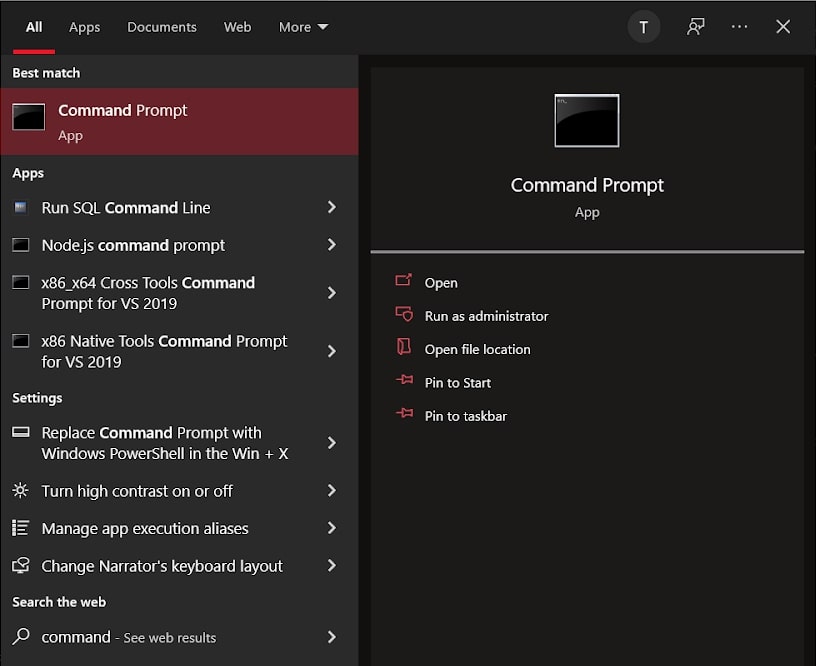
Шаг 1: Перейдите на панель задач Windows и введите в поле поиска cmd или командная строка и нажмите Enter.
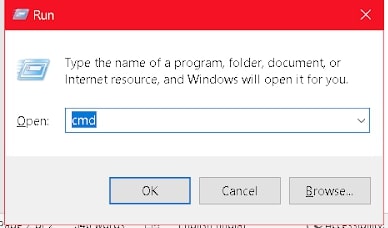
Или вы можете открыть командную строку, нажав клавишу Windows + R и введя cmd в диалоговом окне.
Шаг 2: После нажатия Enter, когда экран командной строки отображается, введите echo %path% в окне команд и нажмите кнопку Enter.
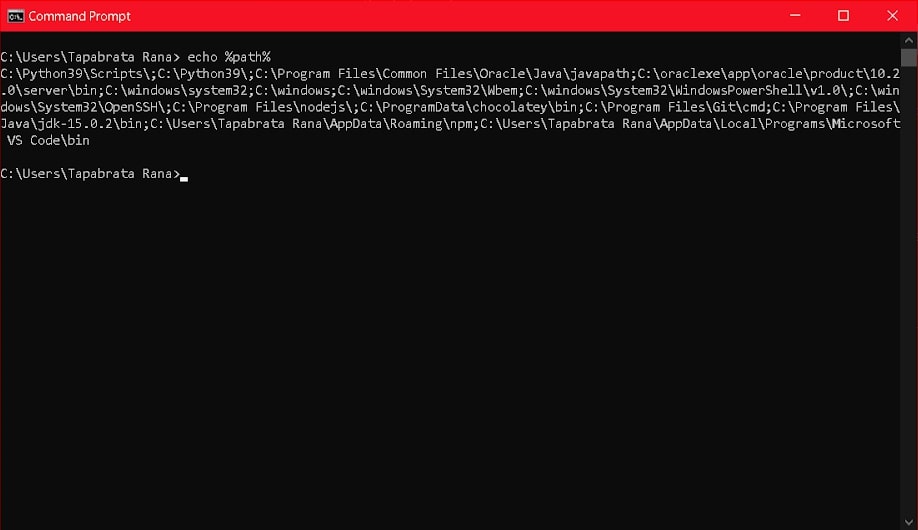
Теперь проверьте, установлен ли Python или указан ли путь.
В этом случае вы увидите, что Python установлен и присутствует в нашем пути. Если это не так, не беспокойтесь; следуйте исправлениям, написанным ниже, и вы также сможете увидеть установленный Python в вашем пути.
Исправление 1: Добавление Pip с помощью командной строки в переменные Windows
Шаг 1: Перейдите на панель задач Windows и введите в поле поиска cmd или командная строка и нажмите Enter. Или вы можете открыть командную строку, нажав клавишу Windows + R и введя cmd в диалоговом окне.
Шаг 2: Затем введите команду set PATH “%PATH%; C: \Python39\Scripts и нажмите кнопку Enter для выполнения команды.
Хотя версия Python может варьироваться, вам нужно изменить команду в соответствии с вашей установленной версией.
Исправление 2: Добавление пути к Pip в переменную окружения Windows с помощью GUI
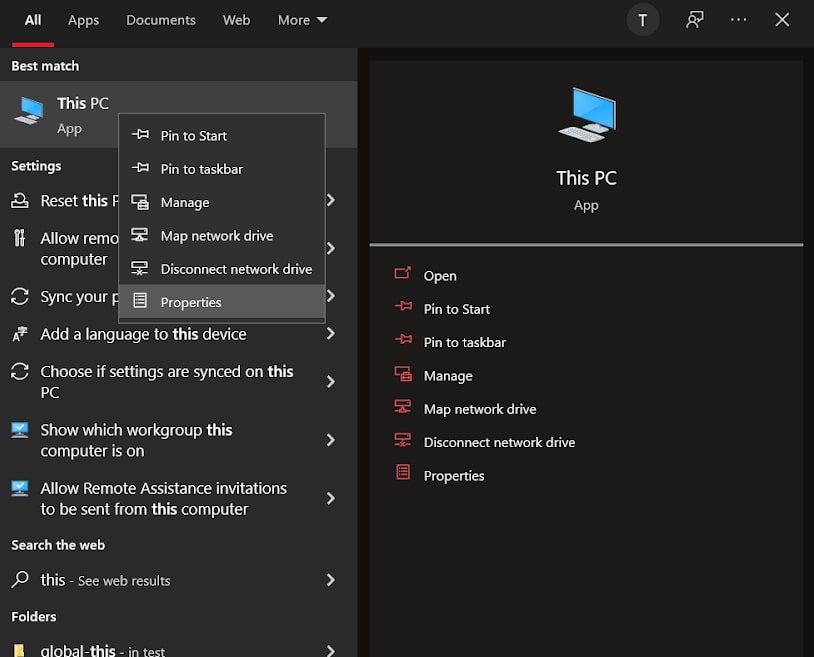
Шаг 1: Щелкните по значку Windows, расположенного ниже в диспетчере задач, и введите Этот компьютер.
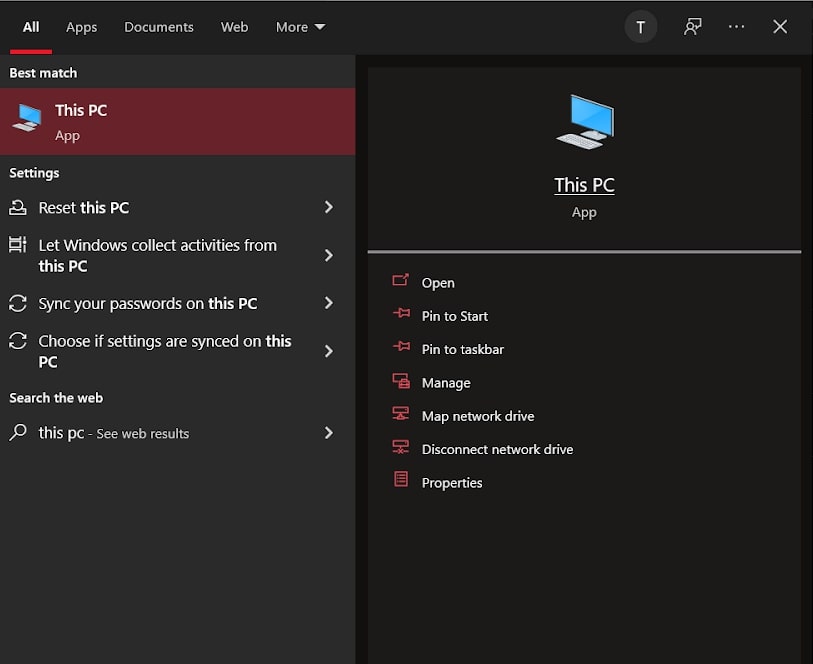
Шаг 2: После этого щелкните правой кнопкой мыши на опции Этот компьютер и выберите опцию Свойства.
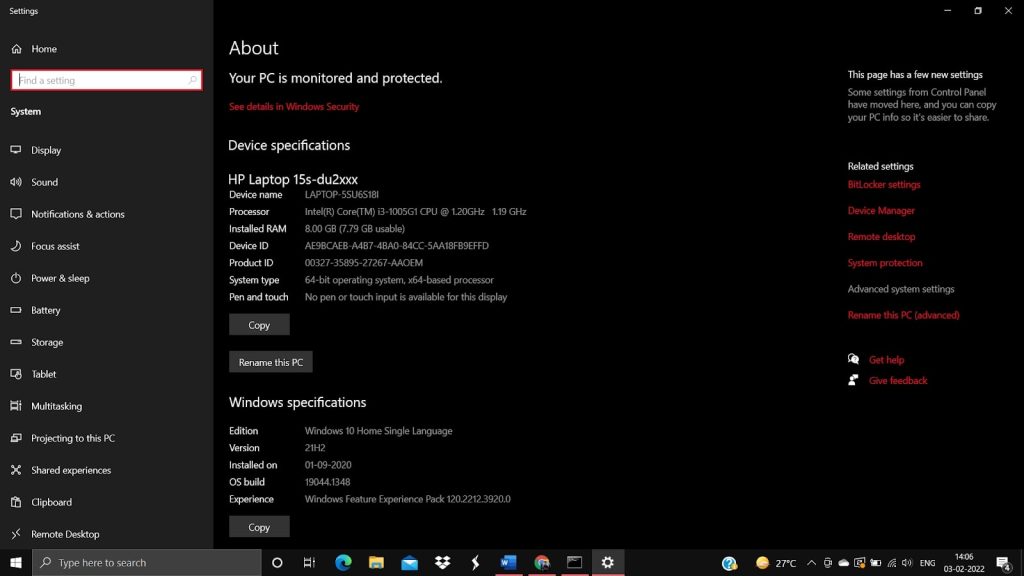
Шаг 3: Вы будете перенаправлены на прямое окно, где вы можете найти опцию Дополнительные параметры системы. Щелкните по этой опции, чтобы перейти к следующему шагу.
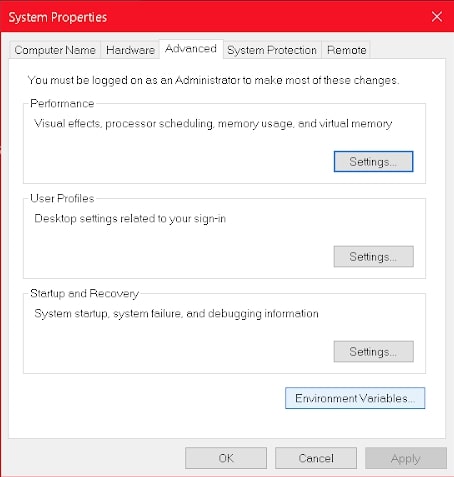
Шаг 4: В правом нижнем углу консоли вы найдете опцию Переменные среды. Просто щелкните по этой опции. Если вы не можете найти эту опцию, щелкните по опции Дополнительно, присутствующей в этой консоли, и вы сможете найти опцию Переменные среды.
Шаг 5: Как только вы перейдете в консоль Переменные среды, выберите переменную Path и нажмите на опцию Изменить.
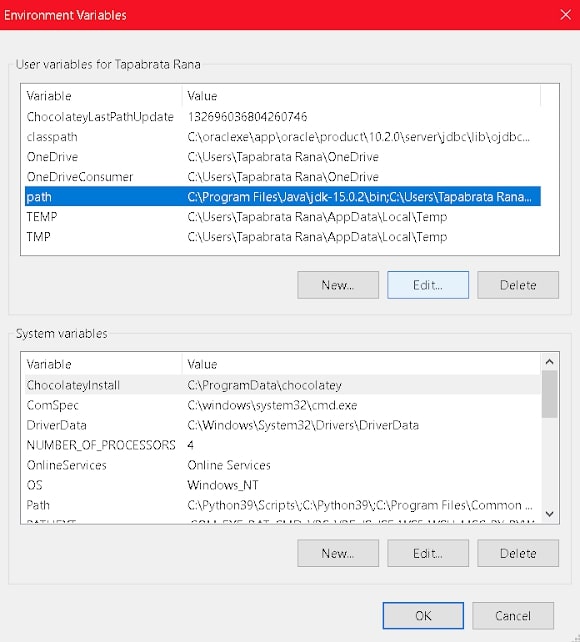
Шаг 6: Затем щелкните по опции Изменить и перейдите к опции Новая, которую вы найдете после нажатия на Изменить.
В конце концов, добавьте PIP в путь переменных среды Windows, и вы сможете получить доступ к pip из любой точки системы.
Исправление 3: Проверьте, установлен ли pip в вашей установке Python.
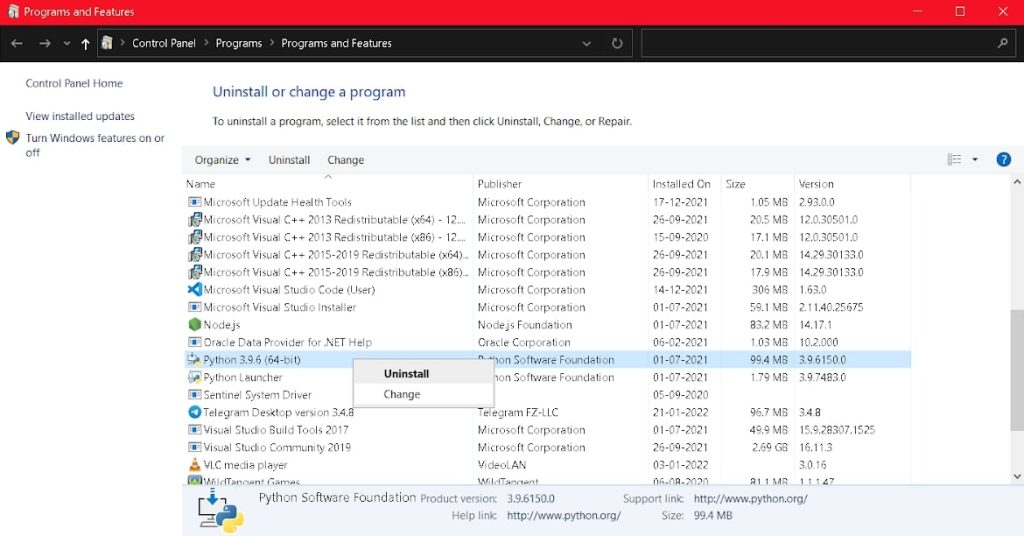
Шаг 1: Перейдите на панель задач Windows и введите в поле поиска appwiz.cpl и нажмите Enter. Или вы можете открыть командную строку, нажав Windows Key + R и введя appwiz.cpl в диалоговом окне.
Шаг 2: После выполнения шага 1 вы будете перенаправлены на другое окно, чтобы найти опцию Программы и компоненты. Щелкните по этой опции, затем щелкните правой кнопкой мыши на установке Python и выберите опцию Изменить.
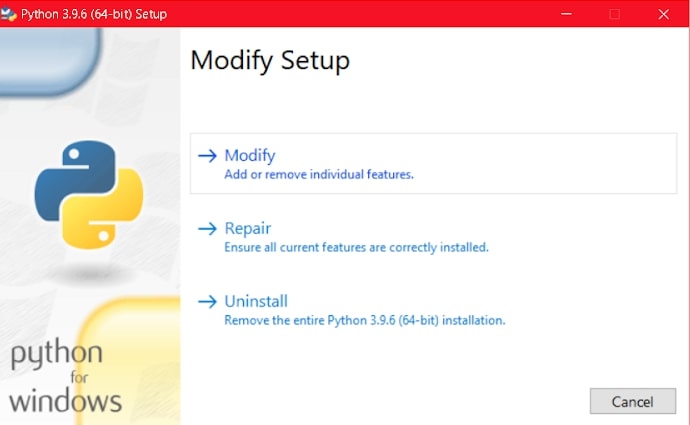
Шаг 3: Появится экран изменения установки, чтобы найти опцию Изменить. Щелкните по этой опции.
Шаг 4: В разделе Дополнительные функции появится опция pip. Установите флажок рядом с опцией pip и перейдите к Далее.
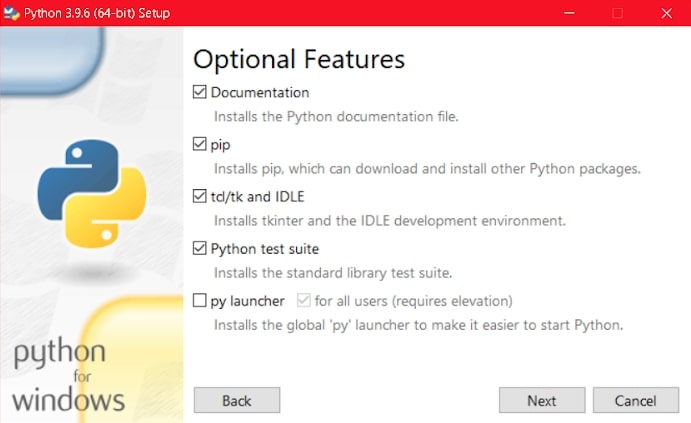
Шаг 5: Нажмите кнопку установить, чтобы установить pip вместе с вашим Python.
Шаг 6: После успешной установки pip, перейдите на панель задач Windows и введите в поле поиска cmd или командная строка и нажмите Enter. Или вы можете открыть командную строку, нажав клавишу Windows + R и введя cmd в диалоговом окне .
Шаг 7: Затем введите команду setx PATH “%PATH%; C: \Python39\Scripts и нажмите кнопку Enter для выполнения команды.
Хотя версия Python может варьироваться, вам нужно изменить команду в соответствии с вашей установленной версией. Но в конечном итоге это исправит ошибку, и вы перестанете получать сообщение, что pip не распознается как внутренняя или внешняя команда.
Исправление 4: Доступ к модулям Python без команды Pip
Шаг 1: Перейдите на панель задач Windows и введите в поле поиска cmd или командная строка и нажмите Enter. Или вы можете открыть командную строку, нажав клавишу Windows + R и затем ввести cmd в диалоговом окне .
Шаг 2: Введите команду: python -m pip install (менеджер пакетов).
Эта команда исправит ошибку, и вы не получите сообщение, что pip не распознается как внутренняя или внешняя команда.
Часто задаваемые вопросы
Я попробовал все исправления, и ни одно из них не работает. Какое решение?
Нет необходимости беспокоиться об удалении программы из вашего раздела панели управления и повторной установке ее снова . Убедитесь, что вы устанавливаете обновленную версию и для правильной операционной системы. Не только это, проверьте архитектуру вашего компьютера, 32 или 64 бита, и установите соответственно.
Установка занимает много времени. Что делать?
A.2. Убедитесь, что ваше интернет-соединение хорошее и стабильное. Если нет, попробуйте напрямую подключить вашу систему к Wi-Fi через Ethernet. Также убедитесь, что ваш антивирус отключен, так как он может помешать установке программы в вашей системе. Проверьте, достаточно ли места на диске C для установки программы и ее хранения.
Скриптовые файлы недоступны в системе. Есть ли решение?
Убедитесь, что Python установлен в вашей системе; однако, если вы все еще сталкиваетесь с проблемами, связанными с ошибкой pip, читайте дальше, чтобы исправить ошибку.
Как проверить, какая версия Python у меня в системе?
Перейдите в командную строку из диспетчера задач и введите команду python –version. Это покажет, какая версия присутствует в вашей системе. Или вы можете попробовать зайти в панель управления и щелкнуть по программам, там вы можете найти установленную версию Python, написанную рядом.
Как установить модули и пакеты Python?
Если у вас установлен Anaconda, перейдите в командную строку Anaconda и установите любой необходимый пакет с помощью команды pip. Или вы можете сделать это в командной строке.
Как проверить установленную версию Pip в системе?
Откройте командную строку и введите команду pip – version, чтобы проверить версию pip. Это отобразит версию pip на вашем экране.
Окончательный вердикт
Итак, это в основном несколько исправлений или решений, чтобы прекратить получать и исправить ошибку pip, не распознается как внутренняя или внешняя команда.
В конечном итоге pip будет распознаваться как внутренняя или внешняя команда, и вы сможете с радостью устанавливать модули Python и начинать кодировать или работать над вашими проектами.
Get new posts in your inbox
No spam. Unsubscribe anytime.