Kodi ошибки · 4 min read · Feb 22, 2026
Исправление ошибки ‘Ошибка воспроизведения (проверьте информацию в журнале)’ для Kodi
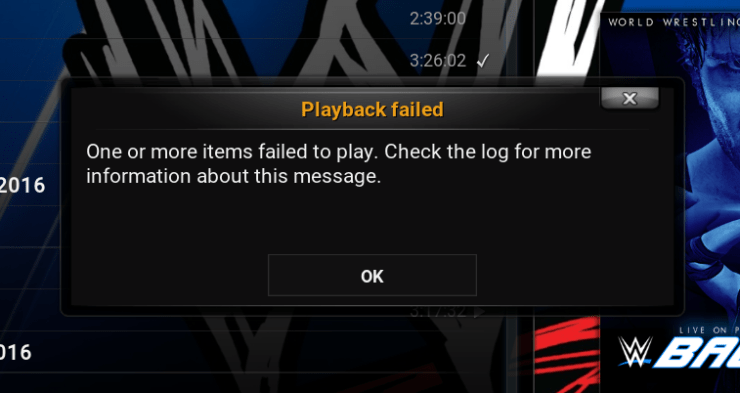
Kodi — это лучшее место для просмотра телешоу, фильмов, спортивных программ, музыки, прямого телевидения, изображений и многого другого. Но часто вы можете столкнуться с проблемами с приложением Kodi для компьютеров и Android. Наиболее распространенные проблемы с дополнениями Kodi — это ‘ Ошибка воспроизведения, ‘Не удалось с кодом ошибки’, ‘Один или несколько элементов не удалось воспроизвести’ или ‘Проверьте журнал для получения дополнительной информации’.**
Сегодня я подготовил несколько лучших решений для исправления этого кода ошибки и проблемы с воспроизведением в дополнениях Kodi.
Решение 1. Очистка кэша обслуживания
Если данные кэша заполняются, то Kodi может показывать коды ошибок при потоковой передаче и воспроизведении. Вам нужно очистить кэш для плавной потоковой передачи.
⇒ Установите дополнение Raw Maintenance
- Откройте Kodi и перейдите в Настройки.
- В разделе Настройки нажмите на Диспетчер файлов.
- Откройте Добавить источник.
- Теперь нажмите на None и добавьте URL – http://solved.no-issue.is/
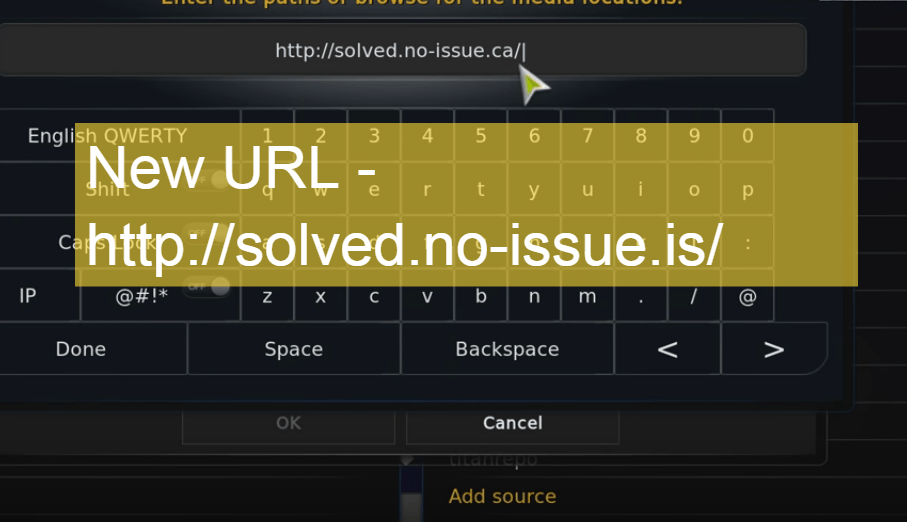 Добавить репозиторий
 - Нажмите Готово и дайте файлу любое имя.
- Теперь нажмите на Кнопка главного меню на Kodi.
- Снова в разделе настроек нажмите на настройки.
- Теперь нажмите на Дополнения.
- Нажмите на Установить из zip-файла и найдите zip-файл.
- Теперь нажмите на папку обслуживания и установите zip repository.rawmaintenance.zip
- Теперь снова в разделе Дополнения нажмите на Установить из репозитория.
- Нажмите и установите дополнение RAW Maintenance Kodi, и вы готовы.
⇒ Для Kodi Krypton v 17.1+
- Нажмите на значок настроек и откройте Диспетчер файлов.
- Здесь добавьте источник и введите URL, как указано выше.
- Теперь перейдите на главную страницу и нажмите на Дополнения, затем нажмите на значок коробки вверху.
- Здесь нажмите на установить из zip-файла, найдите файл в папке обслуживания и установите repository.rawmaintenance.zip
- Теперь нажмите на Установить из репозитория и нажмите на RAW Maintenance Kodi Add-on.
- Откройте Программные дополнения и установите Raw maintenance. Готово
Решение 2. Очистка мусора из базы данных
Многие раз устаревшие файлы базы данных могут вызывать проблемы. Поэтому лучше удалить файл базы данных на вашем ПК или устройстве Android, чтобы исправить проблему.
- Перейдите в настройки Kodi.
- И нажмите на Диспетчер файлов.
- Теперь нажмите на Каталог профиля (по умолчанию).
- Здесь нажмите на БАЗА ДАННЫХ.
- В разделе БАЗА ДАННЫХ найдите опцию с названием Addons.db (может содержать цифры)
- Для Android: Долгое нажатие на Addons.db и просто удалите БД.
- Для ПК: Найдите %Appdata в Windows и откройте Kodi> User Data> DataBase и найдите файл Addons.db и удалите его.
Решение 3. Настройка параметров для совместимости устройства
Следующий метод сделает настройки Kodi совместимыми с программным и аппаратным обеспечением устройства, обеспечивая вам лучшую комбинацию для нормальной работы видео.
Шаг 1.
⇒ Установка Ares Wizard
- Нажмите на Значок настроек и откройте Диспетчер файлов.
- Здесь нажмите на Добавить источник и введите URL – http://repo.ares-projcet.com/magic/
- Теперь вернитесь на главный экран и нажмите на Дополнения, затем нажмите на значок коробки в верхнем левом углу.
- Здесь нажмите на Установить из zip-файла, найдите файл repository.aresproject.zip и нажмите на него. (Переустановите, если не удалось с первого раза)
- Теперь нажмите на Установить из репозитория и нажмите на Ares Project.
- Откройте Программные дополнения и установите Ares Wizard.
Шаг 2:
⇒ Использование Ares Wizard
- Теперь снова вернитесь на главный экран.
- Нажмите на Программные дополнения и откройте Ares Wizard.
- На странице AresWizard нажмите на Настройки.
- Здесь нажмите на Мастер расширенных настроек.
- Нажмите на опцию ‘Далее’ и нажмите на Сгенерировать настройки и применить настройки. Будет создан файл .xml.
- Перезагрузите приложение Kodi. Изменения будут применены, и вы заметите изменения в буферизации потоков Kodi.
Решение 4. Загрузите более старую версию Kodi
- Перейдите на страницу загрузки Kodi.
- Прокрутите вниз и нажмите на Более старые версии.
- Теперь выберите вашу ОС. (Используйте ARM для Android)
- Найдите опцию под названием Old и нажмите на нее.
- Загрузите более старую версию. Вы Готовы!
Решение 6. Принудительное обновление дополнения
- Перейдите в Настройки
- Откройте Диспетчер файлов.
- Найдите дополнение, вызывающее проблему
- Откройте Дополнения и Обновите файл (Обновите, даже если он актуален)
- Проблема будет решена.
Решение 7. Используйте любые VPN-сервисы
Многие видео могут не воспроизводиться из-за ограничений по странам. Поэтому лучше использовать любой VPN-сервис.
- Для Android вы можете использовать Opera VPN, Hola VPN, Master VPN и т.д.
- Для ПК есть много хороших VPN-сервисов (поиск в Google).
Заключительные заметки: Вышеуказанные методы должны помочь вам исправить проблемы с журналом Kodi и наслаждаться услугами без перебоев на вашем устройстве.
Чтобы открыть больше опций на вашем устройстве Android, вам нужно долго нажимать на файл, но только одно нажатие требуется, когда вы используете его на ноутбуке ПК. Я надеюсь, что пост был полезен, оставляйте комментарии ниже для любых ваших предложений или вопросов.
Если у вас есть мысли по поводу Исправление ошибки ‘Ошибка воспроизведения (проверьте информацию в журнале)’ для Kodi, не стесняйтесь оставлять комментарии внизу. Также, пожалуйста, подпишитесь на наш канал DigitBin на YouTube для видеоуроков. Удачи!
Get new posts in your inbox
No spam. Unsubscribe anytime.