Ошибки браузера · 6 min read · Jan 23, 2026
Исправление PR_CONNECT_RESET_ERROR в Windows
PR_CONNECT_RESET_ERROR — это одна из распространенных проблем, с которой вы сталкиваетесь в браузерах Mozilla при попытке доступа к некоторым конкретным сайтам.
Обычно это означает, что браузер не смог установить безопасное соединение; по какой-то причине сокеты просто исчезли.
Эта проблема обычно не является большой головной болью, так как ее можно быстро решить, следуя некоторым рекомендациям по устранению неполадок.
В этой статье мы рассмотрим, что вызывает PR_CONNECT_RESET_ERROR и, сегодня, несколько методов, которые могут быстро его устранить.
Что означает PR_CONNECT_RESET_ERROR?
В общем, ошибка PR_CONNECT_RESET_ERROR — это проблема с сетью или сервером, остающаяся подключенной, когда процесс вашего браузера не может быть завершен.
Технически это означает, что сервер инициировал сброс вашего первоначального соединения.
Но убедитесь, что это все еще было в процессе (прежде чем вы могли перейти на веб-сайт), что и побудило наш браузер вывести страницу с ошибкой вместо этого.
Каковы распространенные причины?
Вот некоторые факторы, которые могут вызвать PR_CONNECT_RESET_ERROR:
Неправильно настроенные параметры прокси: Неправильные или конфликтующие настройки прокси могут нарушить целостность соединений.
Вмешательство брандмауэра или антивирусного программного обеспечения: Эта ошибка может иногда возникать, если чрезмерно защитные брандмауэры или антивирусные программы блокируют доступ к некоторым веб-сайтам.
Проблемы с конфигурацией сети: Сбросы соединения вызваны проблемами с вашим маршрутизатором, настройками DNS и другими сетевыми конфигурациями.
Проблемы с конфигурацией браузера: Иногда это также может быть вызвано различными настройками браузера, такими как протоколы безопасности или другие расширения.
Проблемы на стороне сервера: Это может даже не быть на вашей стороне, иногда веб-сайт может иметь сбой сервера или испорченные конфигурации.
Теперь, когда мы поняли все основы, давайте перейдем к различным методам исправления PR_CONNECT_RESET_ERROR.
Как устранить PR_CONNECT_RESET_ERROR?
Вот некоторые решения, которые помогут устранить pr_connect_reset_error:
Исправление 1: Очистите кэш браузера
Какой бы проблемой вы ни сталкивались с вашим браузингом, очистка кэша позволяет быстро решить многие проблемы.
Это будут файлы настроек, которые вы собираетесь использовать, и они будут загружаться много. Это иногда может заставить ваш браузер извлекать новые (снова устаревшие) данные из кэша.
Это полезно, если вы посещаете сайт через два разных соединения. После этого вам будет предложено повторно посетить веб-сайт и затем восстановить кэш.
Сначала закройте все вкладки в Firefox и начните заново.
С правой стороны нажмите на меню гамбургер, затем нажмите Настройки или Параметры.
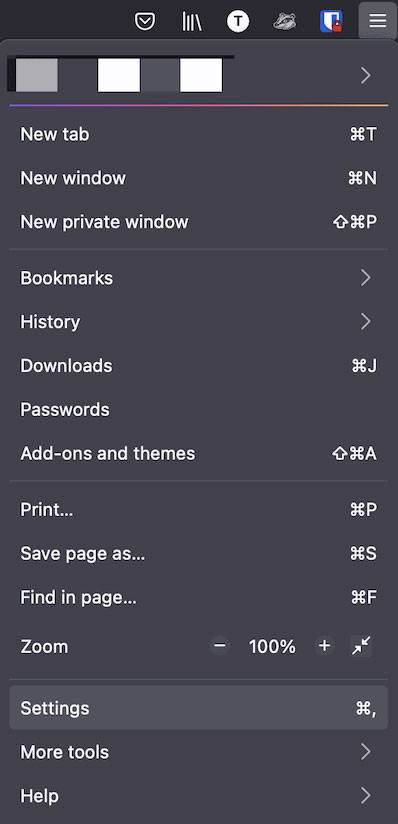
В окне About: preferences вы можете управлять настройками Firefox и управлять своими предпочтениями.
В этом разделе вы найдете вкладку Конфиденциальность и безопасность.
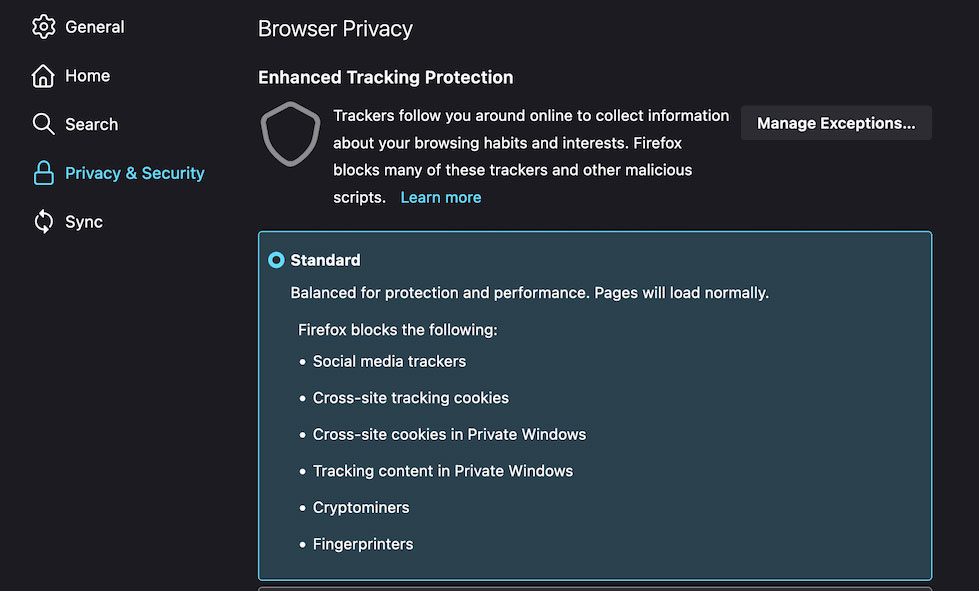
Здесь вы можете установить несколько параметров, которые влияют на ваш опыт браузинга и безопасность. Нажмите на Файлы cookie и данные сайтов.
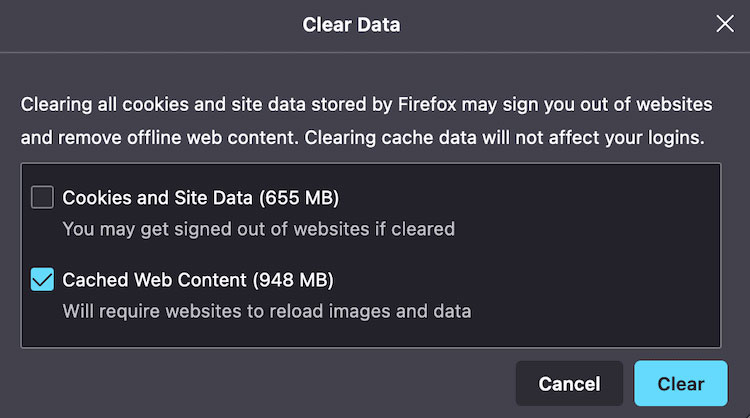
По умолчанию оба поля будут отмечены, но вам не следует очищать кэш Файлов cookie и данных сайтов, поэтому вы должны снять отметку с этого поля и оставить поле Кэшированные веб-контенты нетронутым.
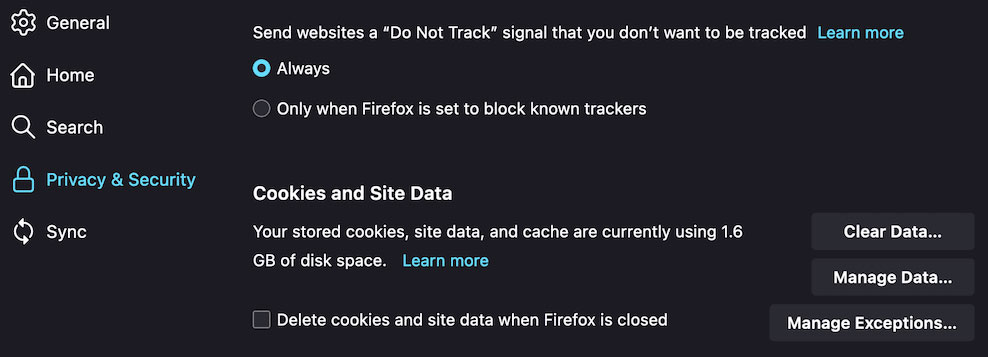
- Вы можете очистить кэш браузера, нажав кнопку Очистить. Теперь вам следует перезагрузить компьютер и посмотреть, сохраняется ли PR_CONNECT_RESET_ERROR.
Исправление 2: Используйте другую сеть
Это напоминание о том, что иногда лучшие решения сложных проблем довольно просты.
Если это так, вы можете получить PR_CONNECT_RESET_ERROR из-за того, что ваша сеть блокирует доступ к (по какой-то странной причине) веб-сайту, к которому вы пытаетесь получить доступ.
Вы можете проверить это, просто взяв свой телефон и открыв страницу на мобильных данных в обычном браузере.
Попробуйте открыть сайт, и если он открывается, то да, есть проблема.
Свяжитесь с вашим интернет-провайдером (ISP) и спросите их, чтобы узнать виновника этого.
- Как исправить проблемы с Bluetooth в Windows 10? от KJ
- Как исправить проблему с подключением “ea.com unable to connect”? от Аадила Равала
- Исправление: ошибка ERR_EMPTY_RESPONSE в Google Chrome от S. Чаттерджи
Исправление 3: Отключите ваш VPN или прокси
Если у вас запущен VPN или прокси-сервер, вам может понадобиться отключить его, чтобы увидеть, вызывает ли он PR_CONNECT_RESET_ERROR.
- Пользователи Mac могут управлять своими настройками VPN через Системные настройки > Сеть.
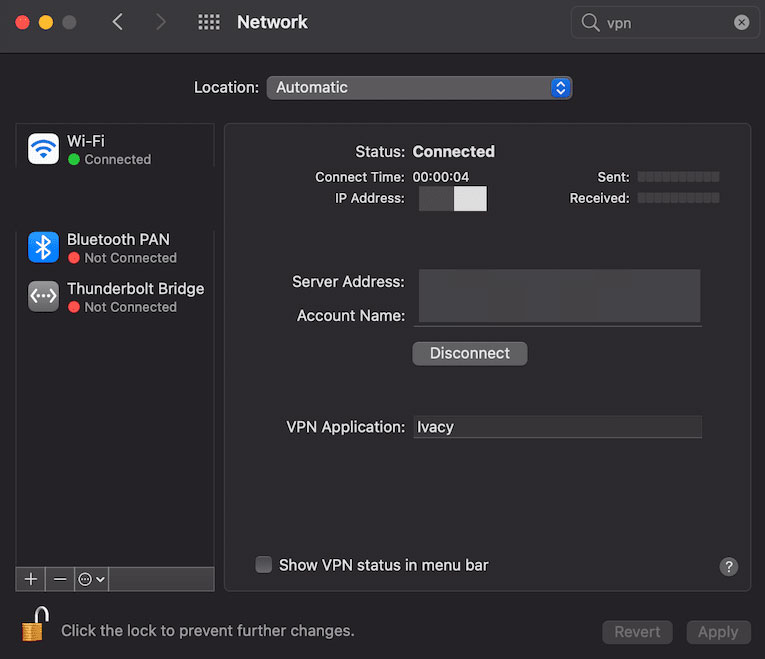
Чтобы остановить VPN, нажмите кнопку Отключить. Возможно, не обязательно удалять VPN (хотя у вас всегда есть возможность сделать это, если это необходимо). Подобно расширениям, вам может не понадобиться вообще удалять VPN.
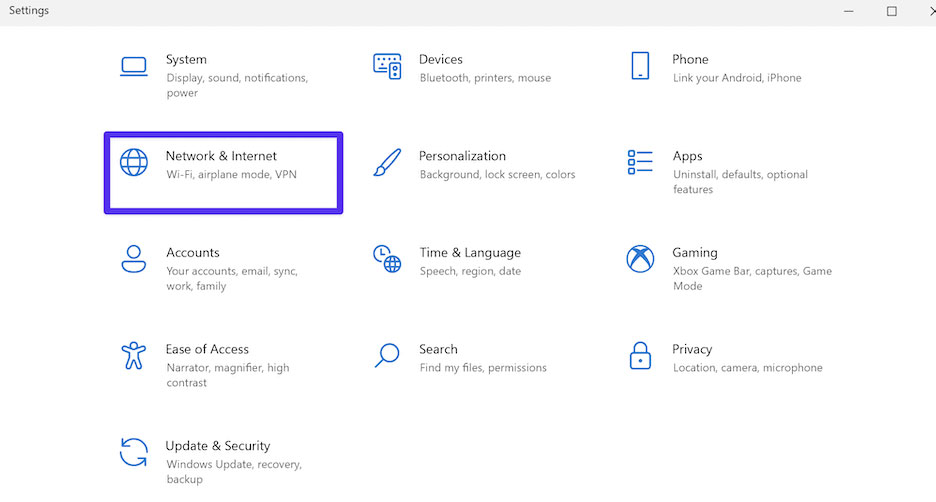
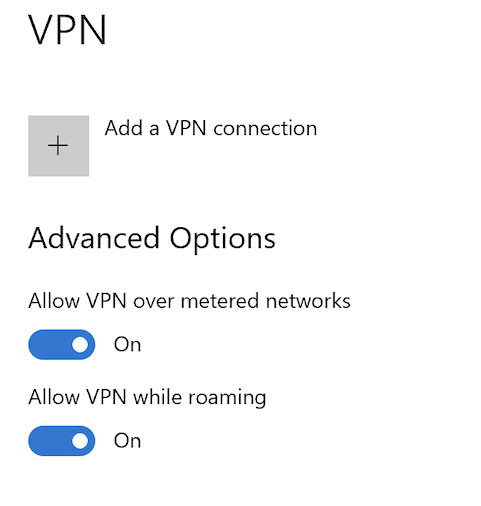
В Windows вы можете найти настройки VPN в Настройки > Сеть и Интернет.
- Слева вы найдете опцию VPN.
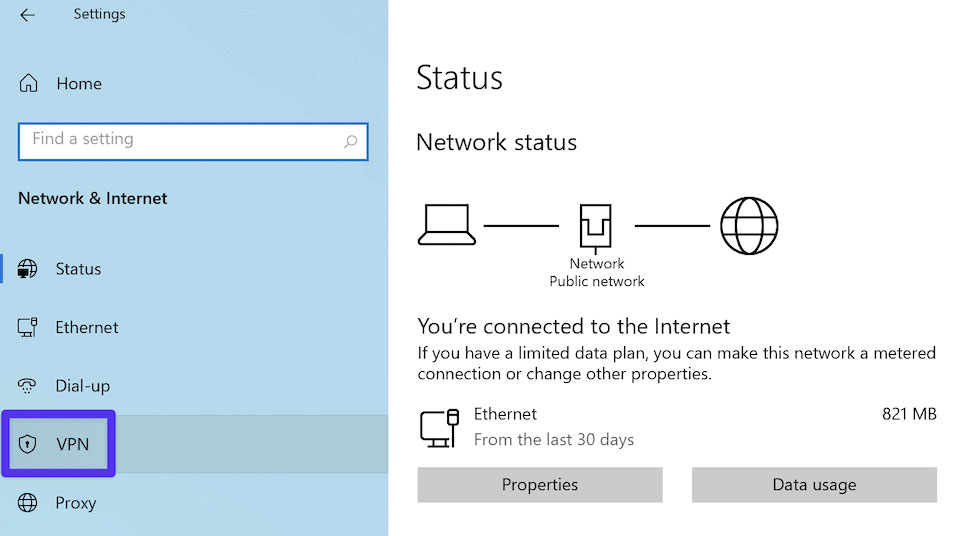
- Вы можете отключить все соответствующие переключатели “ включено ” на этом экране.
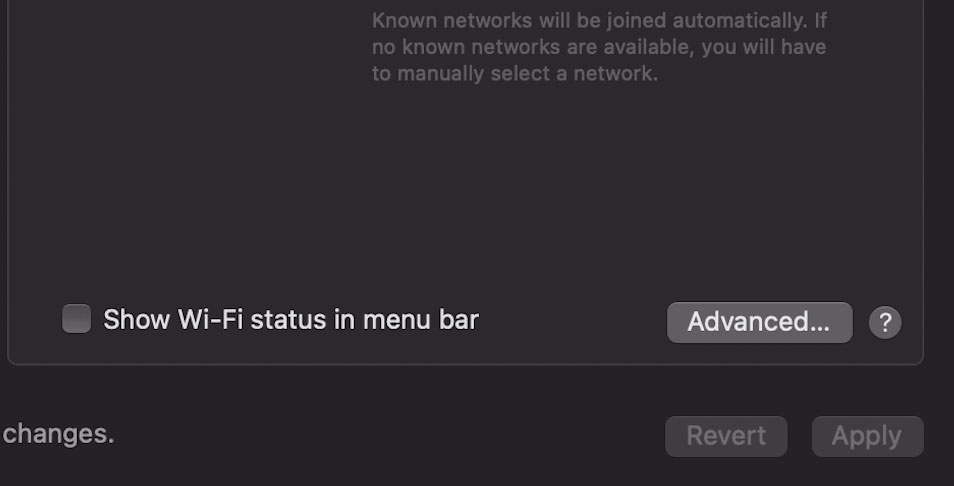
- Чтобы настроить параметры прокси на macOS, перейдите в Системные настройки > Сеть и нажмите кнопку Дополнительно.
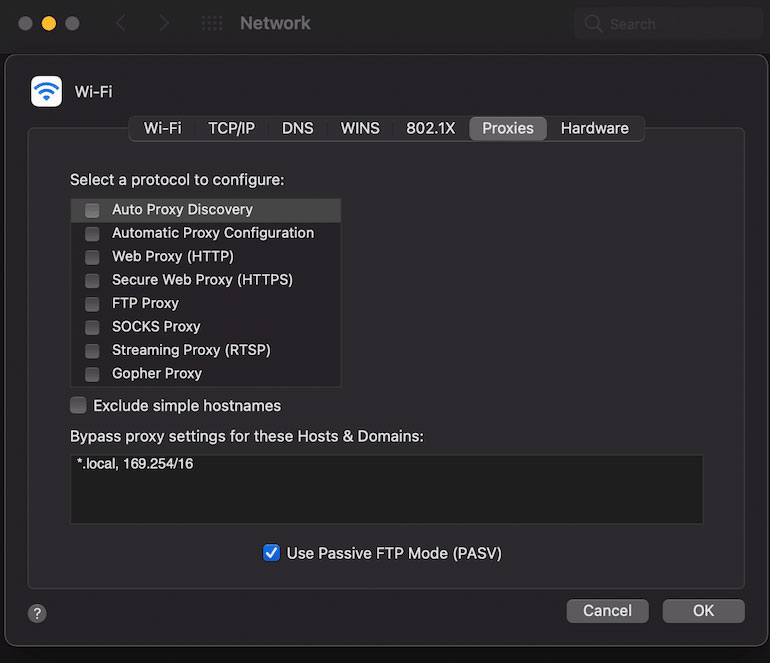
- На вкладке Прокси снимите отметку со всех активных протоколов.
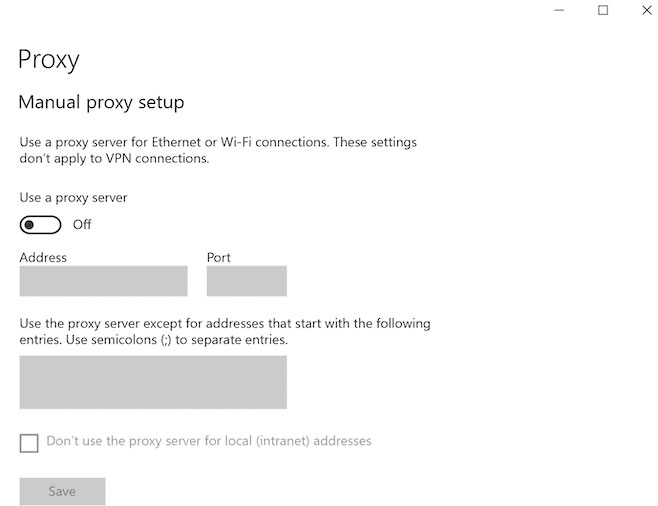
- Еще раз, вам нужно будет перейти на экран Сеть и Интернет, а затем выбрать Прокси с левой стороны. После этого прокрутите вниз до раздела Настройка прокси вручную и переключите опцию “ Использовать прокси-сервер ” на “ выключено ”.
Исправление 4: Отключите IPv6 в Firefox
Некоторые ПК имеют проблемы с подключением к веб-сайтам, используя протокол IPv6, который поддерживает Firefox.
Сообщалось, что PR_CONNECT_RESET_ERROR также был устранен для некоторых пользователей Mozilla Firefox путем отключения IPv6. Вот как отключить IPv6:
В строке URL Firefox введите about:config и нажмите Enter.
Чтобы отключить IPv6, введите network.dns.disableIPv6 в поле поиска на вкладке Расширенные настройки.
Чтобы отключить IPv6, двойным щелчком щелкните network.dns.disableIPv6.
Исправление 5: Отключите брандмауэр Windows Defender
Windows также поставляется с брандмауэром по умолчанию, который может неправильно ограничивать доступ к определенным веб-сайтам.
Следовательно, PR_CONNECT_RESET_ERROR также может возникнуть, если эта функция безопасности блокирует Firefox от подключения к сайтам.
Исправление 6: Проверьте ваше интернет-соединение
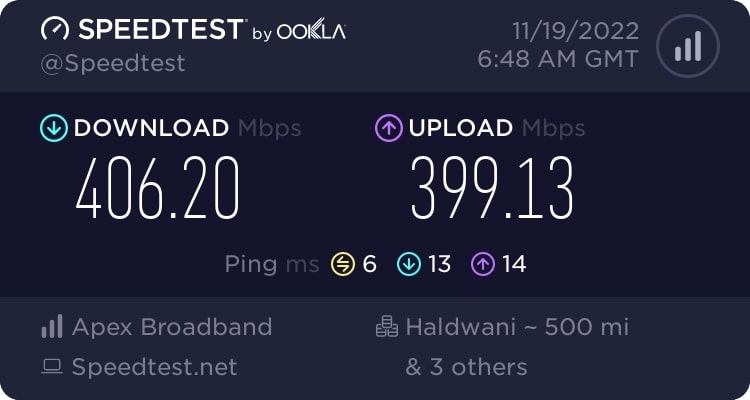
Если вы испытываете какие-либо проблемы с подключением, убедитесь, что у вас стабильное интернет-соединение.
Пользователи Wi-Fi могут найти полезным переместиться ближе к маршрутизатору или использовать Ethernet-кабель для прямого подключения к маршрутизатору.
Вам может понадобиться отключить любой VPN-сервер, прокси или клиент, который вы используете, и посмотреть, решит ли это проблему.
Исправление 7: Проверьте ваш SSL-сертификат
Убедитесь, что ваши SSL-сертификаты действительны и не истекли, если вы их используете.
Вы можете проверить действительность сертификата, проверив его дату истечения и убедившись, что она совпадает с текущей датой.
Необходимо обновить истекший сертификат.
Исправление 8: Отключите расширения Firefox
Существует вероятность, что расширения будут мешать загрузке веб-сайта. Используя кнопку меню, выберите “ Дополнения и темы “.
Нажмите на “ Расширения ” и отключите все расширения. Если проблема сохраняется, перезапустите Firefox.
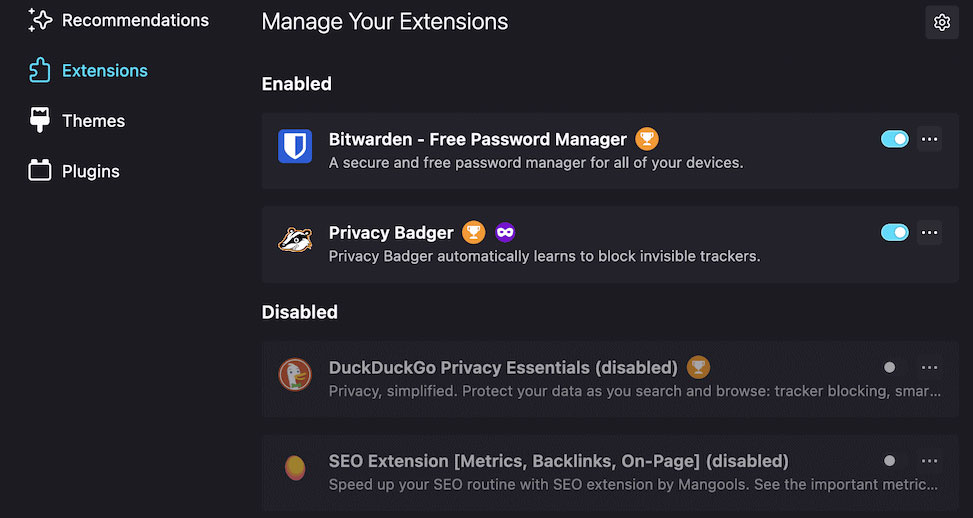
Отключение всех расширений может решить проблему, но все же необходимо повторно включать их по одному, чтобы определить, какое расширение вызывает проблему.
Исправление 9: Свяжитесь с администратором сети
Вам может понадобиться связаться с вашим администратором сети или интернет-провайдером для дальнейшей помощи в зависимости от проблемы, с которой вы сталкиваетесь.
Возможно, они смогут выявить любые основные проблемы с вашей сетью или конфигурацией сервера и обратить на них ваше внимание.
Исправление 10: Сбросьте Firefox
Вы можете решить проблему, сбросив Firefox:
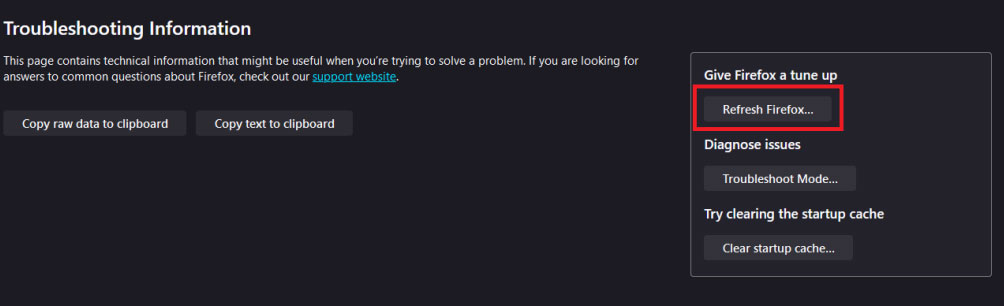
В адресной строке введите about:support.
В всплывающем окне нажмите на “ Обновить Firefox ” снова или нажмите “ Обновить Firefox ” снова на правой стороне страницы.
Итак, это все, что мы можем предложить вам по исправлению pr_connect_reset_error. Мы надеемся, что это руководство помогло вам. Но это еще не конец. Вы можете оставить комментарий ниже и сообщить нам.
- Исправление: Ваш компьютер, похоже, работает правильно… от K. Масун
- Код ошибки 0x80004005 в Windows: Полное… от Шрути Гупта
- [Исправление] Plex: Произошла ошибка при загрузке элементов для воспроизведения от K. Масун
Get new posts in your inbox
No spam. Unsubscribe anytime.