Технические советы · 6 min read · Jan 01, 2026
Исправление: Ошибка "Драйвер недоступен" принтера в Windows
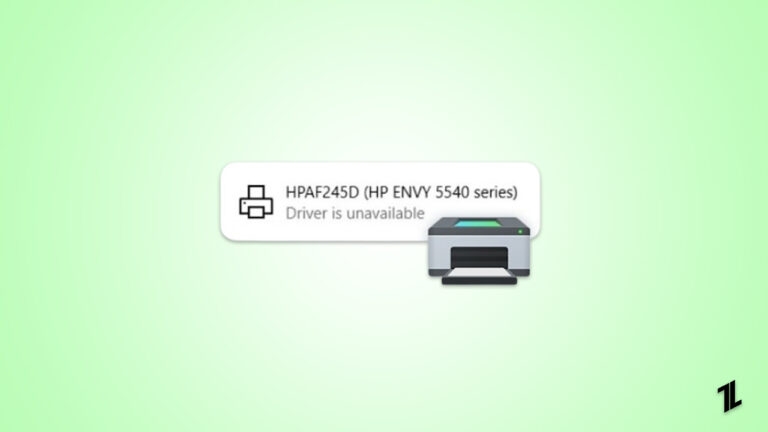
Печать — одна из самых распространенных задач, которые люди выполняют ежедневно. В настоящее время на рынке доступно множество принтеров, и каждому из них требуется свой драйвер для работы.
Поэтому вы можете увидеть очень распространенную ошибку, когда пытаетесь напечатать любой документ или фото, т.е. “Драйвер недоступен”. Поскольку это распространенная проблема, решения также очень просты в реализации.
“Драйвер недоступен” просто означает, что ваша система пытается найти правильный драйвер для вашего принтера, чтобы он работал, но не может его найти и останавливает печать любого документа или фото.
Как уже упоминалось ранее, решения просты, но перед этим мы хотели бы рассказать вам о причине, по которой вы получаете ошибку “Драйвер принтера недоступен” в Windows.
Почему вы получаете ошибку “Драйвер принтера недоступен” в Windows?
Это очень распространенная ошибка среди пользователей Windows 10, так как многие жаловались нам, что они получают Драйвер недоступен на своих устройствах принтера.
Говоря о том, почему вы получаете эту ошибку, нет единой причины, по которой эта ошибка может возникнуть на вашем ПК. Существует множество причин, по которым эта ошибка может возникнуть на вашем ПК, и мы перечислили их ниже. Вы можете столкнуться с ошибкой из-за любой из них.
Вот причины:
Драйвер вашего принтера отсутствует или не установлен должным образом
Драйвер вашего принтера поврежден
Драйвер вашего принтера несовместим с вашим ПК
Драйвер вашего принтера устарел
Необходимо установить обновление Windows
Теперь, когда мы рассказали вам о возможных причинах, по которым вы получаете ошибку “Драйвер принтера недоступен”, мы поговорим о том, как исправить ошибку “Драйвер принтера недоступен”.
Как исправить ошибку “Драйвер недоступен” в Windows?
Вот некоторые способы исправить ошибку “Драйвер принтера недоступен” в Windows:
1. Переподключите устройство принтера
Первое, что вам нужно сделать, это просто переподключить устройство принтера, чтобы вы могли проверить, работает ли оно или нет. Вполне возможно, что это может исправить все, и вам не нужно будет делать ничего другого для решения проблемы.
Чтобы переподключить ваше устройство принтера, выполните следующие шаги:
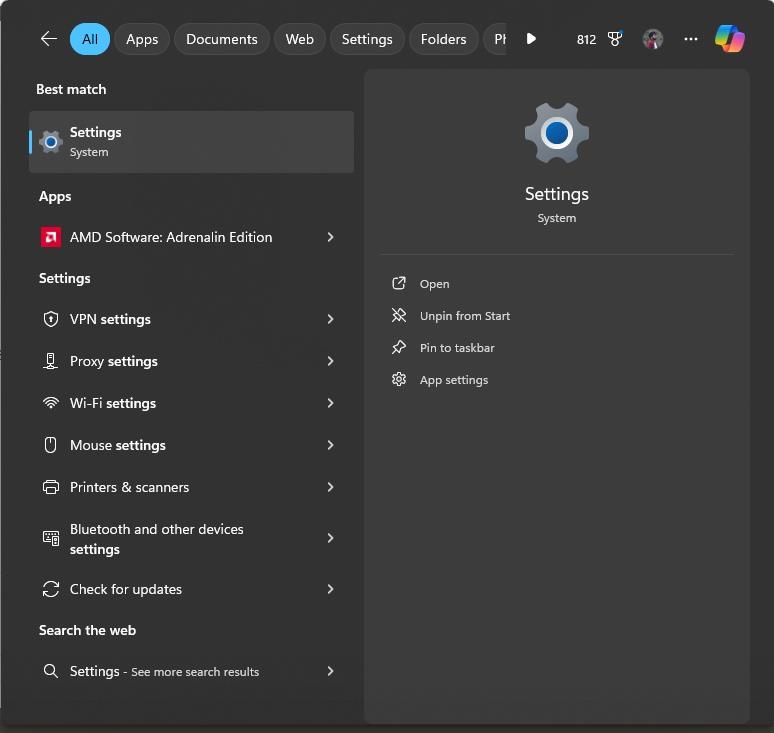
- Нажмите клавиши Windows + S на клавиатуре, а затем введите Настройки в открывшемся окне.
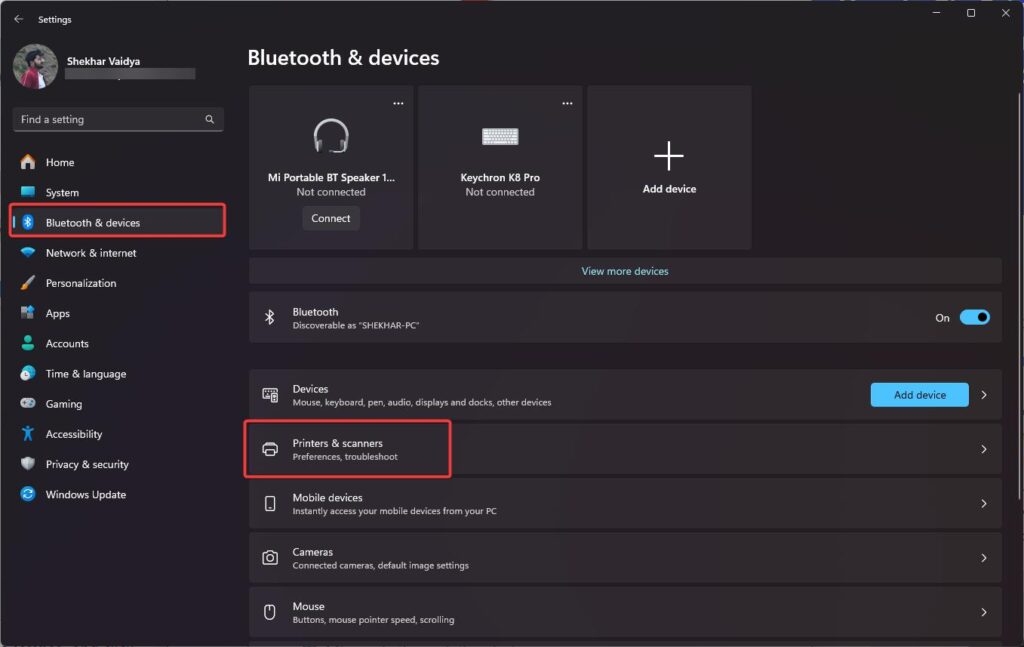
- Запустите окно настроек, нажмите на Bluetooth и устройства, а затем Принтеры и сканеры.
- Нажмите на принтер, который вас беспокоит, выберите Удалить устройство и нажмите Да, если вам будет предложено.
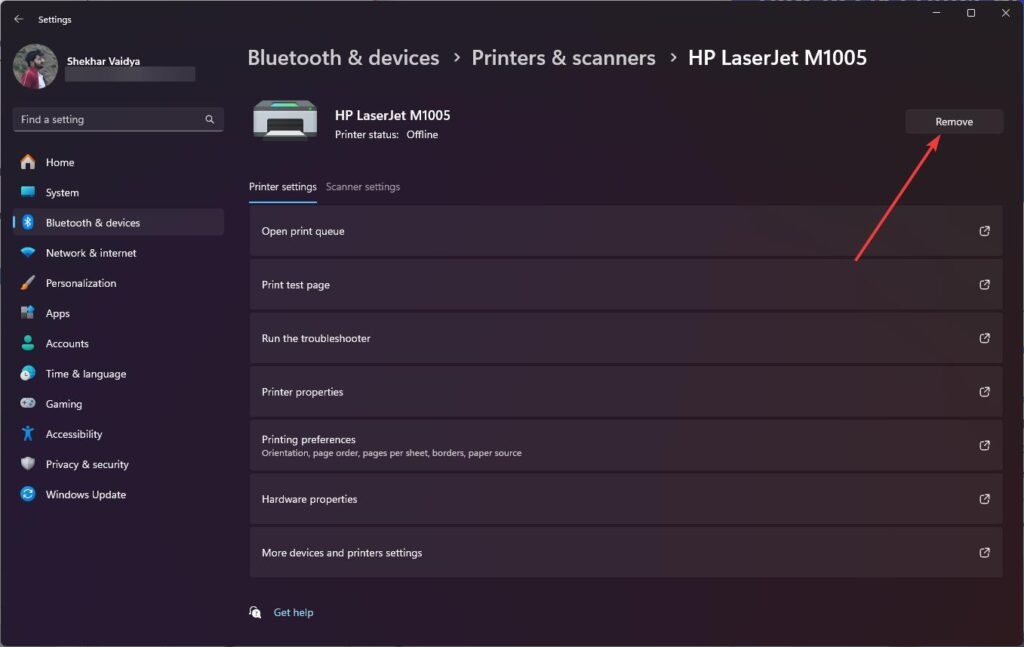
- После этого ваш принтер будет удален с вашего ПК, и затем вы сможете переподключить ваш принтер так, как вы обычно это делаете.
Если это не сработает, вы можете попробовать другие методы устранения неполадок, упомянутые ниже.
2. Обновите драйвер принтера через диспетчер устройств
Если ваш метод переподключения принтера не сработал, вы можете попробовать обновить драйверы вашего принтера, так как устаревшие драйверы также могут вызывать проблемы с работой любого устройства.
Чтобы обновить драйверы вашего принтера в Windows, выполните следующие шаги:
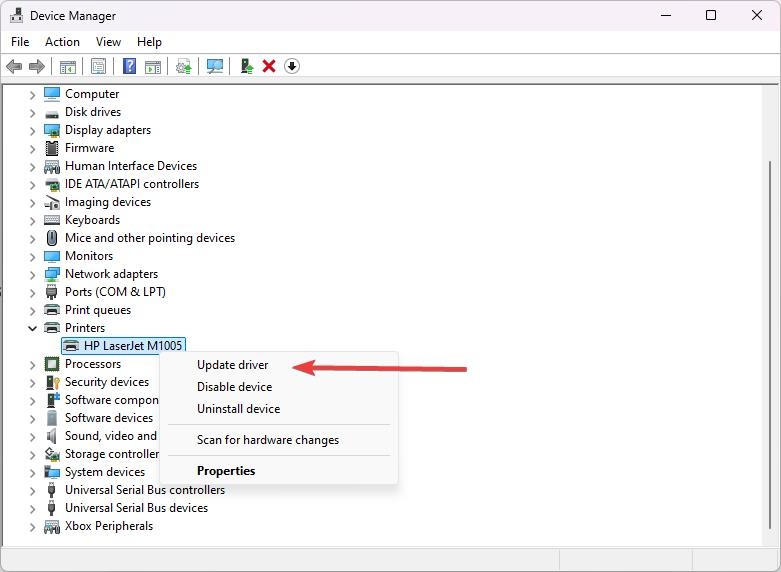
Нажмите клавиши Windows + X, нажмите на Диспетчер устройств, а затем разверните меню Принтеры.
Щелкните правой кнопкой мыши на принтере, указанном в меню, и затем нажмите на Обновить драйвер, чтобы обновить его драйверы.
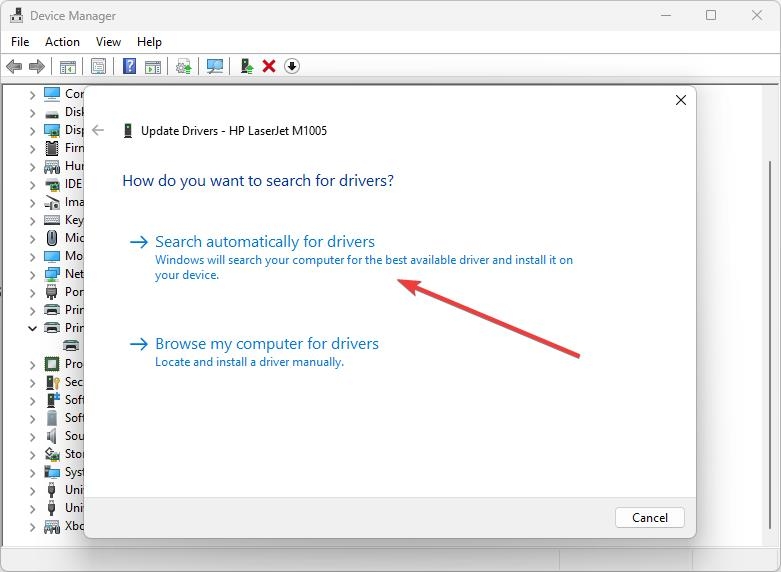
- Выберите опцию Автоматически искать драйверы и позвольте Windows искать существующие драйверы как в системе, так и в Интернете.
- Подождите, пока установка драйвера завершится, а затем перезагрузите ваш ПК, чтобы изменения вступили в силу.
3. Установите драйверы принтера вручную
Вполне возможно, что Windows не может найти драйверы принтера, поэтому вам может потребоваться установить их вручную.
Для этого вам нужно снова перейти в Диспетчер устройств, нажав Windows + X.
После этого вам нужно перейти в Принтеры и развернуть список, щелкнув правой кнопкой мыши на вашем принтере и нажав на Обновить драйвер.
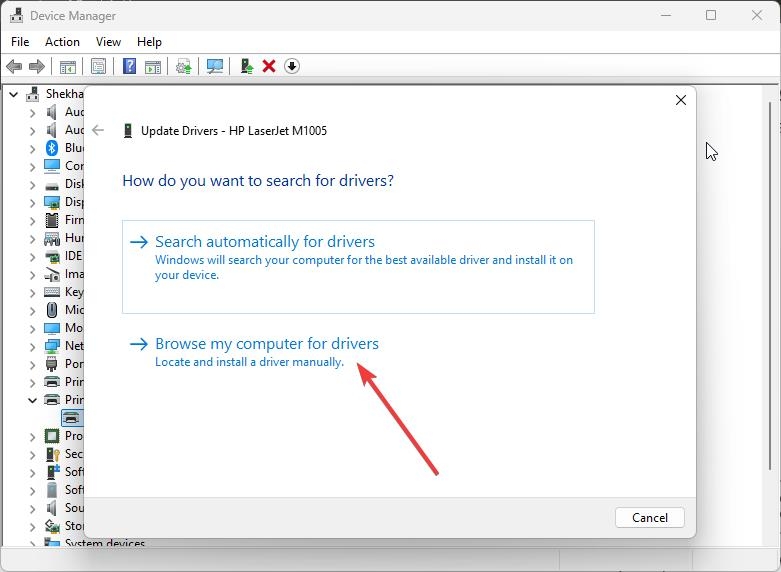
Теперь приходит часть, на которой вам нужно сосредоточиться, потому что вам нужно будет нажать на “Обзор моего компьютера для драйверов”.
- Скачайте драйвер принтера для вашего конкретного принтера, в зависимости от его производителя. Мы предоставили ссылки на некоторых из лучших производителей принтеров ниже:
Скачивание драйвера Canon
Скачивание программного обеспечения и драйверов HP
Скачивания Epson
Скачивания Brother
Скачивания Sharp
Установщик программного обеспечения принтера Samsung
- Скачайте правильный драйвер, запомните путь к файлу, где вы скачали драйверы, а затем выберите и установите их на вашем ПК.
4. Установите универсальный драйвер принтера
Пользователи говорят, что установка универсальных драйверов принтера вместо тех, которые специфичны для их производителей устройств, также помогла им. Это может быть связано с тем, что универсальные драйверы совместимы с каждым принтером, если нет чего-то специфического, что нужно изменить.
Итак, мы попробуем установить универсальный драйвер на наш принтер и посмотрим, сработает ли это.
Для этого перейдите в Диспетчер устройств, нажав клавиши Win + X еще раз.
Разверните меню принтеров, щелкните правой кнопкой мыши на вашем принтере и нажмите на Обновить драйвер.
Затем нажмите на Обзор моего компьютера для драйверов, а затем нажмите на Позвольте мне выбрать из списка доступных драйверов на моем компьютере.
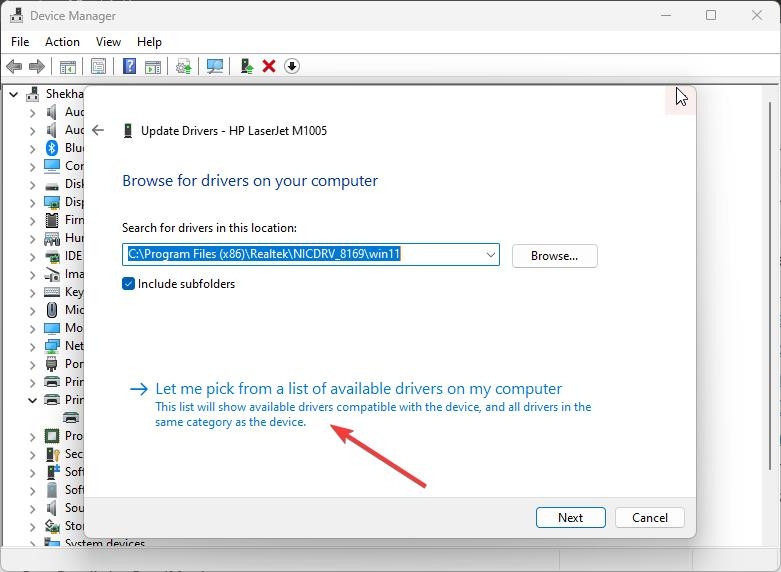
- Нажмите на Универсальное программное обеспечение устройства, как показано выше, а затем нажмите на Далее.
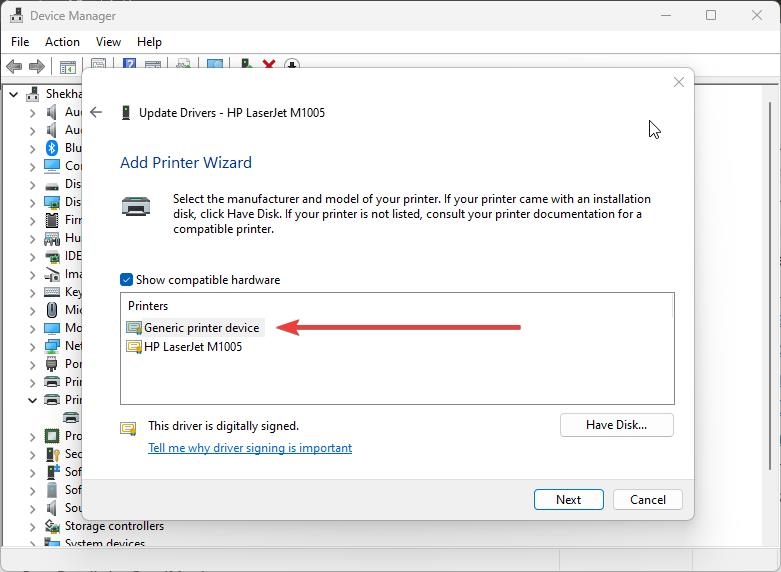
- Теперь ваши универсальные драйверы будут установлены, и вы можете перезагрузить ваш ПК после этого.
5. Обновите Windows 10
Хотя мы знаем, что проблема с недоступностью драйвера принтера связана с драйверами вашего принтера, возможно, что устаревшая версия Windows также может быть проблемой.
Мы заметили эту проблему у пользователей, которые не обновляли свою Windows 10 и использовали устаревшую версию.
Поэтому убедитесь, что вы проверили и обновили вашу Windows, если у вас есть ожидающее обновление, потому что это может привести к исправлению ошибок, которые могут решить проблему “Драйвер принтера недоступен”.
Чтобы проверить обновления Windows, одновременно нажмите Win + I, чтобы открыть Настройки.
Теперь нажмите на Обновление Windows.
Нажмите на кнопку Проверить наличие обновлений, а затем подождите, пока Windows проверит, доступно ли какое-либо обновление.
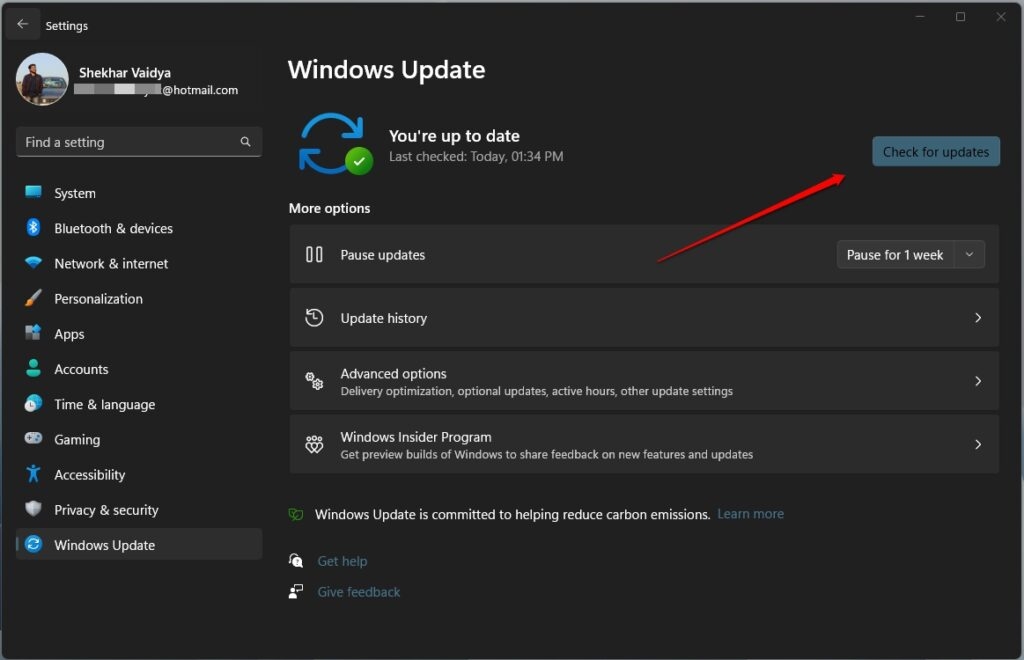
- Если доступно какое-либо обновление, нажмите на кнопку Скачать и установить сейчас, а затем подождите, пока оно будет установлено на вашем ПК.
6. Исправьте поврежденные файлы Windows
Могут возникать ошибки, связанные с “Драйвер недоступен”, когда системные файлы повреждены.
Вы можете восстановить эти файлы с помощью средства проверки системных файлов (SFC) и инструмента обслуживания образов и управления развертыванием (DISM).
Запустите SFC
Запустите Командную строку от имени администратора.
Затем введите sfc /scannow и нажмите Enter.
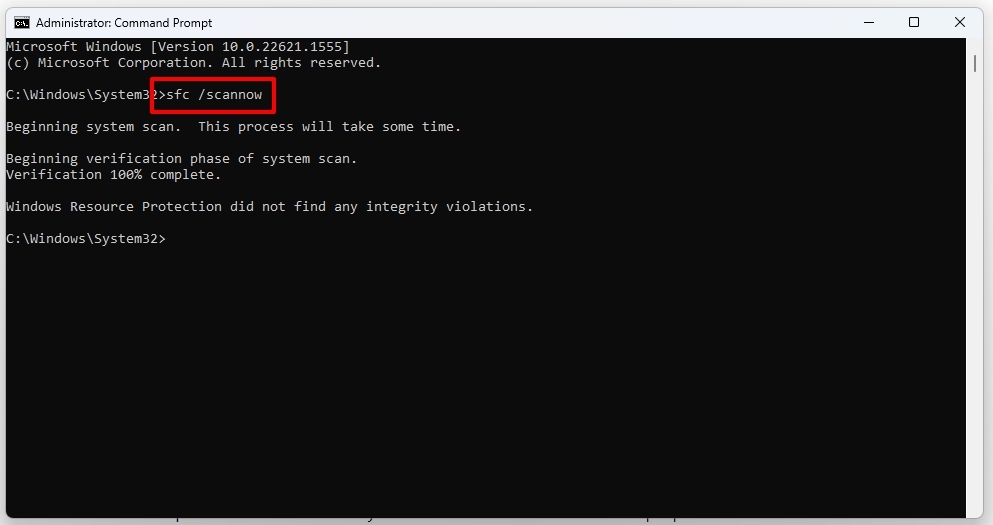
- Подождите, пока сканирование завершится. Каждый раз, когда он находит поврежденные системные файлы, он автоматически их исправляет.
Запустите DISM
Вам нужно будет открыть Командную строку от имени администратора.
Введите DISM /Online /Cleanup-Image /RestoreHealth.
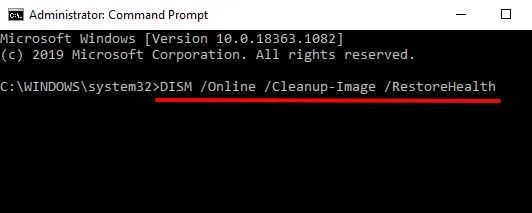
- Позвольте процессу пройти. Будьте терпеливы; это может занять некоторое время.
7. Не позволяйте устанавливать неисправные драйверы
Иногда проблема “Драйвер недоступен” возникает из-за последнего обновления драйвера. Обычно в последних версиях Windows, таких как 10 или 11, Windows автоматически обновляет драйвер, когда он доступен.
Мы можем остановить это явление, используя инструмент Microsoft Показать или скрыть обновления. Следуйте приведенным ниже инструкциям шаг за шагом, чтобы сделать это,
Скачайте инструмент Microsoft Показать или скрыть обновления, используя эту ссылку.
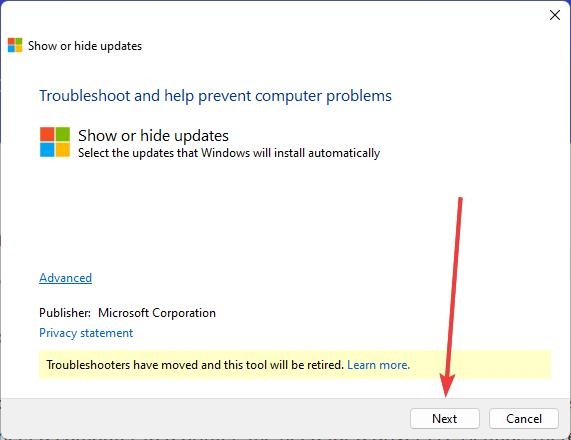
Откройте приложение, дважды щелкнув файл wushowhide.diagcab.
Нажмите на кнопку Далее, расположенную в нижней части приветственного окна.
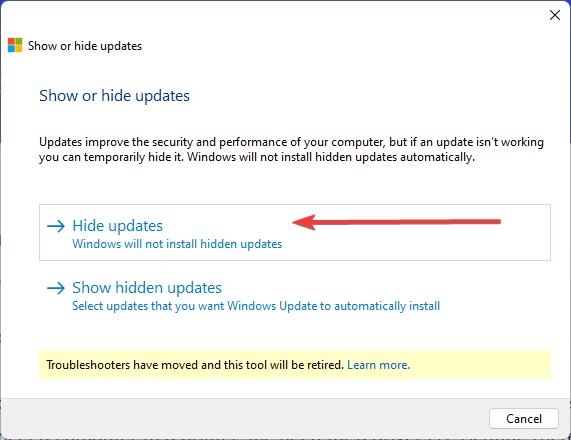
- Из двух доступных вариантов нажмите на опцию Скрыть обновления.
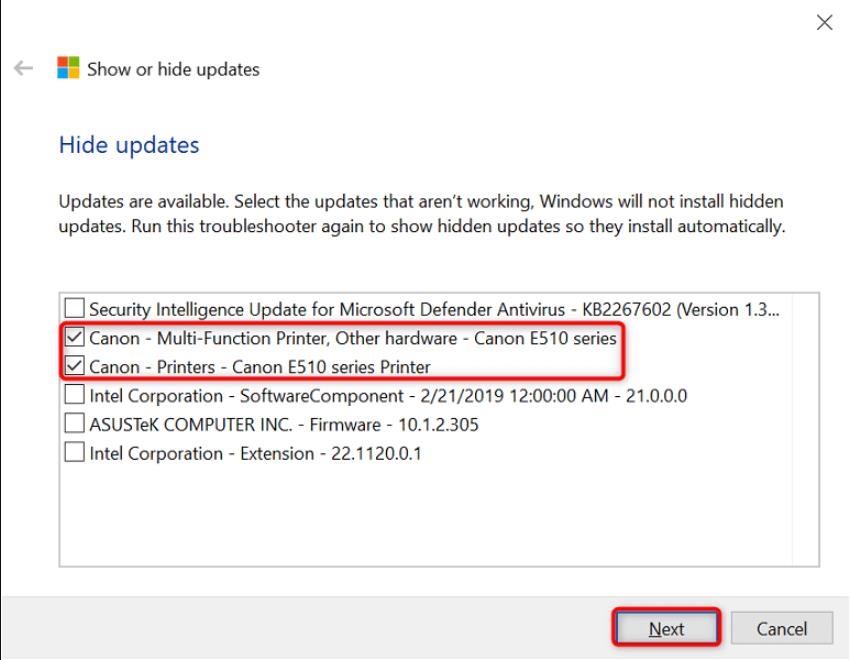
- Установите флажки для неисправного принтера и нажмите на кнопку Далее.
- Наконец, выберите Закрыть средство устранения неполадок.
Таким образом, Windows будет игнорировать любые доступные обновления и предотвратит установку неисправных драйверов.
Заключение
Вот и все. Мы упомянули все, что нужно знать об ошибке “Драйвер принтера недоступен”, от того, как она возникает, до того, как вы можете ее исправить.
Поделитесь этой статьей с друзьями и семьей, которые расстроены той же ошибкой “Драйвер принтера недоступен”, и они также смогут получить необходимую помощь.
Некоторые части этой статьи были предоставлены Абхишеком Джариwala.
Get new posts in your inbox
No spam. Unsubscribe anytime.