Технические советы · 4 min read · Oct 14, 2025
[Исправление] Настройки и драйверы Radeon не совпадают
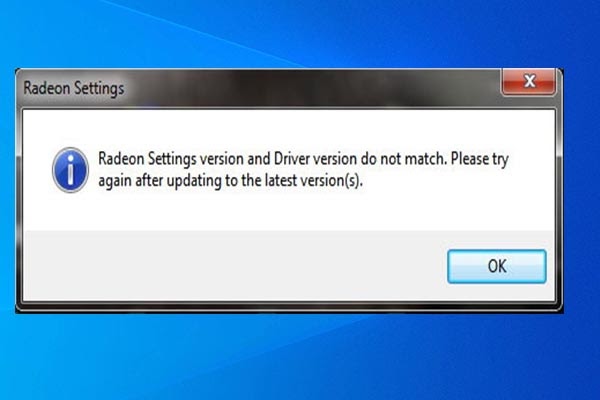
Вы получили ошибку “Настройки и драйверы Radeon не совпадают” при открытии настроек Radeon? Не переживайте, вы не одиноки.
Когда я пытался открыть настройки видеокарты Radeon, я получал следующее сообщение об ошибке:
Чаще всего эта ошибка возникает, если есть несоответствие между графическими настройками и драйвером AMD, например, когда вы устанавливаете последнюю версию драйвера AMD Radeon на более старую видеокарту AMD Radeon.
В этой статье я объясню, как исправить ошибку “Версия настроек и драйверов Radeon не совпадает” шаг за шагом.
Итак, давайте начнем!
Также читайте: AMD Ryzen против процессоров Intel: какой лучше в 2021 году?
Методы исправления проблемы “Настройки и драйверы Radeon не совпадают”
Обновите систему Windows
Устаревшая система Windows также может вызвать проблемы с открытием настроек AMD Radeon. В этом случае проверьте доступные обновления и установите их на вашу систему Windows.
Для этого выполните следующие шаги:
Шаг 1: Перейдите в Настройки > Обновление и безопасность > Обновление Windows (или введите Настройки обновления Windows в строке поиска Windows, затем выберите первый результат.)
Шаг 2: Нажмите кнопку Проверить наличие обновлений.
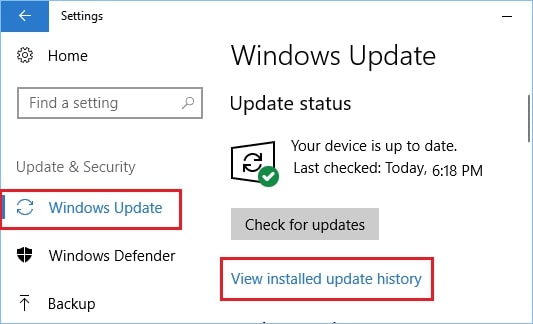
Шаг 3: Проверьте, есть ли доступные обновления, и установите их.
Теперь перезагрузите компьютер после обновления Windows и проверьте, исправила ли это проблему, или продолжайте к следующему решению.
Вернуться к старой версии драйвера графики
Многие пользователи сообщали о проблемах с открытием настроек после обновления драйвера или программного обеспечения. Вернувшись к предыдущей версии драйвера графики, вы можете быстро исправить проблему.
Для этого выполните следующие шаги:
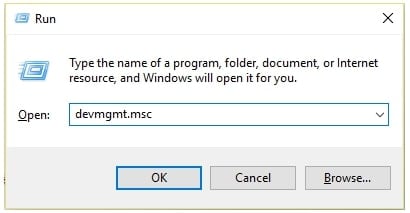
Шаг 1: Нажмите Windows + R, чтобы открыть диалоговое окно команды Выполнить.
Шаг 2: В диалоговом окне введите devmgmt.msc, а затем нажмите ОК. Это откроет Диспетчер устройств. (Вы также можете использовать строку поиска Windows, чтобы найти диспетчер устройств, если введите Диспетчер устройств и нажмете на первый результат.)
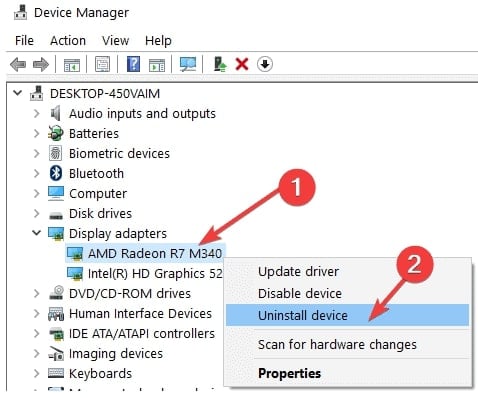
Шаг 3: В диспетчере устройств найдите Адаптеры дисплея > Разверните список адаптеров, щелкнув по нему.
Шаг 4: Щелкните правой кнопкой мыши на драйвере графики > выберите Удалить устройство.
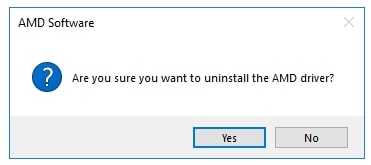
Шаг 5: Появится всплывающее окно; нажмите Да, чтобы подтвердить процесс удаления.
Шаг 6: Теперь посетите веб-сайт AMD. Введите необходимую информацию о вашей видеокарте и операционной системе > затем нажмите Поиск.
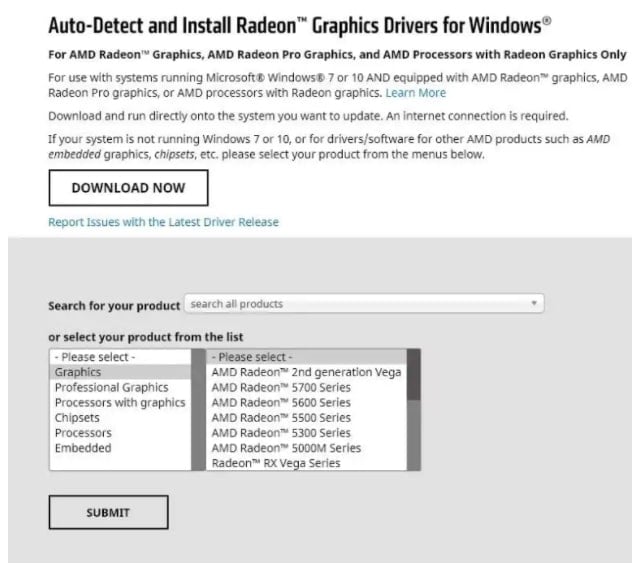
Шаг 7: Выберите и загрузите драйвер графики. После этого установите драйвер, следуя инструкциям на экране.
Шаг 8: Проверьте, работает ли AMD Radeon Settings.
В большинстве случаев пользователи могут исправить неисправности открытия настроек AMD Radeon, вернувшись к старой версии драйвера графики. Однако, если это не сработает, попробуйте следующий метод.
Измените настройки реестра
Когда версии настроек и драйвера AMD Radeon не совпадают, этот метод может решить проблему. Необходимо изменить ключ реестра, чтобы соответствовать как версии настроек AMD Radeon, так и версии драйвера AMD Radeon.
Для этого выполните следующие шаги:
Шаг 1: Нажмите Windows + R > введите regedit в поле Выполнить > нажмите клавишу Enter.
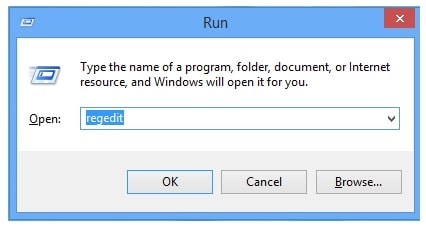
Шаг 2: Слева перейдите к следующему реестру:
HKEY_LOCAL_MACHINE\SOFTWARE\AMD\CN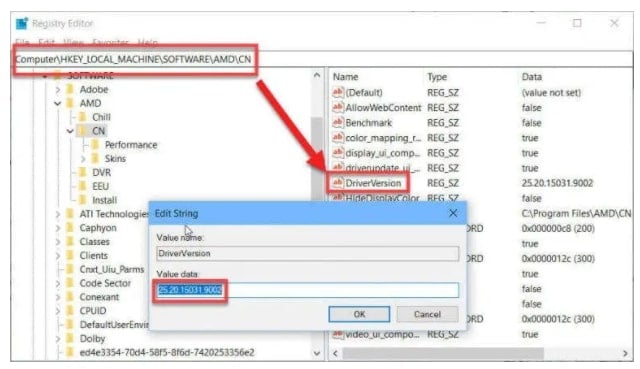
Шаг 3: Выберите этот ключ и найдите имя записи DriverVersion > Щелкните правой кнопкой мыши на нем и выберите Изменить из контекстного меню.
Шаг 4: Появится всплывающее окно с названием Изменить строку > В окне, под Данные значения, измените значение на 0 и нажмите ОК. (Если во время процесса появятся какие-либо диалоговые окна безопасности, подтвердите их.)
Шаг 5: Откройте Диспетчер задач (Нажмите Ctrl + Shift + Esc, чтобы открыть диспетчер задач).
Шаг 6: Завершите все процессы, связанные с AMD, щелкнув правой кнопкой мыши на процессе и выбрав Завершить задачу.
Проверьте настройки AMD Radeon, чтобы увидеть, существует ли проблема. Следуйте следующему решению, если проблема сохраняется.
Переустановите все драйверы видеокарты AMD Radeon
Ни одно из вышеуказанных решений не поможет вам исправить проблему с открытием настроек AMD Radeon. Если это так, вам нужно будет переустановить драйвер AMD Radeon Graphics.
Для этого выполните следующие шаги:
Шаг 1: Сначала загрузите и сохраните правильный драйвер AMD с официального сайта AMD.
Шаг 2: Затем загрузите и сохраните Display Driver Uninstaller.
Шаг 3: Также убедитесь, что отключили антивирус или любую другую программу безопасности, установленную на вашей системе.
Шаг 4: И из папки C:/AMD удалите содержимое всех предыдущих драйверов.
Шаг 5: Откройте Панель управления > удалить программу > выберите AMD и удалите все.
Шаг 6: Теперь загрузите компьютер в безопасном режиме (Следуйте официальным рекомендациям Microsoft по загрузке в безопасном режиме).
Шаг 7: Запустите DDU и выберите Очистить и перезагрузить. Это удалит все предыдущие версии драйверов графики.
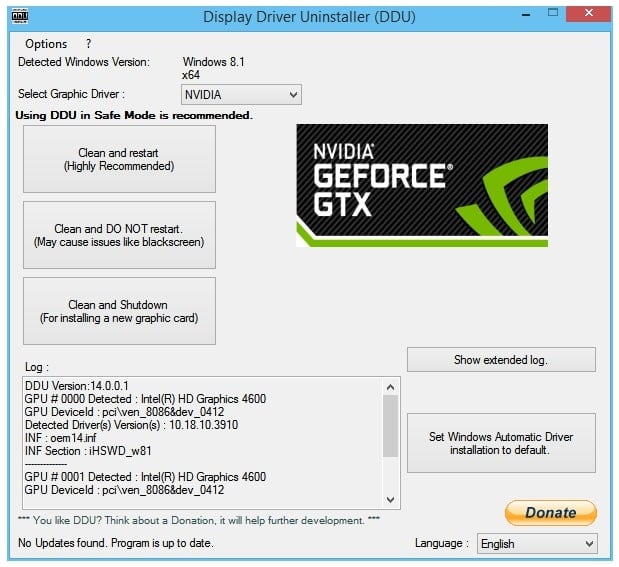
Надеюсь, проблема с настройками AMD Radeon решена.
Выполните быструю перезагрузку
Перезагрузка компьютера часто может решить вашу проблему. Поэтому лучше всего выполнить быструю перезагрузку, прежде чем делать что-либо еще. После перезагрузки системы проверьте, открываются ли настройки AMD Radeon или нет.
Если это не сработает, вы можете попробовать другие методы (как указано выше), чтобы быстро исправить это.
Заключение
Выше я описал, как исправить ошибку “Настройки и драйверы Radeon не совпадают”. Надеюсь, это руководство помогло вам решить эту проблему.
Обновить драйверы видеокарты легко, но иногда мы устанавливаем неисправные драйверы или устанавливаем их неправильно. Проблема с открытием настроек AMD Radeon является распространенной, и вы можете быстро ее исправить, следуя вышеуказанному руководству.
Если у вас есть какие-либо вопросы или предложения, не стесняйтесь оставлять комментарий в разделе ниже.
Спасибо за чтение!
Также читайте: Как исправить ошибку “Устанавливаемый драйвер не подтвержден для этого компьютера” в Windows 10
Get new posts in your inbox
No spam. Unsubscribe anytime.