Ошибки Excel · 5 min read · Oct 04, 2025
Исправление: Ошибка "Получение данных, подождите несколько секунд" в MS Excel

Microsoft Excel — это наиболее часто используемое коммерческое программное обеспечение для работы с электронными таблицами для анализа данных, отчетности и построения графиков.
Но иногда оно выдает своим пользователям раздражающую ошибку, которая просто говорит: “Получение данных, подождите несколько секунд”, — и просто сидит там, не получая данные.
Эта ошибка может быть довольно распространенной при использовании Power Query, сводных таблиц или внешних подключений к SharePoint, SQL Server или веб-API, например.
В этом посте мы подробно объясним все, что вам нужно сделать, чтобы диагностировать и решить ошибку “Получение данных, подождите несколько секунд” в MS Excel. Мы рассмотрим несколько причин, удобные решения и советы для более плавного использования Excel.
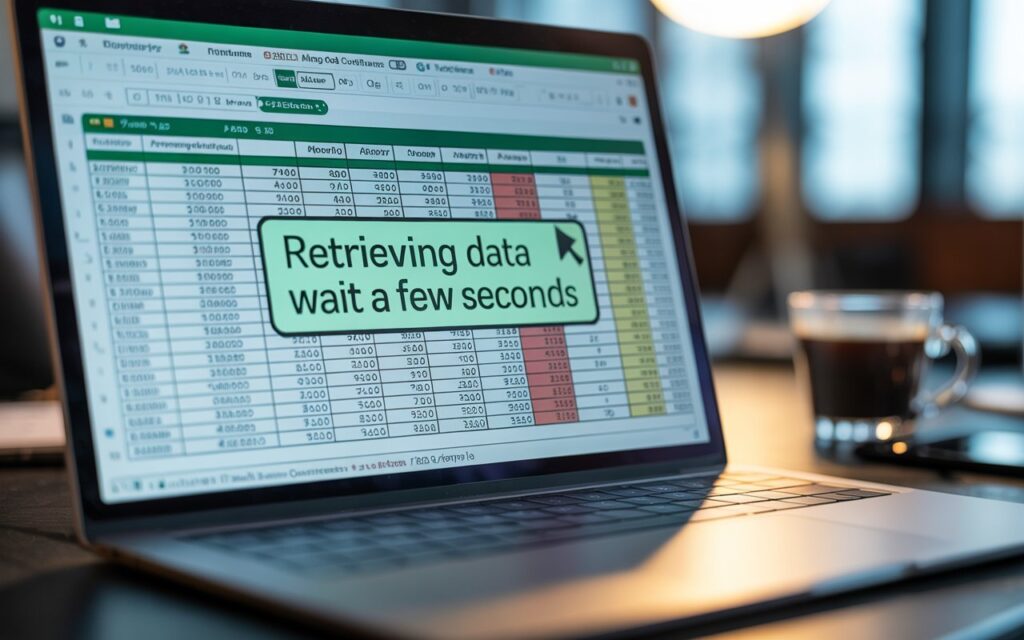
Что вызывает ошибку “Получение данных, подождите несколько секунд” в Excel?
Эта ошибка обычно возникает, когда Excel не может завершить операцию получения данных. Он пытается получить данные из одного из наших источников данных (SharePoint, Power BI, SQL Server, веб-API), но соединение медленное или не отвечает.
Возможные причины включают:
- Нестабильное или медленное интернет-соединение
- Большой объем данных или неэффективный Power Query
- Временная проблема с серверами Microsoft (Excel Online)
- Проблема с разрешениями или учетными данными
- Поврежденный файл Excel
- Настройки фонового обновления отключены
- Брандмауэр или антивирус блокируют соединение
Методы исправления ошибки “Получение данных, подождите несколько секунд” в MS Excel
Ниже приведены несколько эффективных и простых способов, которые вы можете использовать для решения ошибки “Получение данных” в Excel:
1. Убедитесь, что ваш интернет работает стабильно
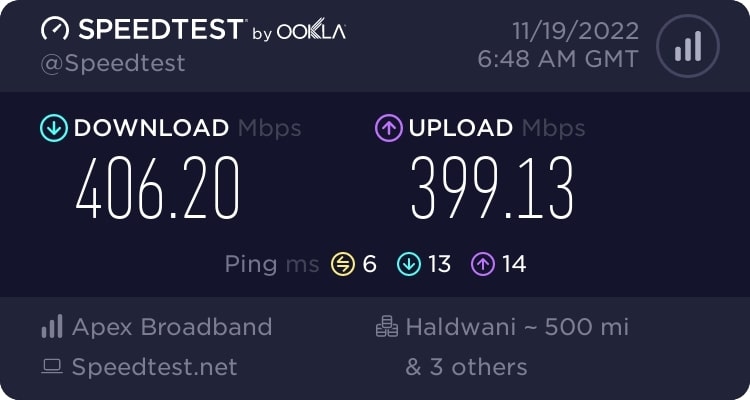
Если код Excel получает данные из онлайн-источника, то возможно, что интернет перестал работать или соединение с интернетом не соответствует стандартам.
Запустите быстрый тест скорости или посетите несколько веб-сайтов, чтобы убедиться, что ваше соединение активно и стабильно.
Если вы используете Wi-Fi, посмотрите, можете ли вы переключиться на проводное соединение или перезапустить или переподключиться к сети.
2. Убедитесь, что источник данных доступен

Если вы подключаете Excel к веб-странице, SQL-серверу или другой электронной таблице, убедитесь, что источник онлайн и отвечает.
Попробуйте прочитать новости на оригинальном источнике или пинговать сервер, чтобы убедиться, что сервер работает. Если это на сетевом диске, есть ли у вас доступ к данным?
3. Ограничьте объем извлекаемых данных
Большие объемы данных могут затруднить или полностью предотвратить получение. Не извлекайте все сразу; попробуйте отфильтровать или импортировать только обязательные столбцы/строки.
Если вам это нужно, разделите данные на более мелкие части или агрегируйте их перед загрузкой в Excel.
4. Отключите ненужные надстройки
Некоторые надстройки Excel могут вызывать проблемы с загрузкой данных, если они устарели или не работают хорошо с Power Query. Попробуйте сначала отключить все ваши надстройки и посмотрите, решит ли это проблему.
Посмотрите, вернулся ли Excel в норму, и если да, включайте их по одной, чтобы определить, какая из них вызывает проблему.
Ограничьте себя тем, что вам нужно для повышения производительности. Вот что вам нужно сделать:
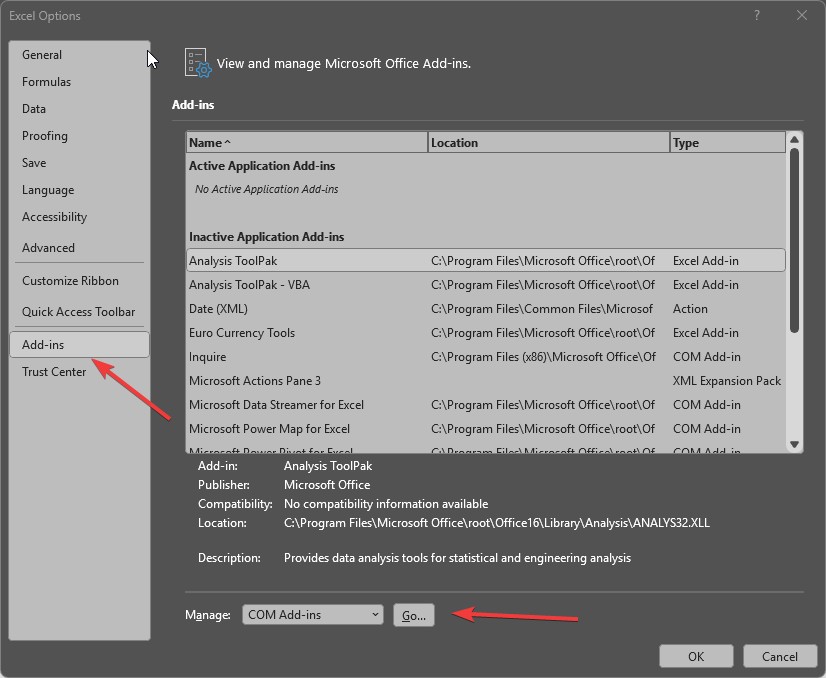
Сначала перейдите в Файл > Параметры.
Нажмите на Надстройки.
В разделе Управление выберите COM-надстройки и затем нажмите Перейти.
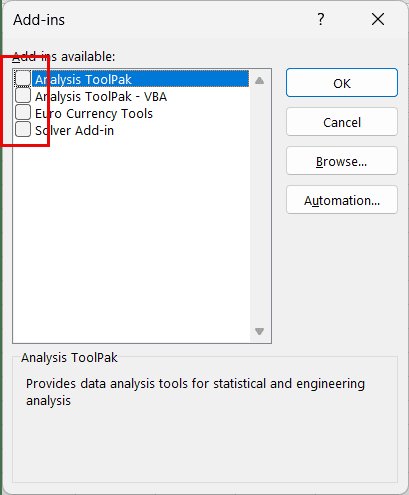
- Снимите отметку с любых надстроек, которые вы не хотите, и нажмите ОК.
5. Настройте параметры Excel для лучшей совместимости
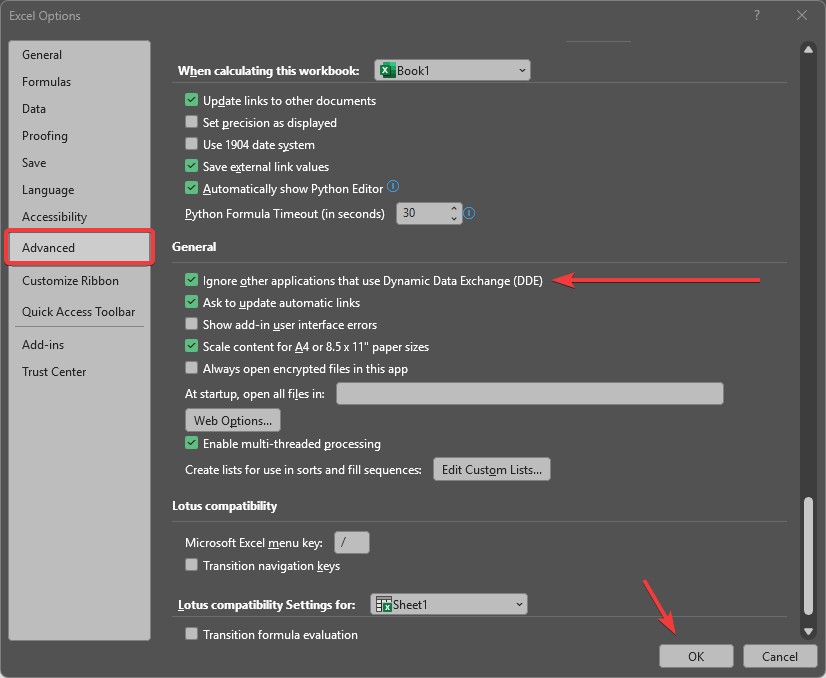
Некоторые скрытые настройки в Excel могут быть причиной этого. В меню настроек проверьте, не блокирует ли Excel другие программы от отправки данных.
Это небольшое изменение может улучшить взаимодействие Excel с внешними приложениями и источниками данных. Для этого:
Перейдите в Файл > Параметры.
Выберите Дополнительно.
На вкладке Общие установите флажок “Игнорировать другие приложения, использующие динамический обмен данными (DDE)”.
6. Держите Excel в актуальном состоянии
Старые версии Excel могут содержать ошибки, которые могут вызывать подобные проблемы. Проверьте, есть ли ожидающие обновления Windows; если да, выполните их.
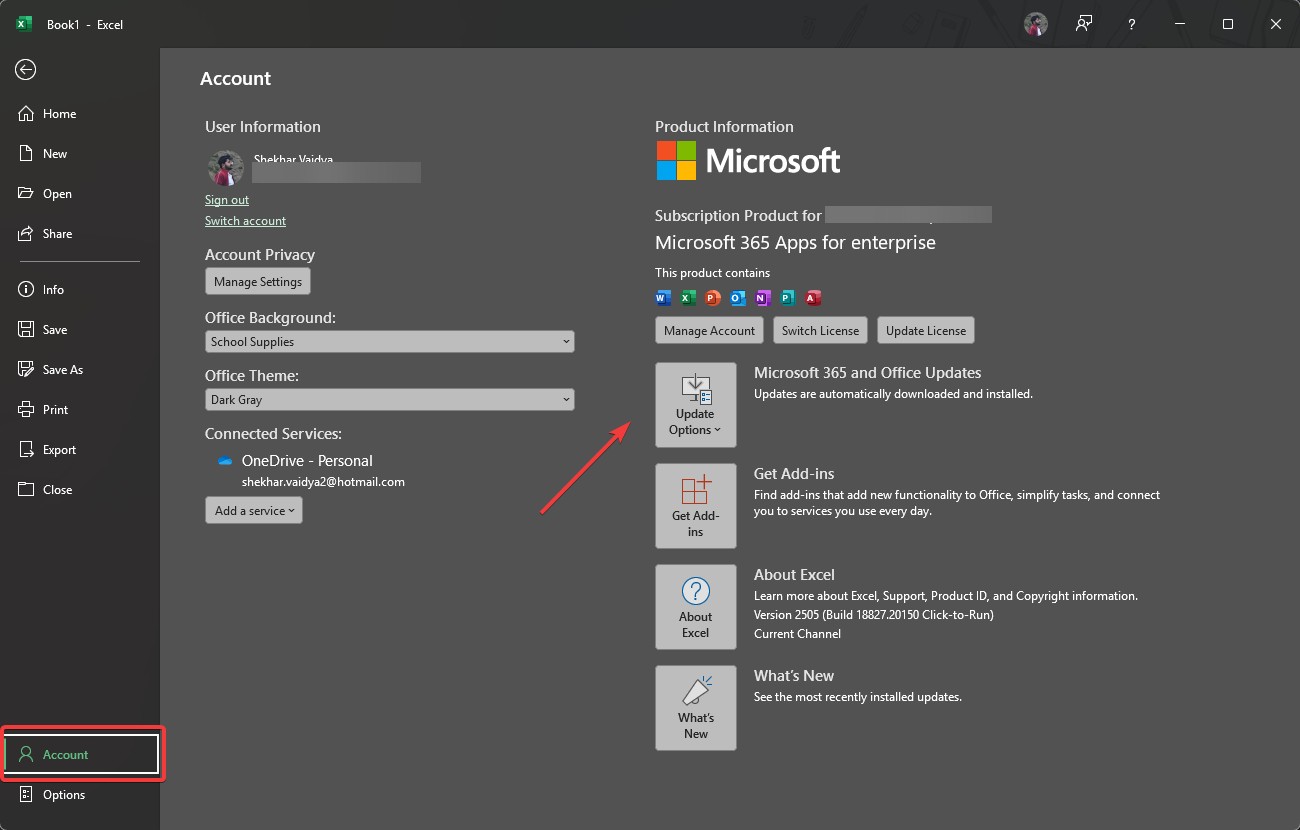
Если проблема все еще остается после обновления, вы можете попробовать встроенную утилиту восстановления, чтобы решить возможные проблемы с установкой. Чтобы обновить:
Откройте любое Office-приложение (например, Excel).
Перейдите в Файл > Учетная запись.
Нажмите кнопку Параметры обновления, а затем нажмите Обновить сейчас.
Если обновление не сработает, вы можете попробовать восстановить Office:
Вы найдете это в панели управления в разделе Программы, Программы и компоненты.
Выберите вашу установку Microsoft Office.
Нажмите Изменить, а затем нажмите Восстановить.
7. Очистите временные файлы Excel
Некорректные временные файлы или файлы кэша могут мешать получению данных Excel. Попробуйте закрыть Excel и удалить временную или кэшированную папку.
Когда вы снова откроете приложение, Excel создаст новые системные файлы, и этого может быть достаточно, чтобы решить проблему. Для этого:
Сначала закройте Excel.
Откройте Проводник и перейдите в %appdata%\Microsoft\Excel.
Удалите папку XLSTART (Excel воссоздаст ее при необходимости).
Расширенные решения для пользователей корпоративного уровня или ИТ-специалистов
Если ни одно из основных решений не помогло, вот несколько более продвинутых подходов, которые стоит рассмотреть.
A. Проверьте настройки брандмауэра или прокси
Если вы находитесь в корпоративной сети:
Попросите ИТ-отдел внести Excel-сервисы или конечные точки Power BI в белый список.
Проверьте настройки прокси в Параметрах Интернета > Подключение > Настройки LAN.
B. Восстановите Excel
Поврежденные установки могут вызывать неожиданные ошибки.
Как восстановить:
Перейдите в Панель управления > Программы > Microsoft Office.
Нажмите Изменить > Выберите Быстрое восстановление или Онлайн-восстановление.
Перезагрузите компьютер.
C. Измените тайм-аут запроса
Power Query имеет свои настройки тайм-аута по умолчанию. Как продлить тайм-аут:
Откройте Редактор Power Query.
Нажмите на значок шестеренки рядом с шагом источника.
Затем перейдите в Дополнительные параметры > Увеличить тайм-аут (300 - или - 600 секунд).
Предотвращение ошибки в будущих книгах
Чтобы предотвратить повторение этой ошибки, используйте следующие подходы:
Регулярно обновляйте Excel.
Не отправляйте большие объемы данных, если они не были отфильтрованы или оптимизированы.
Всегда используйте “Закрыть и загрузить в” > Только соединение, если вы не хотите выводные таблицы.
Сохраняйте файлы Excel в форматах .XLSX или .XLSM – избегайте устаревших форматов – например, .xls.
Не открывайте файлы Excel на медленных сетевых дисках или ненадежном облачном хранилище.
Поддерживайте чистоту данных – никаких мертвых ссылок, переименованных файлов или старых источников.
Если вы используете наборы данных Power BI, подтвердите, что токены доступа и входы верны.
Заключение
В большинстве случаев ошибка “получение данных, подождите несколько секунд” в Excel вызвана медленным интернет-соединением, устаревшим программным обеспечением или тяжелыми запросами.
Хотя это и раздражает, большинство проблем можно решить, обновив данные, обновив Excel или очистив кэш или запросы.
Лучшие практики, такие как сокращение загрузки данных, а также поддержание Excel в актуальном состоянии, могут помочь смягчить эту проблему в будущем. Вы можете настроить несколько вещей, чтобы снова запустить Excel плавно.
Get new posts in your inbox
No spam. Unsubscribe anytime.